
Windows frissítés telepítési hiba javítása lépésről lépésre
A Windows frissítés telepítési hiba mögött gyakran kevés szabad tárhely, sérült rendszerfájl, hibás illesztőprogram vagy átmenetileg leállt szolgáltatás áll. Az útmutató biztonságos, egymásra épülő lépésekkel segít megtalálni és elhárítani az okot.
Tartalomjegyzék
- Mitől hiúsulhat meg egy Windows-frissítés?
- A leggyakoribb kiváltó okok
- Első ellenőrzések, mielőtt javításba kezd
- Gyors, biztonságos teendők
- Mennyi tárhely kell a sikeres telepítéshez?
- A beépített Windows Update hibaelhárító használata
- Rendszerfájlok javítása SFC és DISM eszközzel
- Frissítési gyorsítótár és szolgáltatások helyreállítása
- Illesztőprogramok, külső programok és kompatibilitás
- Biztonságos hibajavítási terv otthonra
- Gyakori kérdések
- Miért áll meg a frissítés 0 vagy 100 százaléknál?
- Biztonságos törölni a SoftwareDistribution mappát?
- Mit jelent a 0x80070002 vagy a 0x800f081f hibakód?
- Ki lehet kapcsolni végleg a Windows Update-et?
- Mikor indokolt a rendszer-visszaállítás vagy az újratelepítés?
- Összegzés
- Források
A Windows frissítés telepítési hiba sokféleképpen jelentkezhet: a letöltés százalékos értéke nem mozdul, a számítógép újraindítás után visszavonja a módosításokat, vagy egy rövid, 0x kezdetű hibakód jelenik meg. Bosszantó helyzet, különösen akkor, amikor a javítás biztonsági frissítést vagy egy program működéséhez szükséges összetevőt tartalmaz.
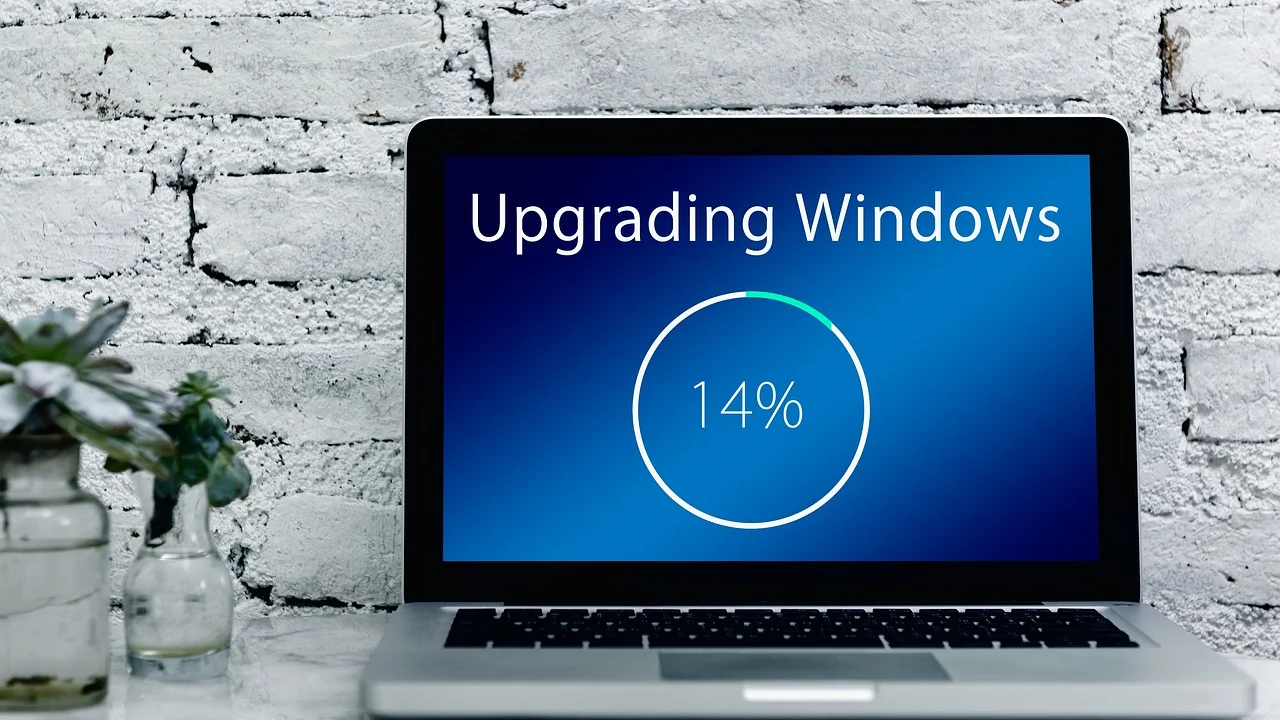
A legtöbb esetben nincs szükség azonnali újratelepítésre vagy kétes eredetű „javítóprogramra”. Célszerű a legegyszerűbb, kis kockázatú ellenőrzésekkel kezdeni, és csak utána hozzányúlni a frissítési összetevőkhöz. Az alábbi útmutató Windows 10 és Windows 11 rendszeren is alkalmazható; a menüpontok neve kiadástól függően kissé eltérhet.
Mitől hiúsulhat meg egy Windows-frissítés?
A Windows Update több szolgáltatás, ideiglenes fájl, illesztőprogram és rendszerösszetevő együttműködésére épül. Egyetlen hibás láncszem is elég ahhoz, hogy a telepítés megakadjon. A hiba üzenete gyakran csak a tünetet jelzi, ezért a körülményeket is érdemes figyelembe venni: mikor kezdődött a gond, melyik frissítésnél lép fel, és történt-e előtte hardver- vagy szoftverváltozás.
A leggyakoribb kiváltó okok
- Kevés szabad hely a rendszermeghajtón: a frissítésnek nemcsak a letöltéshez, hanem a kicsomagoláshoz és a visszaállítási műveletekhez is kell hely.
- Sérült frissítési gyorsítótár: félbeszakadt letöltés, váratlan leállás vagy hálózati kimaradás után előfordulhat.
- Sérült rendszerfájlok: ezek akadályozhatják a telepítő összetevőinek működését.
- Nem megfelelő vagy elavult illesztőprogram: különösen videokártya-, tárolóvezérlő-, hálózati és nyomtató-illesztőprogramoknál fordul elő.
- Külső biztonsági szoftver vagy optimalizáló eszköz: megváltoztathatja a rendszerkapcsolatokat, leállíthat szolgáltatásokat vagy zárolhat fájlokat.
- Instabil kapcsolat vagy aktív VPN/proxy: a letöltést és a hitelesítést is zavarhatja.
A hiba nem mindig a számítógép hibája. Nagyobb kiadások vagy széles körű havi frissítések napján a Microsoft oldalán is jelentkezhet átmeneti terhelés, illetve egy adott eszközcsoportot érintő kompatibilitási korlátozás.
Első ellenőrzések, mielőtt javításba kezd
Mielőtt rendszerbeállításokat módosítana, jegyezze fel a hibakódot és a frissítés nevét. A Windows 11-ben ezt a Beállítások > Windows Update > Frissítési előzmények, Windows 10-ben pedig a Beállítások > Frissítés és biztonság > Windows Update > Frissítési előzmények megtekintése útvonalon találja. A „KB” betűkkel kezdődő azonosító különösen hasznos a hiba beazonosításához.
Gyors, biztonságos teendők
- Indítsa újra a számítógépet. Ne csak csukja le a laptop fedelét: válassza az Újraindítás lehetőséget.
- Kapcsolja a készüléket töltőre, és használjon stabil internetkapcsolatot. Asztali gépnél lehetőleg vezetékes hálózatot.
- Húzzon ki minden nem feltétlenül szükséges USB-eszközt: külső adattárolót, nyomtatót, dokkolót, memóriakártyát. A billentyűzet és az egér maradhat.
- Ellenőrizze, hogy helyes-e a dátum, az idő és az időzóna. A hibás rendszeridő tanúsítvány- és kapcsolatproblémát okozhat.
- Próbálja újra a frissítést, de közben ne kapcsolja ki erőből a gépet, még akkor sem, ha a folyamat hosszabb ideig ugyanazon a százalékon áll.
Hordozható gépen különösen fontos a töltő használata. Egy frissítés alatti teljes lemerülés a letöltési gyorsítótár sérüléséhez, ritkábban indítási problémához vezethet.
Mennyi tárhely kell a sikeres telepítéshez?
A rendszermeghajtó telítettsége az egyik leggyakoribb, de könnyen figyelmen kívül hagyott ok. Nyissa meg a Beállítások > Rendszer > Tárterület oldalt, és nézze meg, mennyi hely szabad a C: meghajtón. Egy kisebb havi javítás szerényebb helyigényű lehet, de a nagyobb funkciófrissítések átmenetileg lényegesen többet kérnek.
| Frissítés típusa | Érdemes ennyi szabad hellyel számolni | Hasznos előkészítés |
|---|---|---|
| Havi minőségi és biztonsági frissítés | Legalább 10 GB | Ideiglenes fájlok törlése, újraindítás |
| Illesztőprogram-frissítés | Legalább 5 GB | Felesleges külső eszközök leválasztása |
| Nagy verzió- vagy funkciófrissítés | Legalább 25–30 GB | Lemezkarbantartás, személyes fájlok áthelyezése |
A tárhely felszabadításához használja az ideiglenes fájlok kezelését a Tárterület oldalon, ürítse a Lomtárat, és nézze át a Letöltések mappát. Ne töröljön találomra rendszerkönyvtárakat, és ne távolítson el olyan programot, amelyre a munkájához vagy az elektronikus ügyintézéshez szüksége van. Nagyobb személyes fájlokat inkább külső meghajtóra vagy megbízható felhőtárhelyre helyezzen át.
A beépített Windows Update hibaelhárító használata
A Windows saját hibaelhárítója ellenőrzi a frissítési szolgáltatások egy részét, a jogosultságokat és néhány gyakori konfigurációs eltérést. Windows 11 alatt nyissa meg a Beállítások > Rendszer > Hibaelhárítás > Egyéb hibaelhárítók oldalt, majd a Windows Update sorában kattintson a Futtatás gombra. Windows 10 alatt a hibaelhárító a Frissítés és biztonság > Hibaelhárítás > További hibaelhárítók résznél érhető el.
Futtatás után indítsa újra a gépet akkor is, ha az eszköz azt írja, hogy nem talált hibát. Ezután térjen vissza a Windows Update oldalra, és kérjen új keresést. Ha a hibaelhárító javítást végzett, ne ugorjon rögtön a bonyolultabb módszerekre: előbb ellenőrizze, megoldódott-e a telepítés.
A Microsoft hivatalos útmutatója szerint a Windows Update hibaelhárítója automatikusan képes felismerni és elhárítani bizonyos gyakori frissítési problémákat.
Microsoft Support, Windows Update-hibák elhárítása
A részletes, gyártói lépések a Microsoft támogatási útmutatójában is elérhetők. Ha munkahelyi, iskolai vagy központilag felügyelt gépet használ, a hibaelhárító lehetőségei korlátozottak lehetnek; ilyen esetben a rendszergazdának jelezze a hibakódot és a KB-azonosítót.
Rendszerfájlok javítása SFC és DISM eszközzel
Ha a hiba továbbra is visszatér, a Windows rendszerfájljainak ellenőrzése lehet a következő ésszerű lépés. Ehhez rendszergazdai jogosultság szükséges. Keresse meg a Start menüben a Parancssor vagy a Terminál alkalmazást, kattintson rá jobb gombbal, majd válassza a rendszergazdai indítást.
Először futtassa az alábbi parancsot, majd várja meg a teljes befejezést:
sfc /scannow
Az SFC ellenőrzi a védett rendszerfájlokat, és ahol tudja, helyreállítja őket. Ha sérülést jelez, indítsa újra a számítógépet, majd próbálja meg ismét a frissítést. Ha a hiba továbbra is fennáll, ugyanabban a rendszergazdai ablakban futtassa ezt:
DISM /Online /Cleanup-Image /RestoreHealth
A DISM a Windows összetevő-tárolóját ellenőrzi és javítja; internetkapcsolat mellett a szükséges fájlokat a Windows Update szolgáltatásból is beszerezheti. A művelet ideje alatt a százalékos kijelzés látszólag megállhat. Ne zárja be az ablakot, és ne szakítsa félbe a folyamatot. A DISM befejezése után indítsa újra a gépet, majd futtassa ismét az SFC parancsot.
Frissítési gyorsítótár és szolgáltatások helyreállítása
Ha a letöltés hibásan ismétlődik, a frissítési gyorsítótár újraépítése segíthet. Ez haladóbb lépés, de megfelelően elvégezve nem törli a személyes dokumentumokat és a telepített alkalmazásokat. Mielőtt nekikezd, készítsen biztonsági mentést a fontos fájlokról, főként ha a rendszer más rendellenességet is mutat.
Nyisson rendszergazdai Parancssort vagy Terminált, majd futtassa egymás után a következő parancsokat:
net stop wuauserv
net stop bits
ren C:\Windows\SoftwareDistribution SoftwareDistribution.old
net start bits
net start wuauserv
Ezzel leállítja a Windows Update és a BITS szolgáltatást, átnevezi a korábbi letöltési tárolót, majd újraindítja a szolgáltatásokat. A következő frissítési kereséskor a Windows új mappát hoz létre. Ha valamelyik parancs hibát ad, ellenőrizze, hogy valóban rendszergazdai ablakban dolgozik-e; ne ismételje meg vakon a parancsokat.
Amennyiben a gond egyetlen, pontosan azonosítható KB-frissítéshez kötődik, megkeresheti azt a Microsoft Update Catalogban is. Ez csak akkor ajánlott, ha biztos az operációs rendszer verziójában és a rendszer architektúrájában. A hibás csomagválasztás újabb problémát okozhat, ezért általában előbb a beépített Windows Update javítása a jobb út.
Illesztőprogramok, külső programok és kompatibilitás
Frissítési hiba után gondolja át, történt-e nemrég változtatás: új nyomtató, USB-s adapter, videokártya-illesztőprogram, vírusirtó, rendszerhangoló alkalmazás vagy VPN telepítése. Ideiglenesen távolítsa el vagy kapcsolja ki a nem Microsoft által biztosított vírusvédelmi programot a gyártó utasításai szerint, majd a telepítés után feltétlenül aktiválja újra. A Windows beépített védelmének működése közben is megmarad.
Az illesztőprogramokat elsősorban a számítógép vagy az alkatrész gyártójának hivatalos oldaláról frissítse. Kerülje azokat a segédprogramokat, amelyek „egy kattintással” ígérnek több tucat driverfrissítést: gyakran nem a készülékhez igazított csomagot ajánlanak. Laptop esetén a gyártó támogatási oldala, egyedi építésű asztali gépnél az alaplap- és videokártyagyártó oldala lehet az elsődleges forrás.
Nagy verziófrissítésnél előfordulhat, hogy a Microsoft átmeneti kompatibilitási zárolást alkalmaz. Ez védelmi intézkedés: azt jelenti, hogy ismert ütközés áll fenn bizonyos hardverrel vagy meghajtóval. Ilyenkor ne kényszerítse a telepítést kétes segédprogramokkal; frissítse a problémás illesztőprogramot, és várja meg a zárolás feloldását.
Biztonságos hibajavítási terv otthonra
Az alábbi sorrend minimalizálja a felesleges beavatkozások esélyét. Minden pont után próbálja meg újra a frissítést; ha sikerül, nem kell folytatnia.

- Rögzítse az adatokat: írja fel a hibakódot, a KB-azonosítót és azt, hogy a hiba letöltéskor, telepítéskor vagy újraindítás után jelentkezik-e.
- Védje az adatait: másolja le a fontos dokumentumokat, fényképeket és munkafájlokat külső meghajtóra vagy felhőbe.
- Indítsa újra és ellenőrizze a feltételeket: legyen áramellátás, stabil hálózat, helyes dátum és legalább 10–30 GB szabad hely a frissítés típusától függően.
- Futtassa a Windows Update hibaelhárítót: utána újraindítás, majd új frissítési keresés.
- Javítsa a rendszerfájlokat: előbb SFC, majd szükség esetén DISM, végül ismét SFC.
- Építse újra a frissítési gyorsítótárat: csak akkor, ha az előző lépések nem hoztak eredményt.
- Vizsgálja felül a külső tényezőket: válassza le a perifériákat, frissítse a gyártói illesztőprogramokat, átmenetileg szüneteltesse a VPN-t vagy a külső védelmi programot.
- Kérjen célzott segítséget: munkahelyi eszköznél az informatikai támogatást, tartós rendszerhiba esetén pedig megbízható szakembert keressen.
Magánszemélyként a digitális biztonság érdekében is érdemes rendszeresen frissíteni. A Nemzeti Kiberbiztonsági Intézet tájékoztatói rendszeresen felhívják a figyelmet arra, hogy a frissítések halogatása ismert sérülékenységeket hagyhat nyitva. Ezért a sikertelen telepítést ne hagyja hosszú ideig megoldatlanul, ugyanakkor ne kapkodjon kockázatos beavatkozásokkal.
Gyakori kérdések
Miért áll meg a frissítés 0 vagy 100 százaléknál?
A kijelzett százalék nem minden háttérfolyamatot mutat. A rendszer ellenőrizhet fájlokat, készíthet visszaállítási adatokat vagy dolgozhat az újraindításra előkészített csomagokon. Várjon legalább egy órát stabil áramellátás és hálózat mellett. Ha nincs háttértár- vagy processzoraktivitás, és a helyzet tartósan változatlan, indítsa újra a gépet, majd futtassa a hibaelhárítót.
Biztonságos törölni a SoftwareDistribution mappát?
A mappa átnevezése a leírt módon általában biztonságos, mert a Windows újra létrehozza a szükséges gyorsítótárat. A korábban letöltött, de még nem telepített frissítési fájlok eltűnnek, ezért azokat újra le kell tölteni. Személyes fájlokat ez a művelet nem érint.
Mit jelent a 0x80070002 vagy a 0x800f081f hibakód?
A 0x80070002 gyakran hiányzó vagy sérült frissítési fájlra utal, ezért a hibaelhárító és a gyorsítótár újjáépítése segíthet. A 0x800f081f többnyire hiányzó vagy sérült összetevőhöz kapcsolódik; ilyen esetben az SFC és a DISM futtatása indokolt. A kód önmagában nem mindig ad teljes diagnózist.
Ki lehet kapcsolni végleg a Windows Update-et?
Nem ajánlott. A frissítések nemcsak új funkciókat, hanem biztonsági javításokat is tartalmaznak. Rövid halasztás indokolt lehet utazás, fontos munka vagy szűkös mobilinternet esetén, de a hibát célszerű feltárni és a frissítéseket később telepíteni.
Mikor indokolt a rendszer-visszaállítás vagy az újratelepítés?
Akkor, ha több javítási kísérlet után is ismétlődnek a frissítési hibák, a rendszer más funkciói is hibásak, vagy egy konkrét változtatás után jelent meg a gond. A rendszer-visszaállítás kevésbé drasztikus megoldás lehet. Újratelepítés előtt mindig készítsen teljes adatmentést, és lehetőleg kérjen szakmai segítséget.
Összegzés
A Windows frissítés telepítési hiba legtöbbször rendezhető rendszeres, óvatos lépésekkel: újraindítással, elegendő tárhely biztosításával, a beépített hibaelhárító futtatásával és a rendszerfájlok javításával. A hibakód, a KB-azonosító és a hiba pontos időpontja sokat segít abban, hogy ne találgatással, hanem célzottan keresse az okot. Ha a gép munkahelyi kezelés alatt áll, vagy a hiba más rendszerproblémákkal együtt jelentkezik, a biztonságos megoldás a rendszergazdai vagy szakértői segítség.
Források
A szerzőről
Stefano Barcellos
Editor jefe de SaberTec
Editor jefe de SaberTec. Coordina la línea editorial, revisa la precisión de los contenidos y supervisa su publicación en 20 idiomas.
Teljes profil megtekintése