
Internet se cae cada pocos minutos: causas y soluciones
Las desconexiones frecuentes de internet pueden deberse al wifi, al router, a la instalación doméstica, a un dispositivo o al operador. Esta guía explica cómo identificar el origen, aplicar soluciones seguras y saber cuándo reclamar soporte técnico.
Contenido del artículo
- Identifica qué tipo de corte estás sufriendo
- El wifi sigue conectado, pero no navegas
- Solo falla un aparato
- Se desconectan todos los dispositivos
- Causas comunes de una conexión que se interrumpe
- Wifi, cable y datos móviles: comparación para diagnosticar
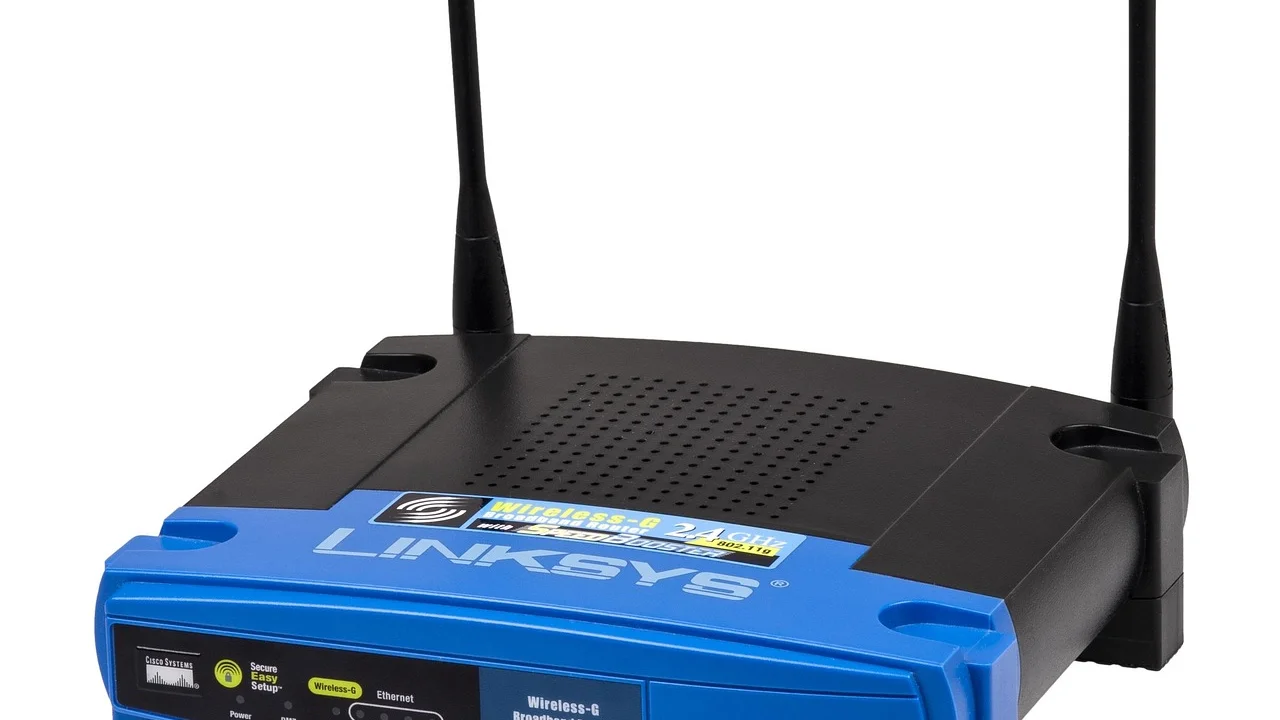
- Revisa el router sin alterar la instalación
- Comprueba las luces y la temperatura
- Reinicia correctamente, sin abusar
- Mejora la estabilidad de la red wifi
- Elige bien la banda
- Reubica el equipo antes de comprar accesorios
- Guía práctica para localizar el problema paso a paso
- Cuándo debes contactar con el proveedor
- Información útil para la incidencia
- FAQ sobre cortes frecuentes de internet
- ¿Por qué el wifi se desconecta aunque el router parezca encendido?
- ¿Reiniciar el router todos los días soluciona el problema?
- ¿Un repetidor wifi evitará las caídas?
- ¿Cambiar los DNS mejora una conexión que se cae?
- ¿Cómo sé si el fallo es del operador?
- Conclusión
- Referencias
Que internet se caiga cada pocos minutos resulta frustrante tanto al trabajar a distancia como al estudiar, jugar en línea o ver contenidos en streaming. Una videollamada que se congela, una página que deja de cargar o el icono de wifi que desaparece no siempre indican el mismo problema: la causa puede estar en la red inalámbrica, el router, un cable, un equipo concreto o la infraestructura del operador.
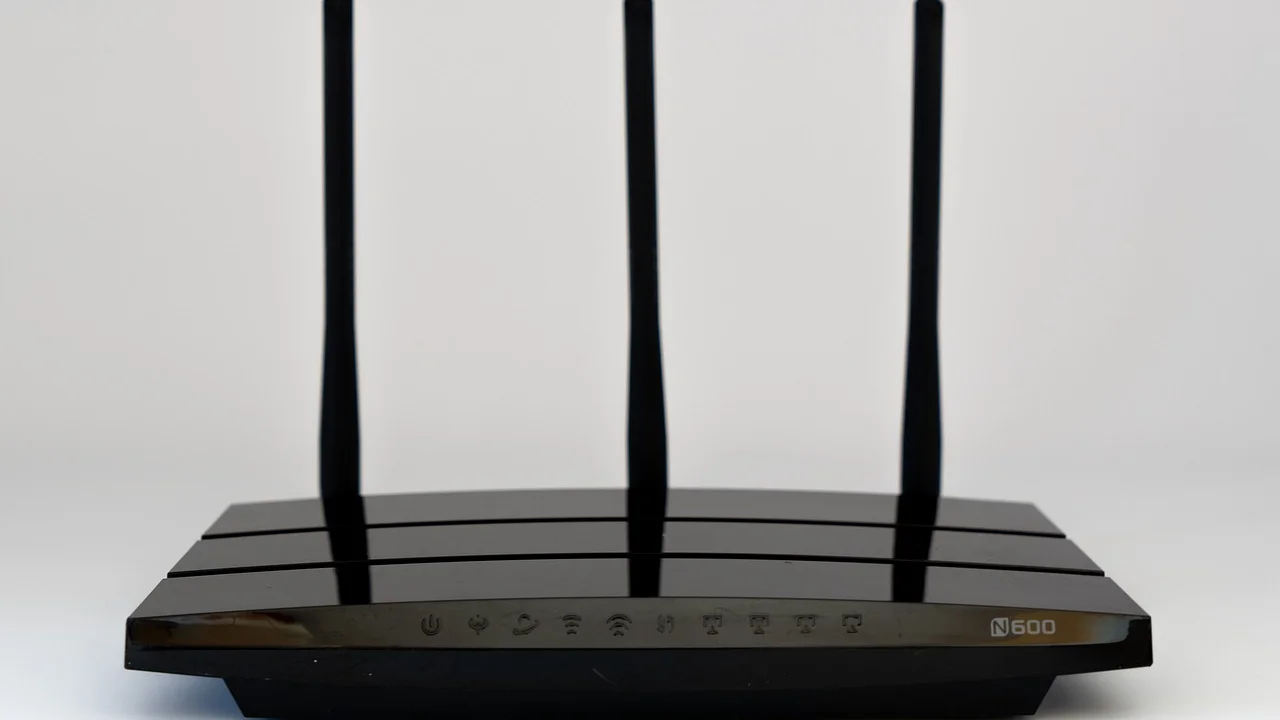
Antes de reiniciar todo repetidamente, conviene observar el patrón del fallo. Saber si la interrupción afecta a todos los aparatos, si ocurre por wifi o también por cable, y qué luces muestra el router permite descartar hipótesis con rapidez. Así evitarás cambiar configuraciones útiles o contratar equipos que quizá no necesitas.
Esta guía ofrece un método ordenado para recuperar una conexión estable, con medidas que sirven en hogares de España y América Latina. También explica qué datos reunir para abrir una incidencia eficaz con tu proveedor.
Identifica qué tipo de corte estás sufriendo
La expresión “se va internet” puede describir situaciones distintas. Diferenciarlas es el primer paso para no confundir un problema de cobertura wifi con una caída real de la línea.
El wifi sigue conectado, pero no navegas
Si el teléfono o el ordenador muestra que está unido a la red wifi, pero las aplicaciones no cargan, puede haber una pérdida de conexión entre el router y el operador. También puede tratarse de un problema de DNS, que impide convertir un nombre como un sitio web en la dirección necesaria para llegar a él.
Solo falla un aparato
Cuando el resto de dispositivos navega con normalidad, la línea y el router probablemente están bien. Revisa ese equipo: modo avión activado, ahorro de energía, controladores de red antiguos, software de seguridad demasiado restrictivo o una configuración IP errónea son causas habituales.
Se desconectan todos los dispositivos
Si móviles, televisores, consolas y ordenadores pierden acceso a la vez, céntrate en el router, el módem o la conexión que llega a casa. En fibra, observa el indicador óptico; en conexiones por cable coaxial, DSL o red móvil fija, revisa las luces de estado que indique el manual del equipo.
Causas comunes de una conexión que se interrumpe
Las caídas intermitentes pueden tener más de un origen. Algunas se resuelven en minutos; otras requieren una visita técnica del operador.
- Interferencias wifi: redes vecinas, paredes gruesas, espejos, electrodomésticos y dispositivos Bluetooth pueden degradar la señal, sobre todo en la banda de 2,4 GHz.
- Ubicación deficiente del router: colocarlo dentro de un mueble, cerca del suelo o junto a objetos metálicos reduce su alcance y estabilidad.
- Saturación de la red local: descargas, copias en la nube, cámaras de seguridad o varios vídeos en alta resolución consumen capacidad y pueden elevar la latencia.
- Cables o conectores dañados: un latiguillo Ethernet doblado, un adaptador flojo o una roseta en mal estado pueden producir microcortes.
- Sobrecalentamiento o avería del equipo: routers antiguos, con ventilación insuficiente o conectados a una regleta defectuosa pueden reiniciarse solos.
- Incidencia externa: mantenimiento, cortes eléctricos, daños en cableado o saturación de la red del proveedor afectan a varios abonados de una zona.
La calidad de la conexión no depende solo de la velocidad contratada. La latencia, la pérdida de paquetes y la estabilidad importan especialmente en videollamadas, juegos y acceso remoto. La Unión Internacional de Telecomunicaciones destaca que una conectividad significativa debe ser fiable y útil para las actividades cotidianas, no limitarse a una cifra máxima anunciada.
Wifi, cable y datos móviles: comparación para diagnosticar
Comparar métodos de conexión en el mismo momento ayuda a aislar el fallo. Si por cable funciona bien mientras el wifi se corta, no debes asumir que el operador es responsable. Si todo falla simultáneamente, la investigación cambia.
| Prueba | Qué permite comprobar | Interpretación habitual |
|---|---|---|
| Ordenador por Ethernet | Estabilidad de la línea sin wifi | Si funciona estable, revisa cobertura, canal o router inalámbrico. |
| Móvil junto al router | Señal wifi a corta distancia | Si mejora cerca, hay obstáculos o falta de cobertura en otras estancias. |
| Varios dispositivos a la vez | Alcance del problema | Si todos fallan, sospecha del router, la línea o el proveedor. |
| Datos móviles del teléfono | Disponibilidad de una ruta alternativa | Si funcionan, el problema queda limitado a la conexión fija o su wifi. |
| Prueba en distintas horas | Patrón de congestión o interferencia | Fallos repetidos a ciertas horas justifican documentar una incidencia. |
Evita hacer diagnósticos basados en una única prueba de velocidad. Un resultado puede verse afectado por el servidor elegido, otras descargas activas o la distancia al router. Es más útil realizar varias mediciones, por cable si es posible, y anotar si hay pérdida de conexión.
Revisa el router sin alterar la instalación
El router es el punto central de la red doméstica. Unas pocas comprobaciones físicas y de configuración resuelven muchos cortes sin necesidad de conocimientos avanzados.
Comprueba las luces y la temperatura
Consulta el significado de los indicadores en la etiqueta o el manual. Una luz de internet apagada, roja o parpadeando de forma inusual puede revelar que el equipo no está sincronizado con la red. En fibra, una alarma óptica suele requerir atención del operador: no manipules el cable de fibra, no lo dobles en exceso y no mires nunca al conector.
Coloca el equipo en una superficie firme, elevada y ventilada. Mantén libre el espacio alrededor y aleja fuentes de calor. Si el router está muy caliente al tacto, apágalo desde el botón, espera unos minutos y revisa si vuelve a calentarse de forma anormal.
Reinicia correctamente, sin abusar
Un reinicio limpia procesos temporales y puede recuperar la conexión. Sin embargo, reiniciar cada pocos minutos puede dificultar la detección de una avería de línea. Desconectar repetidamente un equipo DSL, en particular, puede hacer que algunos sistemas reduzcan la velocidad para proteger la estabilidad.
La Agencia de la Unión Europea para la Ciberseguridad recomienda mantener actualizados los dispositivos conectados y proteger adecuadamente las redes domésticas; la seguridad y el mantenimiento básico reducen riesgos y fallos evitables.
Paráfrasis basada en orientaciones de ENISA sobre ciberseguridad doméstica
Actualiza el firmware únicamente desde la interfaz oficial del router o con ayuda del proveedor. No instales archivos de procedencia desconocida ni uses contraseñas compartidas o fáciles de adivinar. Cambiar la clave wifi y la clave de administración predeterminada es una buena práctica si tu equipo lo permite.
Mejora la estabilidad de la red wifi
El wifi transmite por ondas de radio y su rendimiento cambia de una habitación a otra. Una conexión excelente junto al router no garantiza una buena experiencia en el dormitorio, la terraza o una planta distinta.
Elige bien la banda
La banda de 2,4 GHz suele llegar más lejos y atravesar mejor obstáculos, pero está más congestionada y ofrece menor capacidad. La de 5 GHz normalmente proporciona más velocidad y menos interferencias a distancias cortas o medias. Si tu router dispone de 6 GHz, puede aportar un entorno más despejado para equipos compatibles, aunque su alcance es menor.
Prueba a separar los nombres de red por banda si el router lo permite, por ejemplo, “Casa-2G” y “Casa-5G”. Así podrás comprobar qué banda da mejores resultados en cada zona. Si aparecen cortes al alejarte, configura los dispositivos lejanos en 2,4 GHz y reserva 5 GHz para equipos cercanos o actividades exigentes.
Reubica el equipo antes de comprar accesorios
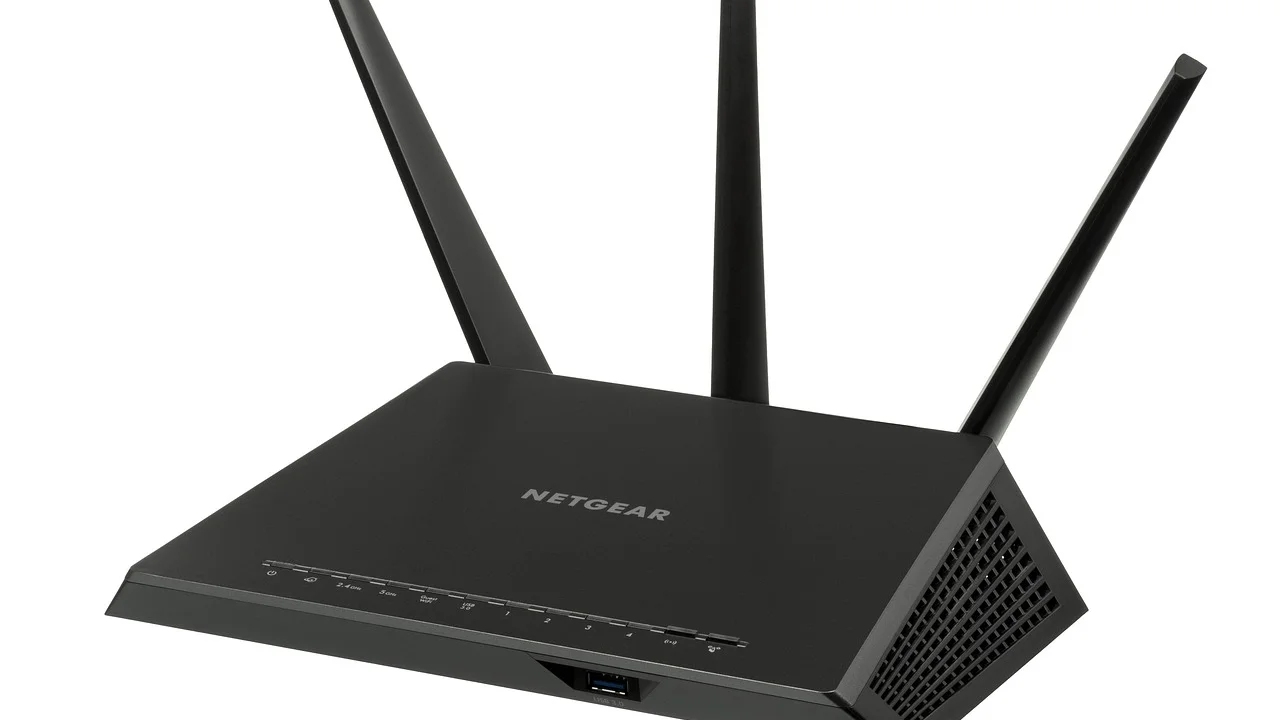
Sitúa el router en una zona central y abierta, lejos de microondas, bases inalámbricas, acuarios grandes y televisores. No lo escondas detrás de muebles. En viviendas extensas, con varias plantas o muros de hormigón, un sistema de red mallada o un punto de acceso cableado suele ser más fiable que un repetidor barato colocado donde ya llega poca señal.
Para elegir el canal inalámbrico, empieza por la selección automática. Si persiste la interferencia, revisa las opciones del router y prueba otro canal siguiendo las indicaciones del fabricante. No modifiques parámetros que no entiendas, como el tipo de seguridad o la configuración de la conexión WAN.
Guía práctica para localizar el problema paso a paso
Haz estas pruebas durante uno o dos días si los cortes son breves. El objetivo es obtener una conclusión clara, no probar cambios al azar.
- Anota el momento del corte: registra fecha, hora, duración, luces del router y actividades en curso.
- Comprueba varios dispositivos: verifica si el problema afecta a móvil, ordenador y televisión al mismo tiempo.
- Acércate al router: prueba con el móvil a uno o dos metros para separar un problema de cobertura de una caída general.
- Usa Ethernet: conecta temporalmente un ordenador por cable si tienes puerto disponible y un cable en buen estado.
- Desconecta cargas no esenciales: pausa descargas, copias de seguridad y dispositivos que no estés usando.
- Reinicia una sola vez: apaga el router, espera entre 30 y 60 segundos y enciéndelo. Espera a que finalice el arranque completo.
- Prueba otro cable y toma: si aplica, sustituye temporalmente el cable Ethernet y conecta el adaptador a otro enchufe estable.
- Contacta al operador con evidencias: comunica el patrón, las luces observadas y el resultado por cable y por wifi.
Si necesitas reclamar una interrupción persistente, guarda capturas de pruebas, el número de incidencia y las comunicaciones recibidas. En España, la Comisión Nacional de los Mercados y la Competencia ofrece información institucional sobre los mercados de telecomunicaciones. En otros países, consulta al regulador nacional de telecomunicaciones y las condiciones de tu contrato.
Cuándo debes contactar con el proveedor
Abre una incidencia cuando los cortes afecten a todos los dispositivos, continúen tras las comprobaciones básicas o aparezca una señal de alarma de línea. También es recomendable hacerlo si el equipo se reinicia solo, emite ruidos inusuales o pierde la sincronización repetidamente.
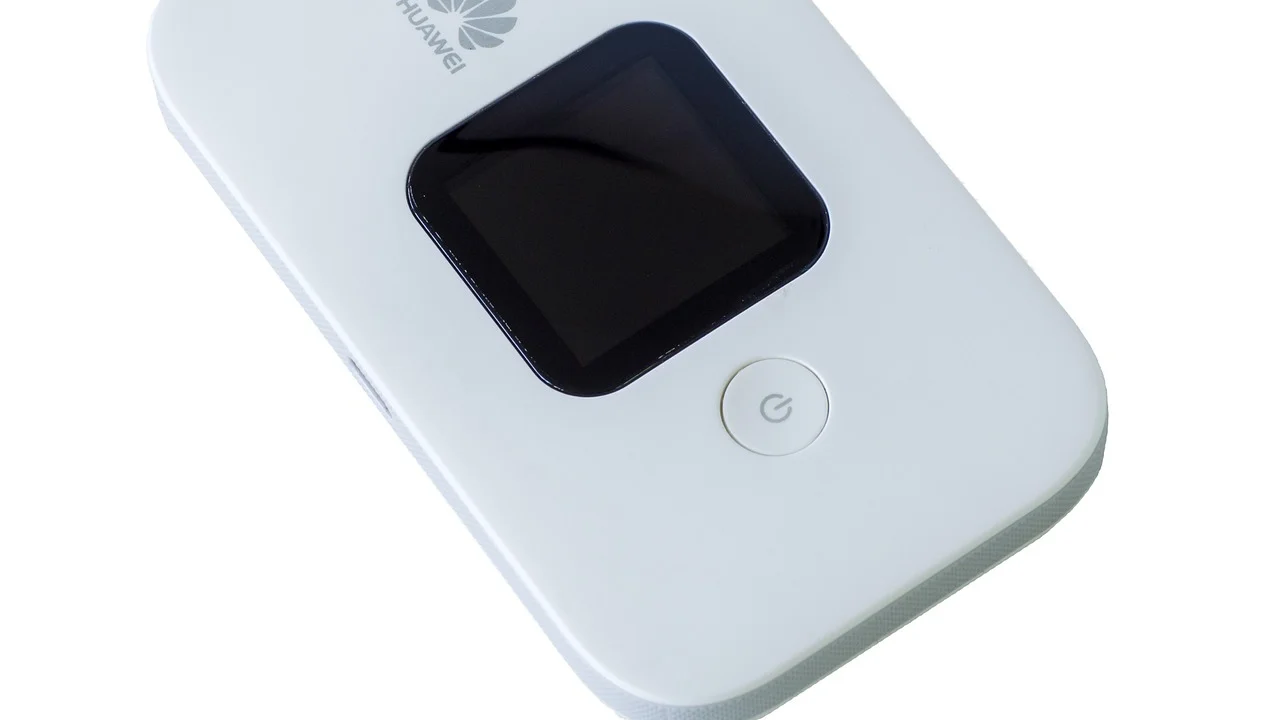
Al hablar con soporte, describe hechos verificables: “a las 21:15 perdieron conexión tres dispositivos durante cinco minutos; por Ethernet tampoco había acceso; el indicador de internet estaba apagado”. Evita limitarte a “va lento”, porque una descripción precisa acelera la revisión remota.
Información útil para la incidencia
- Nombre del titular y dirección del servicio.
- Modelo del router o módem y estado de sus luces.
- Fechas, horas y duración aproximada de los cortes.
- Resultado de la prueba por cable, si fue posible.
- Número de dispositivos afectados.
- Capturas de errores o mediciones realizadas sin actividad intensa en la red.
No restablezcas el router a valores de fábrica salvo que soporte técnico lo indique. Esa acción borra el nombre de red, la contraseña y otras configuraciones, y rara vez corrige una avería externa.
FAQ sobre cortes frecuentes de internet
¿Por qué el wifi se desconecta aunque el router parezca encendido?
El router puede estar encendido mientras falla su enlace con el proveedor, su señal inalámbrica o un servicio de red como DNS. Comprueba si todos los equipos están afectados y realiza una prueba por cable para distinguir las causas.
¿Reiniciar el router todos los días soluciona el problema?
Puede aliviar un fallo temporal, pero no resuelve una mala cobertura, una avería de línea ni un equipo defectuoso. Si dependes de reinicios frecuentes, reúne datos y solicita una revisión al proveedor.
¿Un repetidor wifi evitará las caídas?
Solo ayuda si el problema es de cobertura y se coloca en una zona donde la señal original aún es buena. Si la línea se corta o el repetidor recibe una señal débil, no solucionará la causa y puede añadir latencia.
¿Cambiar los DNS mejora una conexión que se cae?
Puede resolver errores al abrir páginas cuando la conexión física sigue activa, pero no arregla un router sin sincronización, una señal wifi débil ni una interrupción del operador. Haz el cambio solo si sabes revertirlo.
¿Cómo sé si el fallo es del operador?
Es probable si todos los dispositivos pierden conexión, el problema persiste por cable, las luces indican pérdida de línea o vecinos con el mismo proveedor reportan cortes. El soporte técnico puede comprobar el estado de la red desde su sistema.
Conclusión
Cuando internet se cae cada pocos minutos, la solución más eficaz comienza por aislar el origen: equipo concreto, cobertura wifi, router, cableado o red externa. Las pruebas comparativas y un registro sencillo de los cortes permiten actuar con seguridad y hablar con soporte con información relevante. Empieza por la ubicación y el estado del router, compara wifi con Ethernet y escala la incidencia si la desconexión afecta a toda la red.
Referencias
Sobre el autor
Stefano Barcellos
Editor jefe de SaberTec
Editor jefe de SaberTec. Coordina la línea editorial, revisa la precisión de los contenidos y supervisa su publicación en 20 idiomas.
Ver perfil completo