
DNS-Fehler beim Öffnen von Websites beheben
Wenn Websites trotz bestehender Internetverbindung nicht laden, steckt oft die Namensauflösung dahinter. Dieser Leitfaden erklärt typische DNS-Fehler, sinnvolle Prüfungen und konkrete Lösungen für Router, Browser und Geräte.
Inhaltsverzeichnis
- Was hinter einem DNS-Fehler steckt
- Symptome richtig einordnen
- Nur eine einzige Website öffnet nicht
- Viele Websites funktionieren gleichzeitig nicht
- WLAN-Symbol bedeutet nicht automatisch Internet
- Die häufigsten Ursachen im Vergleich
- Schnelldiagnose ohne Fachkenntnisse
- DNS am Gerät prüfen und sinnvoll ändern
- Automatische DNS-Vergabe wiederherstellen
- Öffentliche Resolver gezielt testen
- Cache, Browser und Betriebssystem als Fehlerquelle
- Browserdaten und Erweiterungen ausschließen
- Lokalen DNS-Zwischenspeicher leeren
- Router, Anbieter und Heimnetz prüfen
- Sicherheit: Wann ein DNS-Problem verdächtig ist
- FAQ zu DNS-Problemen
- Was bedeutet „DNS-Server antwortet nicht“?
- Hilft ein Router-Neustart wirklich?
- Ist ein öffentlicher DNS-Server schneller?
- Warum funktioniert eine Seite über Mobilfunk, aber nicht über WLAN?
- Sollte ich die DNS-Einstellungen im Router für alle Geräte ändern?
- Fazit: Schrittweise statt wahllos ändern
- Quellen und weiterführende Informationen
Eine Website-Adresse wie beispiel.de ist für Menschen leicht zu merken, für das Internet aber nicht unmittelbar nutzbar. Bevor ein Browser eine Seite laden kann, muss ein DNS-Dienst den Namen in eine technische IP-Adresse übersetzen. Scheitert dieser Schritt, erscheinen Meldungen wie „DNS_PROBE_FINISHED_NXDOMAIN“, „Server-DNS-Adresse konnte nicht gefunden werden“ oder „Diese Website ist nicht erreichbar“.
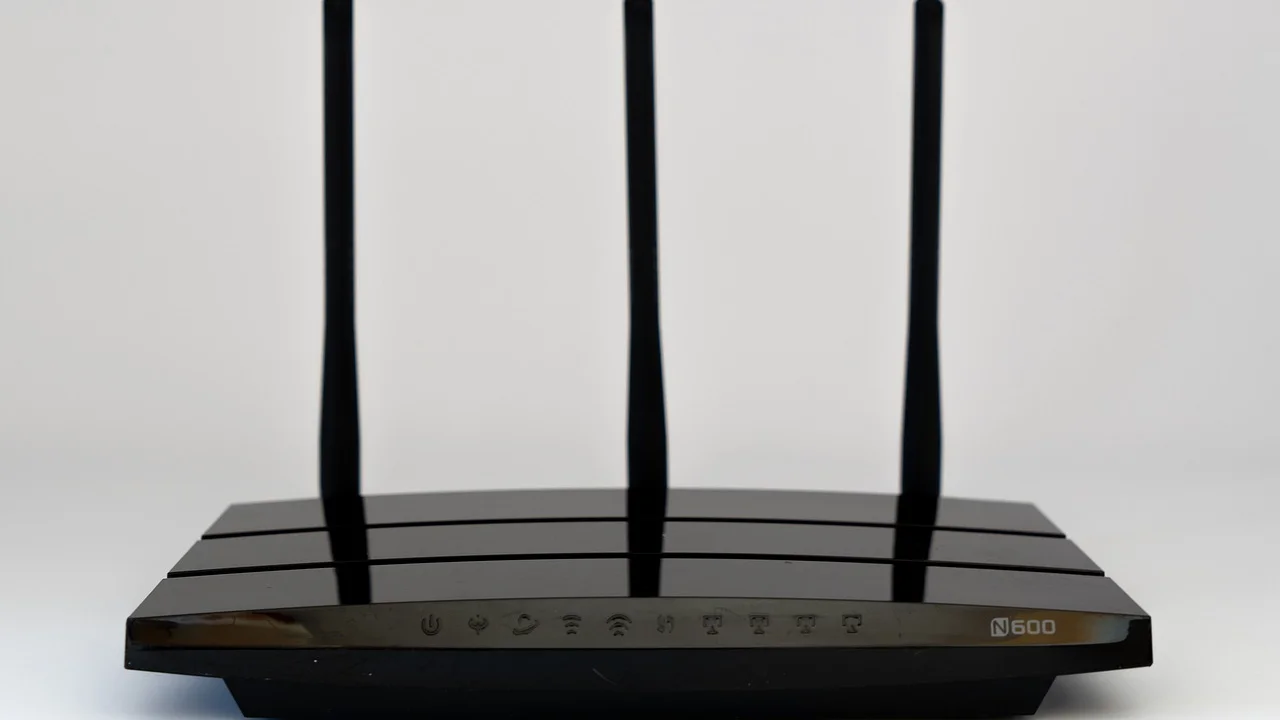
Ein DNS-Fehler beim Öffnen von Websites bedeutet jedoch nicht automatisch, dass der eigene Anschluss defekt ist. Die Ursache kann bei der einzelnen Domain, im Browser, im Heimnetz, beim Router, beim Internetanbieter oder in einer falsch gesetzten Sicherheitssoftware liegen. Mit einer strukturierten Prüfung lässt sich die Fehlerquelle meist ohne riskante Änderungen eingrenzen.
Dieser Artikel richtet sich an private Nutzerinnen und Nutzer in Deutschland, Österreich und der Schweiz. Die Schritte gelten für gängige Router, WLAN-Netze, Windows, macOS, Android und iPhone. Bei Firmen-, Schul- oder Gäste-Netzen können zentrale Vorgaben einzelne Einstellungen blockieren.
Was hinter einem DNS-Fehler steckt
DNS steht für „Domain Name System“. Es funktioniert vereinfacht wie ein Verzeichnisdienst: Der Browser fragt einen Resolver nach der zugehörigen IP-Adresse einer Domain. Der Resolver ist häufig im Router oder Betriebssystem eingetragen und wird oft vom Internetanbieter bereitgestellt. Erst danach kann der Browser die Verbindung zum Webserver aufbauen.
Ist die Übersetzung nicht möglich, kann der Browser den Server nicht finden. Dabei sind mehrere Varianten zu unterscheiden:
- Domain existiert nicht oder ist falsch geschrieben: Nur diese eine Adresse ist betroffen.
- DNS-Server antwortet nicht: Viele oder alle Websites laden nicht, obwohl WLAN verbunden ist.
- Veralteter Zwischenspeicher: Nach einem Umzug einer Website zeigt der Rechner möglicherweise noch auf eine alte Adresse.
- Lokale Manipulation: VPN-, Filter-, Sicherheits- oder Jugendschutzsoftware leitet DNS-Anfragen um.
- Störung im Heimnetz oder beim Anbieter: Router oder Anschluss haben keine funktionierende Verbindung zum Resolver.
Das Bundesamt für Sicherheit in der Informationstechnik weist darauf hin, dass DNS als zentrale Infrastruktur für die Namensauflösung dient und Manipulationen an dieser Stelle zu falschen oder unerreichbaren Zielen führen können.
Paraphrase nach Bundesamt für Sicherheit in der Informationstechnik (BSI)
Symptome richtig einordnen
Nur eine einzige Website öffnet nicht
Funktionieren Suchmaschinen, Nachrichtenportale und andere Dienste, aber eine bestimmte Seite nicht, liegt der Fehler oft nicht am eigenen DNS. Prüfen Sie zunächst die Schreibweise und öffnen Sie die Adresse über ein anderes Gerät oder über Mobilfunk statt WLAN. Ist die Domain dort ebenfalls nicht erreichbar, kann der Webdienst selbst gestört, abgelaufen oder falsch konfiguriert sein.
Viele Websites funktionieren gleichzeitig nicht
Wenn praktisch jede Adresse scheitert, ist ein lokales oder netzwerkweites Problem wahrscheinlicher. Achten Sie darauf, ob Apps mit bereits bekannten Servern noch Daten laden: Manche Anwendungen arbeiten kurzfristig weiter, obwohl neue Domain-Abfragen nicht mehr beantwortet werden. Das kann die Diagnose verwirren.
WLAN-Symbol bedeutet nicht automatisch Internet
Ein verbundenes WLAN bestätigt nur die Funkverbindung zwischen Gerät und Router. Der Router kann dennoch keine Internetverbindung haben, oder seine DNS-Weiterleitung kann hängen. Testen Sie daher zusätzlich ein zweites Gerät im selben WLAN und, sofern möglich, eine Verbindung per Netzwerkkabel.
Die häufigsten Ursachen im Vergleich
| Beobachtung | Wahrscheinliche Ursache | Sinnvoller erster Test |
|---|---|---|
| Nur eine Domain ist nicht erreichbar | Tippfehler, Ausfall oder DNS-Problem der Website | Adresse prüfen und über Mobilfunk testen |
| Alle Geräte im WLAN betroffen | Router, Anschluss oder zentraler DNS-Resolver | Router-Status prüfen und neu starten |
| Nur ein Rechner oder Smartphone betroffen | Lokaler Cache, VPN, Browser oder manuelle DNS-Einstellung | VPN deaktivieren, anderes Netzwerk testen |
| Fehler tritt nur im Browser auf | Browser-Cache, Erweiterung oder verschlüsseltes DNS | Privates Fenster und anderen Browser verwenden |
| Seiten laden nach einiger Zeit wieder | Temporäre Resolver- oder Anbieter-Störung | Störungsseite des Anbieters prüfen |
Ein wiederkehrendes Muster ist besonders aufschlussreich: Tritt der Fehler ausschließlich im Heim-WLAN auf, aber nie über Mobilfunk, sollten Sie zuerst Router, dessen DNS-Konfiguration und die Anschlussverbindung prüfen. Tritt er hingegen nur auf einem Gerät auf, sind globale Router-Änderungen meist nicht nötig.
Schnelldiagnose ohne Fachkenntnisse
Arbeiten Sie von der einfachsten zur eingriffsintensivsten Maßnahme. Notieren Sie vor Änderungen, welche Einstellungen bereits aktiv sind. Das erleichtert das Zurücksetzen und verhindert, dass mehrere Änderungen gleichzeitig die eigentliche Ursache verdecken.
- Adresse kontrollieren: Achten Sie auf vertauschte Buchstaben, Sonderzeichen und die korrekte Länderendung.
- Andere Website testen: Öffnen Sie zwei oder drei bekannte, unterschiedliche Dienste.
- Anderes Gerät prüfen: Testen Sie Smartphone, Tablet oder Computer im selben WLAN.
- Netzwerk wechseln: Schalten Sie am Smartphone WLAN aus und testen Sie über Mobilfunk. Nutzen Sie dabei nur eine kleine Seite, um Datenvolumen zu sparen.
- Browser isolieren: Öffnen Sie ein privates Fenster oder einen zweiten Browser ohne Erweiterungen.
- VPN und Schutzfilter pausieren: Deaktivieren Sie diese nur kurz zu Testzwecken und aktivieren Sie sie danach wieder.
- Router neu starten: Ziehen Sie den Netzstecker für etwa 30 Sekunden und warten Sie anschließend, bis die Internetanzeige wieder stabil ist.
Startet der Router neu, kann es bei DSL-, Kabel- oder Glasfaseranschlüssen einige Minuten dauern, bis die Verbindung wieder hergestellt ist. Führen Sie währenddessen keinen Werksreset aus. Ein Werksreset löscht Zugangsdaten, WLAN-Namen, Telefonie- und Sicherheitskonfigurationen und ist bei DNS-Problemen fast nie der erste sinnvolle Schritt.
DNS am Gerät prüfen und sinnvoll ändern
Automatische DNS-Vergabe wiederherstellen
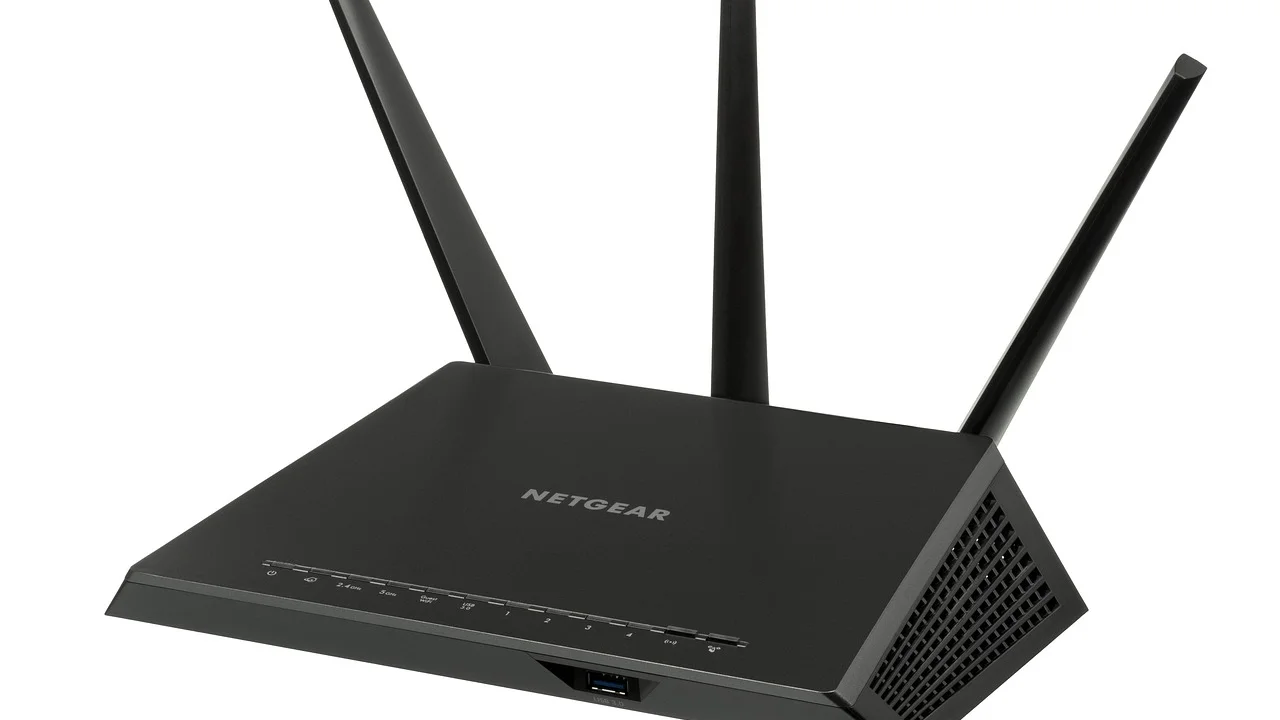
In Privathaushalten ist die automatische Einstellung in den meisten Fällen die beste Ausgangslage. Das Gerät bezieht dabei die DNS-Informationen über den Router. Wurde irgendwann manuell ein Server eingetragen, etwa für einen Test, kann dieser Dienst später nicht mehr erreichbar sein. Stellen Sie dann zunächst wieder auf „automatisch“ beziehungsweise „DHCP“ zurück und verbinden Sie das WLAN neu.
Öffentliche Resolver gezielt testen
Bleibt das Problem bestehen, kann ein seriöser öffentlicher Resolver als Vergleichstest dienen. Häufig verwendete Adressen sind Cloudflare mit 1.1.1.1 und 1.0.0.1, Google Public DNS mit 8.8.8.8 und 8.8.4.4 oder Quad9 mit 9.9.9.9. Diese Werte können je nach Betriebssystem direkt am Gerät oder zentral im Router eingetragen werden.
Ändern Sie zunächst nur an einem Gerät etwas. Funktioniert die Namensauflösung danach, ist der bisher verwendete Resolver oder dessen Erreichbarkeit ein plausibler Verdacht. Die Änderung am Router betrifft dagegen sämtliche Geräte im Haushalt und sollte erst erfolgen, wenn der Einzeltast aussagekräftig war.
Beachten Sie den Datenschutz: Öffentliche Resolver sehen DNS-Anfragen und unterliegen je nach Betreiber unterschiedlichen Rechtsräumen und Datenschutzregeln. Datenschutzorientierte Voreinstellungen und weiterführende Hinweise bietet das BSI zum sicheren Surfen im Internet. Lesen Sie außerdem die Datenschutzhinweise des jeweiligen Dienstes, bevor Sie ihn dauerhaft einsetzen.
Cache, Browser und Betriebssystem als Fehlerquelle
Browserdaten und Erweiterungen ausschließen
Ein Inkognito- oder Privatfenster verwendet meist weniger gespeicherte Sitzungsdaten und deaktiviert viele Erweiterungen. Lädt die Seite dort, löschen Sie gezielt Browser-Cache und Website-Daten oder prüfen Sie Erweiterungen für Werbung, Datenschutz, Proxy und Sicherheit. Löschen Sie nicht vorschnell alle Browserdaten, wenn Sie wichtige lokale Einstellungen oder nicht synchronisierte Daten benötigen.
Lokalen DNS-Zwischenspeicher leeren
Windows verwaltet einen DNS-Cache. Öffnen Sie die Eingabeaufforderung und führen Sie ipconfig /flushdns aus. Anschließend Browser schließen und erneut starten. Unter macOS ist der genaue Befehl versionsabhängig; ein Neustart ist für Privatnutzer oft der unkompliziertere Weg. Auf Smartphones helfen meist WLAN kurz aus- und einzuschalten, das Netzwerk neu zu verbinden oder das Gerät neu zu starten.
Wer im Browser „Secure DNS“, „DNS over HTTPS“ oder „sicheres DNS“ aktiviert hat, verwendet möglicherweise einen anderen Resolver als der Router. Das ist nicht grundsätzlich falsch, kann aber Tests verfälschen. Schalten Sie die Funktion vorübergehend auf die Standardvorgabe zurück, wenn der Fehler nur in einem bestimmten Browser auftritt.
Router, Anbieter und Heimnetz prüfen
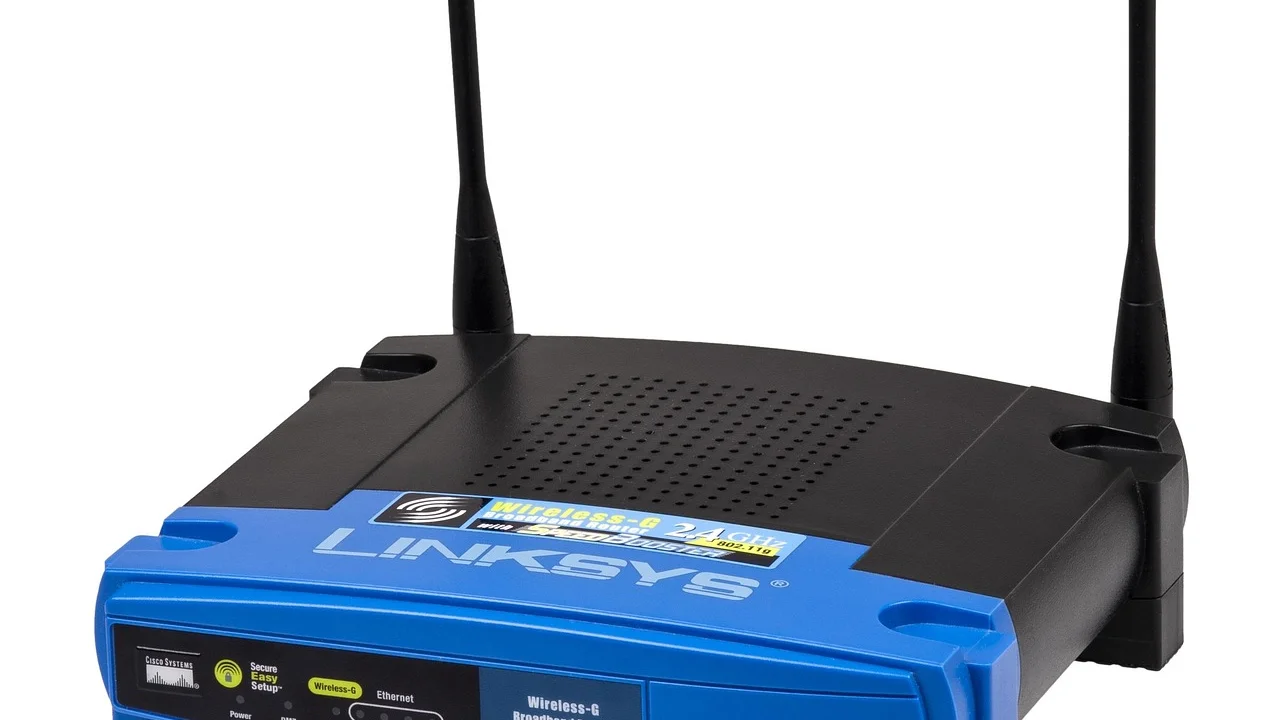
Öffnen Sie die Verwaltungsoberfläche Ihres Routers und suchen Sie nach Status, Internetverbindung, Ereignissen oder Systemmeldungen. Fehlermeldungen zur Anmeldung, Synchronisierung oder WAN-Verbindung sprechen eher für ein Anschlussproblem als für reines DNS. Bei Kabelanschlüssen kann auch eine lokale Netzstörung vorliegen; bei DSL oder Glasfaser kann die Anschlusskennung oder die Leitungsverbindung betroffen sein.
Prüfen Sie die Störungsinformationen Ihres Anbieters und fragen Sie bei Bedarf die Hausverwaltung, ob mehrere Wohnungen betroffen sind. In Deutschland können Sie sich bei länger anhaltenden Problemen über die Verbraucherinformationen der Bundesnetzagentur zu Internetzugangsdiensten informieren. Für Österreich und die Schweiz sind die jeweiligen Regulierungsstellen und Anbieter-Störungsseiten die passenden ersten Anlaufstellen.
In Firmen-, Universitäts-, Hotel- oder öffentlichen WLANs dürfen Sie DNS-Einstellungen nicht eigenmächtig am Netz verändern. Solche Netze setzen oft Filter, Anmeldeseiten oder interne Namensräume ein. Melden Sie die Beobachtung dem Support und nennen Sie Uhrzeit, betroffene Domain, Fehlermeldung, Gerät und verwendetes Netzwerk.
Sicherheit: Wann ein DNS-Problem verdächtig ist
DNS-Probleme können harmlos sein, aber unerwartete Weiterleitungen verdienen Aufmerksamkeit. Geben Sie keine Zugangsdaten ein, wenn eine bekannte Adresse plötzlich auf eine fremde, ähnlich aussehende Seite führt oder der Browser eine Zertifikatswarnung zeigt. Ein DNS-Wechsel löst keine Warnung über ein ungültiges Zertifikat; diese Warnung sollte ernst genommen werden.
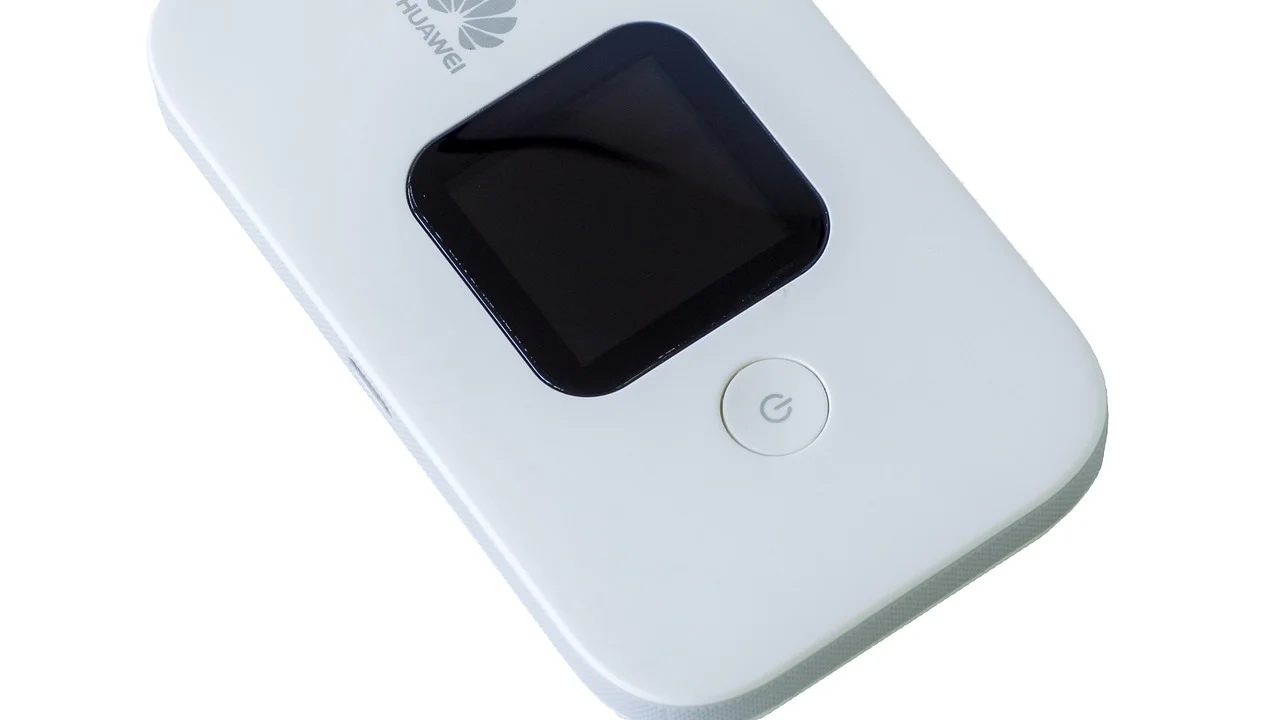
- Aktualisieren Sie Router-Firmware, Betriebssystem und Browser.
- Verwenden Sie ein starkes, individuelles Router-Administrationspasswort.
- Prüfen Sie unbekannte VPN-, Proxy- und DNS-Apps auf dem Gerät.
- Deaktivieren Sie Fernzugriff am Router, wenn Sie ihn nicht benötigen.
- Ändern Sie DNS-Einträge nur bewusst und dokumentieren Sie die Ausgangswerte.
Bei Verdacht auf Schadsoftware sollten Sie nicht nur DNS-Adressen zurückstellen. Führen Sie einen vollständigen Sicherheitscheck mit der vorhandenen Schutzsoftware durch und holen Sie bei sensiblen Konten oder geschäftlich genutzten Geräten fachliche Unterstützung ein.
FAQ zu DNS-Problemen
Was bedeutet „DNS-Server antwortet nicht“?
Das Gerät erhält auf seine Anfrage nach der IP-Adresse keine brauchbare Antwort. Ursache können der Router, ein eingetragener DNS-Server, ein VPN, eine lokale Firewall oder eine Störung beim Anbieter sein.
Hilft ein Router-Neustart wirklich?
Ja, häufig. Er erneuert die Verbindung zum Anbieter und leert temporäre Zustände im Router. Warten Sie nach dem Ausschalten etwa 30 Sekunden und danach, bis die Internetverbindung wieder vollständig aufgebaut ist.
Ist ein öffentlicher DNS-Server schneller?
Das kann sein, ist aber nicht garantiert. Entscheidend sind Entfernung, Auslastung, Routing und Caching. Ein öffentlicher Resolver ist vor allem ein nützlicher Vergleichstest, nicht automatisch eine dauerhafte Leistungssteigerung.
Warum funktioniert eine Seite über Mobilfunk, aber nicht über WLAN?
Mobilfunk und WLAN nutzen meist unterschiedliche Internetzugänge und DNS-Resolver. Das Ergebnis deutet daher auf den Router, den Festnetzanschluss oder dessen DNS-Auflösung hin, nicht zwingend auf die Website selbst.
Sollte ich die DNS-Einstellungen im Router für alle Geräte ändern?
Erst nachdem ein Test auf einem einzelnen Gerät die Ursache eingegrenzt hat. Eine Router-Änderung wirkt auf das gesamte Heimnetz und kann bei falsch eingetragenen Werten neue Probleme verursachen.
Fazit: Schrittweise statt wahllos ändern
Ein DNS-Fehler beim Öffnen von Websites lässt sich meist mit wenigen gezielten Tests einordnen. Prüfen Sie zuerst, ob nur eine Domain, ein Gerät oder das ganze WLAN betroffen ist. Danach folgen Browser- und VPN-Tests, ein Router-Neustart sowie bei Bedarf ein kontrollierter DNS-Vergleich auf einem einzelnen Gerät. So vermeiden Sie unnötige Resets und erkennen, ob Website, Gerät, Heimnetz oder Anbieter zuständig ist.
Quellen und weiterführende Informationen
Über den Autor
Stefano Barcellos
Editor jefe de SaberTec
Editor jefe de SaberTec. Coordina la línea editorial, revisa la precisión de los contenidos y supervisa su publicación en 20 idiomas.
Vollständiges Profil ansehen