
حل خطأ DNS عند فتح المواقع بخطوات عملية وآمنة
قد يمنعك خطأ DNS من الوصول إلى موقع واحد أو إلى الإنترنت كله رغم ظهور اتصال الشبكة. يشرح هذا الدليل أسباب المشكلة، وطريقة عزل مصدرها بين الجهاز والراوتر والمزوّد، وخطوات إصلاح عملية للهواتف وأجهزة الكمبيوتر.
محتويات المقال
- ما هو DNS ولماذا يمنع فتح المواقع؟
- دلائل تشير إلى أن المشكلة مرتبطة بـ DNS
- الأسباب الأكثر شيوعاً لخطأ DNS عند فتح المواقع
- أثر الشبكات العامة وإعدادات العمل
- التشخيص السريع قبل تغيير أي إعداد
- اختبار بسيط من ثلاث جهات
- خطوات إصلاح المشكلة على الهاتف والكمبيوتر
- على أندرويد وآيفون
- على ويندوز وماك
- فحص الراوتر وخدمة الإنترنت المنزلية
- متى تتواصل مع مزود الخدمة؟
- هل تغيير خادم DNS حل مناسب؟
- قواعد آمنة قبل التغيير
- خطة عملية من عشر دقائق
- أخطاء ينبغي تجنبها لحماية الشبكة
- الأسئلة الشائعة
- هل يعني خطأ DNS أن الإنترنت مقطوع تماماً؟
- لماذا يفتح الموقع على بيانات الهاتف ولا يفتح على واي فاي؟
- هل تغيير DNS يرفع سرعة الإنترنت؟
- هل من الآمن استخدام خادم DNS عام؟
- متى تكون إعادة ضبط الراوتر ضرورية؟
- خلاصة
- المراجع
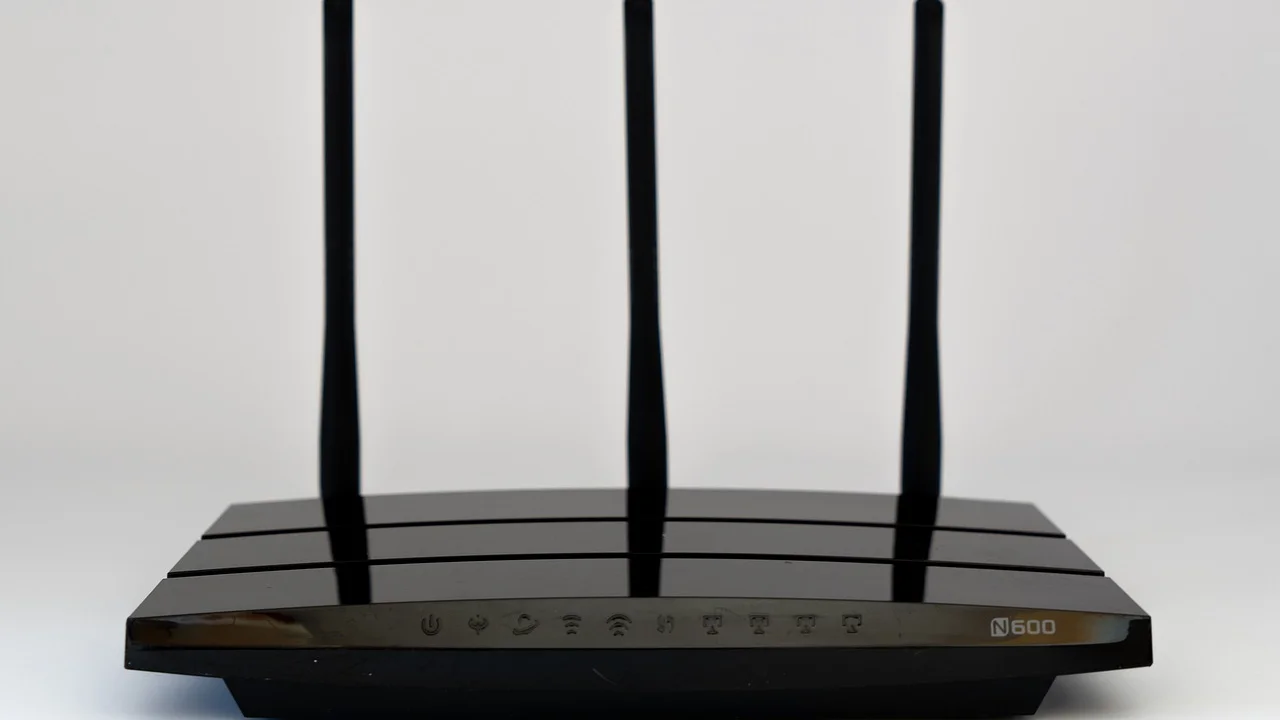
تظهر مشكلة خطأ DNS عند فتح المواقع عادة برسائل مثل «تعذر العثور على عنوان الخادم» أو «لا يمكن الوصول إلى هذا الموقع»، وقد تحدث بينما تبدو شبكة الواي فاي متصلة ويعمل تطبيق للمراسلة أو موقع آخر بصورة طبيعية. هذا التباين ليس غريباً: فخدمة DNS هي الدليل الذي يحوّل اسم الموقع الذي تكتبه إلى عنوان رقمي يمكن للشبكة الوصول إليه.
لا يعني الخطأ دائماً أن الموقع متوقف، ولا أن الراوتر معطّل. فقد يكون السبب متصفحاً يحتفظ ببيانات قديمة، أو إعداد DNS يدوي غير صالح، أو انقطاعاً لدى مزود الخدمة، أو مشكلة محلية في الموقع نفسه. يساعدك التشخيص المنظم على تجنب تغييرات عشوائية قد تزيد المشكلة أو تؤثر في خصوصيتك.
في هذا الدليل ستتعلم كيف تميّز نطاق العطل، ثم تطبق خطوات إصلاح آمنة على الهاتف والكمبيوتر والراوتر، مع ملاحظات مناسبة للمنازل وأماكن العمل في السعودية والإمارات ومصر والمغرب.
ما هو DNS ولماذا يمنع فتح المواقع؟
اختصار DNS يعني نظام أسماء النطاقات. عند كتابة اسم مثل example.com، يسأل جهازك خادماً مختصاً عن عنوانه الرقمي. إن لم يحصل على إجابة صحيحة في الوقت المناسب، فلن يعرف المتصفح إلى أين يرسل الطلب، فتظهر رسالة خطأ حتى لو كانت إشارة الواي فاي قوية.
من المهم التفريق بين مرحلتين: حل الاسم عبر DNS، ثم الاتصال الفعلي بخادم الموقع. عندما يفشل حل الاسم ستلاحظ غالباً أن المتصفح يذكر DNS أو اسم النطاق. أما إذا تم حل الاسم لكن الخادم لا يستجيب، فقد تظهر رسائل مهلة اتصال أو رفض اتصال. هذا الفرق يختصر وقتاً كبيراً في البحث عن السبب.
دلائل تشير إلى أن المشكلة مرتبطة بـ DNS
- يفتح موقع عند إدخال عنوانه الرقمي في بيئة اختبار، بينما لا يفتح باسمه.
- تتوقف مواقع متعددة في كل المتصفحات على الجهاز نفسه.
- يتحسن الوضع فوراً عند استخدام بيانات الهاتف بدلاً من واي فاي المنزل.
- تظهر رسالة صريحة عن تعذر العثور على الخادم أو عدم اكتمال بحث DNS.
- يعمل التطبيق الخاص بموقع ما، لكن الصفحة في المتصفح لا تعمل، أو العكس.
الأسباب الأكثر شيوعاً لخطأ DNS عند فتح المواقع
تختلف الأسباب من حالة لأخرى، لكن النمط الذي يظهر عند الاختبار هو ما يحدد العلاج المناسب. لا تبدأ بتعديل إعدادات الراوتر إذا كان الموقع المعني وحده متوقفاً على جميع الشبكات؛ ففي هذه الحالة قد يكون الخلل لدى الموقع أو في سجلات نطاقه.
| العرض الظاهر | السبب المرجح | الاختبار السريع | الإجراء الأول |
|---|---|---|---|
| موقع واحد لا يفتح | عطل بالموقع أو سجل نطاقه | جرّبه من بيانات الهاتف ومن جهاز آخر | انتظر أو تواصل مع إدارة الموقع |
| كل المواقع لا تفتح على واي فاي | الراوتر أو خدمة المزوّد | اختبر جهازين متصلين بالشبكة نفسها | أعد تشغيل الراوتر ثم افحص الخدمة |
| المشكلة في جهاز واحد | إعدادات الجهاز أو المتصفح | افتح الموقع من جهاز آخر على الشبكة | انس الشبكة وجدّد الاتصال |
| الخطأ بعد تثبيت تطبيق | شبكة افتراضية أو فلترة أو برمجية خبيثة | عطّل التطبيق مؤقتاً | راجع الأذونات والإعدادات |
| التوقف في أوقات متباعدة | ازدحام أو ضعف إشارة أو خادم DNS بطيء | قارن بين الواي فاي والبيانات | حدّث موقع الراوتر أو غيّر الخادم بحذر |
أثر الشبكات العامة وإعدادات العمل
قد تفرض شبكات الفنادق والمقاهي والجامعات صفحة تسجيل قبل السماح بالاتصال. افتح أي صفحة عادية في المتصفح للبحث عن بوابة الدخول، ولا تفترض أن DNS هو المتسبب قبل إكمال المصادقة. وفي بيئة العمل، قد تكون سجلات داخلية أو سياسات أمنية ضرورية للوصول إلى موارد الشركة؛ لذلك لا تغيّر خادم DNS في جهاز العمل من دون موافقة مسؤول التقنية.
التشخيص السريع قبل تغيير أي إعداد
ابدأ بعزل المشكلة، لا بتجربة عشرات الحلول. أغلق المتصفح تماماً ثم افتحه، وجرّب موقعين موثوقين وموقعاً آخر يعاني من المشكلة. بعد ذلك بدّل بين الواي فاي وبيانات الهاتف، إن كانت متاحة. سيكشف هذا التبديل خلال دقائق هل الخلل من الشبكة المنزلية أم من الجهاز أم من الموقع.
اختبار بسيط من ثلاث جهات
- جرّب الموقع على جهاز آخر متصل بالراوتر نفسه.
- جرّبه على هاتفك عبر بيانات الجوال، مع إيقاف الواي فاي.
- جرّبه عبر متصفح آخر أو نافذة خاصة لا تستخدم إضافات المتصفح المخزنة.
إذا فشل الموقع على كل الأجهزة وكل الشبكات، فالأرجح أن المشكلة خارج منزلك. وإذا نجح عبر البيانات وفشل عبر الواي فاي على عدة أجهزة، فركز على الراوتر أو مزود الإنترنت. أما إن كان الفشل في جهاز واحد فقط، فابدأ من إعدادات ذلك الجهاز.
توضح مؤسسة الإنترنت للأسماء والأرقام المخصصة أن نظام أسماء النطاقات يترجم أسماء النطاقات المقروءة بشرياً إلى عناوين رقمية تستخدمها الحواسيب للاتصال.
مؤسسة الإنترنت للأسماء والأرقام المخصصة (ICANN)
خطوات إصلاح المشكلة على الهاتف والكمبيوتر
نفّذ خطوة واحدة في كل مرة ثم اختبر الموقع. بهذه الطريقة تعرف ما الذي أصلح الخلل، ويمكنك الرجوع عن أي تغيير غير مفيد.
على أندرويد وآيفون
أوقف الواي فاي ثم شغّله، أو فعّل وضع الطيران لمدة عشر ثوانٍ ثم أوقفه. إذا استمر العطل، اختر الشبكة من إعدادات الهاتف، ثم استخدم خيار «نسيان الشبكة» وأعد إدخال كلمة المرور. تأكد من ضبط التاريخ والوقت تلقائياً؛ فالوقت غير الصحيح قد يسبب أيضاً مشكلات في شهادات المواقع الآمنة.
في أندرويد، قد تجد خيار «DNS خاص» في إعدادات الشبكة. اتركه على الوضع التلقائي أولاً، خصوصاً إذا كان مُدخلاً يدوياً باسم مزود لا تعرفه. وفي آيفون، راجع إعدادات DNS للشبكة من تفاصيل الواي فاي، واحذف أي خوادم يدوية غير مقصودة أو أعدها إلى التلقائي. لا تثبّت ملفات تعريف أو تطبيقات تعد بتسريع الإنترنت ما لم تكن من جهة موثوقة.
على ويندوز وماك
في ويندوز، افصل الشبكة وأعد الاتصال، ثم أعد تشغيل الجهاز إن لم تنجح المحاولة. يمكنك كذلك فتح موجه الأوامر كمسؤول وتشغيل الأمر ipconfig /flushdns لمسح ذاكرة DNS المحلية، ثم أعد اختبار الموقع. وفي ماك، ابدأ بإزالة الشبكة وإضافتها من جديد أو بتجديد عنوان الشبكة من إعدادات الواي فاي. للمستخدمين غير المتمرسين، يظل إعادة الاتصال وإعادة التشغيل الخيار الأقل خطراً قبل استعمال أوامر النظام.
أوقف مؤقتاً أي شبكة افتراضية خاصة أو برنامج حماية يتضمن فلترة ويب، ثم اختبر. إذا عاد الاتصال، لا تترك الحماية معطلة؛ راجع إعداداتها أو حدّثها أو اطلب دعماً من الشركة المطورة. يمكن أيضاً لمسح بيانات المتصفح وذاكرته المؤقتة أن يعالج مشكلة تبدو كأنها DNS لكنها ناتجة عن بيانات قديمة.
فحص الراوتر وخدمة الإنترنت المنزلية
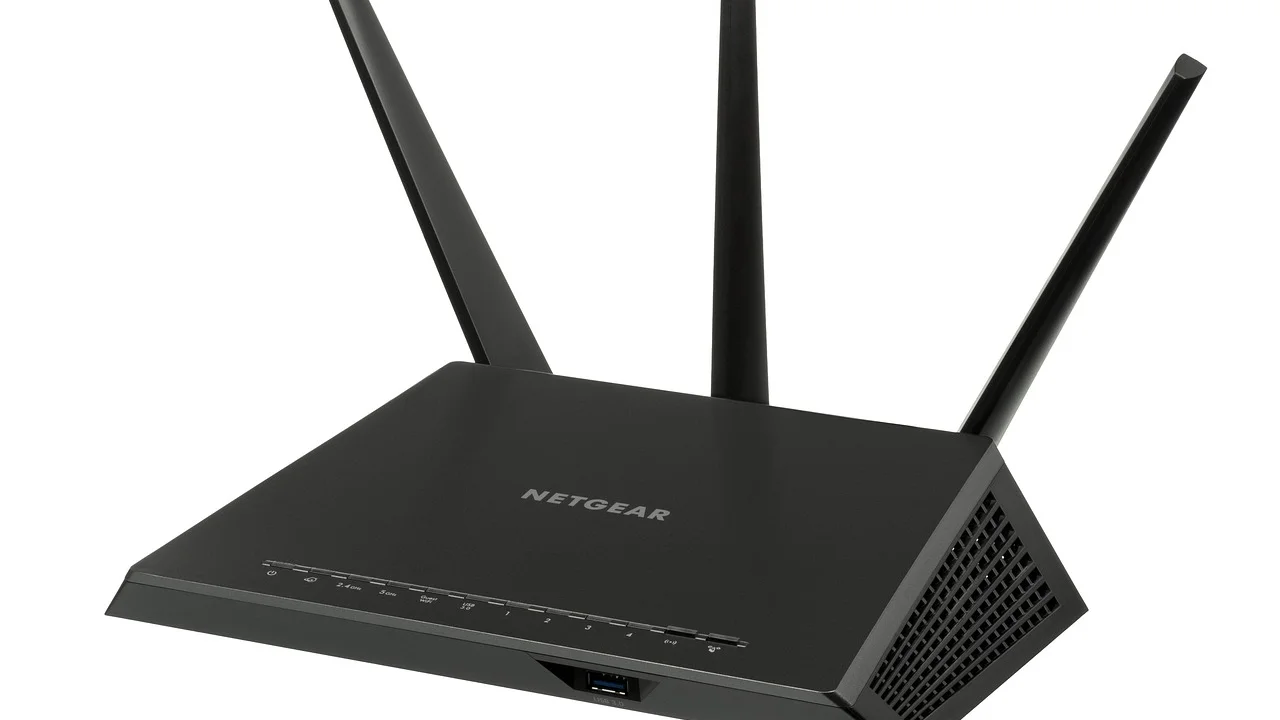
افصل الطاقة عن الراوتر لمدة 30 إلى 60 ثانية، ثم أعد تشغيله وانتظر حتى تستقر مؤشرات الاتصال. لا تضغط زر إعادة الضبط الصغير إلا كحل أخير، لأنه يمحو اسم الشبكة وكلمة المرور وإعدادات الخط وربما إعدادات مهمة وضعها مزود الخدمة.
متى تتواصل مع مزود الخدمة؟
تواصل مع الدعم إذا كان أكثر من جهاز يفشل في فتح المواقع، أو كانت لمبة الإنترنت في الراوتر حمراء أو مطفأة، أو إذا تكرر الخلل عدة مرات في اليوم. جهّز معلومات مفيدة: وقت بدء العطل، أسماء المواقع المتأثرة، ما إذا كانت البيانات الخلوية تعمل، وحالة مؤشرات الراوتر. هذا الوصف يساعد الدعم في التحقق من الخط أو الحساب أو أي عطل واسع.
في السعودية يمكن الرجوع إلى إرشادات هيئة الاتصالات والفضاء والتقنية لفهم حقوق المستخدم وقنوات الشكاوى المتعلقة بالخدمة. وفي الإمارات، توفر هيئة تنظيم الاتصالات والحكومة الرقمية معلومات تنظيمية وخدمات مرتبطة بقطاع الاتصالات. أما في مصر والمغرب، فمن الأفضل البدء بدعم مزود الخدمة المحلي ثم استخدام القنوات التنظيمية الوطنية عند الحاجة.
هل تغيير خادم DNS حل مناسب؟
قد يفيد تغيير خادم DNS عندما يكون الخادم المعيّن تلقائياً بطيئاً أو يواجه عطلاً مؤقتاً، لكنه ليس علاجاً شاملاً. لن يصلح انقطاع الخط، أو الموقع المتوقف، أو حظراً قانونياً أو مؤسسياً، أو خللاً في إعدادات حساب الإنترنت. كما أن مزود DNS يستطيع رؤية طلبات أسماء النطاقات، لذا يرتبط الاختيار بالخصوصية والثقة، لا بالسرعة وحدها.
قواعد آمنة قبل التغيير
- سجّل الإعداد الحالي أو التقط صورة للشاشة قبل التعديل.
- غيّر الإعداد في جهاز واحد أولاً واختبره، بدلاً من تعديل كل الشبكة دفعة واحدة.
- استخدم مزوداً معروفاً يشرح سياسة الخصوصية بوضوح.
- لا تعتمد عناوين منشورة في مجموعات مجهولة أو مقاطع غير موثوقة.
- أعد الإعداد إلى التلقائي إذا ظهرت مشكلة في الخدمات المحلية أو شبكة العمل.
إن كنت تدير شبكة عائلية، فضع في الحسبان احتياجات الأطفال والضيوف والأجهزة الذكية. قد تؤثر بعض خدمات DNS في التحكم الأبوي أو الوصول إلى أجهزة المنزل الذكي. اختبار التغيير مساءً على جهاز واحد أفضل من مفاجأة الجميع بتعطل التلفاز الذكي أو الطابعة أو منصات الدراسة.
خطة عملية من عشر دقائق
استخدم هذه الخطة عند ظهور خطأ DNS دون الحاجة إلى أدوات تقنية متقدمة:
- دوّن نص رسالة الخطأ واسم الموقع المتأثر.
- جرّب موقعين موثوقين آخرين في المتصفح نفسه.
- بدّل إلى بيانات الهاتف أو إلى شبكة أخرى لمدة دقيقة.
- اختبر الموقع من جهاز ثانٍ على شبكة الواي فاي ذاتها.
- أغلق المتصفح، ثم أعد تشغيل الجهاز إذا كانت المشكلة محصورة فيه.
- انس شبكة الواي فاي وأعد الاتصال بها بعد التأكد من كلمة المرور.
- أعد تشغيل الراوتر لمدة لا تتجاوز دقيقة من فصل الطاقة.
- عطّل مؤقتاً أي شبكة افتراضية خاصة أو فلترة ويب، ثم أعد تفعيل الحماية بعد الاختبار.
- راجع إعداد DNS: أعده إلى التلقائي أولاً، أو اختبر مزوداً موثوقاً على جهاز واحد.
- إن فشلت الخطوات على عدة أجهزة، اتصل بمزود الخدمة وقدّم نتائج اختباراتك.
هذه الخطة تقلل التخمين وتحافظ على إعداداتك المهمة. وتجنب تنزيل تطبيقات «إصلاح الإنترنت» التي تطلب وصولاً واسعاً للشبكة أو ملفات تعريف مجهولة؛ فالعديد من المشكلات تحل بإجراء بسيط، بينما قد تضيف التطبيقات غير الموثوقة مخاطراً غير ضرورية.
أخطاء ينبغي تجنبها لحماية الشبكة
لا تشارك كلمة مرور الراوتر أو لوحة إدارته مع أشخاص غير موثوقين، ولا تدخلها في مواقع تدّعي تشخيص المشكلة عن بُعد. حدّث برنامج الراوتر الثابت من الصفحة الرسمية لمزود الخدمة أو الشركة المصنعة عند توفر تحديث موثوق، وغيّر كلمة مرور الإدارة الافتراضية إن كانت لا تزال مستخدمة.
كذلك، لا تخلط بين DNS وأدوات تجاوز القيود أو تغيير الموقع الجغرافي. لكل خدمة آثار مختلفة على الأمان والسرعة والامتثال للقوانين المحلية وشروط المنصات. إذا كان موقع حكومي أو مصرفي لا يفتح، لا تدخل بيانات حساسة في روابط بديلة تصل عبر الرسائل؛ اكتب العنوان الرسمي يدوياً أو استخدم تطبيق الجهة المعتمد.
الأسئلة الشائعة
هل يعني خطأ DNS أن الإنترنت مقطوع تماماً؟
ليس بالضرورة. قد يكون اتصال الإنترنت موجوداً لكن جهازك لا يستطيع تحويل اسم الموقع إلى عنوانه الرقمي. اختبر عدة مواقع وشبكة أخرى لتحديد النطاق الحقيقي للعطل.
لماذا يفتح الموقع على بيانات الهاتف ولا يفتح على واي فاي؟
يرجح ذلك وجود مشكلة في الراوتر أو إعدادات شبكة المنزل أو خادم DNS المستخدم فيها. أعد تشغيل الراوتر واختبر جهازاً ثانياً قبل تغيير الإعدادات.
هل تغيير DNS يرفع سرعة الإنترنت؟
قد يسرّع بداية فتح الموقع إذا كان خادم DNS السابق بطيئاً، لكنه لا يزيد سرعة باقتك الأساسية ولا يعالج ضعف التغطية أو ازدحام الشبكة.
هل من الآمن استخدام خادم DNS عام؟
يمكن أن يكون آمناً إذا كان المزود معروفاً وسياسة الخصوصية واضحة، لكن طلبات أسماء النطاقات تكشف نمط التصفح. راجع الخصوصية ولا تستخدم خوادم مجهولة المصدر.
متى تكون إعادة ضبط الراوتر ضرورية؟
تُستخدم كحل أخير بعد إعادة التشغيل والتحقق من إعدادات الجهاز والتواصل مع المزود. قد تتطلب إعادة الضبط إدخال بيانات اتصال خاصة، لذلك لا تنفذها قبل حفظ الإعدادات أو أخذ تعليمات الدعم.
خلاصة
حل خطأ DNS عند فتح المواقع يبدأ بتحديد مكان المشكلة: موقع واحد، جهاز واحد، شبكة واي فاي، أم أكثر من شبكة. جرّب شبكة بديلة، وأعد تشغيل الجهاز والراوتر، ثم راجع الإعدادات تدريجياً. عندما توثق نتائج الاختبارات وتتفادى تغييرات عشوائية، ستصل إلى حل أسرع وأكثر أماناً، أو ستزوّد مزود الخدمة بالمعلومات التي يحتاجها لمعالجة الخلل.
المراجع
عن الكاتب
Stefano Barcellos
Editor jefe de SaberTec
Editor jefe de SaberTec. Coordina la línea editorial, revisa la precisión de los contenidos y supervisa su publicación en 20 idiomas.
عرض الملف الكامل