
網路每隔幾分鐘斷線怎麼辦?找出原因與穩定連線方法
家中網路反覆中斷不一定是單一設備故障,也可能是無線頻段擁擠、網路線接觸不良、分享器韌體老舊、光纖訊號不穩或服務端維護。依照有線與無線的差異、故障發生範圍及燈號紀錄逐步測試,可更快縮小問題並準確向業者報修。
文章目錄
- 先辨別:是Wi-Fi問題,還是外網真的中斷
- 用有線測試建立基準
- 觀察裝置顯示的訊息
- 最常見的室內原因與對應症狀
- 分享器擺放與設定,常比加購設備更重要
- 頻段名稱要清楚區分
- 更新韌體與檢查連線數
- 從數據機燈號判斷是否為線路或業者端問題
- 安全重開機順序,避免設定與連線狀態混亂
- 可立即執行的30分鐘排查清單
- 何時該換設備,何時應直接報修
- 避免反覆斷線的日常維護
- 常見問題
- 為什麼重開分享器後網路又正常,過一會兒卻再斷?
- 手機顯示Wi-Fi已連線,為何網頁仍打不開?
- 2.4GHz和5GHz哪一個比較不容易斷?
- 數據機的LOS紅燈亮起,可以自己處理嗎?
- 業者說線路正常,但我家還是常斷線怎麼辦?
- 結論
- 參考資料
視訊會議講到一半卡住、線上遊戲突然掉線、智慧電視重新載入,若這些狀況每隔幾分鐘就發生,通常不是「網速慢」而已,而是連線在短時間內反覆失去可用性。對台灣常見的光纖、第四台寬頻與社區網路使用者來說,故障可能出在室內無線環境、家用設備、入戶線路,或電信業者端。
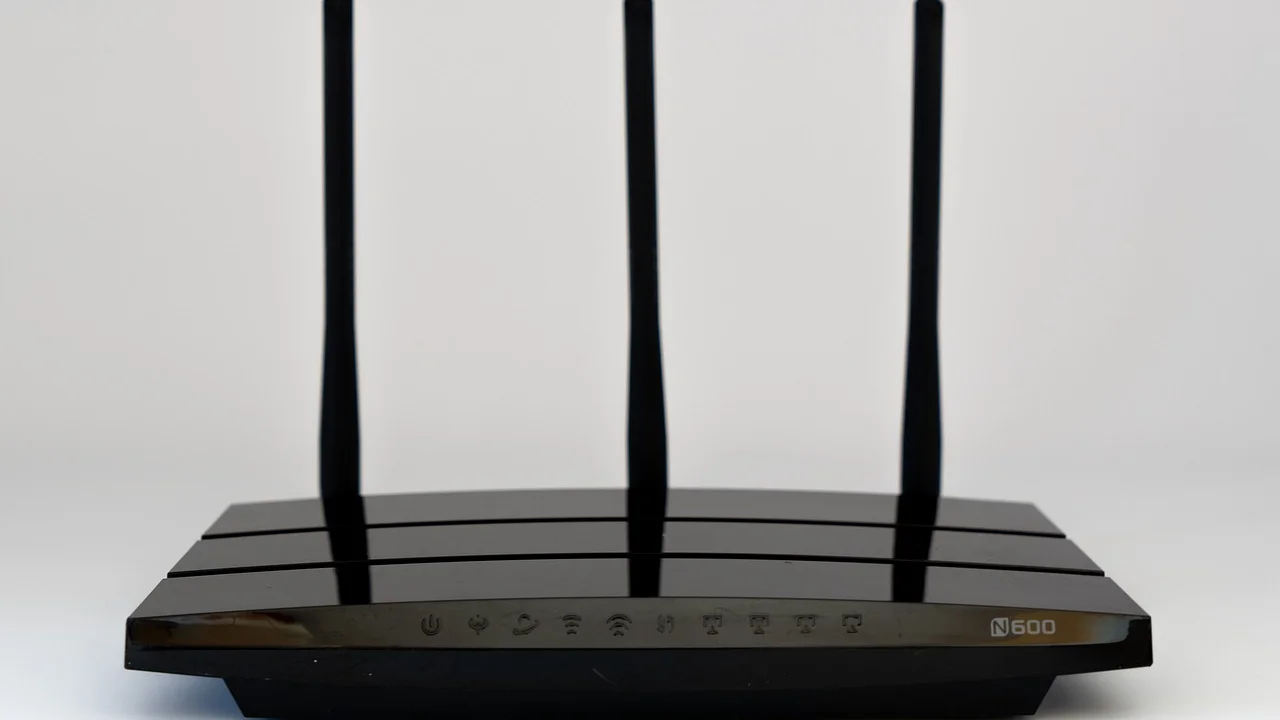
先別急著重設所有設備或立即換分享器。有效排查的關鍵,是分辨「只有Wi-Fi斷」與「整條網路都斷」,並記錄斷線時數據機的燈號和受影響裝置。這些資訊不僅能避免不必要花費,也能讓客服或到府工程師更快判定問題。
以下以台灣家庭常見配置為例,整理從最容易自行處理的項目,到需要請業者檢修的判斷方式。操作過程請一次只改動一項設定,測試後再進行下一步,才能知道真正有效的原因。
先辨別:是Wi-Fi問題,還是外網真的中斷
家中「不能上網」常被統稱為斷線,實際上可分成兩個層次。第一層是裝置與分享器之間的無線連線中斷;第二層則是分享器或數據機無法連到業者網路。兩者處理方式不同,先分類能大幅減少猜測。
用有線測試建立基準
在斷線頻繁的時段,用網路線將筆電直接接到分享器的LAN埠;若條件允許,也可依業者指示直接接數據機測試。若有線連線一路穩定、只有手機或筆電Wi-Fi會掉,重點應放在分享器位置、頻段與無線設定。反之,有線與無線裝置同時失去網路,就要進一步看數據機、線路或業者服務。
觀察裝置顯示的訊息
Wi-Fi圖示消失或顯示「無法加入網路」,多半是無線端問題;仍連著Wi-Fi卻顯示「無網際網路」,則可能是分享器的外網連線失效。只有某一台手機出問題時,先關閉再開啟該裝置的Wi-Fi、忘記此網路後重新輸入密碼,也要確認是否啟用了VPN、私人DNS或省電模式。
最常見的室內原因與對應症狀
| 可能原因 | 常見症狀 | 可先自行處理 | 何時應求助 |
|---|---|---|---|
| 2.4GHz頻段擁擠 | 晚間或鄰居使用高峰特別卡頓 | 改用5GHz或6GHz、調整頻道 | 各頻段都不穩 |
| 分享器過熱或負載過高 | 使用一段時間後才斷,重開暫時改善 | 改善散熱、更新韌體、減少連線裝置 | 頻繁重開仍失效 |
| 網路線或接頭鬆動 | 移動設備、清潔時易斷線 | 重新插緊、更換品質正常的網路線 | 牆內線路疑似損壞 |
| 數據機訊號異常 | 所有裝置同斷,警示燈閃爍或變紅 | 記錄燈號與發生時間 | 持續異常或無法恢復 |
| 業者端維護或障礙 | 鄰居、同社區用戶也受影響 | 查詢公告、保留測試紀錄 | 客服確認需派工 |
無線環境在台灣集合住宅尤其容易受影響。2.4GHz穿牆力較好,但頻道少且容易與藍牙設備、無線攝影機、微波爐及鄰近住戶Wi-Fi互相干擾;5GHz速度較佳、干擾通常較少,但隔兩三道牆後訊號會明顯衰減。若分享器支援6GHz,適合在同一空間內提供較乾淨的連線,但舊裝置未必支援。
分享器擺放與設定,常比加購設備更重要
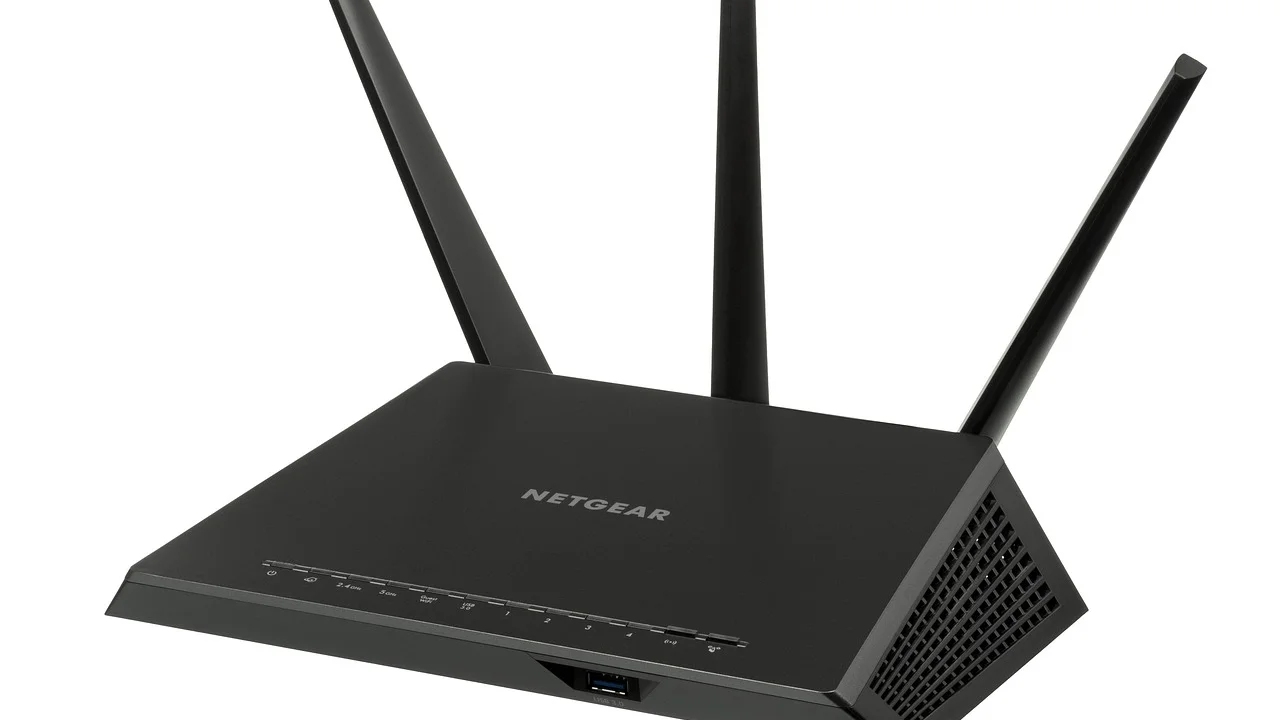
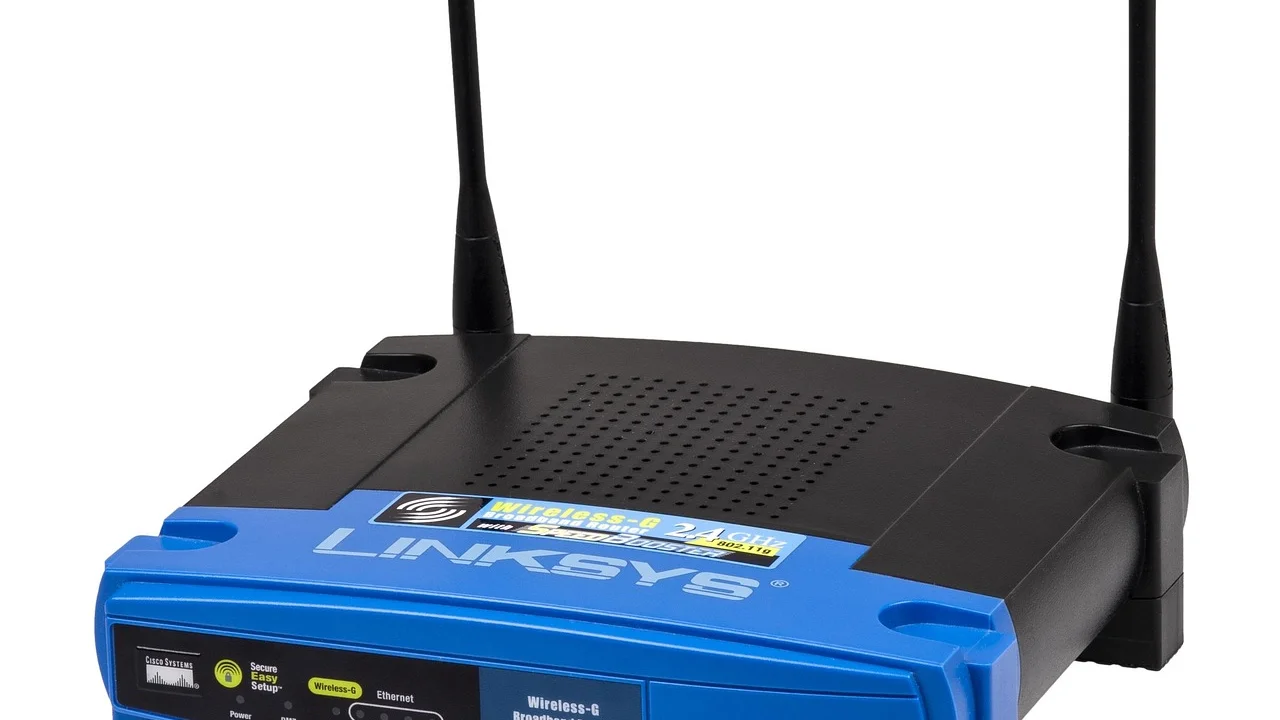
把分享器塞在電視櫃、鞋櫃、金屬機櫃或地板角落,會讓訊號被家具、管線與電器遮蔽。較理想的位置是住家中央附近、高於桌面、周圍保持通風,天線依產品說明調整。不要緊貼數據機、延長線變壓器或大型家電,也避免放在魚缸旁或封閉櫃體中。
頻段名稱要清楚區分
可將2.4GHz和5GHz設定為不同名稱,例如「Home-24」與「Home-5」,測試不同房間的實際穩定度,而非只看手機顯示的滿格訊號。部分分享器的智慧切換功能會自動在頻段間轉換,通常方便,但若裝置剛好在切換門檻附近,就可能表現為短暫掉線;遇到反覆問題時,先分開SSID測試較容易判斷。
更新韌體與檢查連線數
分享器韌體更新可能修正安全漏洞、記憶體管理或相容性問題。進入管理介面前,先查閱產品說明並備份設定;更新期間不可關電。若家中有大量智慧插座、攝影機、掃地機器人與手機,舊型分享器可能因同時連線數過多而不穩,此時可先關閉暫時不用的設備,再評估升級支援Wi-Fi 6或更新規格的機型。
國家通訊傳播委員會提醒,電信服務發生障礙時,使用者可先向業者申告;對處理結果有爭議時,得循申訴與調處機制維護權益。
國家通訊傳播委員會,電信消費爭議處理相關資訊
從數據機燈號判斷是否為線路或業者端問題
光纖數據機、纜線數據機與社區網路設備的燈號名稱不同,但原則相近:電源燈應固定亮起,光纖設備常見的PON或光纖燈通常為穩定綠燈;LOS紅燈或持續閃爍往往代表光訊號異常。纜線寬頻設備若Online燈反覆閃爍、熄滅,則可能尚未完成與業者端同步。
不要自行拔插光纖接頭或彎折纖線。光纖端面很容易受灰塵影響,線材過度折彎也可能造成衰減;這類問題適合由業者工程人員處理。若斷線當下看到異常燈號,拍照並記下日期、時段、恢復所需時間,報修時比「網路很慢」更有用。
可透過國家通訊傳播委員會的公開資訊了解電信消費者權益與申訴管道;若業者已公告區域性障礙,先等待修復通常比反覆重設設備更有效。
安全重開機順序,避免設定與連線狀態混亂
重開機能清除暫時性的記憶體或連線狀態問題,但不應成為每天的常態解法。尤其不要一遇到斷線就按下Reset小孔;那是恢復原廠設定,可能清除撥號帳密、Wi-Fi名稱與其他客製設定。
- 先記錄斷線時間、受影響裝置,以及數據機和分享器燈號。
- 確認網路線兩端已插到底,檢查線材是否破損、嚴重折彎或接頭鬆脫。
- 關閉分享器電源,再關閉數據機電源;若設備有獨立備援電池,依業者指示處理。
- 等待至少60秒,讓設備完全釋放暫存狀態。
- 先開啟數據機,等待燈號回到正常穩定狀態,常需數分鐘。
- 再開啟分享器,待Wi-Fi恢復後用一台有線裝置與一台無線裝置各測一次。
- 連續觀察30至60分鐘,確認不是僅暫時恢復。
可立即執行的30分鐘排查清單
當問題不定時出現時,與其同時更改所有設定,不如用下列順序建立證據。這份流程也很適合在聯絡客服前完成。
- 第1至5分鐘:確認哪些裝置受影響,是否只有某個房間或某種連線方式出問題。
- 第6至10分鐘:用網路線測試,並查看數據機與分享器燈號是否正常。
- 第11至15分鐘:將手機靠近分享器,分別連上2.4GHz與5GHz,觀察哪個頻段較穩。
- 第16至20分鐘:檢查分享器是否發燙、是否被遮蔽,重新插緊WAN與LAN網路線。
- 第21至25分鐘:依正確順序重開數據機與分享器,再測試有線及無線。
- 第26至30分鐘:整理故障時段、燈號照片、測試結果與合約戶名資訊,聯絡寬頻業者。
若使用筆電,可在斷線前後分別測試是否能開啟不同網站;只要特定服務無法使用,不一定是家中網路故障,也可能是該服務端異常。對域名解析有疑慮時,參考台灣網路資訊中心所提供的網域與網路基礎資訊,有助於理解DNS與網路服務之間的關係。
何時該換設備,何時應直接報修
分享器使用多年、僅支援早期無線標準、長期高溫運作,或每次重開後只能維持短暫正常,確實可能接近壽命。若已確認有線連到分享器穩定、但所有無線裝置在近距離仍反覆掉線,更換分享器往往合理。選購時不必只追求標示的最高速率,應看住家坪數、隔間、同時裝置數、有無多樓層,以及是否需要Mesh網狀系統。
不過,若筆電直接有線連到數據機仍斷線、數據機LOS亮紅燈或Online燈反覆同步、同棟住戶也在相同時段故障,就應優先向業者報修。告知客服「有線與Wi-Fi皆斷」「發生於晚上八點至十點」「LOS曾亮紅燈」等具體資訊,通常比要求直接換機更有效率。
避免反覆斷線的日常維護
穩定連線並非只靠一次排障。每季檢查分享器韌體與通風狀況、避免把設備接在品質不佳的延長線上、重要會議前改用有線網路,都能降低意外中斷。若住家常有瞬間跳電,可考慮具突波保護功能的電源設備;但選用與安裝仍應符合電器安全規範。
密碼安全同樣影響穩定度。使用WPA2或WPA3加密、設置足夠長且不重複的Wi-Fi密碼、定期查看未知裝置,可防止他人占用頻寬或嘗試入侵。若發現陌生設備反覆出現,先修改無線密碼,必要時重設分享器並重新設定。
常見問題
為什麼重開分享器後網路又正常,過一會兒卻再斷?
這可能是分享器過熱、韌體或硬體不穩,也可能是外部線路短暫恢復。請用有線測試並記錄數據機燈號;若有線也中斷,重點應轉向數據機和業者端。
手機顯示Wi-Fi已連線,為何網頁仍打不開?
這表示手機與分享器之間仍有連線,但分享器可能無法連外,或DNS、VPN、特定應用程式出現問題。先測試其他裝置與網站,再暫停VPN或切換行動網路比對。
2.4GHz和5GHz哪一個比較不容易斷?
沒有固定答案。2.4GHz較適合距離遠、隔牆多的區域,但容易受干擾;5GHz在靠近分享器時通常速度快、延遲低。應以實際房間測試結果選擇,而非只看理論規格。
數據機的LOS紅燈亮起,可以自己處理嗎?
先確認設備供電正常,且沒有拉扯、折彎或拔插光纖線。LOS通常與光訊號有關,不建議自行清潔或拆接頭,應拍照後聯絡寬頻業者安排檢查。
業者說線路正常,但我家還是常斷線怎麼辦?
提供具體紀錄:斷線日期與時段、有線或無線的測試結果、燈號照片、受影響裝置數量。也可請業者在故障時段檢測訊號品質;若爭議未獲合理處理,可循正式消費申訴管道反映。
結論
反覆斷線最重要的不是立刻購買新設備,而是先把問題切分為Wi-Fi、分享器、數據機或外部線路。利用有線測試、頻段比較、燈號紀錄與正確重開流程,多數家庭都能找出清楚方向。當證據指向光纖訊號或業者端時,帶著完整紀錄報修,能讓修復更快也更精準。
參考資料
關於作者
Stefano Barcellos
Editor jefe de SaberTec
Editor jefe de SaberTec. Coordina la línea editorial, revisa la precisión de los contenidos y supervisa su publicación en 20 idiomas.
查看完整簡介