
Bluetooth-наушники подключаются, но звука нет: что делать
Bluetooth-наушники могут успешно подключиться к телефону, ПК или телевизору, но остаться без звука из-за неверного устройства вывода, профиля вызовов, уровня громкости или сбоя сопряжения. Ниже — последовательная диагностика для популярных устройств.
Содержание статьи
- Почему подключение есть, а воспроизведения нет
- Основные причины проблемы
- Быстрые проверки за две минуты
- Проверьте устройство вывода на Android
- Разрешите передачу мультимедиа
- Сбросьте сетевые настройки, если ничего не помогло
- Что сделать на iPhone и iPad
- Исключите автоматическое переключение
- Настройка Bluetooth-звука в Windows
- «Гарнитура» и «стерео» — это разные режимы
- Если звук пропал на телевизоре или приставке
- Задержка и форматы звука
- Удалите пару и выполните сброс наушников
- Универсальный порядок действий
- Как отличить программный сбой от неисправности
- Частые вопросы
- Почему в Bluetooth-наушниках слышны звонки, но нет музыки?
- Почему наушники подключены, но звук идёт из динамика телефона?
- Поможет ли удаление Bluetooth-кэша на Android?
- Почему после подключения к ноутбуку звук стал монофоническим?
- Нужно ли покупать новые наушники, если звука нет?
- Заключение
- Источники
Ситуация, когда Bluetooth-наушники подключаются, но звука нет, встречается и с недорогими TWS-моделями, и с полноразмерными гарнитурами. В списке устройств они отмечены как «Подключено», индикатор на кейсе или корпусе горит, однако музыка продолжает играть через динамик смартфона либо звук исчезает совсем.
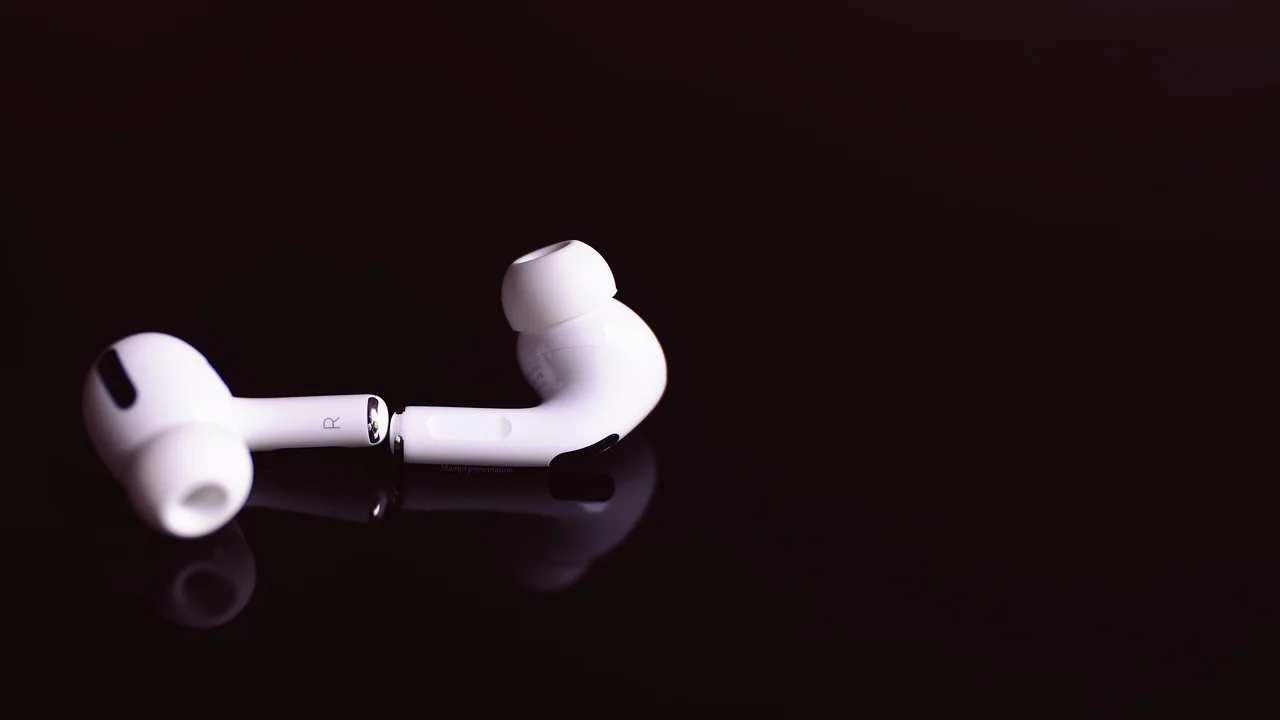
Причина не всегда в поломке. Чаще всего устройство выбрано неверным источником вывода, для наушников отключён медиазвук, зависло сопряжение или активирован профиль для звонков вместо стереозвука. Важно проверять настройки в правильном порядке: от простого к более трудоёмкому. Это снижает риск случайно удалить полезные данные или принять рабочие наушники за неисправные.
Ниже собраны решения для Android, iPhone, компьютеров с Windows и телевизоров. Они подходят для большинства моделей: Xiaomi, Huawei, Samsung, Apple, JBL, Sony, Honor и других устройств, работающих по Bluetooth.
Почему подключение есть, а воспроизведения нет
Bluetooth — это не один режим передачи. После сопряжения телефон или компьютер может использовать разные профили: один отвечает за качественную стереомузыку, другой — за телефонные разговоры и микрофон. Устройство может быть соединено по Bluetooth, но не назначено для передачи мультимедиа.
Основные причины проблемы
- Наушники выбраны для звонков, но не для «Мультимедиа» или «Аудио».
- На телефоне, ПК, телевизоре или в приложении вручную указан другой выход звука.
- Громкость на самих наушниках, на устройстве или в приложении снижена до нуля.
- Наушники автоматически подхватили соединение с другим знакомым устройством поблизости.
- Сбой в сохранённой паре Bluetooth после обновления системы или разрядки.
- На компьютере включён профиль гарнитуры с низким качеством звука либо отключено стереоустройство.
- У TWS-наушников разрядился один вкладыш, загрязнены контакты зарядки или нарушилась синхронизация между левым и правым каналом.
Bluetooth SIG поясняет, что профиль A2DP предназначен для потоковой стереопередачи аудио, тогда как профиль HFP применяется для функций гарнитуры и голосовой связи. Поэтому выбор профиля напрямую влияет на то, как устройство воспроизводит звук.
Bluetooth Special Interest Group, материалы о профилях Bluetooth
Быстрые проверки за две минуты
Начните с действий, которые не меняют сохранённые настройки. Во многих случаях они сразу возвращают звук.
- Убедитесь, что наушники заряжены. Для TWS положите оба вкладыша в кейс на 10–15 минут, затем достаньте их одновременно.
- Увеличьте громкость на телефоне или компьютере во время запущенной музыки. Если на наушниках есть кнопки или сенсорные жесты громкости, проверьте и их.
- Отключите Bluetooth на 10 секунд, включите снова и переподключите наушники.
- Поставьте воспроизведение на паузу и снова нажмите Play. В приложениях с несколькими устройствами вывода это иногда обновляет маршрут аудио.
- Отойдите от другого телефона, планшета или ноутбука, с которыми наушники уже были сопряжены. Либо временно выключите на них Bluetooth.
- Перезагрузите источник звука: смартфон, ПК или телевизор.
Если в этот момент звук появляется только в одном наушнике, не спешите менять пару. Сначала очистите сухой мягкой щёткой контакты вкладыша и кейса, проверьте отсутствие защитной плёнки на новых устройствах и полностью зарядите оба модуля.
Проверьте устройство вывода на Android
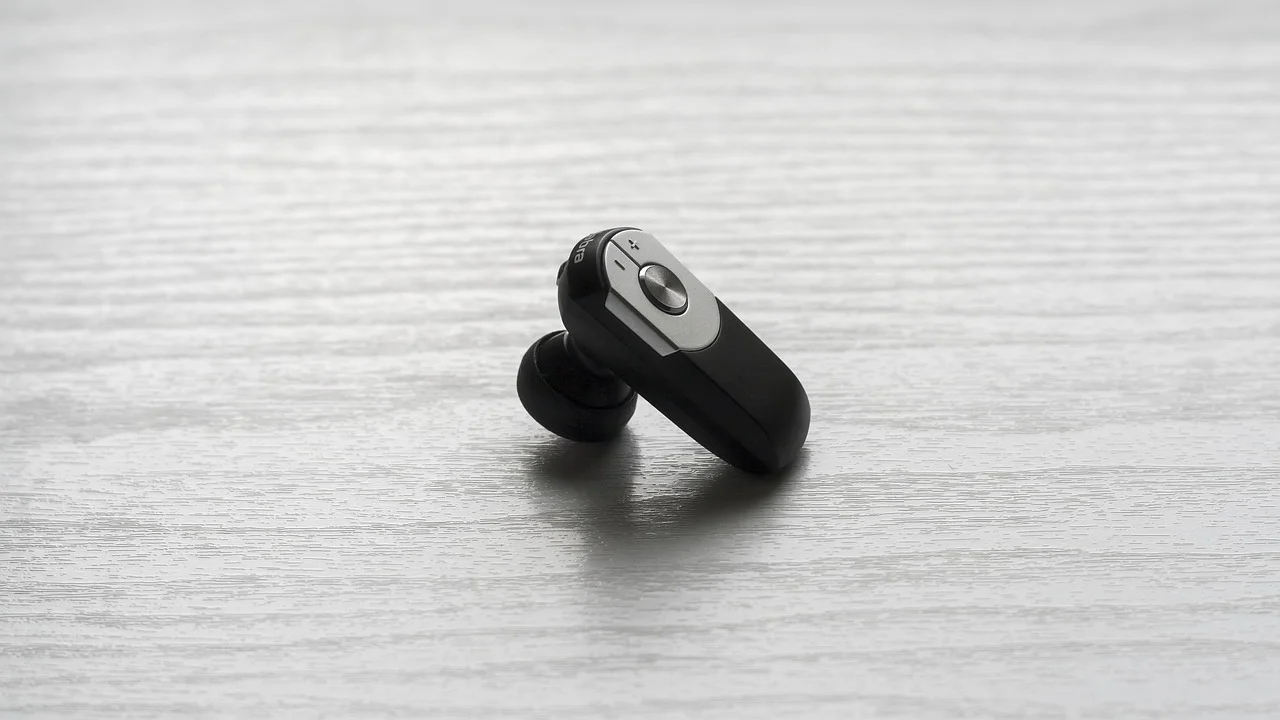
Названия пунктов немного отличаются у Samsung, Xiaomi, Huawei, Honor, realme и других оболочек, но логика одинаковая. Сначала включите любой трек или видео, затем откройте шторку быстрых настроек. На многих смартфонах там есть кнопка «Медиавывод», «Вывод мультимедиа» или значок выбора аудиоустройства. Выберите название своих наушников.
Разрешите передачу мультимедиа
Откройте «Настройки» → «Bluetooth» или «Подключённые устройства» → список сохранённых устройств. Нажмите на значок шестерёнки рядом с наушниками. В карточке должны быть активны пункты «Мультимедиа», «Аудио», «Медиааудио» или близкие по смыслу. Если включён только «Телефонные вызовы», соединение будет отображаться, но музыка в наушники не попадёт.
На части Android-смартфонов полезно временно выключить и снова включить переключатель медиазвука. Затем разорвите соединение и подключитесь повторно. При использовании приложений для видеосвязи проверьте выбор динамика в самом приложении: оно может удерживать звук на громкой связи независимо от системной настройки.
Сбросьте сетевые настройки, если ничего не помогло
В крайнем случае можно выполнить сброс настроек сети: Wi‑Fi, мобильной сети и Bluetooth. Обычно путь выглядит как «Настройки» → «Система» → «Сброс» → «Сброс настроек сети». После этого придётся заново вводить пароли от Wi‑Fi и создавать Bluetooth-пары. Перед действием убедитесь, что обычное удаление наушников из списка уже не помогло.
Подробные принципы работы беспроводных соединений и рекомендации по безопасности описаны на портале Госуслуг в материалах по цифровой грамотности и защите устройств.
Что сделать на iPhone и iPad
На iPhone откройте Пункт управления: смахните вниз из правого верхнего угла экрана на моделях без кнопки Home или вверх снизу на более старых моделях. Нажмите значок AirPlay в блоке плеера и выберите свои наушники. Если рядом указано «iPhone», звук остаётся на динамике устройства.
Далее зайдите в «Настройки» → Bluetooth. Убедитесь, что около названия наушников написано «Подключено». Если связь установлена, но аудио нет, нажмите значок информации, выберите «Забыть это устройство», подтвердите действие и создайте пару заново по инструкции производителя.
Исключите автоматическое переключение
Наушники Apple и некоторые другие модели умеют переключаться между устройствами одной учётной записи. Это удобно, но иногда звук уходит на iPad или Mac, который находится рядом. Остановите воспроизведение на других устройствах, отключите там Bluetooth или вручную выберите нужный источник в Пункте управления.
Если проблема проявляется только в одном сервисе, например в браузере или мессенджере, проверьте разрешения приложения, обновите его и попробуйте воспроизвести звук в другом приложении. Так можно понять, связана ли неполадка с системой или конкретной программой.
Настройка Bluetooth-звука в Windows
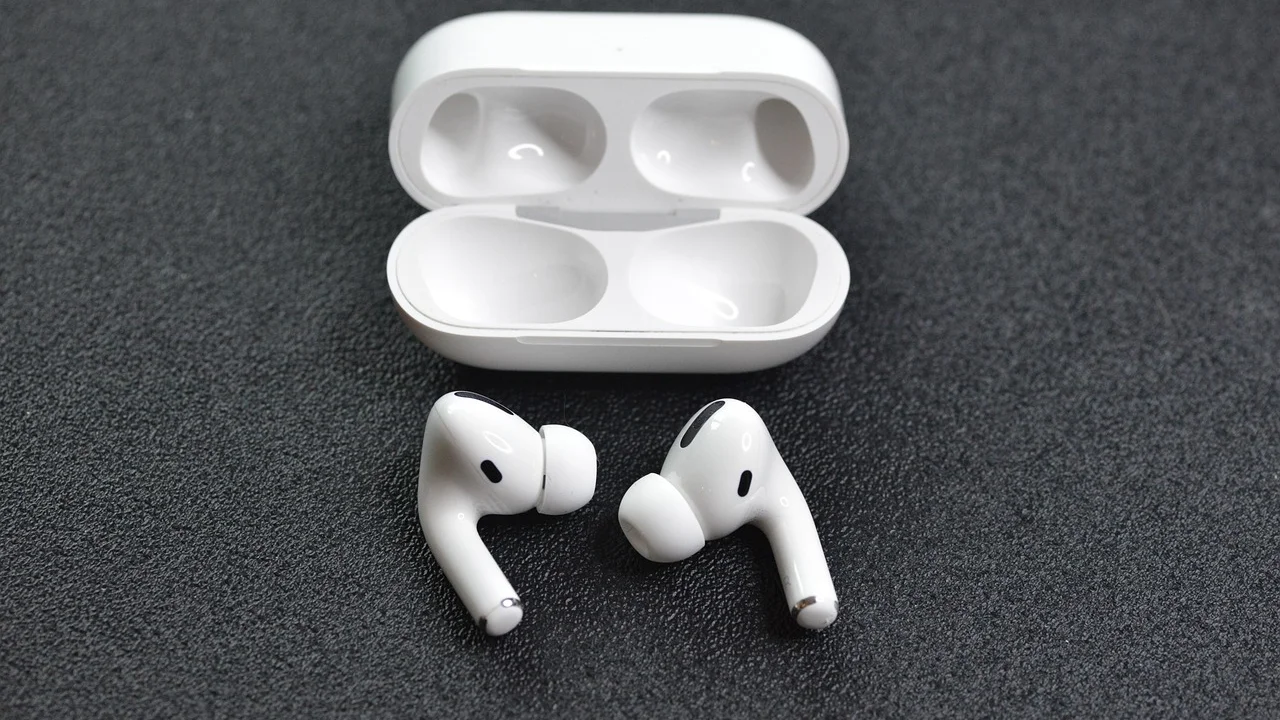
На ПК наиболее распространённая причина — выбор не того аудиоустройства. В Windows 10 и Windows 11 кликните значок громкости на панели задач и нажмите стрелку или кнопку выбора вывода. Для музыки укажите вариант с названием наушников и пометкой «Stereo», «Стерео» или «Headphones».
«Гарнитура» и «стерео» — это разные режимы
В списке могут отображаться два похожих варианта: «Наушники (Stereo)» и «Головной телефон/Гарнитура (Hands-Free AG Audio)». Второй режим использует микрофон Bluetooth-гарнитуры и обычно даёт заметно худшее качество; иногда он также конфликтует с отдельными программами. Для музыки, фильмов и игр выбирайте стереорежим.
| Симптом | Вероятная причина | Что выбрать или сделать |
|---|---|---|
| Музыка идёт из динамиков ПК | Системный вывод не переключён | Выбрать наушники в меню громкости Windows |
| Звук очень плохой или прерывается | Активен Hands-Free | Переключиться на устройство с пометкой Stereo |
| Нет звука только в браузере | Приложению назначен другой выход | Проверить микшер громкости и параметры приложения |
| Наушники исчезли из списка | Сбой драйвера или адаптера | Удалить пару, перезапустить ПК, обновить драйвер Bluetooth |
Откройте «Параметры» → «Система» → «Звук» и проверьте, что наушники выбраны в разделе вывода. Затем зайдите в «Микшер громкости»: у браузера, плеера или игры может быть собственное назначенное устройство. Если используются Discord, Teams или аналогичные программы, укажите отдельно динамик и микрофон в настройках этой программы.
При повторяющихся обрывах обновите драйвер Bluetooth через сайт производителя ноутбука или материнской платы. Не стоит скачивать драйверы с непроверенных каталогов. Базовые рекомендации по обновлениям и безопасной эксплуатации программ публикует CNews в разделе технологий.
Если звук пропал на телевизоре или приставке
Телевизор может показывать, что гарнитура подключена, но продолжать выводить звук на встроенные динамики. Откройте настройки звука, найдите «Аудиовыход», «Динамики», «Вывод звука» или «Bluetooth-аудио» и выберите наушники. На некоторых моделях требуется отдельно подтвердить отключение встроенных динамиков.
Проверьте совместимость: ряд старых телевизоров поддерживает Bluetooth только для пульта, клавиатуры или сервисных устройств, но не передаёт звук на наушники. В таком случае поможет внешний Bluetooth-передатчик, подключаемый к 3,5-мм выходу, RCA или оптическому выходу — в зависимости от разъёмов телевизора. Перед покупкой проверьте, умеет ли передатчик работать именно в режиме Transmitter, а не только Receiver.
Задержка и форматы звука
Если звук появляется лишь в меню телевизора, но пропадает в фильме, измените цифровой формат выхода на PCM вместо Auto, Dolby Digital или Bitstream. Не все Bluetooth-передатчики и наушники декодируют многоканальные форматы. Задержка в видео также может быть нормальным ограничением связки; для уменьшения рассинхронизации используйте устройства с заявленной поддержкой низкой задержки и по возможности подключайте передатчик к оптическому выходу.
Удалите пару и выполните сброс наушников
Когда базовые настройки исправны, но Bluetooth-наушники подключаются, но звука нет на всех источниках, стоит заново создать пару. Это очищает повреждённые сведения о соединении.
Универсальный порядок действий
- В настройках телефона, ПК или телевизора нажмите «Забыть», «Удалить» или «Отменить сопряжение» для наушников.
- Выключите Bluetooth на источнике на 20–30 секунд.
- Зарядите наушники и поместите их в кейс, если это TWS-модель.
- Выполните заводской сброс строго по инструкции производителя. Обычно нужно удерживать кнопку на кейсе или обе сенсорные панели, но сочетание и время удержания различаются.
- Включите Bluetooth на источнике, найдите наушники в списке доступных устройств и выполните сопряжение заново.
- Сразу после подключения запустите трек и вручную выберите гарнитуру как медиавыход.
Не путайте сброс наушников со сбросом телефона: первый обычно удаляет только сохранённые связи на аксессуаре. Инструкцию к конкретной модели лучше искать на официальной странице производителя или в бумажном руководстве из комплекта.
Как отличить программный сбой от неисправности
Проверка на втором устройстве даёт наиболее понятный результат. Подключите наушники к другому смартфону или ноутбуку. Если звук есть, проблема находится в настройках первого источника. Если аудио отсутствует везде, но наушники уверенно соединяются, вероятны сбой прошивки, неисправность динамика, аккумулятора или платы.
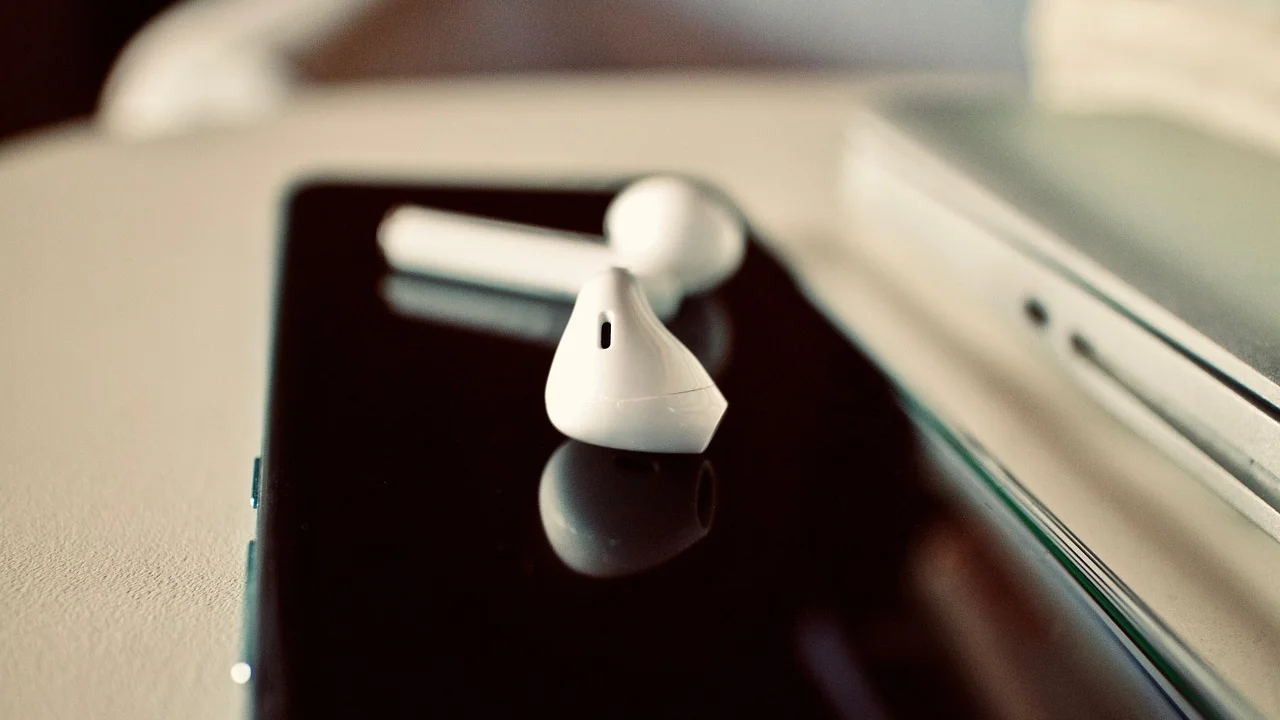
- Один наушник не включается, не заряжается или не реагирует после очистки контактов — возможна аппаратная проблема.
- Наушники постоянно отключаются при полном заряде рядом с разными источниками — проверьте их в сервисе.
- После падения, попадания воды или сильного нагрева использовать устройство опасно до диагностики.
- Если модель новая, сохраните чек, упаковку и переписку с продавцом: это пригодится при обращении по гарантии.
Не разбирайте TWS-вкладыши самостоятельно: компактные литий-ионные аккумуляторы чувствительны к повреждению. В России вопросы качества товара и гарантийного обращения регулируются законом о защите прав потребителей; при споре полезно фиксировать неисправность на видео и подавать письменное требование продавцу.
Частые вопросы
Почему в Bluetooth-наушниках слышны звонки, но нет музыки?
Вероятнее всего, активен только профиль звонков, а «Мультимедиа» отключено. Откройте свойства наушников в Bluetooth-настройках и включите медиазвук. На Windows выберите вариант Stereo, а не Hands-Free.
Почему наушники подключены, но звук идёт из динамика телефона?
Телефон сохранил подключение, но не назначил наушники текущим аудиовыходом. Во время воспроизведения откройте меню выбора устройства в плеере или панели быстрых настроек и укажите гарнитуру вручную.
Поможет ли удаление Bluetooth-кэша на Android?
Иногда да, но это не первое действие. Сначала включите медиазвук, выберите правильный вывод, перезагрузите телефон и пересоздайте пару. Очистка данных Bluetooth или сброс сети нужна при устойчивом сбое с несколькими устройствами.
Почему после подключения к ноутбуку звук стал монофоническим?
Скорее всего, Windows переключилась в режим гарнитуры для работы микрофона. В параметрах звука выберите устройство с отметкой «Стерео». При необходимости укажите встроенный микрофон ноутбука как устройство ввода.
Нужно ли покупать новые наушники, если звука нет?
Нет, пока не проведена проверка на другом источнике и не выполнен сброс сопряжения. Большая часть таких случаев решается выбором верного аудиовыхода или повторным подключением. Замена оправдана при подтверждённой аппаратной неисправности.
Заключение
Если Bluetooth-наушники подключаются, но звука нет, начните с выбора источника вывода и проверки пункта «Мультимедиа». Затем исключите подключение к другому устройству, перезагрузите технику и создайте Bluetooth-пару заново. На Windows особенно важно использовать режим Stereo, а на телевизоре — установить Bluetooth-наушники в качестве аудиовыхода. Проверка на втором смартфоне или ПК поможет быстро понять, требуется ли настройка или сервисная диагностика.

Источники
Об авторе
Stefano Barcellos
Editor jefe de SaberTec
Editor jefe de SaberTec. Coordina la línea editorial, revisa la precisión de los contenidos y supervisa su publicación en 20 idiomas.
Полный профиль