
Bluetooth слушалки свързани, но без звук: решение
Свързаните Bluetooth слушалки невинаги стават активен аудиоизход. Вижте как систематично да откриете причината – от грешно избрано устройство и нива на звука до Bluetooth профили, сдвояване и обновяване на софтуера.
Съдържание на статията
- Какво означава „свързани“, но без звук
- Разпознайте бързо симптома
- Първите проверки, които решават повечето случаи
- Изберете правилния аудиоизход
- На Android
- На iPhone и iPad
- На Windows и macOS
- Проверете приложението и разговорния режим
- Забравете устройството и го сдвоете наново
- Софтуер, батерия и смущения
- Кога да обновите
- Среда и заряд
- Практичен план за диагностика за 10 минути
- Често задавани въпроси
- Защо Bluetooth слушалките са свързани, а звукът излиза от телефона?
- Защо чувам разговори, но не и музика?
- Как да разбера дали слушалките или телефонът са виновни?
- Трябва ли да нулирам слушалките до фабрични настройки?
- Защо звукът е много слаб само в едната слушалка?
- Заключение
- Източници
Иконата показва, че слушалките са свързани, но музиката продължава да звучи от телефона, лаптопа или изобщо не се чува нищо? Това е сред най-честите Bluetooth затруднения. Самата връзка означава, че устройствата могат да обменят данни, но не гарантира, че е избран правилният аудиоизход или че е активен профилът за възпроизвеждане на звук.
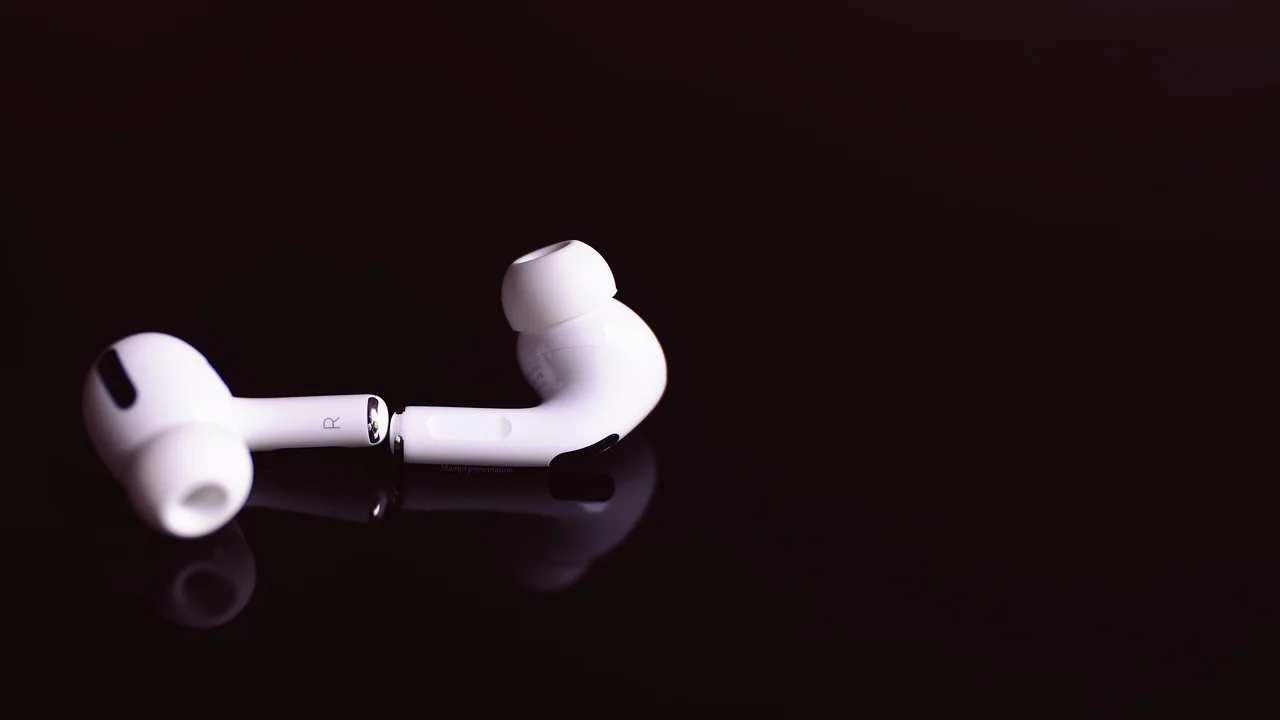
В много случаи причината е дребна: силата на звука на слушалките е нулева, приложението възпроизвежда към друг изход или устройството е заето с разговорен режим. По-рядко виновни са старо сдвояване, конфликт с часовник или автомобилна система, неизправна батерия или софтуерна грешка. Следващите проверки са подредени така, че първо да изключите лесно поправимите причини.
Инструкциите важат за Android, iPhone, Windows и macOS, макар имената на менютата да се различават според производителя и версията на системата. Не е нужно да прескачате директно към фабрично нулиране: започнете с избора на изход и преминавайте към по-сериозните действия само ако е необходимо.
Какво означава „свързани“, но без звук
Bluetooth поддържа различни профили, тоест отделни начини за работа. За стерео музика и видео обичайно се използва A2DP, а за разговори – HFP или HSP. При разговорния профил звукът може да е с по-ниско качество, защото системата отделя ресурс за микрофона. Ако A2DP не е активен, слушалките може да изглеждат свързани, но да не получават музика.
Има и разлика между сдвоено и свързано за мултимедия устройство. Сдвоеното устройство е запомнено от телефона или компютъра. Свързаното е достъпно в момента. Аудиоизходът е устройството, към което конкретното приложение изпраща звук. Именно последното често остава зададено на вградените високоговорители.
Разпознайте бързо симптома
| Симптом | Вероятна причина | Първа проверка |
|---|---|---|
| Звукът излиза от телефона | Грешно избран аудиоизход | Изберете слушалките от панела за звук |
| Няма звук никъде | Пауза, нулева сила или проблем с приложението | Пуснете друг запис и увеличете силата |
| Чува се само при разговор | Неактивен медиен Bluetooth профил | Включете „Мултимедиен звук“ |
| Звукът прекъсва или е тих | Слаба батерия, смущения или разстояние | Заредете и доближете устройствата |
| Работи на телефон, но не и на компютър | Неправилен изход или драйвер | Изберете устройството в настройките на ОС |
Първите проверки, които решават повечето случаи
Преди да променяте настройки, уверете се, че слушалките са включени и имат достатъчен заряд. При безжичните модели една от слушалките може да не прави добър контакт в калъфа, а при слушалки с физически бутони независимата им сила на звука може да е намалена.
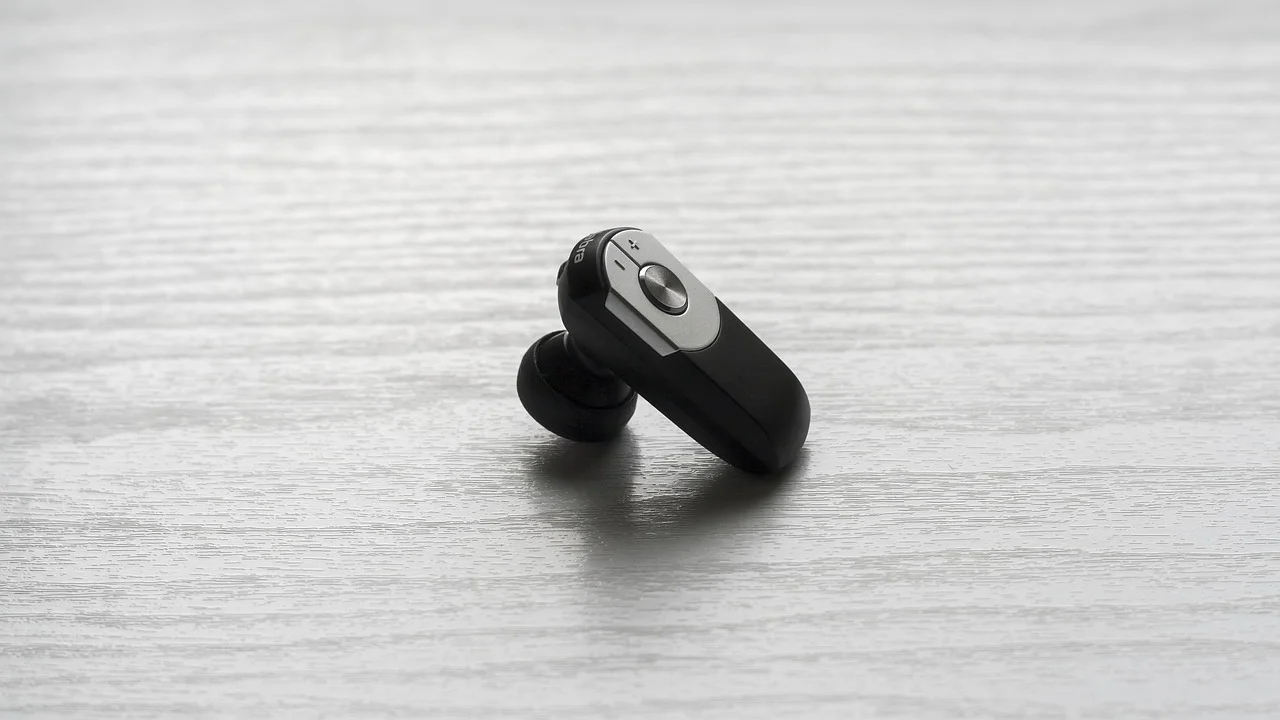
- Пуснете песен или видео, за което знаете, че има звук.
- Увеличете силата на звука от телефона или компютъра, докато медията се възпроизвежда.
- Увеличете силата и от самите слушалки, ако имат управление.
- Проверете дали не е включен режим „Не безпокойте“, безшумен режим или заглушаване в приложението.
- Изключете временно други Bluetooth устройства наблизо – автомобилна система, тонколона, смарт часовник.
- Поставете слушалките близо до източника, без стена, метален шкаф или тяло между тях.
При истински безжични слушалки извадете и двете слушалки от калъфа. Някои модели подават звук само към основната слушалка при непълно свързване между двете половини. Проверете и баланса ляво–дясно в настройките за достъпност: крайна позиция на плъзгача може да направи едната слушалка привидно „без звук“.
Изберете правилния аудиоизход
На Android
Докато се възпроизвежда звук, натиснете бутон за сила на звука и потърсете иконата или менюто за избор на изход. При много телефони то се нарича „Медиен изход“, „Изход за мултимедия“ или се отваря от панела с бързи настройки. Изберете името на слушалките, а не „Телефон“, „Високоговорител“ или друго Bluetooth устройство.
После отворете Настройки > Bluetooth, натиснете зъбното колело до името на слушалките и проверете дали опцията за мултимедиен звук е включена. Точният текст зависи от интерфейса на производителя. Ако виждате отделни превключватели за „Обаждания“ и „Аудио/Медия“, активирайте този за медия.
На iPhone и iPad
Отворете Центъра за управление, натиснете контролата за текущото аудио и изберете иконата AirPlay/аудиоизход. Посочете слушалките. В Настройки > Bluetooth проверете дали до тях пише „Свързано“. Ако звукът се насочва към друго устройство от екосистемата ви, временно изключете Bluetooth на това устройство или изберете слушалките отново.
На Windows и macOS
В Windows натиснете иконата за звук в лентата на задачите и използвайте стрелката до плъзгача за сила, за да изберете изход. В Настройки > Система > Звук задайте слушалките като изходно устройство. Ако са показани два записа със сходно име, първо изберете варианта за стерео звук, а не този, обозначен за hands-free или headset.
На Mac отворете Контролен център > Звук и изберете слушалките. При нужда проверете Системни настройки > Звук > Изход. Подробни насоки за Bluetooth и звуковите устройства в Windows поддържа официалната поддръжка на Microsoft.
Проверете приложението и разговорния режим
Понякога системният изход е правилен, но конкретно приложение пази стар маршрут. Затворете напълно приложението за музика, видео, подкасти или разговори и го стартирайте отново. При приложения за видеосрещи проверете вътрешното меню „Audio“, „Speaker“ или „Device“ – там често трябва отделно да се избере Bluetooth слушалката.
Ако едновременно е активен разговор, гласов асистент или приложение с достъп до микрофона, компютърът може да превключи към разговорния профил. При някои Windows конфигурации това води до липса на звук или до осезаемо по-лошо качество. Приключете разговора, затворете приложението, което ползва микрофона, и опитайте отново. Ако проблемът се повтаря, в настройките на приложението изберете отделен микрофон, когато това е възможно.
Bluetooth устройствата трябва да се използват така, че да не разсейват водача; настройването на музика и разговори се прави преди потегляне или след безопасно спиране.
Парафраза на препоръките за безопасно шофиране на Световната здравна организация
Забравете устройството и го сдвоете наново
Ако слушалките се свързват, но отказват да приемат медия след правилно избран изход, премахнете запомнената връзка. Това изчиства повредени параметри на сдвояването. Не го правете в движение и имайте предвид, че след това ще трябва да свържете слушалките наново и с останалите си устройства.
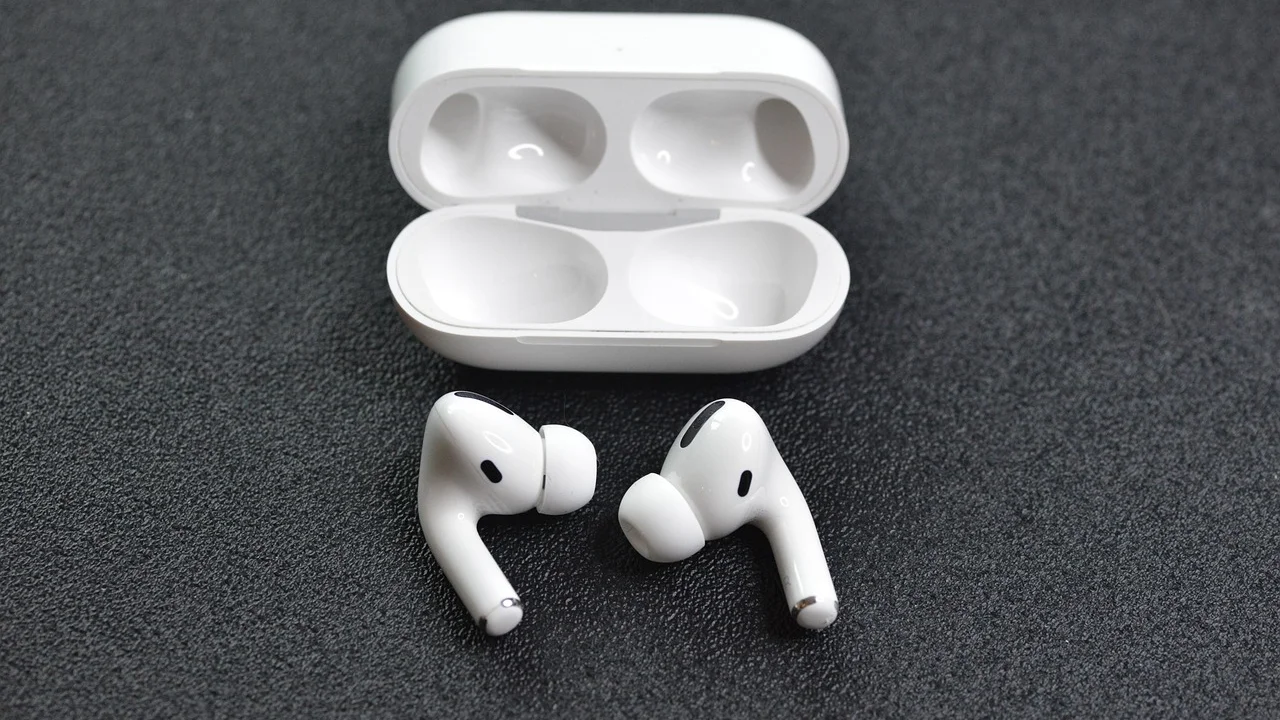
- Поставете слушалките в калъфа или ги изключете.
- В Bluetooth настройките на телефона или компютъра изберете слушалките.
- Натиснете „Забрави“, „Премахни устройство“ или еквивалентната команда.
- Рестартирайте телефона или компютъра.
- Включете Bluetooth и поставете слушалките в режим на сдвояване според ръководството им.
- Изберете ги от списъка с налични устройства и потвърдете свързването.
- Пуснете тестов запис и изберете слушалките като медиен изход.
Ако слушалките автоматично се свързват с друг телефон, таблет или телевизор в дома, изключете Bluetooth на него за тест. При модели с многоточково свързване две активни връзки са удобни, но понякога единият източник „отнема“ аудиото. Временно оставете само едно сдвоено активно устройство, за да установите причината.
Софтуер, батерия и смущения
Кога да обновите
Инсталирайте наличните обновления за операционната система. При много марки слушалки има официално приложение, чрез което се обновява техният фърмуер. Правете това само с добре заредени слушалки и телефон и не прекъсвайте процеса. Нов фърмуер може да поправи съвместимост с по-нови телефони, но не е универсално решение за физическа повреда.
На Windows проверете и за актуализации на Bluetooth драйвера чрез Windows Update или сайта на производителя на компютъра. Избягвайте случайни сайтове за драйвери. Те често предлагат неподходящ софтуер и не са необходимият път за стандартна аудио неизправност.
Среда и заряд
Bluetooth работи в радиочестотната лента 2,4 GHz, която се споделя с много Wi‑Fi мрежи и безжични устройства. В блок с натоварени мрежи, в метро или в офис с много периферия смущенията могат да се усетят. За тест се отдалечете от рутер, USB 3.0 хъб, микровълнова фурна и други активни Bluetooth устройства. Заредете калъфа и слушалките поне до средно ниво.
При съмнение за дефект проверете дали продуктът има валидна гаранция и пазете касовата бележка или фактурата. Информация за основните права на потребителите и подаването на сигнал може да се намери на сайта на Комисията за защита на потребителите. Не разглобявайте батерийни слушалки: литиево-йонните клетки не са безопасни за самостоятелен ремонт.
Практичен план за диагностика за 10 минути
Следвайте този кратък ред, вместо да променяте много настройки на случаен принцип. След всяка стъпка пуснете една и съща песен за няколко секунди. Така ще знаете точно кое действие е помогнало.
- Минута 1: заредете или проверете индикацията на слушалките; увеличете звука и на двете устройства.
- Минути 2–3: изберете слушалките от менюто за аудиоизход, докато записът върви.
- Минута 4: затворете приложенията за разговори и тестовото приложение стартирайте наново.
- Минути 5–6: изключете други Bluetooth устройства и оставете само телефона или компютъра.
- Минути 7–8: рестартирайте източника и свържете пак слушалките.
- Минути 9–10: забравете устройството и извършете чисто сдвояване.
Ако и след този план няма звук, направете кръстосан тест: свържете слушалките с друг телефон или лаптоп и свържете други слушалки към първото устройство. Ако проблемът следва слушалките, вероятно е в тях; ако остава само на едно устройство, търсете системна настройка, обновление или сервизна диагностика там.
Често задавани въпроси
Защо Bluetooth слушалките са свързани, а звукът излиза от телефона?
Най-често телефонът не е превключил текущия медиен изход. Отворете контролата за възпроизвеждане или бързите настройки и изберете името на слушалките. След това проверете дали за тях е разрешен мултимедиен звук.
Защо чувам разговори, но не и музика?
Възможно е да е активен само профилът за разговори, а профилът за стерео медия да е изключен. В Bluetooth настройките потърсете опция „Мултимедиен звук“, „Media audio“ или подобна и я активирайте. Повторното сдвояване също често възстановява профила.
Как да разбера дали слушалките или телефонът са виновни?
Тествайте слушалките с второ устройство. Ако не възпроизвеждат звук и там, проблемът вероятно е в слушалките, заряда или тяхната настройка. Ако работят с второ устройство, прегледайте аудиоизхода, Bluetooth настройките и обновленията на първото.
Трябва ли да нулирам слушалките до фабрични настройки?
Не веднага. Първо проверете изхода, силата на звука, профила и направете ново сдвояване. Фабрично нулиране е разумна следваща стъпка, когато производителят го препоръчва и проблемът продължава на повече от едно устройство.
Защо звукът е много слаб само в едната слушалка?
Проверете баланса ляво–дясно, нивото на батерията и чистотата на звуковата решетка. Натрупан ушен секрет може значително да заглуши звука; почиствайте внимателно със суха мека четка според указанията на производителя, без течности и остри предмети.
Заключение
Когато Bluetooth слушалките са свързани, но няма звук, започнете от най-вероятното: правилния медиен изход и нивата на звука. Следват проверка на мултимедийния профил, затваряне на приложенията за разговори и ново сдвояване. Методичният тест с второ устройство ще ви спести ненужни нулирания и ще покаже дали е време за софтуерна поддръжка или сервиз.

Източници
За автора
Stefano Barcellos
Editor jefe de SaberTec
Editor jefe de SaberTec. Coordina la línea editorial, revisa la precisión de los contenidos y supervisa su publicación en 20 idiomas.
Пълен профил