
Компьютер не распознаёт наушники: что делать
Подробное руководство для случаев, когда компьютер не видит проводные или беспроводные наушники. Разбираем проверку разъёмов, Bluetooth, драйверов, устройств вывода и аппаратных неисправностей, а также даём безопасный алгоритм диагностики.
Содержание статьи
- Сначала определите характер проблемы
- Проверка проводных наушников
- Осмотрите штекер и кабель
- Проверьте правильное гнездо
- Проверьте выбранное устройство вывода
- Проверьте громкость приложений
- USB-гарнитуры и переходники
- Bluetooth-наушники: пошаговая проверка
- Драйверы, службы и системные средства
- Сравнение причин и решений
- Практический план диагностики за 15 минут
- Когда причина аппаратная
- Частые вопросы
- Почему компьютер видит наушники, но звука нет?
- Можно ли подключить гарнитуру с одним штекером к старому компьютеру?
- Почему Bluetooth-наушники подключены, но качество музыки плохое?
- Нужно ли скачивать стороннюю программу для исправления звука?
- Что делать, если не работает только микрофон?
- Вывод
- Источники
Ситуация, когда компьютер не распознаёт наушники, встречается и с недорогими вкладышами, и с дорогими игровыми гарнитурами. Причина может быть простой: штекер вставлен не до конца, выбран неправильный выход или звук отключён в микшере. Но иногда проблема связана с драйвером, неисправным разъёмом, несовместимым переходником или аккумулятором беспроводной модели.
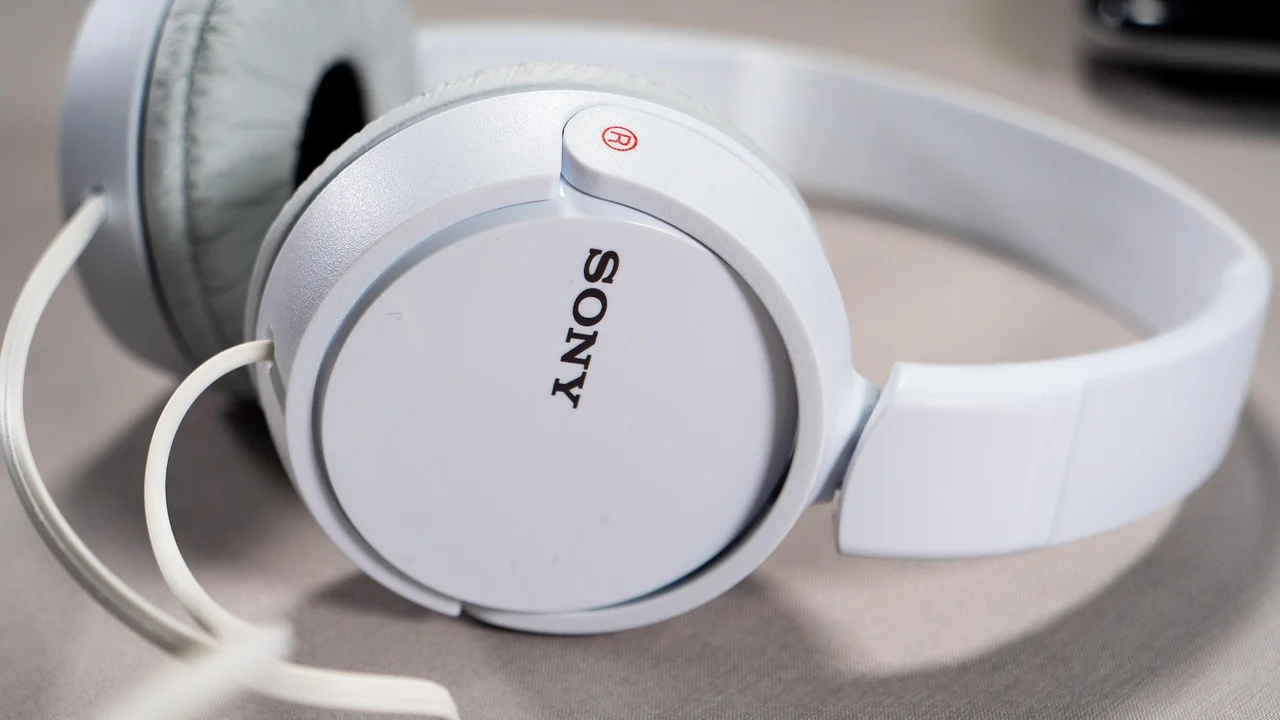
Важно не начинать диагностику с хаотичной переустановки всех программ. Сначала нужно определить, где именно возникает сбой: компьютер совсем не видит устройство, видит его, но не выводит звук, или звук есть, но не работает микрофон. Ниже приведён последовательный алгоритм для Windows, который подходит большинству домашних компьютеров и ноутбуков.
Проверки не требуют специальных приборов. Достаточно самих наушников, другого источника звука и нескольких минут. Если действовать по порядку, можно быстро отделить ошибку настройки от поломки кабеля, гнезда или электронной части гарнитуры.
Сначала определите характер проблемы
Одинаковая жалоба «наушники не работают» может означать разные неисправности. Подключите модель к телефону, планшету или другому компьютеру. Если звук появляется, сами наушники, скорее всего, исправны, а искать причину нужно в настройках или разъёме исходного компьютера. Если они не работают нигде, вероятнее повреждены кабель, штекер, аккумулятор или плата.
Обратите внимание на реакцию системы. При подключении проводных наушников Windows иногда показывает уведомление, меняет значок устройства вывода или предлагает выбрать тип подключённого оборудования. Полное отсутствие реакции указывает на разъём, переходник, отключённый контроллер либо драйвер. Если устройство появляется в списке, но звука нет, проблема обычно программная.
Для Bluetooth-гарнитуры важна другая последовательность. Она может быть видна в списке ранее подключённых устройств, но не находиться сейчас из-за разряженной батареи, активного соединения со смартфоном или включённого режима «в самолёте». Проверьте, что гарнитура действительно находится в режиме сопряжения, а не просто включена.
Проверка проводных наушников
Осмотрите штекер и кабель
Полностью вставьте штекер в аудиогнездо до упора. На корпусе ноутбука разъём часто утоплен глубже, чем кажется, а плотный чехол или декоративная накладка может мешать соединению. Осторожно пошевелите штекер: если звук появляется и исчезает, вероятны изношенный контакт или перелом провода возле штекера.
У обычных аналоговых наушников чаще всего используется штекер 3,5 мм. Гарнитуры с микрофоном могут иметь четырёхконтактный стандарт TRRS, тогда как старый компьютер с отдельными гнёздами для микрофона и наушников потребует разветвитель. Не каждый переходник соединяет все нужные контакты. Дешёвый адаптер USB-C или USB может также требовать отдельного драйвера.
Проверьте правильное гнездо
На стационарном компьютере разъёмы передней панели и задней панели подключены к разным участкам корпуса. Передний порт иногда не работает из-за неправильно подключённого внутреннего кабеля, пыли или повреждения. Попробуйте зелёный выход на задней панели: обычно он предназначен для аналоговых колонок и наушников.
Если используется монитор с HDMI или DisplayPort, Windows может считать его аудиоустройством. В этом случае наушники, вставленные в системный блок, могут оставаться невыбранными, хотя компьютер физически их обнаруживает. Позже нужно будет вручную указать нужный выход.
Проверьте выбранное устройство вывода
Нажмите значок динамика на панели задач и откройте список доступных выходов. Выберите «Наушники», «Headphones», «Динамики» или название USB-гарнитуры — точная формулировка зависит от драйвера. Увеличьте громкость и убедитесь, что возле выбранного устройства нет значка отключённого звука.

В параметрах Windows откройте раздел «Система» и страницу «Звук». В блоке вывода проверьте устройство, используемое для воспроизведения. Если гарнитура подключена через USB или Bluetooth, она должна отображаться отдельной строкой. Иногда система автоматически переключается на HDMI-монитор, док-станцию или встроенные динамики ноутбука.
Нажмите свойства устройства и проверьте громкость. В классическом окне управления звуком полезно открыть вкладку воспроизведения, включить отображение отключённых устройств и назначить нужную модель устройством по умолчанию. Если рядом с ней стоит статус «Отключено», включите устройство через контекстное меню.
Проверьте громкость приложений
Даже при нормальной общей громкости отдельная программа может быть заглушена. Откройте микшер громкости и посмотрите, не установлен ли нулевой уровень для браузера, игры или медиаплеера. Закройте приложение и запустите его снова после выбора правильного выхода: некоторые программы запоминают устройство, которое было активно при старте.
В официальной документации Microsoft подчёркивается, что перед сложной диагностикой следует проверить выбранное устройство вывода, уровень громкости и отключение звука.
Microsoft, рекомендации по устранению проблем со звуком в Windows
USB-гарнитуры и переходники
USB-наушники являются не просто проводными аналоговыми моделями: внутри них находится собственная звуковая карта. Поэтому попробуйте другой порт, желательно непосредственно на компьютере, а не через пассивный USB-концентратор. На стационарном ПК задние порты обычно обеспечивают более стабильное питание.
Если устройство не определяется, подключите его к другому компьютеру. Не используйте одновременно несколько переходников: цепочка USB-C—USB-A—разветвитель затрудняет диагностику. Проверьте, появляется ли гарнитура в разделе «Звуковые, игровые и видеоустройства» диспетчера устройств.
Для переходников USB-C важно учитывать режим конкретного порта. Некоторые разъёмы поддерживают только зарядку и передачу данных без аналогового аудио. Если адаптер рассчитан на цифровой звук, ему нужен подходящий контроллер; универсальная внешняя звуковая карта обычно решает проблему надёжнее пассивного переходника.
Bluetooth-наушники: пошаговая проверка
- Зарядите наушники и убедитесь, что индикатор показывает включение режима сопряжения.
- Временно отключите Bluetooth на телефоне и других устройствах, к которым гарнитура могла подключиться автоматически.
- На компьютере откройте настройки Bluetooth и удалите старую запись наушников.
- Перезагрузите компьютер и снова переведите гарнитуру в режим обнаружения.
- Добавьте новое устройство, дождитесь завершения сопряжения и выберите гарнитуру как выход для звука.
- Проверьте отдельные профили «Наушники» и «Гарнитура»: первый обычно даёт лучшее качество музыки, второй нужен для одновременной работы микрофона.
Если Bluetooth подключён, но звук прерывается, приблизьте наушники к компьютеру и уберите крупные металлические предметы между ними. Помехи создают некоторые беспроводные адаптеры, USB 3.0-устройства и перегруженный радиоканал. На стационарном ПК внешний Bluetooth-адаптер, закрытый металлическим корпусом, может работать хуже, чем модель на коротком USB-удлинителе.
Проблему также вызывает режим энергосбережения. В диспетчере устройств откройте свойства Bluetooth-адаптера, перейдите к управлению электропитанием и, если такая вкладка доступна, запретите отключение устройства для экономии энергии. На ноутбуке сравните работу от батареи и от сети.
Драйверы, службы и системные средства
Откройте диспетчер устройств и проверьте разделы, связанные со звуком и Bluetooth. Жёлтый восклицательный знак говорит о проблеме с драйвером или распознаванием оборудования. Сначала перезагрузите компьютер: после обновления Windows или установки программы аудиослужба иногда запускается некорректно.
Безопаснее загружать драйверы со страницы поддержки производителя ноутбука, материнской платы, USB-адаптера или гарнитуры. Не стоит устанавливать случайные «сборники драйверов»: они могут заменить рабочий компонент несовместимой версией или добавить нежелательное программное обеспечение. Если сбой появился сразу после обновления, попробуйте откатить драйвер в его свойствах.
Проверьте, работают ли службы Windows Audio и Windows Audio Endpoint Builder. При их остановке система может показывать устройства, но не воспроизводить звук. Перезапуск службы иногда возвращает аудио без полной перезагрузки, однако перед изменением системных параметров желательно сохранить открытые документы.
Полезно запустить встроенное средство устранения неполадок звука в параметрах системы. Оно не исправляет каждую аппаратную поломку, но автоматически проверяет отключённый выход, базовые службы, уровень громкости и некоторые типовые ошибки драйверов. Дополнительные сведения о поддерживаемых возможностях Windows опубликованы на официальном сайте Microsoft.
Сравнение причин и решений
| Симптом | Вероятная причина | Что проверить первым | Когда обращаться в сервис |
|---|---|---|---|
| Нет реакции на штекер | Разъём, кабель или переходник | Другой порт и другое устройство | Если не работает несколько исправных гарнитур |
| Устройство видно, но звука нет | Неправильный выход или выключенная громкость | Параметры звука и микшер | Если настройки исправны, а аудио отсутствует везде |
| Bluetooth не находится | Нет режима сопряжения или разряжена батарея | Заряд, удаление старой пары, повторное добавление | Если гарнитура не видна ни одному устройству |
| Звук прерывается | Помехи, расстояние или энергосбережение | Расстояние, другой адаптер, питание | Если обрывы сохраняются рядом с компьютером |
| Работает звук, но не микрофон | Неверный профиль или разрешения | Вход в параметрах звука и доступ приложений | Если микрофон не определяется на других устройствах |
Практический план диагностики за 15 минут
Используйте этот порядок, чтобы не повторять одни и те же действия и не менять несколько настроек одновременно.
- Подключите наушники к телефону или другому компьютеру и зафиксируйте результат.
- Осмотрите кабель, штекер, зарядный индикатор и корпус разъёма.
- Подключите проводную модель к другому порту, а USB-гарнитуру — без концентратора.
- Откройте параметры звука и вручную выберите нужный выход.
- Проверьте общую громкость, микшер приложений и отключённые устройства.
- Для Bluetooth удалите старое сопряжение, отключите телефон и создайте новую пару.
- Перезапустите компьютер, аудиослужбы и, при необходимости, переустановите официальный драйвер.
- Сравните результат с другой заведомо исправной гарнитурой.
После каждого шага воспроизводите короткий тестовый звук. Для этого подойдёт системный сигнал или локальный аудиофайл, чтобы исключить неисправность конкретного сайта и проблемы интернет-соединения. Не выкручивайте громкость на максимум: резкий сигнал может повредить слух.
Когда причина аппаратная
О неисправности компьютера говорит ситуация, когда несколько исправных наушников не работают в одном и том же порту, а системный выход не появляется даже после корректной установки драйвера. На стационарном ПК может быть повреждена передняя аудиопанель, внутренний кабель или разъём материнской платы. На ноутбуке ремонт аудиогнезда требует разборки и обычно не подходит для самостоятельного эксперимента.
О неисправности гарнитуры свидетельствуют треск при сгибании кабеля, работа только одного канала, отсутствие звука на телефоне и компьютере, быстрое отключение Bluetooth после зарядки. Не разбирайте аккумуляторную модель без опыта: литиевые элементы могут загореться при проколе или коротком замыкании.
Перед обращением в сервис запишите модель компьютера и наушников, версию Windows, тип подключения и уже выполненные проверки. Если устройство куплено недавно, сохраните чек и не вскрывайте корпус самостоятельно: это может осложнить гарантийное обслуживание. В России условия гарантии регулируются законодательством о защите прав потребителей; актуальную информацию и порядок обращения можно сверить на сайте Роспотребнадзора.
Частые вопросы
Почему компьютер видит наушники, но звука нет?
Чаще всего выбран другой выход: динамики ноутбука, HDMI-монитор или док-станция. Откройте параметры звука, назначьте наушники устройством вывода по умолчанию и проверьте громкость конкретного приложения в микшере.
Можно ли подключить гарнитуру с одним штекером к старому компьютеру?
Да, если использовать совместимый разветвитель для наушников и микрофона. Убедитесь, что он рассчитан на стандарт TRRS и имеет отдельные штекеры с обозначениями для аудиовыхода и микрофонного входа.
Почему Bluetooth-наушники подключены, но качество музыки плохое?
Windows могла включить профиль гарнитуры с активным микрофоном. Для музыки выберите профиль стереонаушников, а для звонков используйте гарнитурный режим. Качество также зависит от расстояния, радиопомех и возможностей адаптера.
Нужно ли скачивать стороннюю программу для исправления звука?
Обычно нет. Достаточно системных параметров, диспетчера устройств и официального драйвера производителя. Сторонние оптимизаторы могут изменить рабочие настройки или установить неподходящий драйвер.
Что делать, если не работает только микрофон?
Проверьте выбранный вход, разрешение приложения на доступ к микрофону и наличие нужного профиля Bluetooth. В проводной гарнитуре дополнительно проверьте совместимость штекера или разветвителя.
Вывод
Если компьютер не распознаёт наушники, начинайте с простого: проверьте подключение, другой порт и работу гарнитуры с альтернативным устройством. Затем переходите к выбору выхода, громкости, микшеру, сопряжению Bluetooth и официальным драйверам. Такой порядок помогает не тратить деньги на новую технику, когда проблема решается одной настройкой.

Если несколько исправных устройств не работают в одном порту, а программные проверки не помогли, вероятна аппаратная неисправность. В этом случае безопаснее воспользоваться гарантией или сервисным центром, чем самостоятельно разбирать ноутбук, менять гнездо или вмешиваться в аккумуляторную электронику.
Источники
Об авторе
Stefano Barcellos
Editor jefe de SaberTec
Editor jefe de SaberTec. Coordina la línea editorial, revisa la precisión de los contenidos y supervisa su publicación en 20 idiomas.
Полный профиль