
Bluetoothイヤホンが接続済みなのに音が出ない原因と直し方
Bluetoothイヤホンは「接続済み」と表示されても、音の出力先が本体スピーカーのまま、メディア音声が無効、別の機器へ自動接続、音量が独立設定になっているなどの理由で無音になることがあります。再生中の確認から再ペアリング、端末別設定、修理相談の目安までを整理します。
目次
- 最初に知りたい「接続済み」と無音の違い
- 無音になりやすい主な原因
- まず3分で試す切り分け手順
- iPhoneで音が出ないときの確認
- コントロールセンターで出力先を選ぶ
- Bluetooth登録をいったん削除する
- Androidで音が出ないときの確認
- メディア音声のスイッチを確認する
- 音量とアプリ別出力を見直す
- Windows PCとMacで起きる設定の落とし穴
- マルチポイントと電波干渉を見落とさない
- 再ペアリングと初期化を行う目安
- 修理相談の前に残しておく情報
- よくある質問
- Bluetoothは接続済みなのにスマホ本体から音が出ます
- 通話はできるのに音楽だけ聞こえないのはなぜですか
- 片耳しか聞こえない場合は故障ですか
- 再ペアリングするとデータは消えますか
- イヤホンを初期化しても直らないときはどうしますか
- まとめ
- 参考資料
Bluetoothイヤホンが「接続済み」と表示されるのに音が出ない場合、イヤホン本体の故障とは限りません。多くは、スマートフォンやパソコンが別の出力先を選んでいる、音楽用の接続が有効になっていない、以前使った機器へ接続先が切り替わった、といった設定上の問題です。
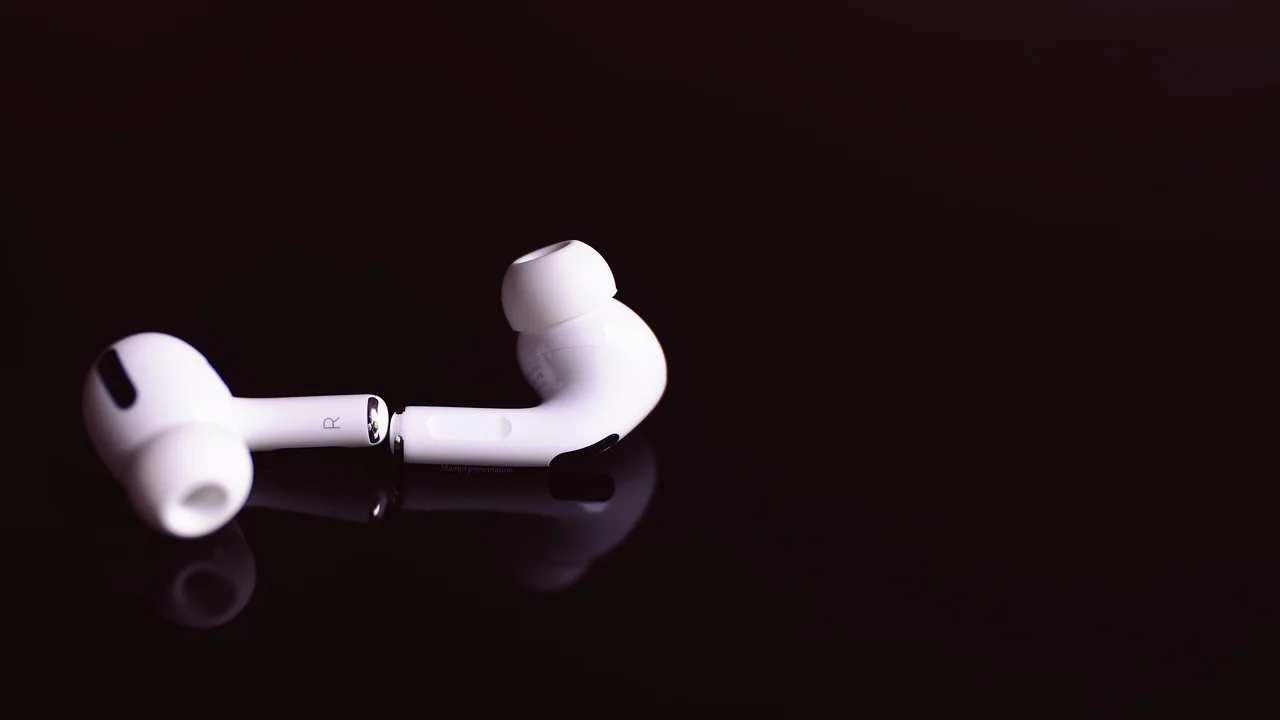
やみくもに初期化する前に、再生アプリ、出力先、音量、接続中の機器を順番に切り分けると解決が早まります。ここではiPhone、Android、Windows PC、Macで共通する確認点と、端末別の直し方を実用的な順序で説明します。
最初に知りたい「接続済み」と無音の違い
Bluetoothの接続状態には、音楽を聴くためのメディア音声、電話用の通話音声、機器の管理情報など複数の要素があります。端末がイヤホンを見つけて接続済みと表示していても、メディア音声の経路が有効とは限りません。
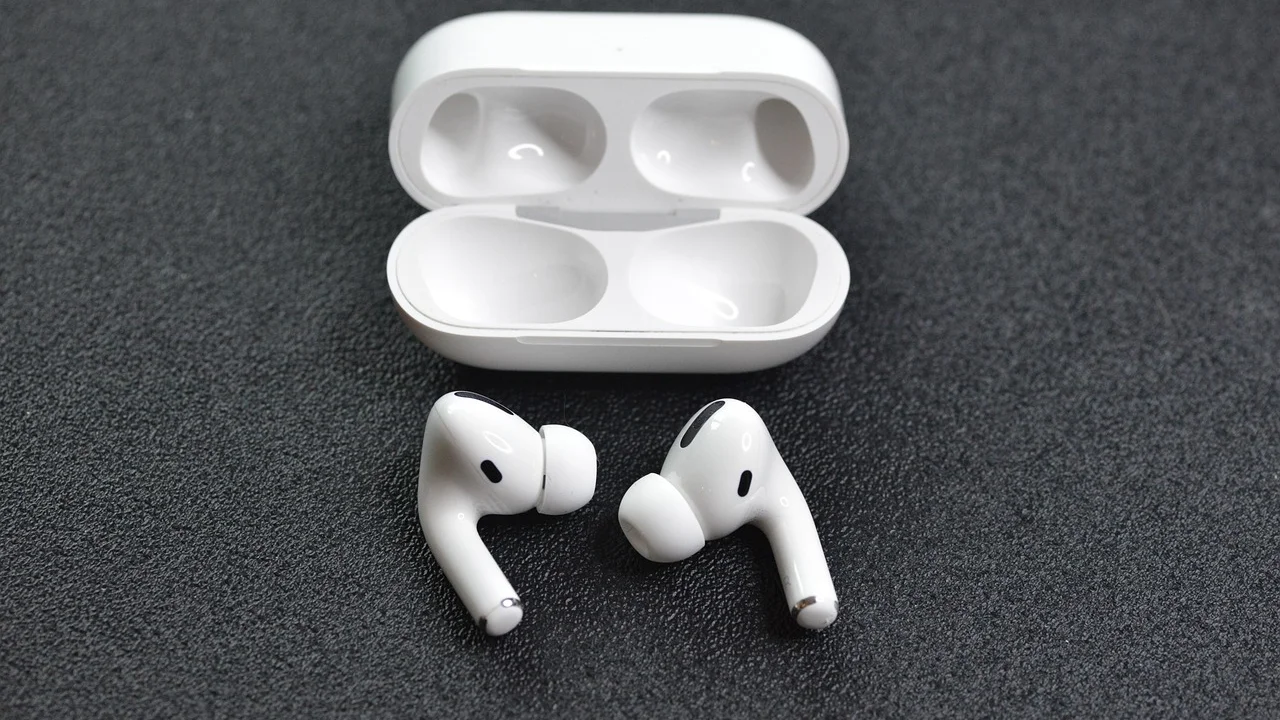
また、左右分離型イヤホンでは片側だけ充電不足になっていることもあります。充電ケースに戻して数秒待ち、両側の充電端子に汚れや保護フィルムが残っていないかも確認してください。新品では絶縁シールの剥がし忘れが意外に多い原因です。
無音になりやすい主な原因
| 症状 | 考えられる原因 | まず行う確認 |
|---|---|---|
| 端末本体から音が出る | 出力先が本体スピーカー | 再生画面の出力先をイヤホンに変更 |
| 通話だけ聞こえる | メディア音声が無効 | Bluetooth設定で「メディアの音声」を有効化 |
| 片耳だけ無音 | 片側の充電不足・左右同期の失敗 | 両方を満充電し、ケースから同時に取り出す |
| 別の部屋で急に無音 | マルチポイントで他機器へ接続 | タブレットやPCのBluetoothを一時オフ |
| PCだけ音が出ない | 再生デバイスやアプリ出力の選択違い | OSとアプリの出力先を両方確認 |
| 再接続しても毎回無音 | 登録情報の不整合・ソフト不具合 | 登録削除後に再ペアリング |
まず3分で試す切り分け手順
次の順番で確認すると、設定をむやみに変えずに原因を絞れます。動画や音楽を実際に再生した状態で操作するのがポイントです。
- イヤホンと端末の両方の音量を上げる。端末の消音モードやメディア音量も確認する。
- 再生画面のAirPlay、キャスト、スピーカーなどの出力ボタンを開き、対象のBluetoothイヤホンを選ぶ。
- 近くのPC、タブレット、ゲーム機など、以前ペアリングした機器のBluetoothを一度オフにする。
- イヤホンをケースに戻してふたを閉め、10秒ほど待ってから取り出し直す。
- 端末側のBluetoothをオフ・オンし、それでも直らなければ端末を再起動する。
動画アプリだけで無音なら、そのアプリの出力先やアプリ内ミュートも疑います。通知音や別の音楽アプリでも同じかを比べると、イヤホン側かアプリ側かを分けられます。
iPhoneで音が出ないときの確認
コントロールセンターで出力先を選ぶ
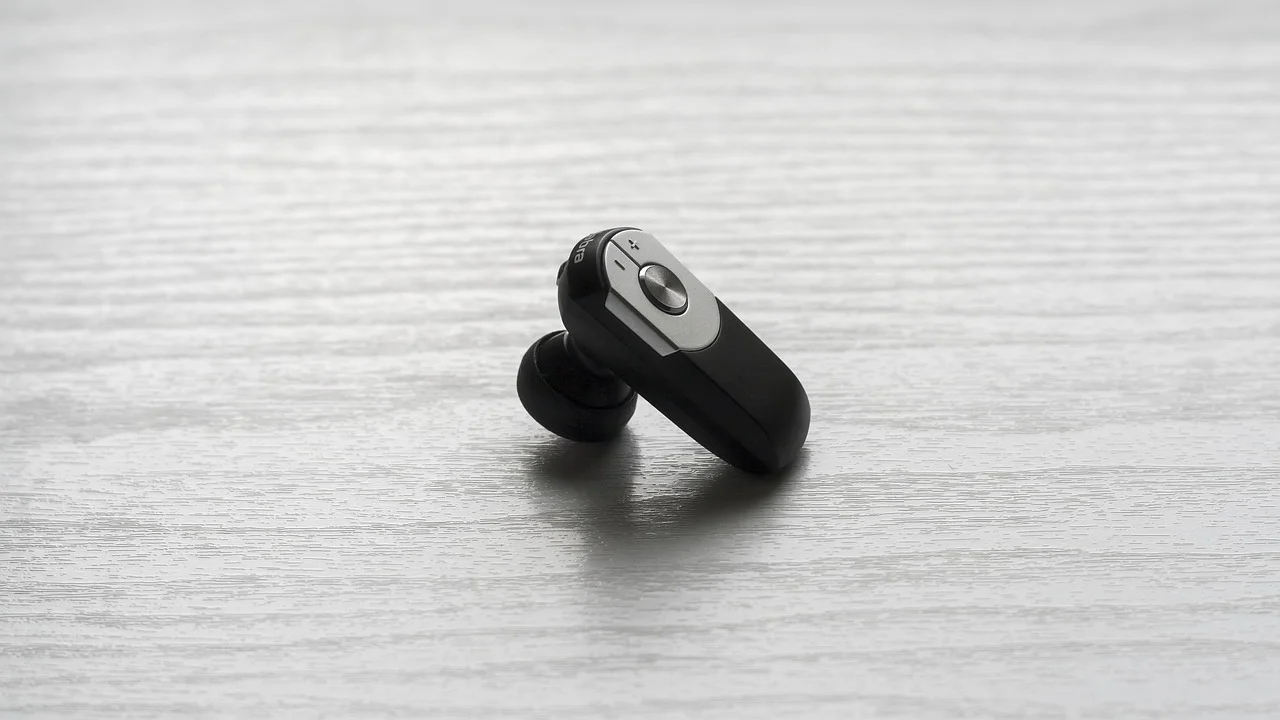
音楽または動画を再生し、コントロールセンターを開きます。再生カード右上の出力先アイコンから、接続したいイヤホン名を選択してください。本体スピーカーや別のAirPlay機器が選ばれていると、Bluetoothの設定画面で接続済みでもイヤホンからは鳴りません。
Bluetooth登録をいったん削除する
「設定」からBluetoothを開き、対象機器の詳細画面で「このデバイスの登録を解除」を選びます。その後、イヤホンをペアリングモードにして再登録します。機種ごとのペアリング操作は説明書を優先し、不明な場合はメーカーのサポート情報を確認しましょう。OSの更新状況や基本操作はApple公式サポートでも確認できます。
Androidで音が出ないときの確認
メディア音声のスイッチを確認する
「設定」から「接続済みのデバイス」または「Bluetooth」を開き、イヤホン名の歯車アイコンを選びます。「メディアの音声」「音楽」などの項目がオフならオンにしてください。機種やAndroidのバージョンにより表記は異なりますが、通話だけ有効になっている状態では動画や音楽が聞こえません。
音量とアプリ別出力を見直す
音量ボタンを押したときに着信音ではなくメディア音量を調整しているかを確認します。一部の端末では、アプリごとに再生先を変えられます。動画アプリを再生中に出力先を選ぶ画面を開き、イヤホンが選ばれているか見直してください。Bluetoothの一般的な接続トラブルはGoogle Android ヘルプの案内も役立ちます。
Windows PCとMacで起きる設定の落とし穴
PCでは、Bluetooth接続が成功してもOS全体の出力先と、会議アプリやブラウザの出力先が別々になっていることがあります。会議アプリの音だけ本体スピーカーから出る場合は、アプリの「オーディオ」「スピーカー」設定を個別に確認してください。
- Windows:タスクバーの音量アイコンから出力デバイスを開き、イヤホンのステレオ出力を選びます。ヘッドセットやハンズフリー通話用の出力は音質が変わることがあります。
- Mac:「システム設定」の「サウンド」から出力を開き、対象イヤホンを選びます。音量がゼロ、または消音になっていないかも同時に確認します。
- 共通:Zoomなどの会議アプリ、ブラウザ、音楽アプリを終了して開き直します。接続後に起動し直すと、出力先を正しく認識する場合があります。
マルチポイントと電波干渉を見落とさない
マルチポイント対応のイヤホンは、スマートフォンとPCのように複数機器へ同時接続できます。その便利さの反面、PCの通知音や別端末の再生開始をきっかけに、音声経路が意図せず切り替わることがあります。原因確認中は、使わない端末のBluetoothをオフにして一対一の接続にしてください。
総務省は、無線LANなどの電波を発する機器の近くでは、Bluetooth機器の通信に影響が出る可能性があると案内しています。電子レンジの使用中、混雑した駅、無線LANルーターの近くで途切れる場合は、距離を取って再確認するのが有効です。
総務省「電波利用ホームページ」のBluetoothに関する案内を要約
完全な無音ではなく断続的に切れるなら、端末を身体の反対側のポケットに入れている、金属製の机や壁が近い、といった遮蔽物も影響します。まずは端末をイヤホンに近づけ、見通しのよい場所で試してください。
再ペアリングと初期化を行う目安
出力先、音量、他機器の接続を確認しても改善しない場合は、端末から登録を削除して再ペアリングします。この操作で古い接続情報の不整合が解消されることがあります。イヤホンの初期化は最後の手段です。初期化すると登録済みの端末情報や操作設定が消えるため、機種ごとの手順を説明書で確認してから実行してください。
別のスマートフォンやPCでも同じイヤホンが無音なら、イヤホン本体、充電ケース、ケーブルの問題が疑われます。反対に別のイヤホンでは正常なら、端末故障よりも当該イヤホンの設定または不具合の可能性が高いと判断できます。
修理相談の前に残しておく情報
購入直後、落下や水ぬれの後、片耳だけ常に無音、充電ランプが点かないといった症状では、販売店やメーカーに相談する準備をしましょう。保証の対象かを調べる際にも、状況を具体的に伝えると対応がスムーズです。
- 製品名、型番、購入日、注文番号またはレシート
- 使用した端末名とOSのバージョン
- どのアプリで、いつから、どちらの耳で起きるか
- 再起動、再ペアリング、別端末での確認など、実施済みの操作
- 充電ランプ、異音、発熱、外観の破損の有無
発熱、変形、焦げたにおい、バッテリーの膨らみがある場合は使用や充電を続けず、可燃物から離してメーカー窓口へ連絡してください。
よくある質問
Bluetoothは接続済みなのにスマホ本体から音が出ます
再生画面の出力先が本体スピーカーになっている可能性が高いです。音楽や動画を再生中に出力先一覧を開き、イヤホン名を選び直してください。
通話はできるのに音楽だけ聞こえないのはなぜですか
Androidではメディア音声がオフ、PCではステレオ出力が未選択の場合があります。Bluetooth詳細設定とサウンド出力設定を確認してください。
片耳しか聞こえない場合は故障ですか
故障とは限りません。両耳をケースで十分に充電し、端子を乾いた柔らかい布で拭き、左右を再同期します。それでも別端末で片側だけ無音なら修理相談が妥当です。
再ペアリングするとデータは消えますか
スマートフォン内の音楽や写真は消えません。消えるのは主にBluetoothの接続登録です。ただし、イヤホンを初期化するとボタン設定やイコライザー設定が戻る機種があります。
イヤホンを初期化しても直らないときはどうしますか
別端末で音が出るか、別のイヤホンを元の端末で使えるかを確認します。複数の端末で再現し、充電や接続にも異常があるならメーカーサポートへ相談してください。
まとめ
Bluetoothイヤホンの無音は、接続表示だけでは判断できません。再生中の出力先、メディア音声、音量、マルチポイント接続を順に確認し、改善しなければ登録削除と再ペアリングへ進みましょう。別端末での再現確認まで行えば、設定の問題か本体の不具合かを落ち着いて見分けられます。
参考資料
著者について
Stefano Barcellos
Editor jefe de SaberTec
Editor jefe de SaberTec. Coordina la línea editorial, revisa la precisión de los contenidos y supervisa su publicación en 20 idiomas.
プロフィールを見る