
Bluetooth-koptelefoon verbonden maar geen geluid
Is je Bluetooth-koptelefoon wel verbonden maar hoor je niets? Controleer de geluidsuitvoer, het volume, codecs en app-instellingen. Met deze gerichte stappen vind je de oorzaak op Android, iPhone, Windows en Mac.
Inhoudsopgave
- Controleer eerst waar het geluid naartoe gaat
- Kijk naar volume en demping
- Selecteer de juiste uitvoer op je telefoon
- Herken het verschil tussen gesprek en stereo
- Oplossingen voor Android en iPhone
- Android: media-audio, app en cache
- iPhone en iPad: uitvoer en toegankelijkheid
- Oplossingen voor Windows en Mac
- Windows: kies de juiste geluidsuitvoer
- Mac: controleer uitvoer en balans
- Verwijder de koppeling en begin schoon
- Let op multipoint, bereik en storingen
- Wanneer is reparatie of garantie zinvol?
- Praktische snelcheck voor geen Bluetooth-geluid
- Veelgestelde vragen
- Waarom staat mijn Bluetooth-koptelefoon op verbonden maar komt geluid uit mijn telefoon?
- Waarom kan ik wel bellen maar geen muziek luisteren via Bluetooth?
- Waarom geeft slechts één Bluetooth-oordopje geluid?
- Moet ik mijn telefoon resetten als Bluetooth geen geluid geeft?
- Waarom klinkt Bluetooth-audio op mijn laptop dof tijdens een videogesprek?
- Conclusie
- Bronnen en verdere informatie
Een Bluetooth-koptelefoon die als ‘verbonden’ verschijnt, maar geen geluid geeft, is een frustrerend en veelvoorkomend probleem. De verbinding tussen je telefoon of computer is dan meestal wél gelukt, alleen wordt het geluid nog naar de ingebouwde luidspreker, een andere headset, een HDMI-scherm of een verkeerde Bluetooth-modus gestuurd.
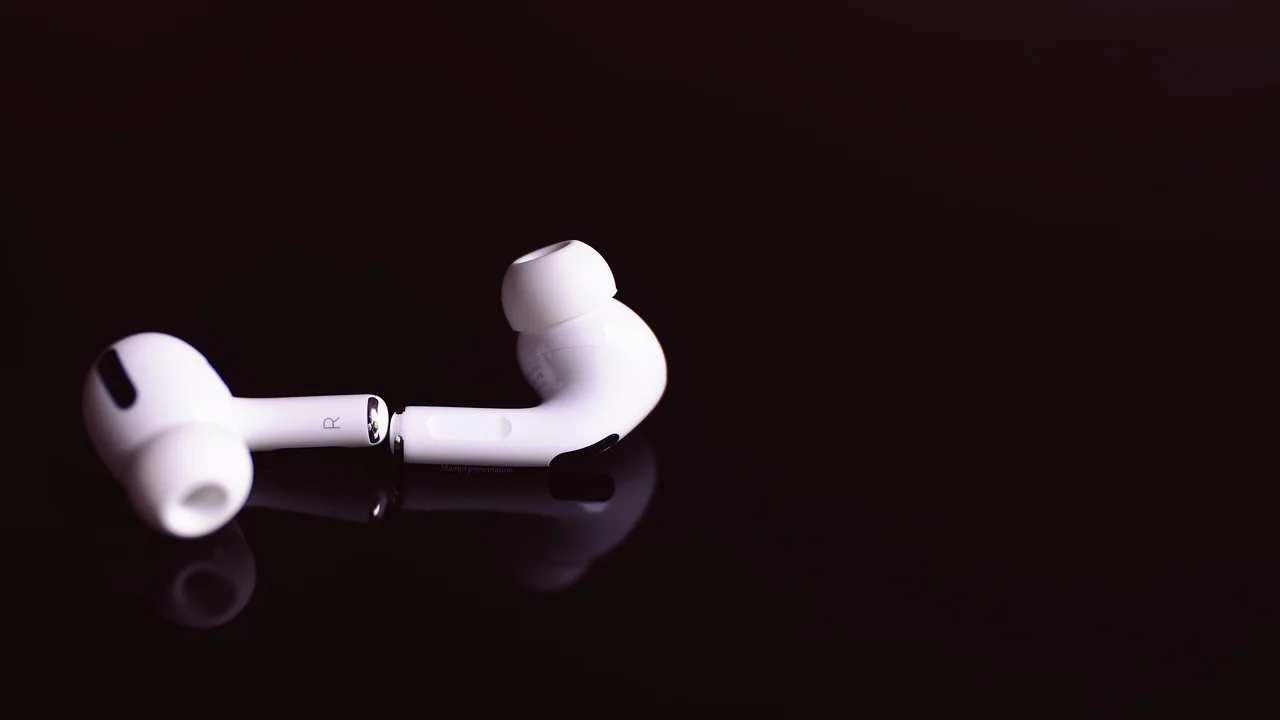
De oplossing zit vaak niet in de koptelefoon zelf. Een verkeerd gekozen uitvoerapparaat, een laag apart mediavolume, een app die audio vasthoudt of een koppeling die beschadigd is, komt vaker voor. Werk daarom van de snelste controles naar de meer grondige stappen. De aanwijzingen hieronder gelden voor oordopjes, hoofdtelefoons, speakers en gehoorapparaten met Bluetooth-audio.
Controleer eerst waar het geluid naartoe gaat
‘Verbonden’ betekent niet automatisch ‘gekozen voor media-audio’. Veel apparaten kunnen meerdere Bluetooth-profielen gebruiken. Bij bellen kan een headset werken, terwijl muziek en video toch via de telefoonspeaker klinken. Ook kan een laptop de koptelefoon herkennen voor de microfoon, maar niet als stereouitvoer selecteren.
Kijk naar volume en demping
Zet een nummer of video aan en verhoog daarna het volume met de knoppen van je apparaat. Doe dit terwijl media werkelijk afspeelt: op veel telefoons regel je anders alleen het beltoonvolume. Controleer ook het volume op de koptelefoon zelf. Bij veel modellen is dat onafhankelijk van het volume van je telefoon of computer.
- Schakel stiltemodus niet blind uit: die blokkeert media meestal niet, maar kan wel een misleidend volumesymbool tonen.
- Controleer of je in de app niet op pauze staat en of de speler niet is gedempt.
- Kijk of een andere Bluetooth-speaker, auto of headset recent verbonden is geweest.
- Ontkoppel tijdelijk een HDMI-monitor, USB-dock of televisie die geluid kan overnemen.
- Laad de koptelefoon en het laadcaseje op; bij een bijna lege batterij kunnen functies beperkt werken.
Selecteer de juiste uitvoer op je telefoon
Op een iPhone open je tijdens het afspelen het Bedieningspaneel, tik je in de mediaspeler op het AirPlay-symbool en kies je je koptelefoon. Op Android verschilt de naam per merk, maar via het volumepaneel, ‘Media-uitvoer’ of het Bluetooth-menu kun je doorgaans de actieve geluidsuitvoer kiezen. Staat je headset wel in de lijst maar komt er geen geluid uit? Tik dan expliciet op de naam in plaats van alleen te vertrouwen op de verbindingsmelding.
Controleer op Android ook in Bluetooth-instellingen of de schakelaar voor ‘Media-audio’ of ‘Audio’ aanstaat. Soms is alleen ‘Telefoongesprekken’ ingeschakeld. Dat verklaart precies waarom bellen lukt en Spotify, podcasts of video’s stil blijven.
Herken het verschil tussen gesprek en stereo
Bluetooth gebruikt verschillende audioprofielen. Voor muziek is stereogeluid nodig; voor bellen wordt vaak een profiel met microfoon gebruikt. Een fout in die profielkeuze kan leiden tot stilte, zeer slecht geluid of een koptelefoon die uitsluitend bij gesprekken werkt.
| Situatie | Waarschijnlijke oorzaak | Gerichte actie |
|---|---|---|
| Bellen werkt, muziek niet | Media-audio staat uit of verkeerde uitvoer | Activeer media-audio en kies de headset als uitvoer |
| Muziek speelt via telefoonspeaker | Headset is verbonden maar niet geselecteerd | Kies de headset via media-uitvoer of Bedieningspaneel |
| Windows toont twee versies | Handsfree-profiel en stereo-profiel naast elkaar | Kies de optie Stereo of Hoofdtelefoon |
| Alleen één oordopje blijft stil | Oordopjes zijn onderling niet gesynchroniseerd | Laad beide op en voer een fabrieksreset uit |
| Geluid valt na enkele minuten weg | Bereik, batterij, storing of energiebesparing | Kom dichterbij, laad op en verwijder storende verbindingen |
Op Windows zie je soms bijvoorbeeld ‘Headset’ en ‘Headphones’ voor hetzelfde apparaat. De eerste optie is doorgaans de handsfree-variant voor vergaderen; de tweede is de stereoversie voor muziek. Kies voor muziek en films de optie met ‘Stereo’, ‘Headphones’ of ‘Hoofdtelefoon’. Moet de microfoon tegelijk werken tijdens Teams of een videogesprek, dan kan de geluidskwaliteit beperkt worden door de Bluetooth-techniek. Dat is normaal, maar volledige stilte is dat niet.
Oplossingen voor Android en iPhone
Android: media-audio, app en cache
Open Instellingen, ga naar Verbonden apparaten of Bluetooth en tik op het tandwiel naast de naam van je koptelefoon. Zet ‘Media-audio’ aan. Verschijnt de instelling niet, verbreek de verbinding en verbind opnieuw. Test vervolgens met een andere bron, bijvoorbeeld een lokaal filmpje, een browservideo of een andere muziekapp. Zo onderscheid je een Bluetooth-probleem van een app-probleem.
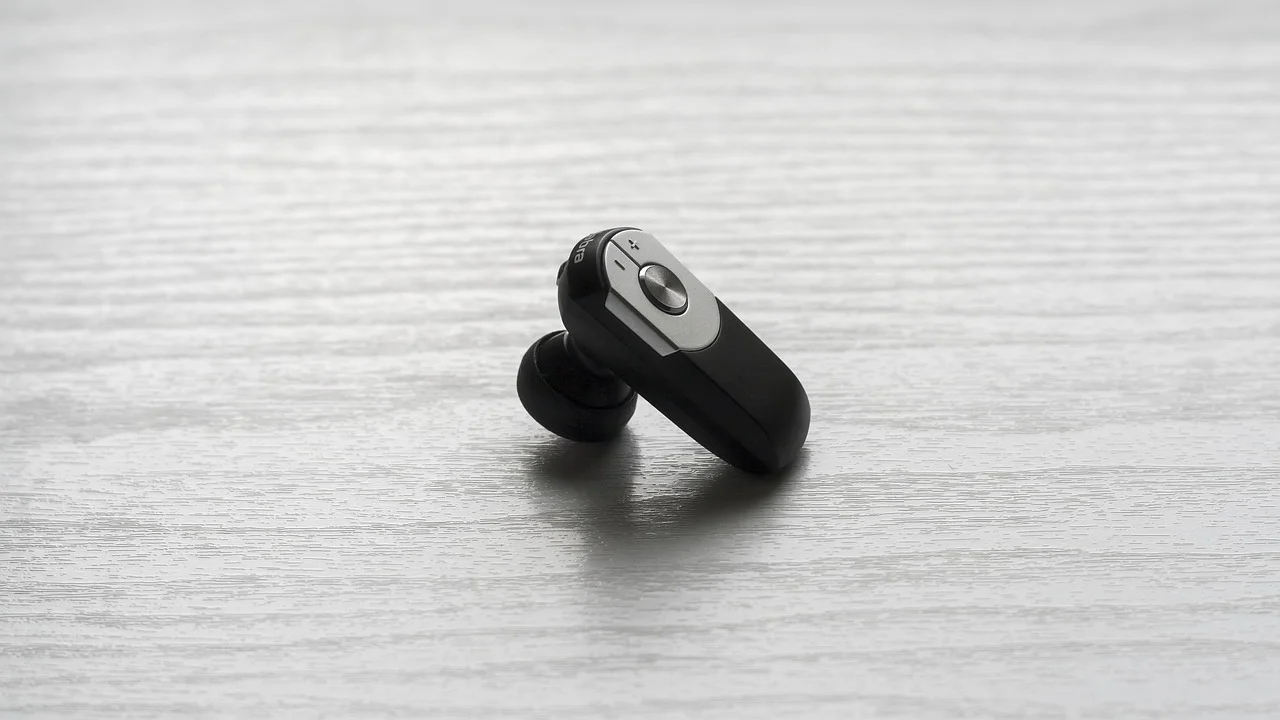
Blijft één specifieke app stil? Sluit die volledig af, start hem opnieuw en controleer de eigen volumeregelaar. Bij sommige Android-toestellen kan ‘Apart app-geluid’ audio van geselecteerde apps naar een andere uitvoer sturen. Schakel die functie tijdelijk uit als je hem gebruikt.
iPhone en iPad: uitvoer en toegankelijkheid
Ga in Instellingen naar Bluetooth en controleer of je apparaat verbonden is. Kies het daarna als uitvoer in het Bedieningspaneel. Werkt het nog niet, tik dan op het informatie-symbool naast de koptelefoon en kies ‘Vergeet dit apparaat’. Koppel daarna opnieuw volgens de instructies van de fabrikant.
Controleer ook Instellingen > Toegankelijkheid > Audio en visueel. De balansregelaar moet in het midden staan. Staat die helemaal links of rechts, dan kan één kanaal ontbreken. Wie audio-routing voor gesprekken heeft ingesteld, moet bovendien nakijken of gesprekken niet standaard naar de luidspreker worden gestuurd.
Oplossingen voor Windows en Mac
Windows: kies de juiste geluidsuitvoer
Klik op het luidsprekerpictogram in de taakbalk en selecteer de pijl naast de volumeregelaar. Kies daar je Bluetooth-koptelefoon. Ga eventueel naar Instellingen > Systeem > Geluid en controleer onder ‘Uitvoer’ of het juiste apparaat staat geselecteerd. Test meteen via de ingebouwde testknop.
Wanneer er wel verbinding is maar geen geluid, kan een oude driver of een vastgelopen Bluetooth-service de oorzaak zijn. Start eerst de pc opnieuw op. Verwijder daarna het apparaat via Instellingen > Bluetooth en apparaten, zet de koptelefoon opnieuw in koppelmodus en voeg hem opnieuw toe. Windows Update kan daarna een benodigde driver installeren.
Mac: controleer uitvoer en balans
Open op een Mac Systeeminstellingen > Geluid > Uitvoer en kies je koptelefoon. Kijk ook of de uitvoersterkte niet op nul staat en of de balans in het midden staat. Verschijnt de koptelefoon niet goed, schakel Bluetooth even uit en weer in, of verwijder de koppeling en maak hem opnieuw.
Gebruik je een Mac met meerdere Apple-apparaten? Controleer dan of het geluid niet automatisch naar een Apple TV, HomePod of andere gekoppelde uitvoer is gegaan. Wisselen tussen apparaten is handig, maar maakt het soms onduidelijk waar de audio terechtkomt.
Verwijder de koppeling en begin schoon
Een nieuwe koppeling is een veilige stap als de basiscontroles niet werken. Het verwijdert doorgaans geen muziek, foto’s of documenten; alleen de opgeslagen Bluetooth-relatie tussen beide apparaten verdwijnt. Houd wel rekening met speciale functies van je koptelefoonapp, zoals equalizerinstellingen of multipoint-koppelingen.
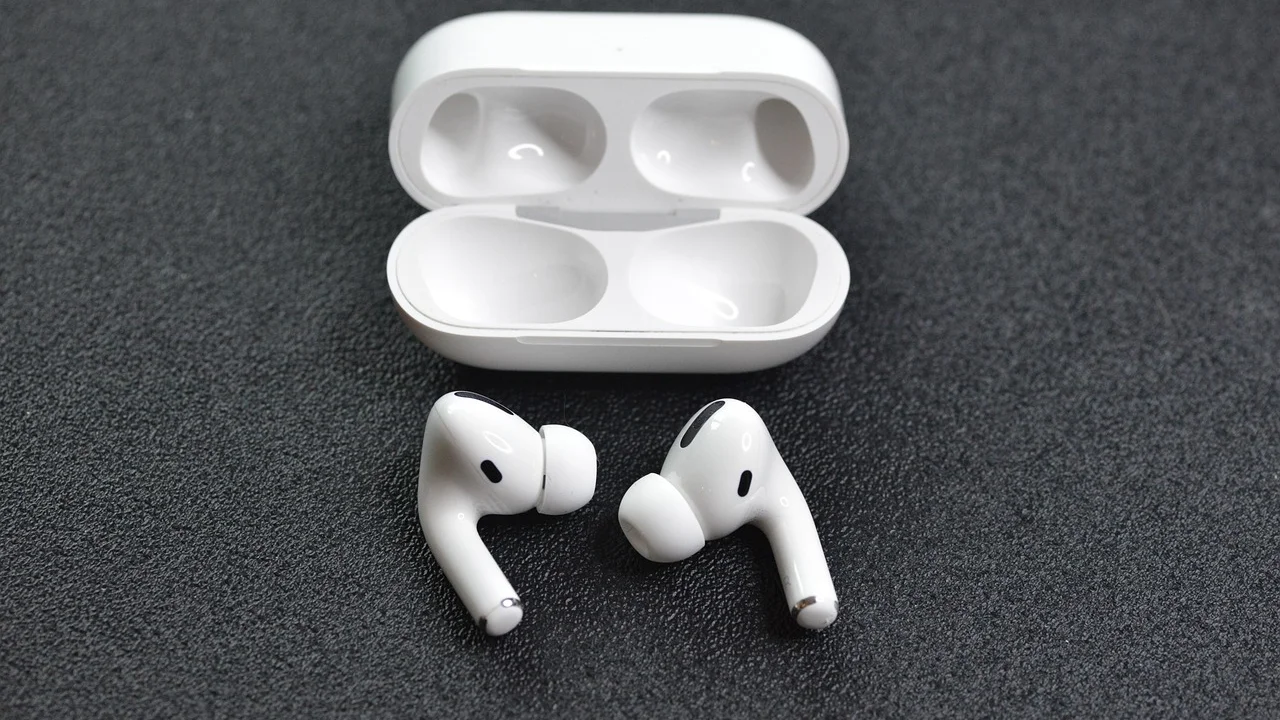
- Zet de koptelefoon in de buurt van je telefoon of computer en laad hem minimaal gedeeltelijk op.
- Open Bluetooth-instellingen en kies ‘Vergeet’, ‘Verwijder’ of ‘Dit apparaat verwijderen’.
- Zet Bluetooth op je telefoon of computer ongeveer tien seconden uit en weer aan.
- Schakel de koptelefoon uit en activeer vervolgens de koppelmodus. Bij oordopjes gebeurt dat vaak met beide dopjes in het geopende doosje.
- Voeg het apparaat opnieuw toe en wacht tot de melding bevestigt dat het voor audio verbonden is.
- Speel een testnummer af en selecteer de koptelefoon handmatig als uitvoer.
Volg bij twijfel de resetprocedure in de handleiding van de fabrikant. Bij veel true-wireless-oordopjes moet je het doosje openlaten en een knop 10 tot 15 seconden ingedrukt houden. Een fabrieksreset kan ook een hardnekkig probleem oplossen waarbij links en rechts niet meer als één set samenwerken.
Let op multipoint, bereik en storingen
Multipoint maakt het mogelijk dat één koptelefoon met bijvoorbeeld een laptop én telefoon verbonden is. Handig, maar een binnenkomende melding of een actieve browser op de laptop kan de audio van je telefoon overnemen. Ontkoppel tijdelijk alle andere apparaten en test met slechts één bron. Werkt het dan wel, stel multipoint opnieuw in of bepaal welk apparaat prioriteit krijgt.
Bluetooth heeft een beperkt bereik. Binnen is 5 tot 10 meter zonder grote obstakels een realistische praktische afstand, maar betonnen muren, een volle trein, draadloze routers en metalen voorwerpen kunnen storen. Leg de telefoon niet diep in een tas achter je lichaam en test dichtbij. Vermijd ook tijdelijk USB 3.0-hubs en drukke wifi-apparatuur vlak naast je laptop als het geluid hapert.
Volgens de Wereldgezondheidsorganisatie kan langdurige blootstelling aan hard geluid het gehoor beschadigen; veilig luisteren vraagt om zowel een passend volume als regelmatige pauzes.
Wereldgezondheidsorganisatie, Deafness and hearing loss
Gebruik daarom het oplossen van een audioprobleem niet als reden om het volume maximaal te zetten. Begin laag en verhoog geleidelijk. Als het geluid vooral aan één kant wegvalt of vervormd klinkt, maak dan ook de luidsprekerroostertjes voorzichtig droog en schoon volgens de handleiding.
Wanneer is reparatie of garantie zinvol?
Test de koptelefoon met minstens twee verschillende apparaten. Geeft hij nergens geluid, terwijl hij volledig geladen is en na een reset correct koppelt, dan is een hardwaredefect aannemelijk. Denk aan vocht, een versleten batterij, een beschadigde speaker of een probleem met het laadcontact.
In Nederland kun je bij een ondeugdelijk product in eerste instantie terecht bij de verkoper; de wettelijke garantie hangt samen met wat je redelijkerwijs van het product mag verwachten. In België geldt eveneens een wettelijke conformiteitsgarantie voor consumentenproducten. Bewaar aankoopbewijs, serienummer, een korte omschrijving van je teststappen en eventueel een video die de storing toont. Raadpleeg voor Nederlandse consumentenrechten de uitleg van ConsuWijzer over garantie. Neem in Vlaanderen voor persoonlijk advies contact op met de verkoper of een erkende consumentenorganisatie.
Praktische snelcheck voor geen Bluetooth-geluid
Doorloop deze volgorde voordat je uren aan instellingen besteedt. Stop zodra het geluid terug is.
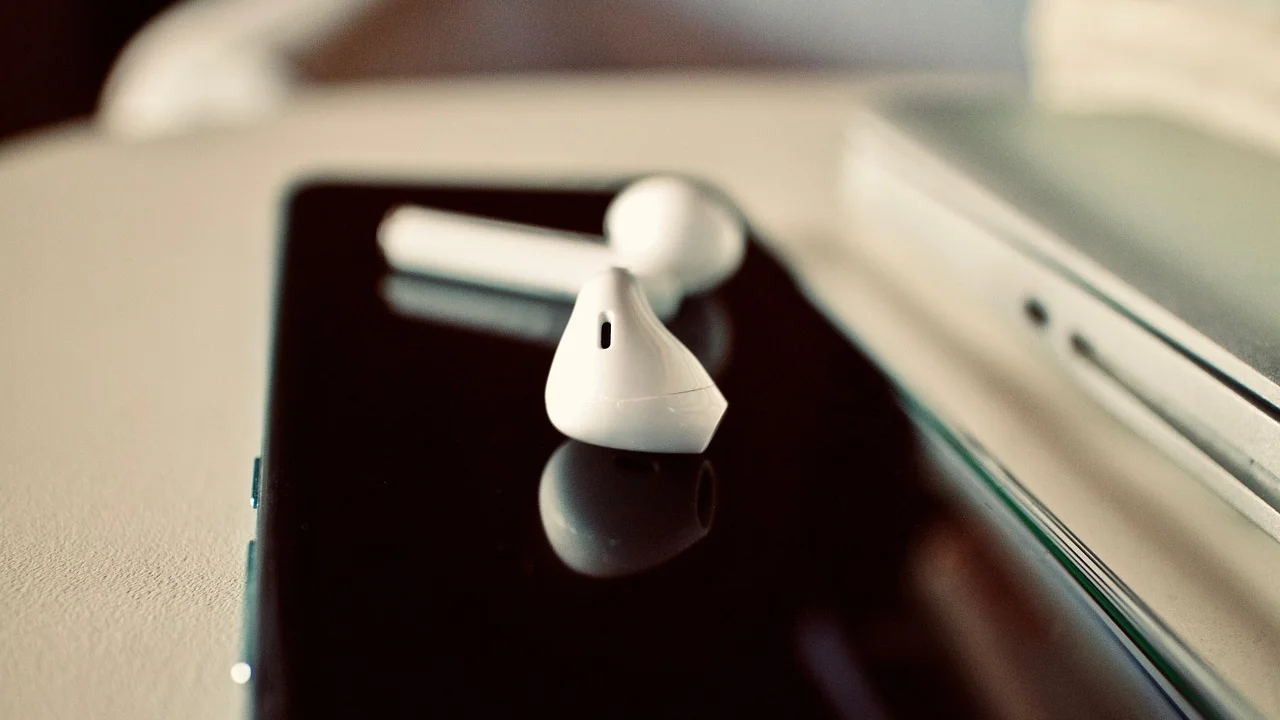
- Speel audio af en verhoog zowel media- als koptelefoonvolume.
- Kies de koptelefoon handmatig als geluidsuitvoer.
- Controleer of media-audio is ingeschakeld, niet alleen bellen.
- Test met een andere app en daarna met een ander apparaat.
- Ontkoppel andere Bluetooth-apparaten en schakel multipoint tijdelijk uit.
- Verwijder de koppeling, herstart beide apparaten en koppel opnieuw.
- Voer een fabrieksreset uit volgens de handleiding.
- Blijft het probleem op twee apparaten bestaan? Vraag reparatie of garantie aan.
Veelgestelde vragen
Waarom staat mijn Bluetooth-koptelefoon op verbonden maar komt geluid uit mijn telefoon?
De koptelefoon is dan gekoppeld, maar niet geselecteerd als uitvoer voor media. Kies hem via het volumepaneel, het Bedieningspaneel of de geluidsinstellingen. Controleer op Android ook of ‘Media-audio’ ingeschakeld is.
Waarom kan ik wel bellen maar geen muziek luisteren via Bluetooth?
Waarschijnlijk is alleen het profiel voor telefoongesprekken actief. Zet media-audio aan in de Bluetooth-instellingen of verwijder de koppeling en maak deze opnieuw. Op Windows moet je meestal de stereo-uitvoer kiezen.
Waarom geeft slechts één Bluetooth-oordopje geluid?
Controleer eerst de audiobalans op telefoon of computer. Laad daarna beide oordopjes en het doosje op. Helpt dat niet, reset de set volgens de fabrikant, zodat de twee oordopjes opnieuw met elkaar synchroniseren.
Moet ik mijn telefoon resetten als Bluetooth geen geluid geeft?
Nee, begin met het kiezen van de juiste uitvoer, opnieuw koppelen en een herstart. Een volledige telefoonreset is zelden nodig en pas verstandig nadat je een back-up hebt gemaakt en andere oorzaken hebt uitgesloten.
Waarom klinkt Bluetooth-audio op mijn laptop dof tijdens een videogesprek?
Wanneer de microfoon van de Bluetooth-headset actief is, schakelt de computer vaak naar een handsfree-profiel met minder bandbreedte. Kies voor betere muziekweergave de stereo-uitvoer, of gebruik voor vergaderen een aparte microfoon.
Conclusie
Een Bluetooth-koptelefoon die verbonden is maar geen geluid geeft, heeft meestal last van een verkeerde uitvoerkeuze, uitgeschakelde media-audio of een verstoorde koppeling. Controleer eerst volume en uitvoer, test daarna de profielinstellingen en koppel opnieuw. Door ook met een tweede apparaat te testen, weet je snel of je een instelling moet aanpassen of dat de koptelefoon zelf aan reparatie toe is.

Bronnen en verdere informatie
Over de auteur
Stefano Barcellos
Editor jefe de SaberTec
Editor jefe de SaberTec. Coordina la línea editorial, revisa la precisión de los contenidos y supervisa su publicación en 20 idiomas.
Volledig profiel bekijken