
Bluetooth Kulaklık Bağlanıyor Ama Ses Gelmiyor
Bluetooth kulaklık telefona ya da bilgisayara bağlandığı hâlde ses gelmemesi çoğunlukla yanlış ses çıkışı, kapalı medya sesi, bozuk eşleştirme veya uygulama izninden kaynaklanır. Bu rehber, sorunu Türkiye’de kullanılan cihazlarda adım adım çözmenize yardım eder.
İçindekiler
- Önce sorunun nerede olduğunu belirleyin
- Bağlantı simgesi tek başına yeterli değildir
- Telefon ve bilgisayarda ses çıkışını değiştirin
- Android telefonlarda medya çıkışı
- iPhone ve iPad’de ses yönlendirme
- Windows ve Mac’te varsayılan aygıtı denetleyin
- Ses seviyesi, sessiz mod ve uygulama ayarlarını kontrol edin
- Bluetooth eşleştirmesini temizleyip yeniden kurun
- Güvenli yeniden eşleştirme adımları
- Android, iPhone ve bilgisayarda ileri düzey çözümler
- Android’de ağ ve Bluetooth ayarlarını sıfırlama
- iPhone’da ağ ayarları ve erişilebilirlik seçenekleri
- Windows’ta sürücü ve hizmet denetimi
- Tek kulaklıkta veya TWS modellerde ses yoksa
- Evde uygulanacak 10 dakikalık çözüm planı
- Ne zaman servis desteği almalısınız?
- Sıkça sorulan sorular
- Bluetooth kulaklık bağlı görünüyor ama ses neden telefondan geliyor?
- Bluetooth kulaklıkla arama yapabiliyorum ama müzik dinleyemiyorum, ne yapmalıyım?
- Kulaklığın sadece bir tarafından ses geliyor, arızalı mı?
- Bluetooth ayarlarını sıfırlamak fotoğraflarımı siler mi?
- Yeni kulaklıkta ses gecikmesi veya kesilmesi de aynı sorunun parçası mı?
- Sonuç
- Kaynaklar
Bluetooth kulaklığınız telefon, tablet veya bilgisayarda “bağlı” görünmesine rağmen hiçbir ses duymuyorsanız sorun her zaman kulaklığın arızalı olduğu anlamına gelmez. Çoğu vakada cihaz sesi hâlâ kendi hoparlörüne yönlendiriyordur, Bluetooth için medya sesi kapalıdır veya eski eşleştirme kaydı doğru ses profilinin açılmasını engelliyordur.
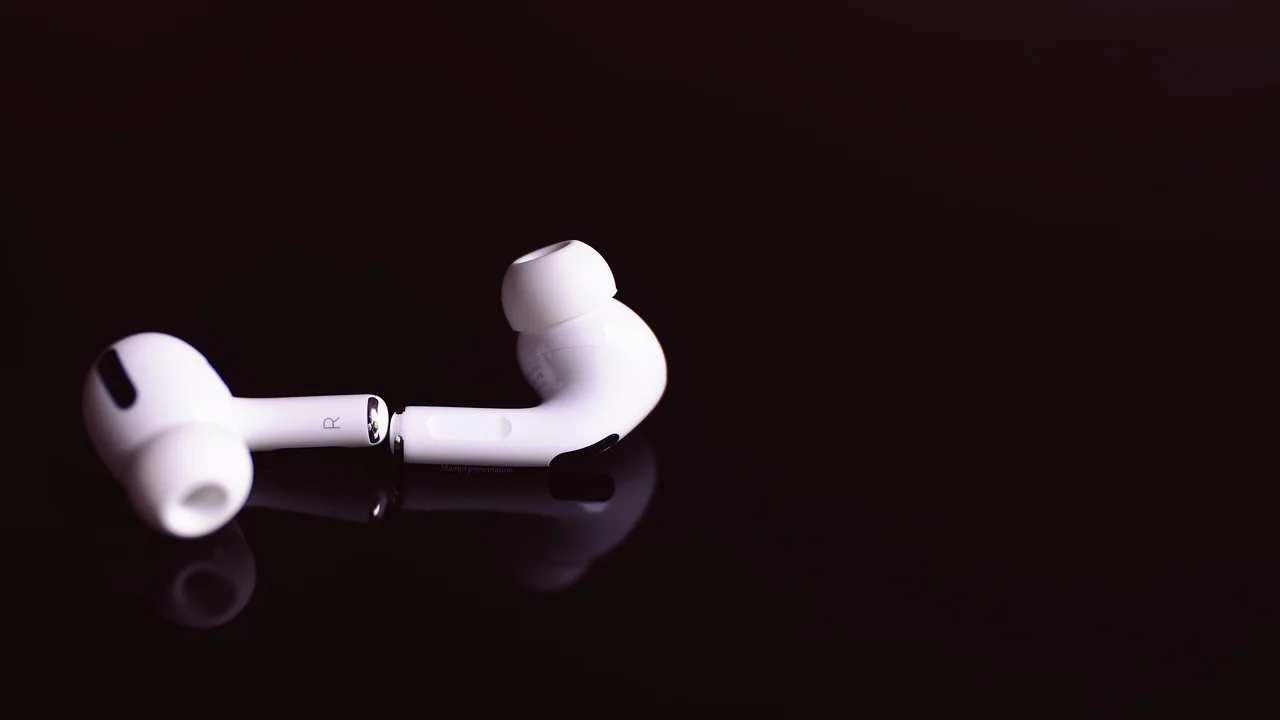
Bu tür sorunlar Android ve iPhone’larda, Windows dizüstülerde, akıllı televizyonlarda ve araç multimedya sistemlerinde görülebilir. Aşağıdaki kontrolleri sırasıyla uygulamak, gereksiz servis masrafı yapmadan sorunun kaynağını ayırmanıza yardımcı olur. Özellikle iki kulaklıklı TWS modellerde bir kulaklığın şarjı, kutu temasları ve sağ-sol eşleşmesi de sonucu etkileyebilir.
İşleme başlamadan önce kulaklığın ve bağlandığı cihazın sesini orta seviyeye getirin. Kulaklıkta aktif gürültü engelleme, dokunmatik kontrol veya fiziksel ses tuşu varsa bunların ses seviyesini ayrı ayrı kontrol edin; bazı modellerde kulaklığın kendi ses seviyesi, telefon sesinden bağımsız çalışır.
Önce sorunun nerede olduğunu belirleyin
En hızlı teşhis, kulaklığı ikinci bir cihazda denemektir. Kulaklık başka bir telefonda normal çalışıyorsa problem büyük ihtimalle ilk cihazın yazılımında, ses çıkışı seçiminde veya Bluetooth kaydındadır. Hiçbir cihazda ses yoksa şarj, kulaklığın ses profili, fiziksel hasar ya da donanım arızası ihtimali güçlenir.
Bağlantı simgesi tek başına yeterli değildir
Bluetooth bağlantısı iki farklı amaçla kurulabilir: telefon görüşmesi ve medya sesi. Cihaz, kulaklığı arama için tanıyıp müzik, video ve oyun sesini ona göndermeyebilir. Bu nedenle “bağlandı” bildirimi, medya sesinin mutlaka kulaklıktan çıkacağı anlamına gelmez.
- Müzik veya video sesi telefonun hoparlöründen geliyorsa ses çıkışı yanlıştır.
- Aramalarda ses var ama müzikte yoksa medya sesi veya uygulama çıkışı kontrol edilmelidir.
- Müzik var ama aramada ses yoksa telefon görüşmeleri profili kapalı olabilir.
- Sadece tek uygulamada ses yoksa sorun kulaklıkta değil, o uygulamanın ses ve izin ayarlarında olabilir.
- İki kulaklıktan biri çalışmıyorsa pil, şarj kutusu teması veya iki parçanın birbirleriyle eşleşmesi incelenmelidir.
Telefon ve bilgisayarda ses çıkışını değiştirin
Bağlantı kurulduktan sonra cihazın sesi nereye göndereceğini manuel seçmek çoğu zaman sorunu anında çözer. Bir video veya şarkı açın; böylece ses çıkışı menüsünde kulaklığı görme olasılığınız artar.
Android telefonlarda medya çıkışı
Android cihazlarda bildirim panelini aşağı indirin ve medya oynatıcısındaki ses çıkışı simgesine dokunun. Listede Bluetooth kulaklığınızı seçin. Bazı arayüzlerde bu seçenek “Medya çıkışı”, “Ses çıkışı” veya “Oynatma aygıtı” adıyla görünür.
Ardından Ayarlar > Bluetooth bölümünden bağlı kulaklığın yanındaki ayrıntı simgesini açın. “Medya sesi” seçeneğinin etkin olduğundan emin olun. Varsa “Telefon sesleri” ve “Kişileri paylaş” gibi seçenekler farklı işlevler içindir; asıl kritik seçenek medya sesidir. Android’in temel Bluetooth kullanım bilgileri için Google Android Yardım Merkezindeki yönergeler de cihaz üreticisine göre değişen menüleri anlamayı kolaylaştırır.
iPhone ve iPad’de ses yönlendirme
iPhone’da Denetim Merkezi’ni açın, oynatma kartındaki AirPlay/ses çıkışı simgesine dokunun ve kulaklığınızı seçin. Ekranda kulaklık bağlı görünse bile iPhone hoparlörü seçili kalmış olabilir. Telefon görüşmesi sırasında da arama ekranındaki ses düğmesinden Bluetooth kulaklığı seçebilirsiniz.
Bluetooth listesinde kulaklığın yanındaki bilgi simgesinden “Bu Aygıtı Unut” seçeneğine hemen başvurmayın; önce ses yönlendirmeyi deneyin. Ancak bağlantı sürekli yanlış profile dönüyorsa unutup yeniden eşleştirmek daha etkili olur.
Windows ve Mac’te varsayılan aygıtı denetleyin
Windows’ta görev çubuğundaki hoparlör simgesine tıklayıp ses çıkış listesinden Bluetooth kulaklığın “Stereo” seçeneğini işaretleyin. “Hands-Free AG Audio” ya da benzeri eller serbest seçeneği, mikrofonu aynı anda kullandığı için ses kalitesini düşürebilir; bazen medya oynatımında sorun da çıkarabilir.
Mac’te Sistem Ayarları > Ses > Çıkış yolundan kulaklığı seçin. Tarayıcı, toplantı uygulaması veya medya oynatıcısı kendi içinde farklı bir çıkış kullanabiliyorsa uygulamanın ses tercihlerini de kontrol edin. Bilgisayarda özellikle HDMI monitör, haricî hoparlör veya sanal ses sürücüsü varsa sistem yanlış aygıtı seçebilir.
Ses seviyesi, sessiz mod ve uygulama ayarlarını kontrol edin
Telefonun zil sesi ile medya sesi genellikle ayrıdır. Sessiz mod açık olsa bile medya sesi çalışabilir; buna karşılık ses tuşuna yanlış zamanda bastığınızda yalnızca zil seviyesi değişebilir. Bir müzik veya video oynatırken ses açma tuşuna basın ve ekrandaki göstergenin “medya” olduğundan emin olun.
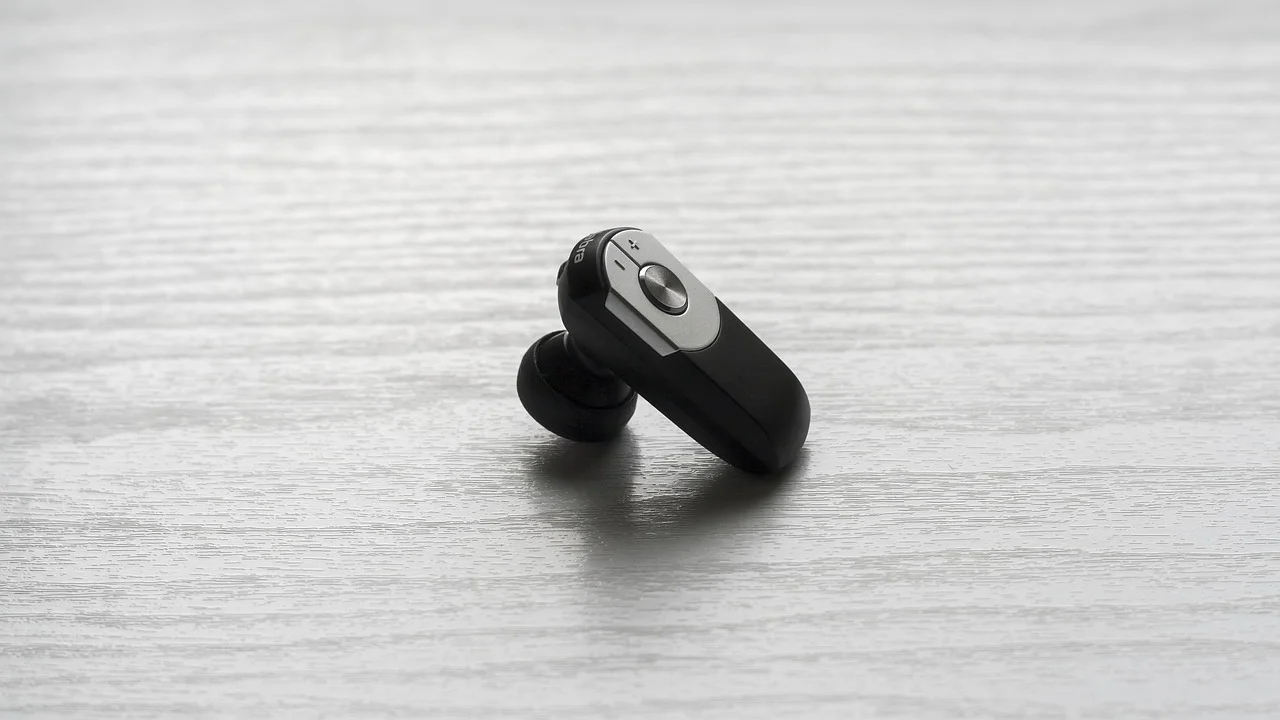
| Belirti | Olası neden | Hızlı çözüm |
|---|---|---|
| Bağlı, ses telefondan geliyor | Yanlış çıkış aygıtı | Medya çıkışından kulaklığı seçin |
| Arama var, müzik yok | Medya sesi kapalı | Bluetooth ayrıntılarında medya sesini açın |
| Ses çok kısık | Ayrı ses seviyeleri | Telefon ve kulaklık sesini yükseltin |
| Yalnızca bir uygulama sessiz | Uygulama ayarı veya izin | Uygulama sesini ve güncellemesini kontrol edin |
| Bilgisayarda cızırtı veya sessizlik | Yanlış Bluetooth profili | Stereo çıkışı seçin, yeniden bağlayın |
YouTube, Spotify, podcast uygulaması veya oyunlarda uygulamanın kendi ses seviyesi sıfıra inmiş olabilir. Ayrıca bazı toplantı uygulamaları kulaklığı mikrofon olarak kullanırken ses çıkışını bilgisayar hoparlörüne atayabilir. Uygulama içindeki hoparlör ya da aygıt seçme menüsünü kontrol edin.
Dünya Sağlık Örgütü, kişisel ses cihazlarında dinleme seviyesinin maksimum sesin yüzde 60’ını aşmamasını ve yüksek sesli ortamlarda dinleme süresinin sınırlandırılmasını önerir. Sorun giderirken sesi sonuna kadar açmak yerine kısa testler yapın.
Dünya Sağlık Örgütü, güvenli dinleme yaklaşımı
Bluetooth eşleştirmesini temizleyip yeniden kurun
Ses yönlendirme doğru olduğu hâlde sorun sürüyorsa en güvenilir yöntem eski Bluetooth kaydını silip kulaklığı yeniden eşleştirmektir. Bu işlem, özellikle telefon güncellemesinden sonra veya kulaklık daha önce birden çok cihazla kullanıldıysa işe yarar.
Güvenli yeniden eşleştirme adımları
- Kulaklığı şarj kutusuna yerleştirin veya en az yüzde 30 şarjı olduğundan emin olun.
- Telefon, tablet ya da bilgisayardaki Bluetooth ayarlarından kulaklığı bulun ve “Unut”, “Kaldır” veya “Eşleştirmeyi kaldır” komutunu seçin.
- Bluetooth’u kapatın, 10 saniye bekleyin ve tekrar açın.
- Kulaklığı üreticisinin yönergesine göre eşleştirme moduna alın. Çoğu TWS modelde kutu kapağı açıkken düğmeye birkaç saniye basılı tutulur.
- Cihaz listesinden kulaklığı yeniden seçip bağlantıyı tamamlayın.
- Bir müzik parçası açın, medya çıkışını kontrol edin ve kısa bir arama testi yapın.
Kulaklık başka bir telefona otomatik bağlanıyorsa ilk cihaz onu göremeyebilir ya da ses o cihaza yönlenebilir. Yakındaki tablet, bilgisayar, televizyon ve eski telefonlarda Bluetooth’u geçici olarak kapatın. Çoklu nokta bağlantısı destekleyen modellerde üreticinin uygulamasından öncelikli cihaz ayarını değiştirmeniz gerekebilir.
Android, iPhone ve bilgisayarda ileri düzey çözümler
Android’de ağ ve Bluetooth ayarlarını sıfırlama
Standart adımlar sonuç vermediyse Ayarlar içindeki “Sıfırla” bölümünde ağ ayarlarını sıfırlama seçeneği bulunabilir. Bu işlem Wi-Fi ağlarını, Bluetooth eşleşmelerini ve bazı mobil ağ tercihlerini silebilir; kayıtlı Wi-Fi şifrelerini yeniden girmeniz gerekebilir. Bu nedenle son seçenek olarak uygulayın.
Telefon yazılımını güncellemek de önemlidir. Güvenlik yamaları ve sistem güncellemeleri Bluetooth uyumluluğunu etkileyebilir. Aynı şekilde kulaklığın üretici uygulamasında ürün yazılımı güncellemesi olup olmadığını kontrol edin; güncelleme sırasında kulaklığı şarjda ve telefona yakın tutun.
iPhone’da ağ ayarları ve erişilebilirlik seçenekleri
iPhone’da Ayarlar > Genel > Aktar veya Sıfırla iPhone > Sıfırla menüsünde ağ ayarlarını sıfırlama seçeneği bulunur. Bu işlem kayıtlı kablosuz ağları ve Bluetooth cihazlarını siler. Ayrıca Ayarlar > Erişilebilirlik > Ses/Görüntü altında ses dengesi tamamen sola veya sağa kaydıysa tek kulaklıktan ses duyulmasına neden olabilir.
Windows’ta sürücü ve hizmet denetimi
Windows bilgisayarda Bluetooth kulaklık bağlanıp ses vermiyorsa önce bilgisayarı yeniden başlatın. Ardından Windows Update’i çalıştırın ve bilgisayar üreticinizin destek sayfasından Bluetooth sürücüsünü kontrol edin. Aygıt Yöneticisi’nde Bluetooth adaptöründe ünlem işareti varsa sürücü sorunu olasıdır. Kurumsal bilgisayarlarda yönetici politikaları da ses aygıtlarını kısıtlayabilir; bilgi işlem birimine danışmak gerekebilir.
Tek kulaklıkta veya TWS modellerde ses yoksa
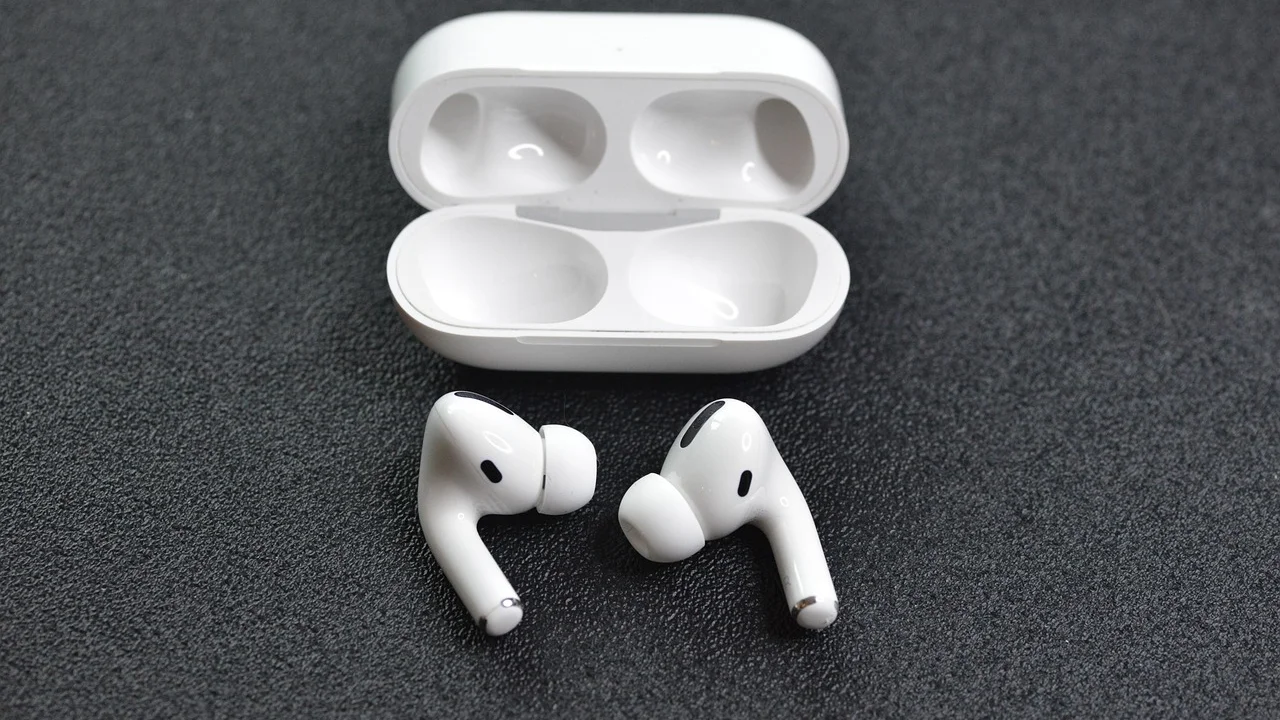
Kablosuz iki parçalı kulaklıklarda, telefon bağlantısından ayrı olarak sağ ve sol parçanın birbirleriyle senkron kalması gerekir. Bir parça şarj kutusuna tam oturmazsa, kutudaki metal temas noktaları kirlenirse veya iki parça farklı cihazlara bağlanırsa yalnızca birinden ses gelebilir.
- Kutu ve kulaklık üzerindeki şarj temaslarını kuru, tüy bırakmayan bir bezle nazikçe temizleyin.
- Her iki kulaklığı da aynı anda kutuya koyup 15-20 dakika şarj edin.
- Telefonun Bluetooth listesinden eski kayıtları silin.
- Kulaklığı modeline uygun fabrika sıfırlama prosedürüyle sıfırlayın.
- Yeniden eşleştirmeyi iki kulaklık da kutudan çıktıktan sonra yapın.
Temizlikte sıvıyı doğrudan kulaklığa püskürtmeyin. İzopropil alkol gibi ürünlerin kullanımını yalnızca üreticinin bakım önerisi açıkça izin veriyorsa tercih edin. Suya dayanıklılık derecesi, cihazın ıslakken şarj edilebileceği anlamına gelmez.
Evde uygulanacak 10 dakikalık çözüm planı
Aşağıdaki sıra, günlük kullanımda en yüksek başarı ihtimaline sahip kontrolleri kısa sürede tamamlamanızı sağlar:
- Bir video açın ve telefonun medya çıkışından kulaklığı seçin.
- Telefonun medya sesini ve kulaklığın kendi sesini orta-yüksek seviyeye alın.
- Bluetooth ayrıntılarında “Medya sesi”nin açık olduğunu doğrulayın.
- Kulaklığı kapatıp açın; mümkünse kutusuna koyup yeniden çıkarın.
- Yakındaki diğer cihazlarda Bluetooth’u kapatın.
- Kulaklığı Bluetooth listesinden unutun ve yeniden eşleştirin.
- Başka bir telefon veya bilgisayarda iki dakikalık test yapın.
- Sonuç hâlâ yoksa üretici uygulamasından yazılım güncellemesini kontrol edin.
Bu plan sonunda kulaklık ikinci cihazda da ses vermiyorsa, satın alma belgesi ve seri numarasıyla yetkili servise başvurmak mantıklıdır. Türkiye’de tüketici işlemlerinde garanti belgesi, fatura ve ürünün teslim tarihine ilişkin kayıtları saklamak önem taşır. Haklarınız konusunda resmi açıklamalara Ticaret Bakanlığı Tüketici Bilgi Sistemi üzerinden ulaşabilirsiniz.
Ne zaman servis desteği almalısınız?
Şarj ışığı hiç yanmayan, aşırı ısınan, düşme veya sıvı teması sonrasında ses vermeyen kulaklık için evde zorlayıcı müdahaleler yapmayın. Pil şişmesi şüphesinde ürünü şarja takmayı bırakın, yanıcı yüzeylerden uzak tutun ve yetkili servisle görüşün.
Garanti kapsamındaki ürünlerde kasayı açmak, pili değiştirmeye çalışmak veya yetkisiz tamir yaptırmak garanti sürecini olumsuz etkileyebilir. Servise göndermeden önce sorunun hangi cihazlarda görüldüğünü, hangi uygulamada test edildiğini ve denediğiniz adımları kısa not hâlinde hazırlamak incelemeyi kolaylaştırır.
Sıkça sorulan sorular
Bluetooth kulaklık bağlı görünüyor ama ses neden telefondan geliyor?
Telefon, kulaklığı bağlantı listesinde tanımış ancak medya çıkışını kendi hoparlöründe bırakmış olabilir. Bir müzik çalarken bildirim paneli veya Denetim Merkezi’nden ses çıkışını kulaklığa değiştirin ve Bluetooth ayarlarında medya sesinin açık olduğunu kontrol edin.
Bluetooth kulaklıkla arama yapabiliyorum ama müzik dinleyemiyorum, ne yapmalıyım?
Bu belirti genellikle medya ses profilinin kapalı olduğunu gösterir. Android’de bağlı cihaz ayrıntılarındaki “Medya sesi” anahtarını açın. Bilgisayarda ise “Stereo” çıkışını seçerek eller serbest profilinden çıkın.
Kulaklığın sadece bir tarafından ses geliyor, arızalı mı?
Her zaman değil. Önce iki tarafın da şarj olduğundan, kutu temaslarının temiz olduğundan ve ses dengesinin ortada bulunduğundan emin olun. Sonra kulaklığı fabrika ayarlarına döndürüp iki parçayı birlikte yeniden eşleştirin.
Bluetooth ayarlarını sıfırlamak fotoğraflarımı siler mi?
Hayır. Ağ veya Bluetooth ayarlarını sıfırlama genellikle fotoğraf, uygulama ve kişisel dosyaları silmez; ancak kayıtlı Wi-Fi ağları, şifreleri ve Bluetooth eşleştirmeleri kaldırılabilir. Menüdeki açıklamayı okuyarak işlemi onaylayın.
Yeni kulaklıkta ses gecikmesi veya kesilmesi de aynı sorunun parçası mı?
Ses gelmemesiyle aynı nedenlerden kaynaklanmayabilir. Gecikme ve kesilme; mesafe, duvarlar, Wi‑Fi paraziti, düşük pil veya uyumsuz kodeklerle ilişkili olabilir. Telefonu kulaklığa yaklaştırın, pili şarj edin ve başka ortamda test edin.
Sonuç
Bluetooth kulaklık bağlanıyor ama ses gelmiyorsa önce ses çıkışını, medya sesini ve iki cihazın ses seviyesini denetleyin. Ardından eski eşleştirmeyi silip yeniden bağlanın ve kulaklığı ikinci bir cihazda test edin. Bu basit ayırma yöntemi, ayar kaynaklı problemleri donanım arızalarından ayırır; gereksiz sıfırlama veya servis başvurusunun önüne geçer.
Kaynaklar
Yazar hakkında
Stefano Barcellos
Editor jefe de SaberTec
Editor jefe de SaberTec. Coordina la línea editorial, revisa la precisión de los contenidos y supervisa su publicación en 20 idiomas.
Profilin tamamını gör