
Bluetooth slúchadlá sú pripojené, ale nejde zvuk
Ikona pripojenia ešte nezaručuje prehrávanie zvuku v slúchadlách. Naučte sa skontrolovať výstup, hlasitosť, kodeky, párovanie a nastavenia v Androide, iPhone, počítači Windows či smart TV.
Obsah článku
- Čo znamená stav „pripojené“ pri Bluetooth
- Najčastejšie príčiny
- Rýchla kontrola, ktorá vyrieši veľa prípadov
- Skontrolujte dve samostatné hlasitosti
- Vylúčte pripojenie k inému zariadeniu
- Postup pre telefón s Androidom
- Keď nepomôže bežné pripojenie
- Riešenie na iPhone a iPade
- Windows: vyberte stereo, nie handsfree
- Stereo verzus handsfree profil
- Smart TV, autorádio a herné konzoly
- Praktický plán opravy za desať minút
- Kedy myslieť na rušenie alebo hardvérovú chybu
- Časté otázky
- Prečo sú Bluetooth slúchadlá pripojené, ale zvuk ide z mobilu?
- Prečo počujem cez slúchadlá hovory, ale nie hudbu?
- Pomôže zrušiť párovanie a pripojiť slúchadlá znova?
- Prečo po pripojení Bluetooth slúchadiel nepočuť zvuk z televízora?
- Kedy je čas slúchadlá reklamovať?
- Záver
- Zdroje a odkazy
Situácia, keď Bluetooth slúchadlá sú pripojené, ale nejde zvuk, býva frustrujúca najmä preto, že telefón alebo počítač hlási úspešné spojenie. V zozname zariadení vidíte názov slúchadiel, kontrolka svieti a prehrávanie beží, zvuk však naďalej počujete z reproduktora mobilu, televízora alebo notebooku. Samotné pripojenie Bluetooth totiž neznamená, že systém slúchadlá zvolil ako aktívny výstup médií.
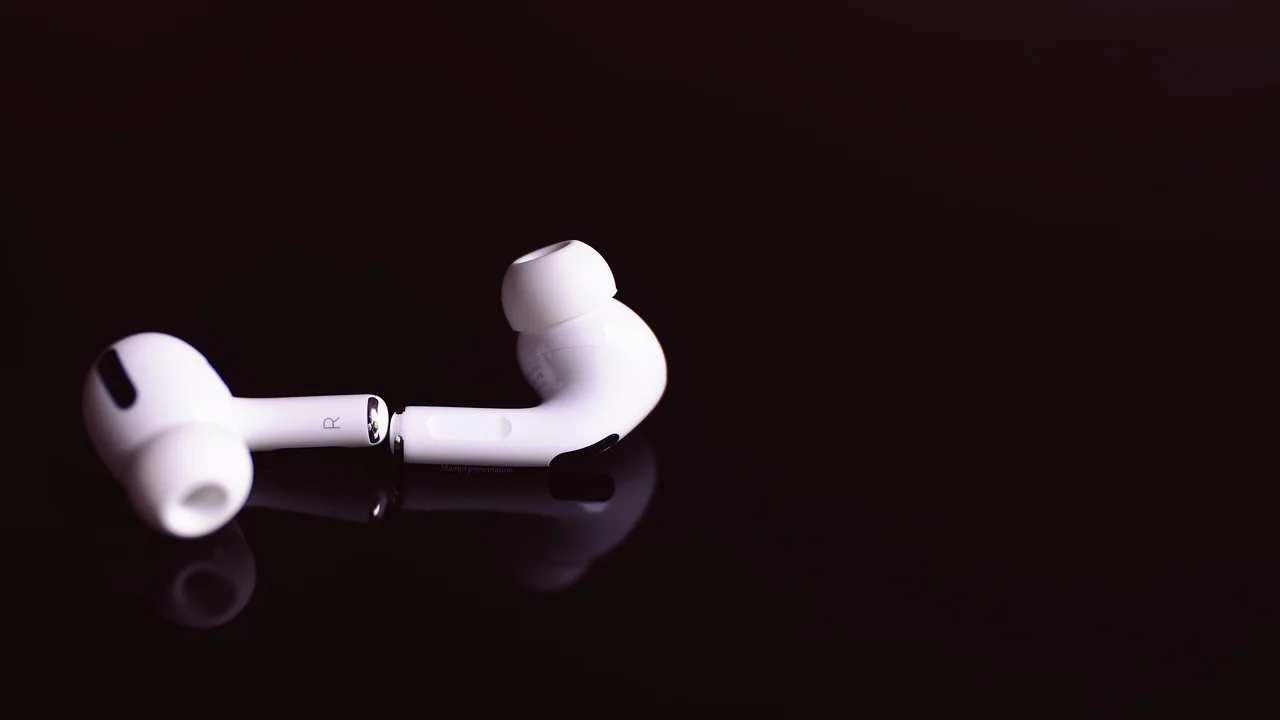
Príčina môže byť jednoduchá, napríklad stíšená hlasitosť priamo na slúchadlách. Niekedy však ide o nesprávny zvukový profil, konflikt s druhým spárovaným zariadením, chybný výber výstupu v konkrétnej aplikácii či poškodené údaje párovania. Nasledujúci postup pomôže problém odhaliť bez zbytočného resetovania všetkých nastavení.
Riešenia sú použiteľné pre bežné bezdrôtové slúchadlá do uší, náhlavné súpravy, reproduktory aj autorádiá. Názvy položiek sa môžu mierne líšiť podľa výrobcu a verzie systému, logika kontroly však zostáva rovnaká.
Čo znamená stav „pripojené“ pri Bluetooth
Bluetooth zariadenie môže byť pripojené na viac účelov. Jeden profil prenáša hudbu, videá a iné médiá, ďalší môže slúžiť len na telefonovanie cez mikrofón a handsfree. Ak je aktívny iba hovorový profil, slúchadlá môžu fungovať pri telefonáte, ale hudba z prehrávača sa do nich neodošle.
Pripojenie tiež môže zostať uložené len ako technický stav, zatiaľ čo systém pre zvuk uprednostní iné zariadenie: vstavaný reproduktor, HDMI monitor, USB reproduktor, auto alebo smart hodinky. Pri niektorých modeloch sa slúchadlá automaticky pripájajú k zariadeniu, ktoré použili naposledy, a odmietnu druhé spojenie.
Najčastejšie príčiny
- slúchadlá alebo zariadenie sú stíšené, prípadne je zapnuté stlmenie médií;
- ako výstup je zvolený reproduktor telefónu, televízora alebo monitor cez HDMI;
- v nastaveniach Bluetooth nie je povolený prepínač pre mediálny zvuk;
- slúchadlá sú pripojené k inému mobilu, tabletu alebo notebooku v okolí;
- aplikácia používa vlastný výber prehrávacieho zariadenia;
- po aktualizácii alebo výpadku batérie sa poškodilo párovanie;
- v počítači je vybraný profil handsfree namiesto stereo výstupu.
Rýchla kontrola, ktorá vyrieši veľa prípadov
Skôr než zariadenie odstránite zo zoznamu Bluetooth, urobte krátky test. Pustite skladbu alebo video, nie zvonenie telefónu: zvonenie a budíky sa podľa nastavení nemusia do slúchadiel prenášať. Potom zvýšte hlasitosť počas prehrávania. Tým upravíte hlasitosť médií, nie hlasitosť vyzváňania.
Skontrolujte dve samostatné hlasitosti
Mnohé slúchadlá majú vlastnú úroveň hlasitosti. Dotykové ovládanie, tlačidlo na mušliach alebo koliesko môže byť stlmené nezávisle od telefónu. Nastavte hlasitosť približne na polovicu na oboch stranách a až potom ju dolaďte. Ak máte slúchadlá v puzdre, overte aj nabitie; veľmi nízka batéria môže obmedziť funkcie alebo spôsobiť nestabilné spojenie.
Vylúčte pripojenie k inému zariadeniu
Vypnite Bluetooth na druhom telefóne, tablete či notebooku, s ktorým ste slúchadlá predtým používali. Pri modeloch s multipoint funkciou sa môže zvuk presmerovať na zariadenie, na ktorom práve prebieha hovor, videokonferencia alebo prehrávanie. Ak slúchadlá podporujú aplikáciu výrobcu, v nej býva možné zobraziť aktívne pripojenia.
Postup pre telefón s Androidom
V Androide otvorte Nastavenia, potom Bluetooth alebo Pripojené zariadenia. Ťuknite na ozubené koliesko pri názve slúchadiel. Hľadajte voľbu ako „Zvuk médií“, „Médiá“, „Audio“ alebo „Použiť na zvuk“. Musí byť zapnutá. Ak je aktívne iba „Hovory“, hudba sa do slúchadiel neposiela.
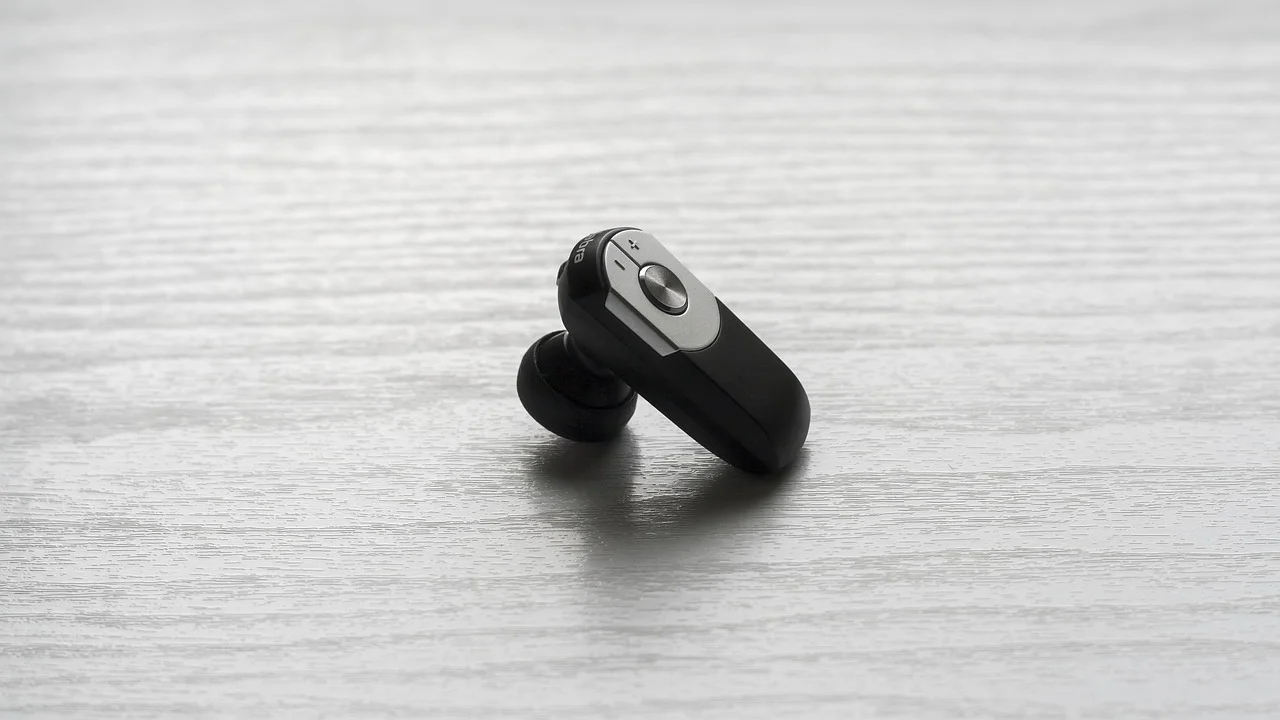
Počas prehrávania rozbaľte panel rýchlych nastavení a ťuknite na ovládanie médií alebo voľbu výstupu zvuku. Vyberte názov slúchadiel, nie „Tento telefón“. V nadstavbách rôznych výrobcov môže byť prepínač označený odlišne, preto sa riaďte ikonou reproduktora a zoznamom dostupných výstupov.
Keď nepomôže bežné pripojenie
Najprv odpojte slúchadlá pomocou voľby „Odpojiť“, počkajte približne desať sekúnd a znova ich pripojte. Ak problém pokračuje, vyberte možnosť „Zabudnúť“ alebo „Zrušiť párovanie“, vložte slúchadlá do režimu párovania podľa ich návodu a pridajte ich nanovo. Pri problémoch, ktoré sa objavili po aktualizácii, skontrolujte aktualizácie systému aj firmvéru slúchadiel v oficiálnej aplikácii výrobcu.
Ak nehrá zvuk len v jednej aplikácii, skúste inú aplikáciu alebo webové video. Tak zistíte, či chyba súvisí so systémom alebo s konkrétnou službou. Pri pretrvávajúcej chybe môže pomôcť vymazať vyrovnávaciu pamäť danej aplikácie, nie však bez rozmyslu jej všetky dáta.
Riešenie na iPhone a iPade
Na iPhone otvorte Ovládacie centrum, podržte panel prehrávania a ťuknite na ikonu AirPlay alebo výstupu zvuku. Zo zoznamu vyberte Bluetooth slúchadlá. Ak tam nie sú, skontrolujte v Nastavenia > Bluetooth, či pri ich názve svieti „Pripojené“.
Ak spojenie existuje, ale média hrajú cez iPhone, klepnite na informačné tlačidlo pri zariadení a skúste „Zabudnúť toto zariadenie“. Potom slúchadlá znova spárujte. Pri vlastných zariadeniach Apple môžu výber ovplyvniť automatické prepínanie medzi iPhonom, iPadom a Macom, preto pri testovaní dočasne zastavte prehrávanie na ostatných zariadeniach prihlásených k rovnakému účtu.
Apple v návode k riešeniu problémov s Bluetooth odporúča overiť, či je príslušenstvo nabité, v dosahu a správne pripojené, a pri pretrvávajúcom probléme ho odpojiť a znova spárovať.
Apple Support Slovensko
Nezabudnite na nastavenie vyváženia kanálov. Ak hrá iba jedna strana, v Nastavenia > Prístupnosť > Zvuk a obraz skontrolujte, či posuvník vyváženia nie je úplne vľavo alebo vpravo. Táto voľba nevysvetlí úplné ticho, ale často objasní dojem, že jedny slúchadlá prestali fungovať.
Windows: vyberte stereo, nie handsfree
Na počítači s Windows kliknite na ikonu reproduktora na paneli úloh a v zozname výstupov vyberte Bluetooth slúchadlá. Ak je pripojený externý monitor, systém môže automaticky posielať zvuk cez jeho HDMI alebo DisplayPort výstup. To je veľmi častá príčina ticha v slúchadlách pri práci s notebookom pri monitore.
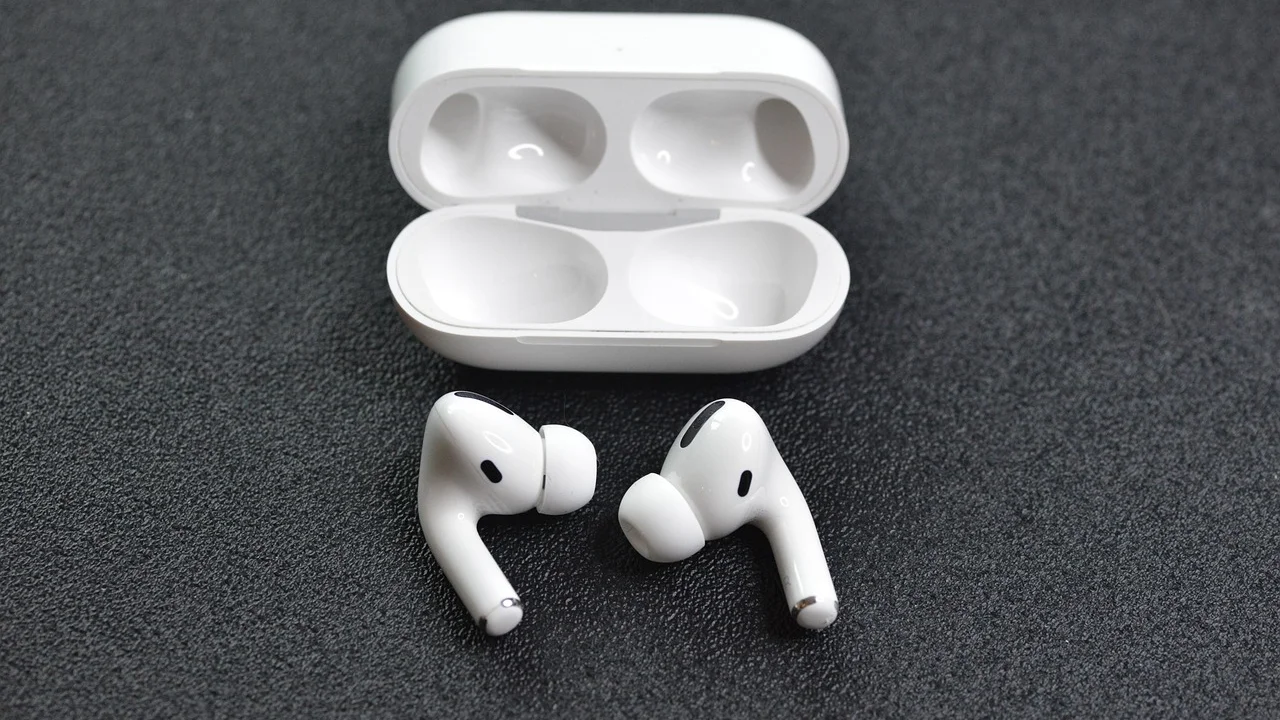
V Nastavenia > Systém > Zvuk nastavte slúchadlá ako výstupné zariadenie. Otvorte aj zmiešavač hlasitosti a overte, či konkrétny prehliadač, prehrávač alebo hra nemá priradený iný výstup. Programy na videohovory môžu mať vlastné nastavenie reproduktora; upravte ho priamo v nich.
Stereo verzus handsfree profil
Windows niekedy zobrazí dve položky s podobným názvom. Jedna býva označená ako „Stereo“, druhá ako „Hands-Free“, „AG Audio“ alebo „Headset“. Na hudbu, filmy a hry vyberte stereo variant. Handsfree profil je určený na súčasné používanie mikrofónu, a preto má obvykle výrazne nižšiu kvalitu; pri chybe ovládača môže dokonca pôsobiť, že nehrá vôbec.
| Príznak | Pravdepodobná príčina | Najrýchlejší krok |
|---|---|---|
| Hudba hrá z mobilu | Nesprávny výstup médií | Vyberte slúchadlá v paneli prehrávania |
| Fungujú iba hovory | Vypnutý mediálny profil | Zapnite „Zvuk médií“ pri zariadení |
| V PC nejde zvuk po pripojení monitora | Aktívny HDMI alebo DisplayPort výstup | V Zvuku vyberte Bluetooth slúchadlá |
| Hrá len jedno slúchadlo | Vybitie, nesynchronizované slúchadlá alebo vyváženie | Nabite, vložte do puzdra a spárujte znova |
| Zvuk vypadáva alebo chrčí | Rušenie, vzdialenosť alebo slabá batéria | Priblížte sa a odpojte ďalšie Bluetooth zariadenia |
Smart TV, autorádio a herné konzoly
Pri televízore nájdete výber v Nastavenia > Zvuk > Výstup zvuku. Po pripojení slúchadiel treba často manuálne zvoliť „Bluetooth reproduktor“ alebo názov slúchadiel. Niektoré televízory stlmia vstavané reproduktory automaticky, iné umožnia oba výstupy naraz. Ak Bluetooth spojenie odmieta, odpojte slúchadlá od mobilu; mnohé modely dokážu v danom okamihu komunikovať len s jedným zdrojom.
V aute overte zdroj v multimediálnom systéme. Bluetooth môže byť pripojený pre telefonovanie, ale zdroj hudby je nastavený na rádio, USB alebo navigáciu. Zvoľte BT Audio alebo Bluetooth Media. Pri konzolách sú obmedzenia častejšie: nie každá podporuje bežné Bluetooth slúchadlá pre herný zvuk bez kompatibilného USB adaptéra. Nejde teda vždy o poruchu slúchadiel.
Praktický plán opravy za desať minút
Nasledujte kroky v poradí. Po každom kroku pustite krátky testovací zvuk. Keď sa zvuk obnoví, nepokračujte k drastickejším zásahom, ako je reset zariadenia.
- Nabite slúchadlá aj zdrojové zariadenie aspoň na približne 30 %.
- Pustite hudbu alebo video a zvýšte hlasitosť médií aj hlasitosť slúchadiel.
- V paneli prehrávania vyberte slúchadlá ako aktívny výstup.
- Skontrolujte, či je pri Bluetooth zariadení povolený mediálny zvuk.
- Vypnite Bluetooth na ostatných blízkych zariadeniach, ktoré slúchadlá poznajú.
- Odpojte a znova pripojte slúchadlá.
- Odstráňte párovanie na oboch stranách a vykonajte nové párovanie.
- Otestujte slúchadlá s druhým telefónom alebo počítačom.
- Aktualizujte systém a firmvér slúchadiel, ak výrobca aktualizáciu ponúka.
Test s druhým zariadením je rozhodujúci. Ak slúchadlá nehrajú ani na inom telefóne, pravdepodobnejšie je vybitá batéria, chyba samotných slúchadiel alebo ich nesprávne vzájomné spárovanie. Ak na druhom zariadení fungujú, sústreďte sa na nastavenia pôvodného mobilu, počítača alebo televízora.
Kedy myslieť na rušenie alebo hardvérovú chybu
Bluetooth funguje v pásme 2,4 GHz, kde pracujú aj Wi-Fi siete, niektoré bezdrôtové periférie a domáce zariadenia. Výpadky zvuku preto vyskúšajte riešiť kratšou vzdialenosťou, ideálne do jedného až dvoch metrov bez steny či kovovej prekážky. Dočasne vypnite nepoužívané Bluetooth príslušenstvo a pri notebooku presuňte USB 3.0 disk alebo rozbočovač ďalej od Bluetooth adaptéra.
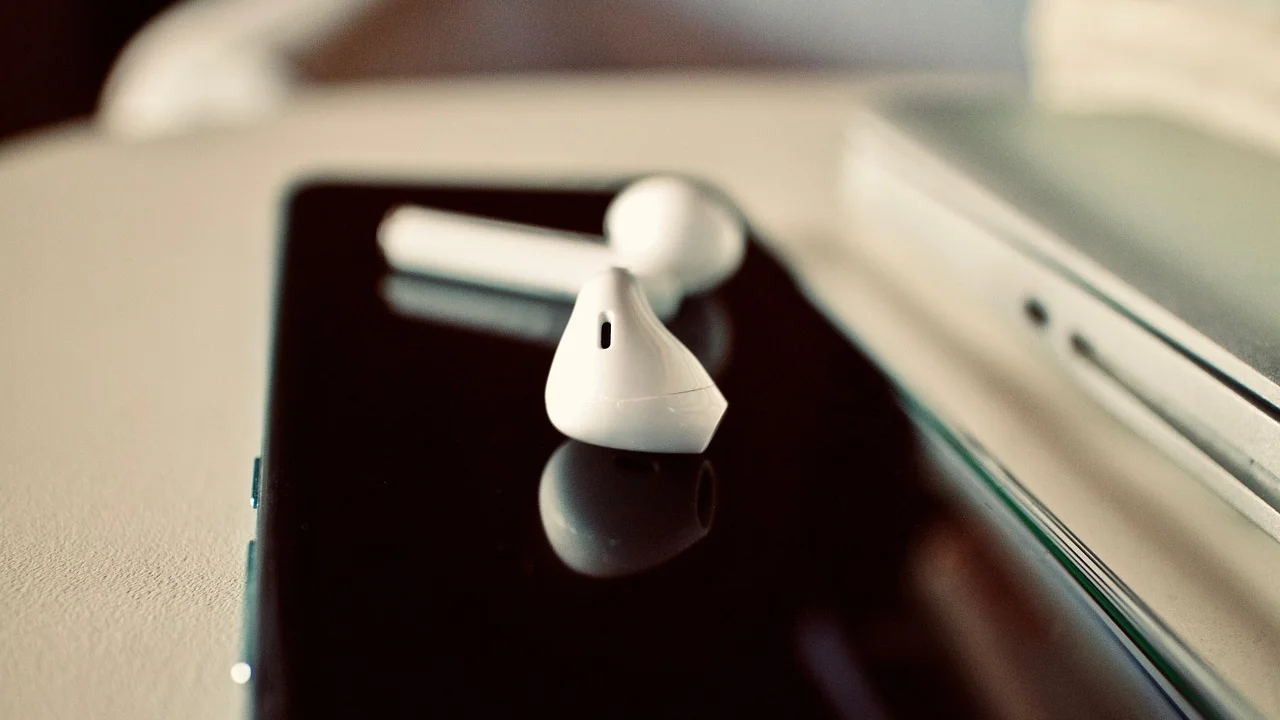
Ak je ticho iba v jednom slúchadle, očistite nabíjacie kontakty suchou mäkkou handričkou a skontrolujte, či sa dané slúchadlo v puzdre skutočne nabíja. Znečistený kontakt môže znamenať, že jedno slúchadlo je vybitie, hoci puzdro ukazuje dostatok energie. Pri neobvyklom zahrievaní, nafúknutom puzdre alebo poškodenej batérii zariadenie ďalej nenabíjajte a obráťte sa na servis či predajcu.
Na Slovensku pri spotrebiteľskom nákupe uchovajte doklad o kúpe a komunikujte reklamáciu priamo s predávajúcim. Základné informácie o právach spotrebiteľa a postupe pri reklamácii ponúka Slovenská obchodná inšpekcia. Pred odovzdaním do servisu odstráňte slúchadlá zo svojho účtu výrobcu a podľa potreby vykonajte reset, ale až po zálohe dôležitých nastavení.
Časté otázky
Prečo sú Bluetooth slúchadlá pripojené, ale zvuk ide z mobilu?
Telefón ich pravdepodobne nezvolil ako výstup médií. Počas prehrávania otvorte výber výstupu zvuku a klepnite na názov slúchadiel. Súčasne v nastavení Bluetooth overte povolenie mediálneho zvuku.
Prečo počujem cez slúchadlá hovory, ale nie hudbu?
Aktívny je pravdepodobne len profil na hovory. V detailoch pripojeného Bluetooth zariadenia zapnite možnosť pre médiá, hudbu alebo audio. V počítači vyberte stereo výstup namiesto handsfree profilu.
Pomôže zrušiť párovanie a pripojiť slúchadlá znova?
Áno, nové párovanie často opraví poškodené uložené nastavenia. Najprv však skúste vybrať správny zvukový výstup a skontrolovať hlasitosť; zrušenie párovania je vhodné až ako ďalší krok.
Prečo po pripojení Bluetooth slúchadiel nepočuť zvuk z televízora?
Televízor môže zvuk posielať do iného výstupu alebo nemusí podporovať daný typ Bluetooth zariadenia. V nastavení zvuku ručne vyberte slúchadlá a odpojte ich od mobilu či notebooku, ak sa k nim pripájajú automaticky.
Kedy je čas slúchadlá reklamovať?
Reklamáciu zvážte, keď slúchadlá po úplnom nabití, novom párovaní a teste na dvoch nezávislých zariadeniach stále nehrajú, samovoľne sa odpájajú alebo sa nenabíja jedno slúchadlo. Predtým ešte skontrolujte kontakty v puzdre a postup resetu uvedený výrobcom.
Záver
Keď Bluetooth slúchadlá hlásia pripojenie, ale zvuk nehrá, problém býva najčastejšie v nesprávne vybranom výstupe alebo vypnutom mediálnom profile, nie v poruche. Začnite hlasitosťou a výberom zariadenia, potom vylúčte druhé pripojené zariadenie a až následne obnovte párovanie. Krátky test na inom telefóne alebo počítači vám spoľahlivo ukáže, či treba upraviť nastavenia, alebo riešiť samotné slúchadlá.
Zdroje a odkazy
O autorovi
Stefano Barcellos
Editor jefe de SaberTec
Editor jefe de SaberTec. Coordina la línea editorial, revisa la precisión de los contenidos y supervisa su publicación en 20 idiomas.
Zobraziť celý profil