
Bluetooth-Kopfhörer verbunden, aber kein Ton: Hilfe
Wenn Bluetooth-Kopfhörer als verbunden angezeigt werden, aber stumm bleiben, liegt es meist an der falschen Audioausgabe, einem ungeeigneten Profil oder einer fehlerhaften Kopplung. Diese Anleitung führt durch wirksame Prüfungen für Smartphone, PC und Fernseher.
Inhaltsverzeichnis
- Warum eine Bluetooth-Verbindung ohne Ton möglich ist
- Falsches Ausgabegerät
- Medienaudio und Telefonie sind getrennt
- Unterbrochene oder konkurrierende Verbindung
- Schnelldiagnose: Diese Prüfungen lohnen sich zuerst
- Audioausgabe auf Smartphone und Tablet richtig einstellen
- Android: Medienaudio aktivieren
- iPhone und iPad: AirPlay-Ausgabe prüfen
- Kein Ton am Windows-PC oder Mac
- Windows: Stereo statt Freisprechen wählen
- macOS: Ausgabe in den Systemeinstellungen festlegen
- Smart-TV, Streaming-Box und Spielekonsole prüfen
- Bluetooth-Profil, Codecs und App-Berechtigungen
- Kopplung sauber zurücksetzen
- Wann ein Hardwareproblem wahrscheinlich ist
- FAQ: Bluetooth-Kopfhörer verbunden, aber kein Ton
- Warum höre ich Anrufe, aber keine Musik?
- Warum ist nur eine App über Bluetooth stumm?
- Hilft es, Bluetooth am Handy zurückzusetzen?
- Warum verbindet sich mein Kopfhörer immer mit dem falschen Gerät?
- Kann ein Softwareupdate den fehlenden Ton beheben?
- Fazit
- Quellen und weiterführende Informationen
Der Status „verbunden“ bedeutet bei Bluetooth leider nicht automatisch, dass Audiosignale tatsächlich an Ihre Kopfhörer gesendet werden. Ein Handy, Notebook oder Fernseher kann die Verbindung für Telefonate erkennen, die Musikwiedergabe aber weiterhin über den internen Lautsprecher, ein anderes Gerät oder ein falsches Bluetooth-Profil ausgeben.
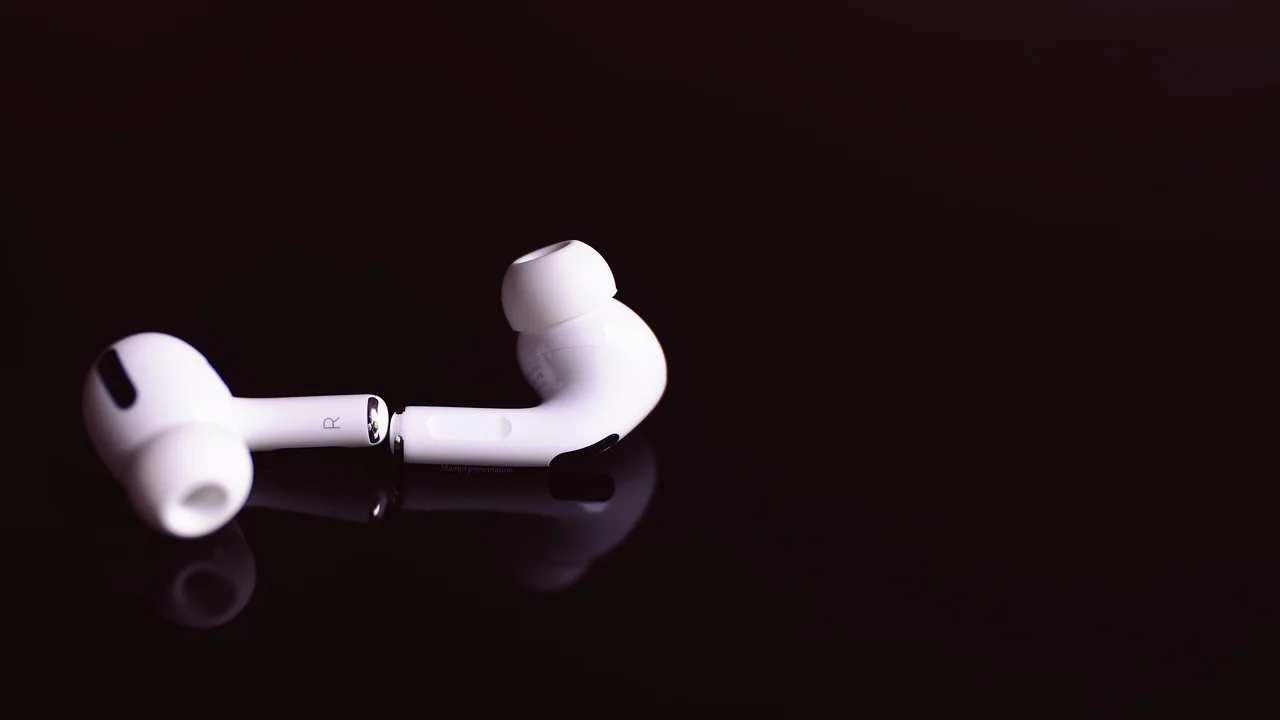
Die gute Nachricht: In den meisten Fällen ist kein Defekt die Ursache. Mit einer systematischen Prüfung von Lautstärke, Audioausgabe, Bluetooth-Profil und Kopplung lässt sich das Problem schnell eingrenzen. Die folgenden Schritte gelten für gängige Kopfhörer, In-Ears, Lautsprecher und Headsets an Android, iPhone, Windows, macOS sowie Smart-TVs.
Warum eine Bluetooth-Verbindung ohne Ton möglich ist
Bluetooth überträgt nicht nur Musik. Je nach Gerät und Anwendung werden unterschiedliche Dienste ausgehandelt: Medienaudio, Telefonie, Mikrofon, Fernbedienung oder Datenübertragung. Das Betriebssystem kann deshalb „verbunden“ anzeigen, obwohl Medienaudio deaktiviert ist oder eine andere Ausgabe Vorrang hat.
Falsches Ausgabegerät
Besonders häufig ist die falsche Audioausgabe ausgewählt. Vielleicht läuft der Ton über den Handy-Lautsprecher, einen HDMI-Monitor, ein USB-Headset, eine Dockingstation oder zuvor gekoppelte Ohrhörer. Das passiert oft nach einem Update, beim Wechsel zwischen Besprechungssoftware und Musik-App oder nachdem ein Bildschirm angeschlossen wurde.
Medienaudio und Telefonie sind getrennt
Viele Headsets verwenden für Anrufe ein anderes Profil als für Musik. Ist lediglich Telefonie aktiv, funktionieren Gespräche eventuell, während Spotify, Podcasts oder Videos stumm bleiben. Umgekehrt können Medien funktionieren, aber das Mikrofon nicht. Bei Windows zeigt sich das zusätzlich durch getrennte Einträge für Stereo-Wiedergabe und Freisprechfunktion.
Unterbrochene oder konkurrierende Verbindung
True-Wireless-In-Ears verbinden sich häufig automatisch mit dem zuletzt verwendeten Smartphone. Liegt dieses in der Nähe, kann das Notebook zwar eine Verbindung melden, erhält aber keinen stabilen Audiokanal. Auch Multipoint-Funktionen können zu unerwarteten Wechseln führen.
Schnelldiagnose: Diese Prüfungen lohnen sich zuerst
Arbeiten Sie die folgenden Punkte in dieser Reihenfolge ab. Testen Sie nach jedem Schritt mit einem lokal gespeicherten Musikstück oder einem kurzen Video, damit ein Problem der jeweiligen App ausgeschlossen ist.
- Lautstärke prüfen: Erhöhen Sie die Medienlautstärke am Zuspielgerät und am Kopfhörer. Manche Modelle besitzen getrennte Tasten oder eine Touch-Steuerung.
- Ton stummschalten ausschließen: Prüfen Sie Stummmodus, App-Lautstärke und Lautstärkemixer. Bei Videokonferenzen ist oft der Gesprächston separat geregelt.
- Ausgabe bewusst auswählen: Öffnen Sie während der Wiedergabe die Audioauswahl und wählen Sie den Bluetooth-Kopfhörer explizit.
- Reichweite und Akku kontrollieren: Legen Sie das Gerät in die Nähe, vermeiden Sie Wände und laden Sie Kopfhörer samt Ladecase. Eine Verbindung kann bei sehr niedrigem Akkustand instabil sein.
- Andere Bluetooth-Geräte trennen: Deaktivieren Sie testweise Bluetooth auf dem zuletzt genutzten Handy, Tablet oder Computer.
- Neu starten: Schalten Sie den Kopfhörer aus und ein, starten Sie dann das Zuspielgerät neu.
„Bluetooth ist ein Funkstandard für die drahtlose Kommunikation über kurze Entfernungen.“ Für eine zuverlässige Audioverbindung müssen beide Geräte zusätzlich passende Audio-Profile unterstützen und aktiv verwenden.
Paraphrase nach Bluetooth SIG, Learn About Bluetooth
Audioausgabe auf Smartphone und Tablet richtig einstellen
Android: Medienaudio aktivieren
Öffnen Sie Einstellungen, dann Bluetooth beziehungsweise „Verbundene Geräte“, und tippen Sie beim betreffenden Kopfhörer auf das Zahnrad. Dort sollte „Medienaudio“ eingeschaltet sein. Die genaue Bezeichnung variiert je nach Hersteller, etwa Samsung, Google, Xiaomi oder Fairphone. Wenn nur „Anrufe“ aktiv ist, schalten Sie Medienaudio ein und starten Sie die Wiedergabe erneut.
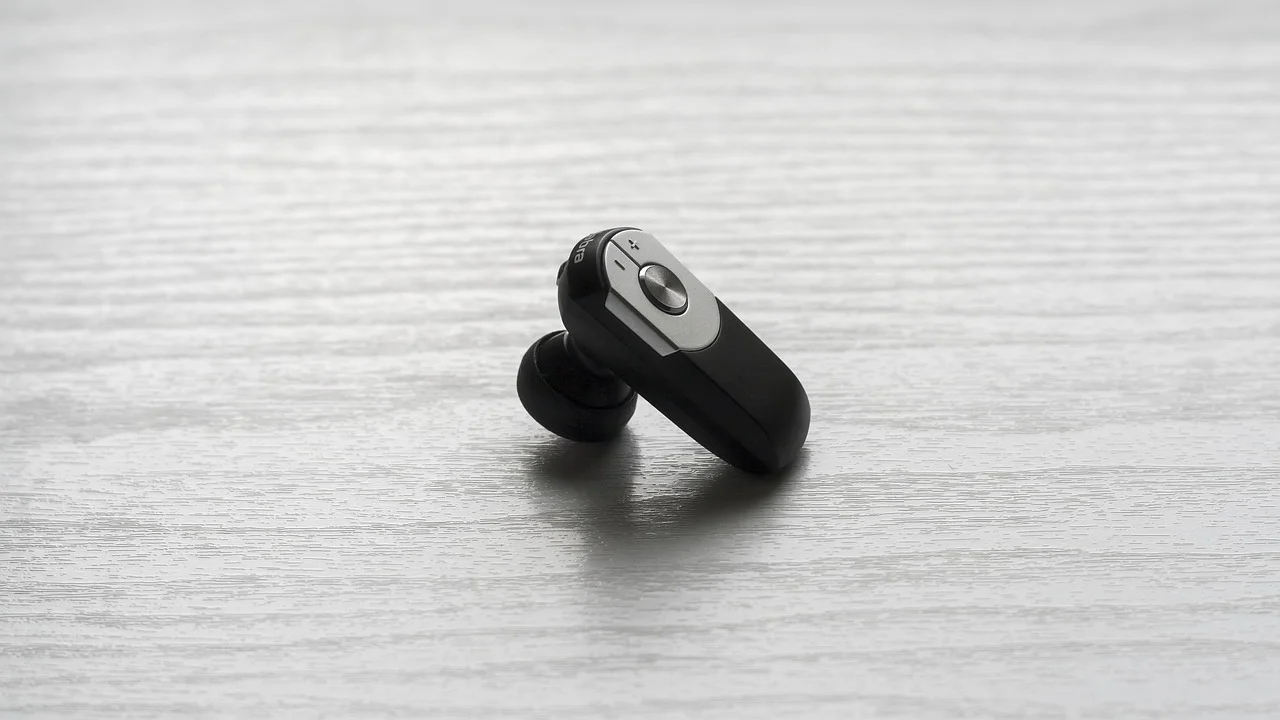
Bei vielen Android-Geräten lässt sich die Ausgabe auch direkt im erweiterten Lautstärkemenü oder in den Schnelleinstellungen wählen. Ziehen Sie die Benachrichtigungsleiste herunter, starten Sie ein Lied und tippen Sie auf die Medienausgabe. Wählen Sie nicht nur den Namen des Kopfhörers in der Bluetooth-Liste, sondern auch dort als Wiedergabeziel.
iPhone und iPad: AirPlay-Ausgabe prüfen
Bei iPhone und iPad öffnen Sie das Kontrollzentrum. Tippen Sie im Feld für die Wiedergabe auf das AirPlay-Symbol und wählen Sie Ihren Kopfhörer. Alternativ tippen Sie in einer Musik- oder Podcast-App auf das Ausgabesymbol. Erscheint der Kopfhörer verbunden, aber nicht als Ziel, deaktivieren Sie Bluetooth kurz und aktivieren Sie es wieder.
Prüfen Sie zudem in den Bluetooth-Einstellungen das Info-Symbol neben dem Gerätenamen. Falls der Ton beim Telefonieren fehlt, kontrollieren Sie während eines Anrufs die Audioauswahl. Siri kann außerdem helfen: „Spiele Musik auf meinen Kopfhörern.“ Reagiert sie nicht korrekt, ist ein Neuverbinden meist sinnvoll.
Kein Ton am Windows-PC oder Mac
Windows: Stereo statt Freisprechen wählen
Unter Windows 11 klicken Sie auf das Lautsprechersymbol in der Taskleiste und wählen Sie neben dem Lautstärkeregler das Ausgabegerät. Entscheidend ist meist der Eintrag mit „Stereo“ oder „Kopfhörer“. Ein Eintrag mit „Hands-Free“, „Freisprechen“ oder „Headset“ ist für Telefonie gedacht und kann bei manchen Konfigurationen schlechter klingen oder gar keine Medienwiedergabe liefern.
Öffnen Sie bei Bedarf Einstellungen, System und Sound. Testen Sie den Kopfhörer unter „Ausgabe“. Im Lautstärkemixer kontrollieren Sie, ob die betroffene Anwendung einem anderen Ausgabegerät zugewiesen wurde. Bei Teams, Zoom, Webex oder Browsern müssen Wiedergabegerät und Mikrofon oft zusätzlich in der jeweiligen Anwendung eingestellt werden.
macOS: Ausgabe in den Systemeinstellungen festlegen
Auf einem Mac öffnen Sie Systemeinstellungen beziehungsweise Systemeinstellungen > Ton > Ausgabe. Wählen Sie den Bluetooth-Kopfhörer aus und prüfen Sie, ob „Stumm“ deaktiviert ist. Wenn eine Videokonferenz läuft, kontrollieren Sie auch deren Audioeinstellungen. Der Mac kann beim Aktivieren des Mikrofons in einen Headset-Modus wechseln; für Musik sollten Sie nach dem Gespräch wieder die normale Kopfhörer-Ausgabe wählen.
Smart-TV, Streaming-Box und Spielekonsole prüfen
Beim Fernseher müssen Bluetooth-Kopfhörer oft nicht nur gekoppelt, sondern im Tonmenü ausdrücklich als Lautsprecherausgabe gesetzt werden. Suchen Sie in den Einstellungen nach „Ton“, „Audioausgabe“, „Lautsprecher“ oder „Bluetooth-Audiogerät“. Je nach Modell können die TV-Lautsprecher parallel aktiv sein oder automatisch abgeschaltet werden.
Streaming-Boxen und Konsolen haben zusätzliche Einschränkungen: Nicht jedes Gerät gibt jeden App-Ton über Bluetooth aus, und manche Konsolen unterstützen Bluetooth-Audio nur mit Adapter. Prüfen Sie daher zuerst das Handbuch des konkreten Geräts. Bei einem angeschlossenen AV-Receiver oder einer Soundbar kann HDMI-ARC/eARC die Bluetooth-Ausgabe übersteuern.
| Gerät | Typische Fehlerquelle | Wirksame Kontrolle |
|---|---|---|
| Android-Smartphone | Medienaudio deaktiviert | Bluetooth-Gerätedetails und Medienausgabe öffnen |
| iPhone/iPad | Falsches AirPlay-Ziel | Kontrollzentrum und Wiedergabe-App prüfen |
| Windows-PC | Freisprechprofil statt Stereo | Soundausgabe auf „Stereo“ setzen |
| Mac | App überschreibt Systemausgabe | Ton-Ausgabe und App-Audio kontrollieren |
| Smart-TV | TV-Lautsprecher bleiben aktiv | Bluetooth-Gerät im Tonmenü wählen |
Bluetooth-Profil, Codecs und App-Berechtigungen
Musik wird üblicherweise über das A2DP-Profil übertragen. Für Telefonie und Mikrofon kommen HFP oder HSP zum Einsatz. Moderne Geräte handeln außerdem Codecs wie AAC, aptX, LDAC oder LC3 aus. Ein Codec-Konflikt ist seltener als eine falsche Ausgabe, kann aber nach Firmware-Updates oder bei älteren Adaptern auftreten.
Stellen Sie zunächst keine Entwickleroptionen um. Entfernen Sie stattdessen die Kopplung und verbinden Sie die Geräte neu. Unter Android können Sie erst danach prüfen, ob ein alternativer Codec stabiler läuft. Die Spezifikationen und die Kompatibilität Ihres Kopfhörers nennt der Hersteller in der Bedienungsanleitung.
Bei Apps mit Sprachfunktion, etwa Messenger oder Videokonferenzen, kann die Mikrofonfreigabe den Audiomodus verändern. Schließen Sie testweise die App vollständig und spielen Sie Musik über eine andere App ab. Funktioniert das, liegt die Ursache in den Audioeinstellungen oder Berechtigungen der ersten Anwendung. Hinweise zu Bluetooth-Sicherheit und zu den Grundlagen der Funktechnologie bietet auch das Bundesamt für Sicherheit in der Informationstechnik.
Kopplung sauber zurücksetzen
Wenn die einfachen Kontrollen nicht helfen, löschen Sie die vorhandene Verbindung auf beiden Seiten. Das beseitigt beschädigte Verbindungsdaten und zwingt die Geräte zur erneuten Aushandlung der Audioprofile.
- Beenden Sie Musikwiedergabe, Anrufe und Videokonferenzen.
- Öffnen Sie am Smartphone, Computer oder TV die Bluetooth-Liste und wählen Sie „Dieses Gerät ignorieren“, „Entfernen“ oder „Entkoppeln“.
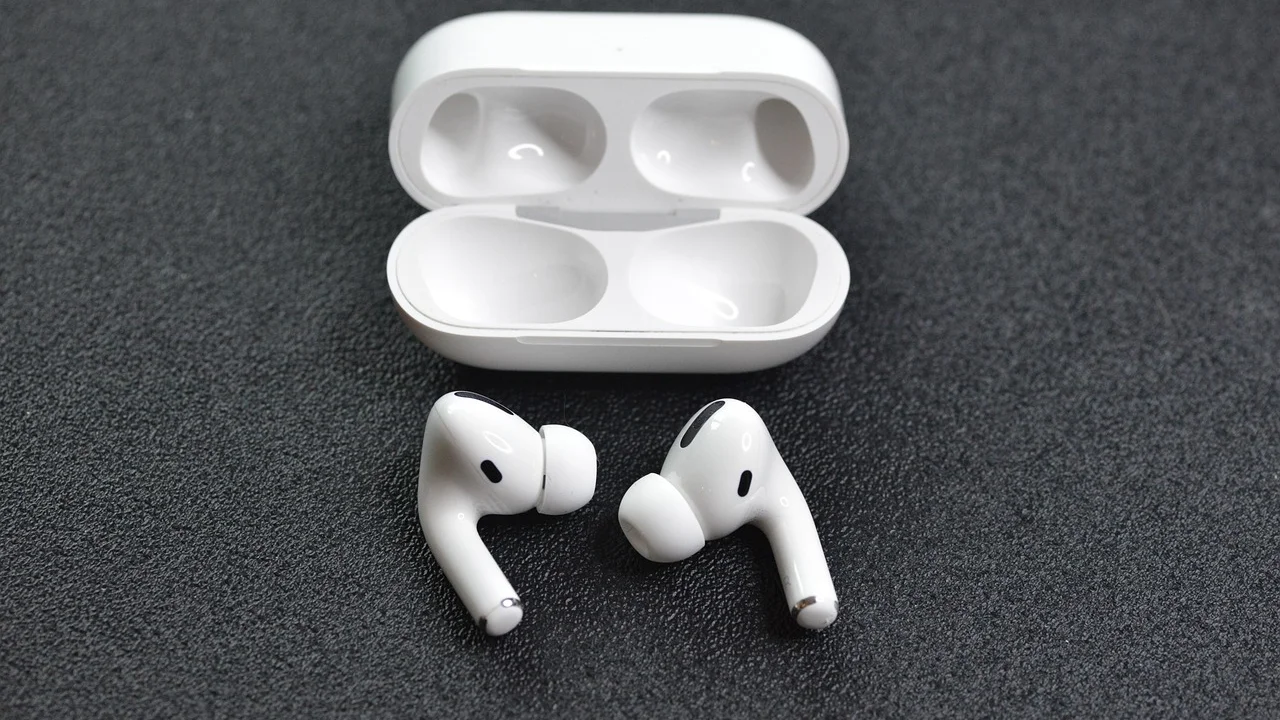
- Schalten Sie den Kopfhörer aus. Bei In-Ears legen Sie beide Hörer in das geladene Case.
- Setzen Sie den Kopfhörer gemäß Herstelleranleitung zurück. Häufig hält man eine Taste 10 bis 15 Sekunden gedrückt; die LED blinkt dann in einer bestimmten Farbe.
- Starten Sie das Zuspielgerät neu und aktivieren Sie Bluetooth.
- Versetzen Sie den Kopfhörer in den Kopplungsmodus und verbinden Sie ihn nur mit einem Gerät.
- Wählen Sie den Kopfhörer unmittelbar danach als Audioausgabe und testen Sie Medien sowie einen Anruf getrennt.
Werden mehrere Geräte angezeigt, wählen Sie den aktuellen Namen ohne einen alten Zusatz wie „LE“, „Hands-Free“ oder eine doppelte Nummer, sofern die Herstelleranleitung nichts anderes empfiehlt. Löschen Sie veraltete, doppelte Einträge.
Wann ein Hardwareproblem wahrscheinlich ist
Testen Sie den Kopfhörer mit mindestens einem zweiten Zuspielgerät. Bleibt er dort ebenfalls verbunden, aber stumm, sprechen mehrere Hinweise für einen Defekt: keine Töne nach vollständigem Laden und Reset, einseitiger Ausfall trotz korrektem Sitz im Ladecase, auffällige Wärmeentwicklung, Wasserschaden oder Aussetzer bei wenigen Zentimetern Abstand.
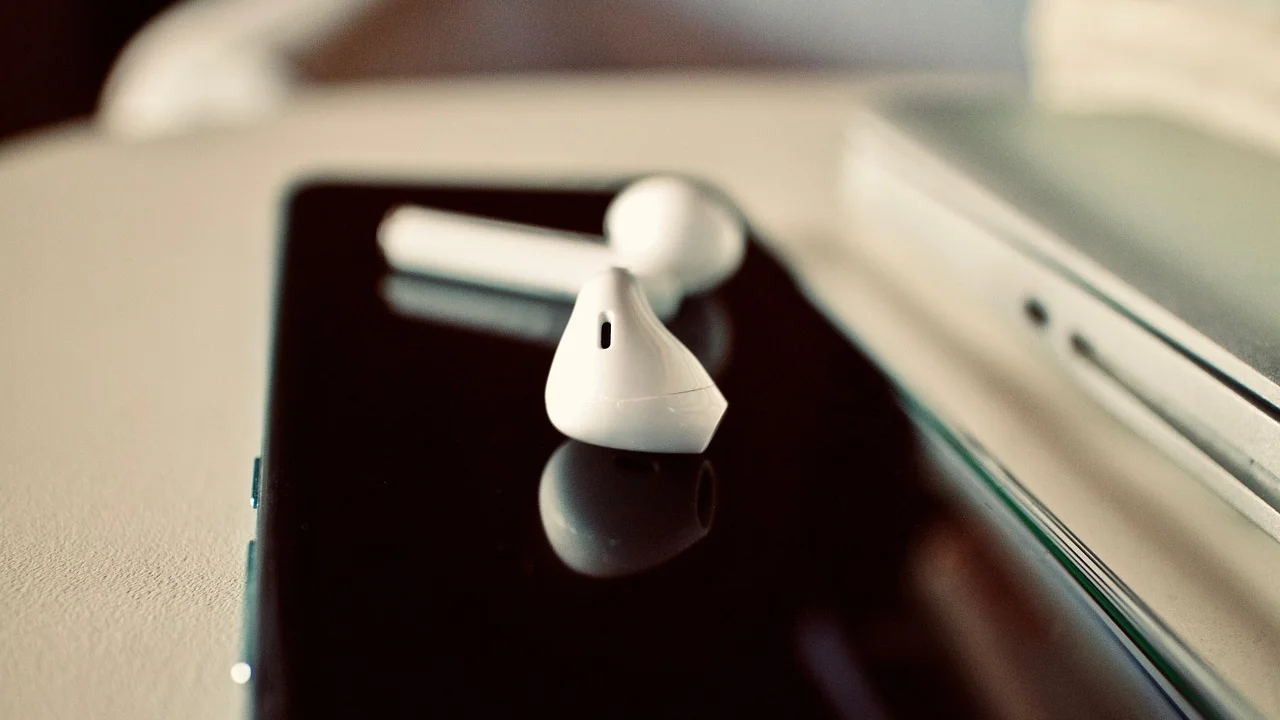
Prüfen Sie bei In-Ears vorsichtig die Ladekontakte auf Schmutz und entfernen Sie Ablagerungen mit einem trockenen, weichen Tuch. Verwenden Sie keine Flüssigkeit in Öffnungen. Bei einem Neukauf in Deutschland, Österreich oder der Schweiz gelten unterschiedliche kaufrechtliche Regelungen; bewahren Sie Rechnung, Seriennummer und eine kurze Fehlerbeschreibung auf. Ein Hersteller-Support kann anhand der Firmware-Version und der LED-Signale gezielter helfen.
FAQ: Bluetooth-Kopfhörer verbunden, aber kein Ton
Warum höre ich Anrufe, aber keine Musik?
Dann ist wahrscheinlich das Telefonieprofil aktiv, während Medienaudio deaktiviert ist oder ein anderes Ausgabegerät gewählt wurde. Aktivieren Sie in den Bluetooth-Details „Medienaudio“ und wählen Sie den Kopfhörer in der Wiedergabe-App erneut aus.
Warum ist nur eine App über Bluetooth stumm?
Die App kann eine eigene Audioausgabe, eine geringe Lautstärke oder eine fehlende Berechtigung haben. Schließen Sie sie vollständig, prüfen Sie ihren Lautstärkeregler und testen Sie eine andere App. Auf Windows kontrollieren Sie zusätzlich den Lautstärkemixer.
Hilft es, Bluetooth am Handy zurückzusetzen?
Ja, wenn Entkoppeln und erneutes Koppeln nicht helfen. Ein Netzwerkeinstellungen-Reset löscht jedoch häufig gespeicherte WLAN-Netze und Bluetooth-Verbindungen. Nutzen Sie ihn daher erst nach den anderen Schritten und sichern Sie wichtige Zugangsdaten.
Warum verbindet sich mein Kopfhörer immer mit dem falschen Gerät?
Viele Modelle priorisieren das zuletzt verwendete Gerät oder nutzen Multipoint. Deaktivieren Sie Bluetooth auf nicht benötigten Geräten, löschen Sie alte Kopplungen und koppeln Sie zuerst das Gerät, das Vorrang haben soll.
Kann ein Softwareupdate den fehlenden Ton beheben?
Ja. Updates können Fehler bei Bluetooth-Treibern, Profilen und Codecs korrigieren. Aktualisieren Sie Betriebssystem, Kopfhörer-Firmware und gegebenenfalls die Hersteller-App, aber testen Sie zuvor die grundlegenden Ausgabeeinstellungen.
Fazit
Eine angezeigte Bluetooth-Verbindung ohne Ton ist meist ein Einstellungsproblem, kein Schaden. Beginnen Sie mit Lautstärke und Audioausgabe, aktivieren Sie Medienaudio und wählen Sie am PC das Stereo-Profil. Erst danach sollten Sie Kopplung und Netzwerkeinstellungen zurücksetzen. Ein Test an einem zweiten Gerät trennt zuverlässig Konfigurationsfehler von einem möglichen Hardwaredefekt.

Quellen und weiterführende Informationen
Über den Autor
Stefano Barcellos
Editor jefe de SaberTec
Editor jefe de SaberTec. Coordina la línea editorial, revisa la precisión de los contenidos y supervisa su publicación en 20 idiomas.
Vollständiges Profil ansehen