
Bluetooth sluchátka jsou připojená, ale nehrají
Připojená Bluetooth sluchátka bez zvuku obvykle neznačí poruchu. Často stačí vybrat správný výstup, vypnout jiné zařízení, zkontrolovat hlasitost médií nebo párování resetovat. Praktický postup pomůže pro Android, iPhone i počítač.
Obsah článku
- Proč je připojení bez zvuku možné
- Nejběžnější zdroje potíží
- Rychlá kontrola, která zabere dvě minuty
- Ověřte, kam systém zvuk posílá
- Nastavení Androidu: média, hovory a aplikace
- Specifická potíž: fungují hovory, ne hudba
- iPhone a iPad: zkontrolujte trasu zvuku
- Windows a macOS: stereofonní režim je zásadní
- Když je zvuk trhaný, opožděný nebo zcela zmizí
- Postup opravy krok za krokem
- Kdy provést reset a jak odlišit závadu
- Jak potížím se zvukem předcházet
- Časté otázky
- Proč Bluetooth sluchátka hrají při hovoru, ale ne při hudbě?
- Proč je zařízení připojeno, ale zvuk jde z mobilu?
- Pomůže reset síťových nastavení telefonu?
- Proč se zvuk po chvíli přeruší?
- Je bezpečné stahovat aplikaci pro opravu Bluetooth?
- Závěr
- Zdroje
Ikona Bluetooth hlásí úspěšné připojení, sluchátka zahrají potvrzovací tón, ale hudba, video nebo hovor stále zní z telefonu či počítače — případně není slyšet nic. Tento problém je běžný a ve většině případů neznamená vadná sluchátka. Připojení přes Bluetooth a skutečné odesílání zvuku jsou dvě rozdílné věci: zařízení může být spárované jen pro hovory, zvuk může mířit do jiného výstupu nebo jej blokuje konkrétní aplikace.
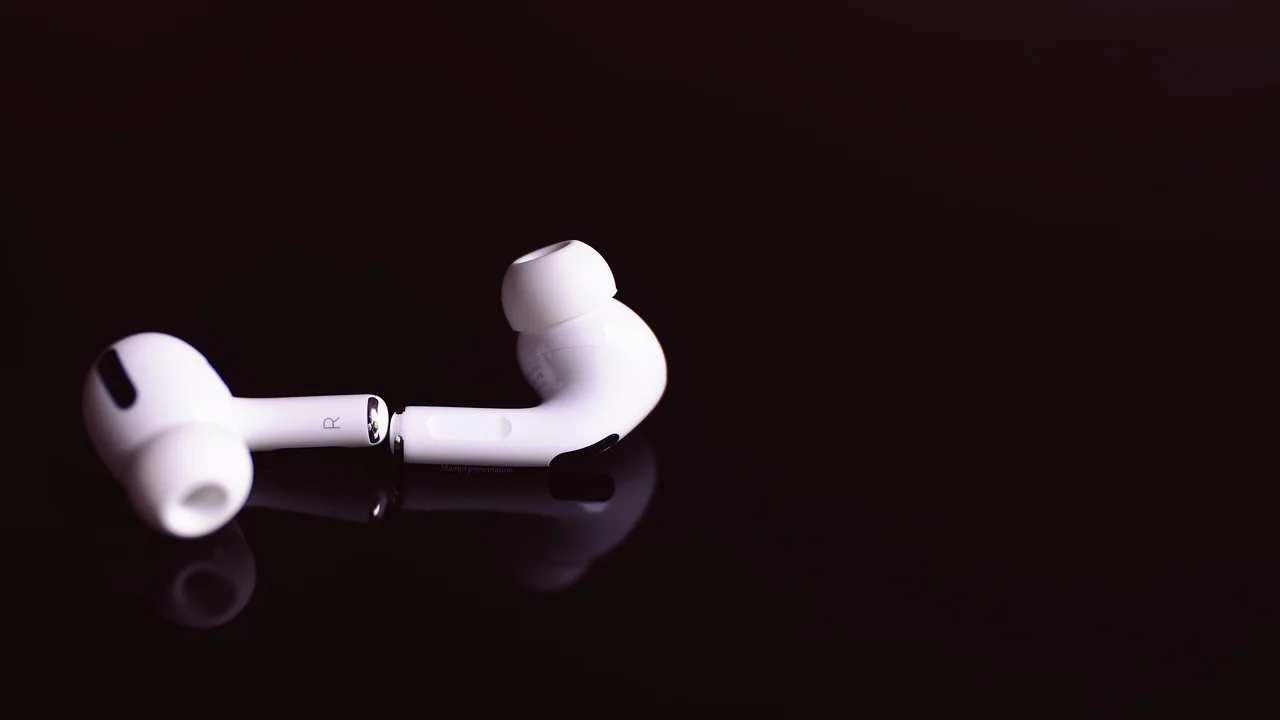
Nejrychlejší řešení obvykle spočívá v kontrole hlasitosti médií, ruční volbě zvukového výstupu a odpojení dalších dříve spárovaných zařízení. Pokud to nepomůže, následuje zapomenutí zařízení, nové párování a případně reset síťových nastavení. Níže najdete postup pro Android, iPhone, Windows i macOS včetně situací, kdy sluchátka fungují jen při volání.
Proč je připojení bez zvuku možné
Bluetooth nepřenáší pouze hudbu. Jedno spojení může používat několik profilů pro odlišné účely. Pro stereofonní hudbu a videa se běžně používá profil A2DP, pro telefonování pak profil HFP nebo HSP. Telefon či počítač může sluchátka rozpoznat a zobrazit jako připojená, ale neaktivovat správný profil pro přehrávání médií.
Další častou příčinou je automatické přepínání. Moderní sluchátka se mohou po otevření pouzdra pokusit připojit k notebooku, tabletu, chytrým hodinkám nebo televizoru, se kterým byla použita dříve. Telefon pak ukazuje spojení, ale skutečný tok zvuku získalo jiné zařízení. Podobně může systém zachovat jako aktivní výstup interní reproduktor, HDMI monitor nebo reproduktor v autě.
Nejběžnější zdroje potíží
- Hlasitost médií ve zdroji nebo ve sluchátkách je stažená na nulu.
- Je vybraný nesprávný výstup zvuku, například reproduktor telefonu.
- Sluchátka jsou připojena pouze pro hovory, nikoli pro multimédia.
- Zvuk převzalo jiné dříve spárované zařízení v dosahu.
- Aplikace má vlastní volbu přehrávacího zařízení nebo chybné oprávnění.
- Po aktualizaci systému zůstalo nefunkční staré párování či ovladač.
- Sluchátka nemají dost energie, jsou mimo dosah nebo je ruší okolní bezdrátový provoz.
Bluetooth SIG upozorňuje, že Bluetooth pracuje v pásmu 2,4 GHz, které sdílí například s Wi‑Fi a dalšími bezdrátovými technologiemi; rušení proto může ovlivnit kvalitu spojení.
Parafráze informací Bluetooth Special Interest Group
Rychlá kontrola, která zabere dvě minuty
Než změníte složitější nastavení, ověřte základní věci. Pusťte známou skladbu nebo video, nikoli jen vyzvánění: vyzvánění a hlasitost médií mohou být nastaveny odděleně. Při přehrávání zvyšte hlasitost tlačítky na telefonu či počítači a samostatně i na sluchátkách, pokud mají dotykové či mechanické ovládání.
Poté vypněte Bluetooth alespoň na deset sekund a znovu jej zapněte. Sluchátka vložte na chvíli do pouzdra, zavřete je a znovu vyjměte. U náhlavních modelů je vypněte a zapněte. Přesuňte se na vzdálenost do jednoho metru od zdrojového zařízení a pro zkoušku vypněte další Bluetooth zařízení v okolí.
Ověřte, kam systém zvuk posílá
Na telefonu otevřete rychlou nabídku přehrávání, obvykle přes oznámení s právě hranou skladbou nebo ovládací centrum, a vyberte název sluchátek. V počítači klikněte na ikonu zvuku a zkontrolujte zařízení pro výstup. Jestliže po této volbě hudba začne hrát, problém nebyl v Bluetooth, ale v automatickém směrování zvuku.
| Zařízení | Kde ověřit výstup | Co nastavit |
|---|---|---|
| Android | Panel rychlého nastavení nebo ovladač přehrávání | Vyberte sluchátka jako výstup médií |
| iPhone | Ovládací centrum, ikona AirPlay u přehrávače | Zvolte název Bluetooth sluchátek |
| Windows 11 | Ikona hlasitosti na hlavním panelu | Vyberte stereofonní výstup sluchátek |
| macOS | Ovládací centrum, položka Zvuk | Nastavte sluchátka jako zařízení výstupu |
Nastavení Androidu: média, hovory a aplikace
Názvy položek se mezi značkami liší, princip je ale stejný. Otevřete Nastavení, Bluetooth nebo Připojená zařízení, klepněte na ozubené kolečko vedle názvu sluchátek a ověřte, zda je povoleno použití pro „Zvuk médií“. Pokud je aktivní pouze „Hovory“, při telefonátu mohou sluchátka fungovat, ale hudba a videa nikoli.
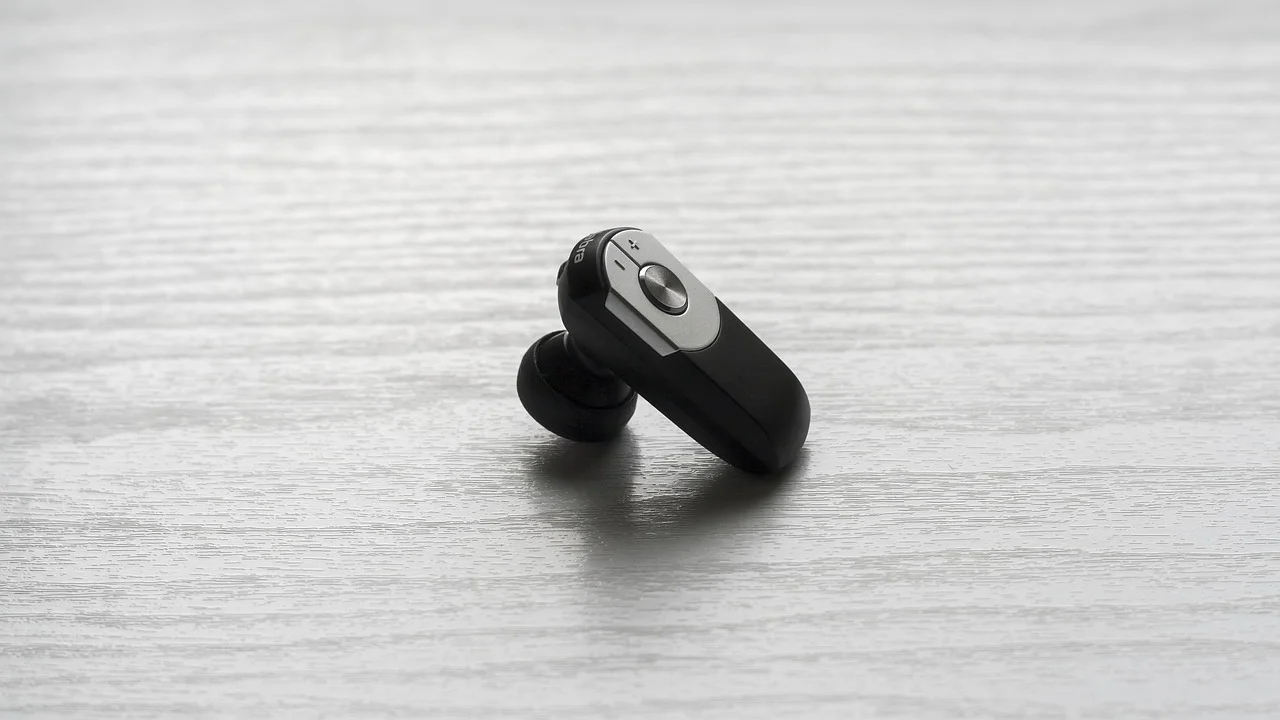
Pokud používáte dvě SIM, režim Nerušit, firemní profil nebo aplikaci pro nahrávání, vyzkoušejte přehrávání v jiné aplikaci, například ve webovém prohlížeči. Tím oddělíte problém systému od chyby jedné služby. U některých telefonů lze také v nastavení zvuku zapnout samostatný zvuk aplikací; zkontrolujte, zda tato funkce neposílá konkrétní aplikaci do reproduktoru telefonu.
Specifická potíž: fungují hovory, ne hudba
To téměř vždy ukazuje na vypnutý nebo poškozený profil pro mediální zvuk. V detailu Bluetooth zařízení vypněte volbu zvuku médií, počkejte několik sekund a znovu ji zapněte. Nepomůže-li to, zařízení „Zapomenout“ a spárovat znovu. Při párování potvrďte případné dotazy na přístup ke kontaktům či hovorům, ale pamatujte, že tyto souhlasy nejsou nutné pro samotný poslech hudby.
Vývojářské volby a ruční změny kodeku nechte až jako poslední možnost. Nevhodně vynucený kodek může způsobit nestabilitu nebo ticho, zejména u levnějších modelů. Běžně je lepší ponechat automatickou volbu systému.
iPhone a iPad: zkontrolujte trasu zvuku
V iOS otevřete Ovládací centrum, rozbalte panel přehrávání a stiskněte ikonu výběru zvukového výstupu. Zvolte sluchátka. Pak přejděte do Nastavení, Bluetooth, klepněte na informační ikonu u daného zařízení a použijte „Zapomenout toto zařízení“. Sluchátka uveďte do režimu párování podle návodu výrobce a spojte je znovu.
Pokud se potíž objevuje jen během hovoru, klepněte na obrazovce hovoru na tlačítko zvuku a ručně vyberte Bluetooth zařízení. Pro opakované chování lze v Nastavení, Zpřístupnění, Dotyk, Směrování zvuku hovorů upravit preferovaný výstup. Nezaměňujte ale problém telefonních hovorů s přehráváním médií: jde o samostatné volby.
Máte-li poblíž Mac, iPad nebo jiný iPhone se stejným účtem, dočasně na něm Bluetooth vypněte. Automatické přepínání mezi zařízeními je praktické, ale u některých kombinací sluchátek může zvuk odvést jinam, než očekáváte.
Windows a macOS: stereofonní režim je zásadní
Ve Windows se jedno Bluetooth zařízení někdy zobrazí dvakrát: jako stereofonní sluchátka a jako hands-free sada. Stereofonní volba slouží hudbě, filmům a hrám. Hands-free režim je určený pro hovory s mikrofonem a může mít nízkou kvalitu nebo se chovat nestabilně. V nabídce výstupů proto vždy vyberte položku označenou jako stereo, pokud právě nepotřebujete mikrofon sluchátek.
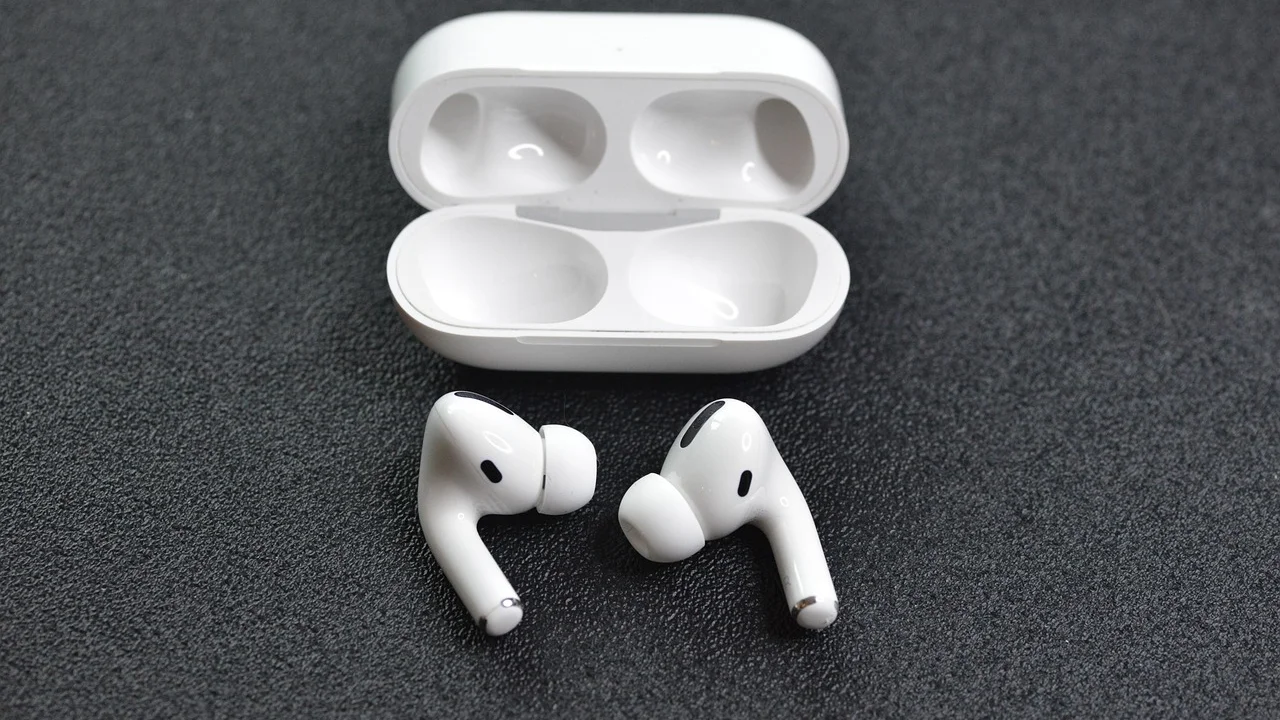
V Nastavení Windows otevřete Systém a Zvuk. Zkontrolujte výstupní zařízení, hlasitost aplikací ve směšovači a zda konkrétní program neposílá zvuk jinam. Pokud není sluchátko v seznamu, odeberte jej v Bluetooth zařízeních a znovu přidejte. U stolního počítače ověřte také funkčnost Bluetooth adaptéru a případně aktualizujte ovladač z webu výrobce počítače nebo adaptéru.
Když je zvuk trhaný, opožděný nebo zcela zmizí
Vypněte na zkoušku Wi‑Fi v pásmu 2,4 GHz nebo přepněte domácí síť na 5 GHz, pokud to router podporuje. Připojte se blíž k počítači; kovový stůl, tělo uživatele i zadní strana skříně mohou signál výrazně tlumit. U USB Bluetooth adaptéru pomůže krátký prodlužovací kabel, který adaptér oddálí od rušivých USB 3.0 portů a kovové skříně.
Na Macu otevřete Ovládací centrum, Zvuk a nastavte sluchátka jako výstup. Pokud používáte videohovor, zvolte je zvlášť také v nastavení konkrétní aplikace. Aplikace Teams, Zoom, prohlížeče i přehrávače mohou mít vlastní seznam mikrofonů a reproduktorů, který není vždy totožný se systémovou volbou.
Postup opravy krok za krokem
Následující plán provádějte v uvedeném pořadí. Po každém kroku spusťte krátké video nebo skladbu. Jakmile se zvuk obnoví, další zásahy nejsou potřeba.
- Nabijte sluchátka i jejich pouzdro alespoň částečně a ověřte, že jsou skutečně zapnutá.
- Během přehrávání zvyšte hlasitost médií na zdroji a hlasitost přímo na sluchátkách.
- V rychlé nabídce nebo nastavení zvuku ručně vyberte sluchátka jako výstup.
- Odpojte nebo vypněte Bluetooth na ostatních blízkých telefonech, tabletech, počítačích a televizorech.
- Vypněte Bluetooth ve zdrojovém zařízení na deset sekund a znovu jej aktivujte.
- V detailu připojení zkontrolujte povolení zvuku médií; ve Windows vyberte stereofonní variantu.
- Vyzkoušejte jinou aplikaci a jiný typ obsahu, například video v prohlížeči.
- Zařízení v seznamu Bluetooth zapomeňte, sluchátka přepněte do párovacího režimu a spojte je znovu.
- Restartujte telefon nebo počítač. Teprve poté zvažte reset síťových nastavení či tovární reset sluchátek.
Kdy provést reset a jak odlišit závadu
Reset párování má smysl tehdy, když se sluchátka připojí, ale opakovaně nepřenášejí zvuk na žádném zdroji. Přesný postup určuje výrobce; často jde o podržení tlačítka na pouzdru nebo dotykových ploch obou sluchátek po dobu několika sekund. Reset obvykle smaže seznam uložených zařízení, proto bude nutné vše spárovat znovu.
Nejspolehlivější diagnostikou je křížový test. Připojte sluchátka k druhému telefonu či počítači a zároveň k původnímu telefonu připojte jiná Bluetooth sluchátka nebo reproduktor. Jestliže vaše sluchátka nehrají nikde, může být vadná baterie, reproduktor, elektronika nebo firmware. Jestliže na druhém zařízení fungují, hledejte problém v nastavení původního zařízení.
U nově zakoupeného zboží uschovejte doklad a uplatněte práva z vadného plnění u prodejce. Informace o právech spotřebitelů a postupu při reklamaci shrnuje Česká obchodní inspekce. Při kontrole aktualizace systému používejte pouze oficiální nabídku telefonu, počítače nebo aplikaci výrobce sluchátek; neinstalujte neověřené ovladače z náhodných webů.
Jak potížím se zvukem předcházet
Pravidelně mažte zařízení, která již nevlastníte nebo nepoužíváte. Příliš dlouhý seznam spárování zvyšuje riziko nečekaného automatického připojení. Nabíjejte pouzdro dříve, než se zcela vybije, a sluchátka ukládejte do sucha. Pot, déšť a kondenzace mohou poškodit kontakty i při modelu s deklarovanou odolností.
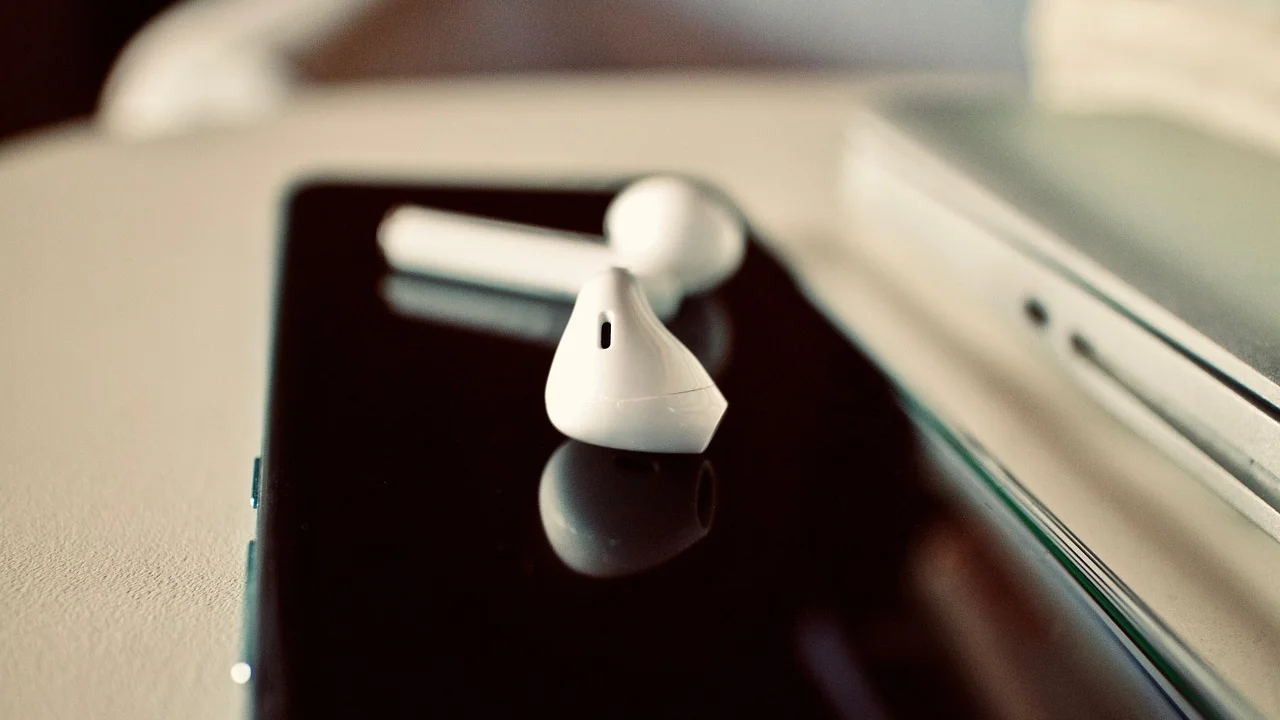
Aktualizace firmwaru sluchátek mohou opravit kompatibilitu, ale provádějte je s dostatečně nabitou baterií a stabilním spojením. Technické principy a standardy bezdrátové technologie popisuje také Bluetooth SIG, organizace stojící za specifikací Bluetooth. Po velké aktualizaci Androidu, iOS nebo Windows se vyplatí nejprve zkontrolovat výstup zvuku, než začnete resetovat vše ostatní.
Časté otázky
Proč Bluetooth sluchátka hrají při hovoru, ale ne při hudbě?
Hovory a hudba využívají odlišné Bluetooth profily. V nastavení připojených zařízení ověřte, že je kromě hovorů povolen také zvuk médií. Ve Windows přepněte výstup na stereofonní variantu sluchátek.
Proč je zařízení připojeno, ale zvuk jde z mobilu?
Systém mohl ponechat aktivní interní reproduktor. Při spuštěném přehrávání otevřete volbu výstupu zvuku v rychlém panelu nebo ovládacím centru a ručně zvolte název sluchátek.
Pomůže reset síťových nastavení telefonu?
Může pomoci, když nové párování ani restart nefungují. Je to však krajní krok: obvykle smaže uložené Wi‑Fi sítě, hesla a Bluetooth spojení. Nejprve vyzkoušejte zapomenutí jen konkrétních sluchátek.
Proč se zvuk po chvíli přeruší?
Častou příčinou je přepnutí na jiné zařízení, slabá baterie nebo rušení v pásmu 2,4 GHz. Vypněte Bluetooth na ostatních blízkých přístrojích, přibližte se ke zdroji a zkontrolujte stav nabití.
Je bezpečné stahovat aplikaci pro opravu Bluetooth?
Obecná aplikace problém se systémovým směrováním zvuku většinou nevyřeší a může požadovat zbytečná oprávnění. Využijte přednostně vestavěné nastavení systému a pouze oficiální aplikaci výrobce sluchátek.
Závěr
Když jsou Bluetooth sluchátka připojená, ale nehrají, začněte volbou správného výstupu a hlasitosti médií. Poté ověřte povolený mediální profil, odpojte konkurenční zařízení a připojení vytvořte znovu. Křížový test s druhým telefonem či počítačem rychle ukáže, zda řešíte nastavení, nebo samotná sluchátka. Reset a reklamaci si nechte až pro případy, kdy základní postupy a nové párování nepomohou.

Zdroje
O autorovi
Stefano Barcellos
Editor jefe de SaberTec
Editor jefe de SaberTec. Coordina la línea editorial, revisa la precisión de los contenidos y supervisa su publicación en 20 idiomas.
Zobrazit celý profil