
Fone Bluetooth conecta mas não sai som: como resolver
Seu fone aparece como conectado, mas o áudio continua no celular ou fica mudo? Entenda as causas mais comuns em Android, iPhone e computador, faça testes simples e siga um roteiro seguro para restaurar o som sem perder tempo.
Conteúdo do artigo
- Por que o fone aparece conectado, mas fica sem áudio?
- Causas mais frequentes
- Faça os testes mais rápidos antes de mexer nas configurações
- Volume, reprodução e distância
- Desative e ative o Bluetooth
- Escolha manualmente a saída correta de áudio
- No Android
- No iPhone
- Compare os sintomas para encontrar a origem da falha
- Refaça o pareamento do jeito certo
- Verifique aplicativos, atualizações e permissões
- Quando vale restaurar o fone ou procurar assistência
- Sinais para interromper tentativas caseiras
- Plano prático de 10 minutos para recuperar o áudio
- Perguntas frequentes
- Por que meu fone Bluetooth conecta, mas o som sai no celular?
- Meu fone funciona para ligação, mas não toca música. O que fazer?
- É preciso resetar o fone toda vez que fica sem som?
- Como saber se o defeito é do celular ou do fone?
- Um lado do fone Bluetooth não tem som; é o mesmo problema?
- Conclusão
- Referências
Quando o fone Bluetooth conecta mas não sai som, a frustração costuma ser imediata: o aparelho aparece como pareado, o ícone de Bluetooth está ativo e até a bateria do acessório pode ser exibida na tela, mas músicas, vídeos e chamadas continuam no alto-falante do celular ou simplesmente não têm áudio. Na maioria dos casos, isso não significa que o fone estragou. O problema geralmente está na rota de saída de áudio, no perfil Bluetooth selecionado, em um pareamento incompleto ou em uma conexão concorrente.
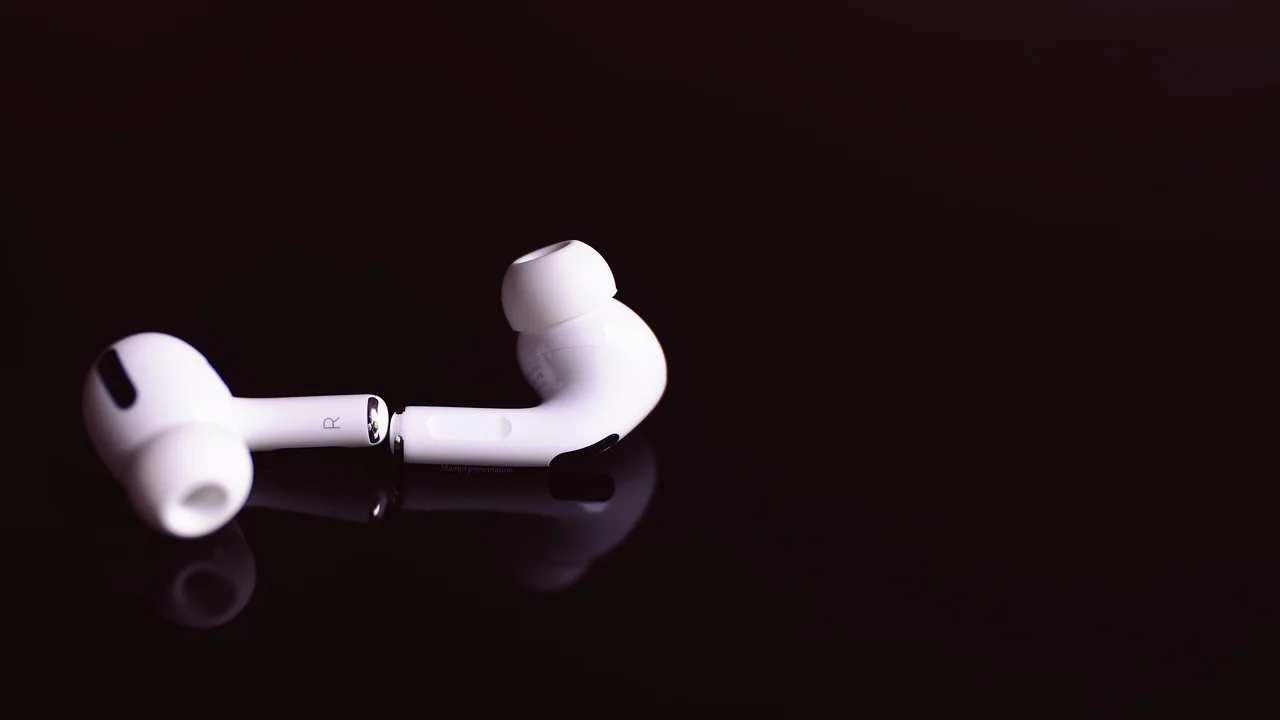
Este guia ajuda a identificar a causa de forma organizada em celulares Android, iPhone, notebooks e computadores. Comece pelos ajustes rápidos, avance para a remoção do dispositivo e deixe a restauração de fábrica como última alternativa. Assim, você reduz o risco de apagar configurações sem necessidade ou concluir cedo demais que precisa comprar outro fone.
Os nomes dos menus variam conforme marca, modelo e versão do sistema. Ainda assim, a lógica é a mesma: confirmar que o fone está recebendo mídia, eliminar conexões duplicadas e testar se a falha pertence ao acessório, ao telefone ou a um aplicativo específico.
Por que o fone aparece conectado, mas fica sem áudio?
Bluetooth não é uma única função. Um mesmo pareamento pode usar perfis diferentes: um para reproduzir músicas e vídeos, outro para chamadas e outro para trocar dados. É possível que o celular reconheça o fone para ligações, por exemplo, mas não habilite o perfil de áudio de mídia. Também pode ocorrer o inverso.
Há ainda situações em que o celular mantém o fone conectado tecnicamente, porém envia o som para outra rota. Isso acontece após conectar o aparelho ao carro, a uma caixa de som, a uma TV, a um relógio inteligente ou a um computador. Alguns sistemas priorizam o último dispositivo de áudio usado; outros deixam a escolha para o usuário no painel de reprodução.
Causas mais frequentes
- O volume de mídia do celular ou o volume próprio do fone está zerado.
- A saída de áudio está definida para alto-falante, carro, TV ou outro acessório Bluetooth.
- A opção de áudio de mídia foi desativada nas configurações do dispositivo pareado.
- O fone está conectado simultaneamente a outro celular, notebook ou tablet.
- O pareamento ficou corrompido após atualização do sistema, queda de energia ou troca de aparelho.
- O aplicativo em uso está com volume baixo, pausado ou sem permissão para usar o áudio corretamente.
- Há bateria insuficiente, mau contato no estojo ou falha em um dos lados do fone.
Faça os testes mais rápidos antes de mexer nas configurações
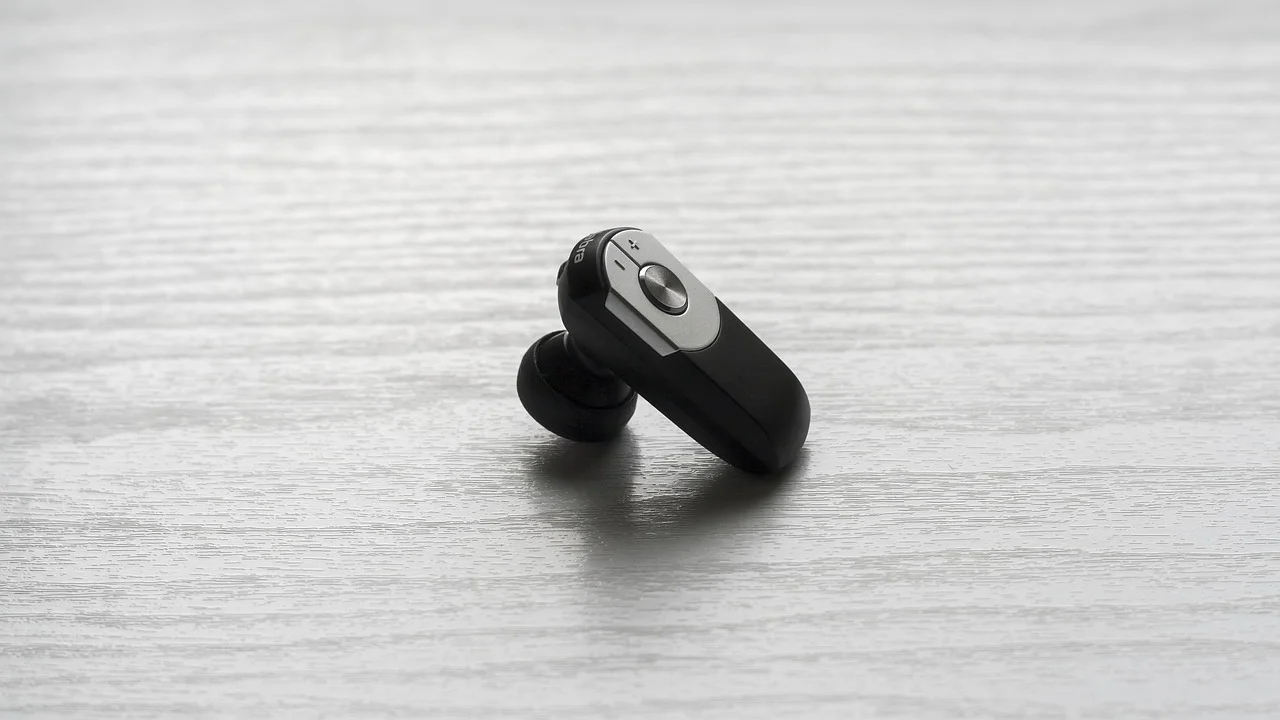
Antes de apagar o pareamento, vale separar um erro simples de uma falha mais persistente. Coloque os dois fones no estojo por alguns segundos, retire-os novamente e aguarde a indicação de conexão. Em modelos sem estojo, desligue e ligue pelo botão ou pela área sensível ao toque, conforme o manual.
Volume, reprodução e distância
Aumente o volume enquanto uma música ou vídeo está efetivamente tocando. Em muitos celulares, os botões laterais ajustam o volume de toque quando não há conteúdo em reprodução, e não o volume de mídia. Se o fone possuir controles próprios, aumente também por eles. Em seguida, mantenha o celular a menos de um metro do acessório, sem paredes, bolsa metálica ou outros eletrônicos entre os dois.
Teste com mais de uma fonte de áudio: um vídeo, uma música e uma chamada de voz. Se o problema só aparece em um aplicativo, o Bluetooth provavelmente está funcionando e a investigação deve ficar naquele app, em sua conta, em seu volume interno ou em permissões.
Desative e ative o Bluetooth
Desligue o Bluetooth no celular, espere cerca de dez segundos e ligue-o de novo. Isso encerra conexões presas em segundo plano. Se não resolver, reinicie o telefone. É um procedimento simples, mas eficaz quando o sistema ficou com a rota de áudio travada após alternar entre dispositivos.
Escolha manualmente a saída correta de áudio
Quando há mais de um destino disponível, o celular pode continuar reproduzindo no alto-falante mesmo com o fone conectado. Durante a reprodução, abra o painel de controle ou a central de notificações e procure o seletor de saída de áudio. Escolha o nome do seu fone, não apenas o símbolo genérico de Bluetooth.
No Android
Abra as configurações, entre em Bluetooth ou Dispositivos conectados e toque no ícone de engrenagem ao lado do fone. Procure opções como “Áudio de mídia”, “Áudio”, “Usar para mídia” ou “Multimídia” e mantenha-as ativadas. Se houver a opção “Chamadas”, ela pode continuar ligada, mas o ponto decisivo para músicas e vídeos é o áudio de mídia.
Em aparelhos com painel de mídia, inicie uma faixa, deslize a tela de cima para baixo e toque no nome ou ícone da saída atual. Selecione o fone. Essa ação é particularmente útil se você usou recentemente uma caixa de som ou o sistema multimídia do carro.
No iPhone
Com um áudio em reprodução, abra a Central de Controle e toque no ícone de seleção de áudio do player. Escolha o fone na lista. Em uma ligação, toque no botão de áudio na tela da chamada e confirme o acessório desejado. Se o nome do fone não surgir, abra Ajustes, Bluetooth, toque no ícone de informações ao lado do dispositivo e verifique se ele está conectado.
O suporte da Apple sobre uso de acessórios Bluetooth também orienta que o acessório esteja carregado, dentro do alcance e desvinculado de conexões que possam disputar o sinal.
Compare os sintomas para encontrar a origem da falha
| Sintoma observado | Causa provável | Ação inicial recomendada |
|---|---|---|
| O som sai no alto-falante do celular | Rota de áudio não selecionada | Escolha o fone no painel de reprodução |
| O fone funciona em chamadas, mas não em música | Áudio de mídia desativado | Ative “Áudio de mídia” no Bluetooth |
| Só um lado toca | Carga, contato ou sincronização entre lados | Recarregue os dois e refaça a sincronização |
| O fone toca em outro aparelho, mas não no seu | Configuração ou pareamento do celular | Esqueça o dispositivo e pareie novamente |
| Não há som apenas em um aplicativo | Falha ou ajuste do aplicativo | Teste outro app e atualize o aplicativo afetado |
| O áudio falha, corta ou fica metálico | Interferência, distância ou bateria baixa | Reduza a distância e recarregue o conjunto |
Refaça o pareamento do jeito certo
Se a saída de áudio está correta e o fone continua mudo, remova o vínculo salvo no celular. Isso apaga as chaves de conexão daquele acessório e força uma negociação nova. Anote antes o nome exibido pelo fone, principalmente se houver outros dispositivos semelhantes na lista.
- Abra as configurações de Bluetooth do celular.
- Localize o nome do fone e escolha “Esquecer”, “Desemparelhar” ou “Remover dispositivo”.
- Desligue o Bluetooth do celular por alguns segundos.
- Coloque o fone em modo de pareamento, seguindo a luz, o botão ou os toques descritos no manual.
- Ligue o Bluetooth, procure novos dispositivos e selecione o nome correto.
- Após conectar, reproduza um áudio e confirme a saída no painel de mídia.
Se o seu fone oferece conexão multiponto, desconecte temporariamente outros aparelhos que já o conhecem. Um notebook próximo pode reconectar sozinho e “roubar” o áudio do celular. Desligar o Bluetooth dos outros dispositivos durante o teste evita esse diagnóstico confuso.
O Bluetooth SIG explica que a tecnologia utiliza rádio de curto alcance na faixa de 2,4 GHz, também usada por diversos equipamentos sem fio. Em ambientes com muita atividade nessa faixa, interferências podem prejudicar a conexão e a qualidade do áudio.
Paráfrase baseada em informações do Bluetooth Special Interest Group (Bluetooth SIG).
Verifique aplicativos, atualizações e permissões
Quando o fone toca normalmente no navegador ou em outro player, mas falha em um app específico, feche o aplicativo por completo e abra de novo. Atualize-o pela loja oficial e teste sem economia extrema de bateria, pois alguns celulares restringem processos em segundo plano e podem afetar chamadas ou reprodução.
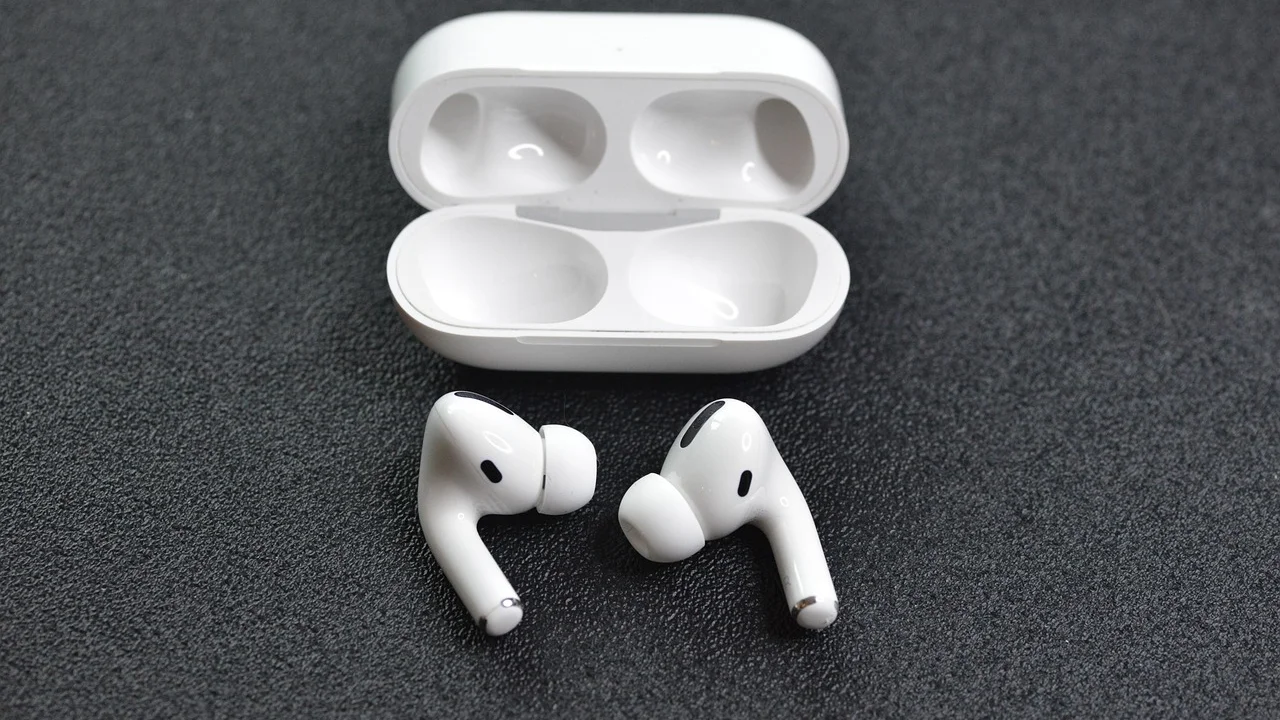
No Android, confira se há atualização do sistema e do aplicativo. Em certas marcas, recursos como “som separado por aplicativo”, “saída de mídia” ou perfis de trabalho podem direcionar o áudio de modo independente. No iPhone, atualizações do iOS e uma reinicialização após a instalação podem corrigir incompatibilidades temporárias.
Em computadores, não basta parear: é necessário definir o fone como dispositivo de saída. No Windows, clique no ícone de som da barra de tarefas e escolha o fone. Caso existam duas opções com o mesmo nome, prefira a identificada como estéreo para músicas e vídeos; a opção de chamada costuma reduzir a qualidade para liberar o microfone. O guia da Microsoft para problemas de Bluetooth no Windows reúne verificações de drivers, adaptadores e dispositivos de áudio.
Quando vale restaurar o fone ou procurar assistência
A restauração do fone deve ser uma medida posterior ao novo pareamento. Cada fabricante usa uma sequência diferente: segurar botões, manter os fones no estojo com a tampa aberta ou tocar nos dois lados por alguns segundos. Faça apenas conforme o manual do seu modelo, pois comandos incorretos podem não produzir efeito ou acionar funções diferentes.
Depois de restaurar, pareie primeiro com apenas um dispositivo e teste. Se não houver som em nenhum celular, computador ou aplicativo, mesmo com carga suficiente, a chance de defeito físico aumenta. Ruídos, ausência de luz indicadora, um lado que não carrega ou falha após contato com água são sinais importantes.
Sinais para interromper tentativas caseiras
- O fone ou estojo esquenta excessivamente durante a recarga.
- Há inchaço, cheiro estranho, vazamento ou deformação na bateria.
- O acessório sofreu queda forte, oxidação ou contato com líquido além da proteção declarada.
- O produto está na garantia e a solução exigiria abertura física.
Nessas situações, não abra o equipamento nem use carregadores improvisados. Guarde comprovante de compra, número de série e registros do defeito para acionar a loja, o fabricante ou uma assistência autorizada. No Brasil, as regras de proteção ao consumidor estão previstas no portal de direitos do consumidor do Ministério da Justiça.
Plano prático de 10 minutos para recuperar o áudio
Use esta sequência quando precisar resolver rapidamente antes de uma reunião, aula ou deslocamento. Pare assim que o som voltar; não é necessário executar todas as etapas.
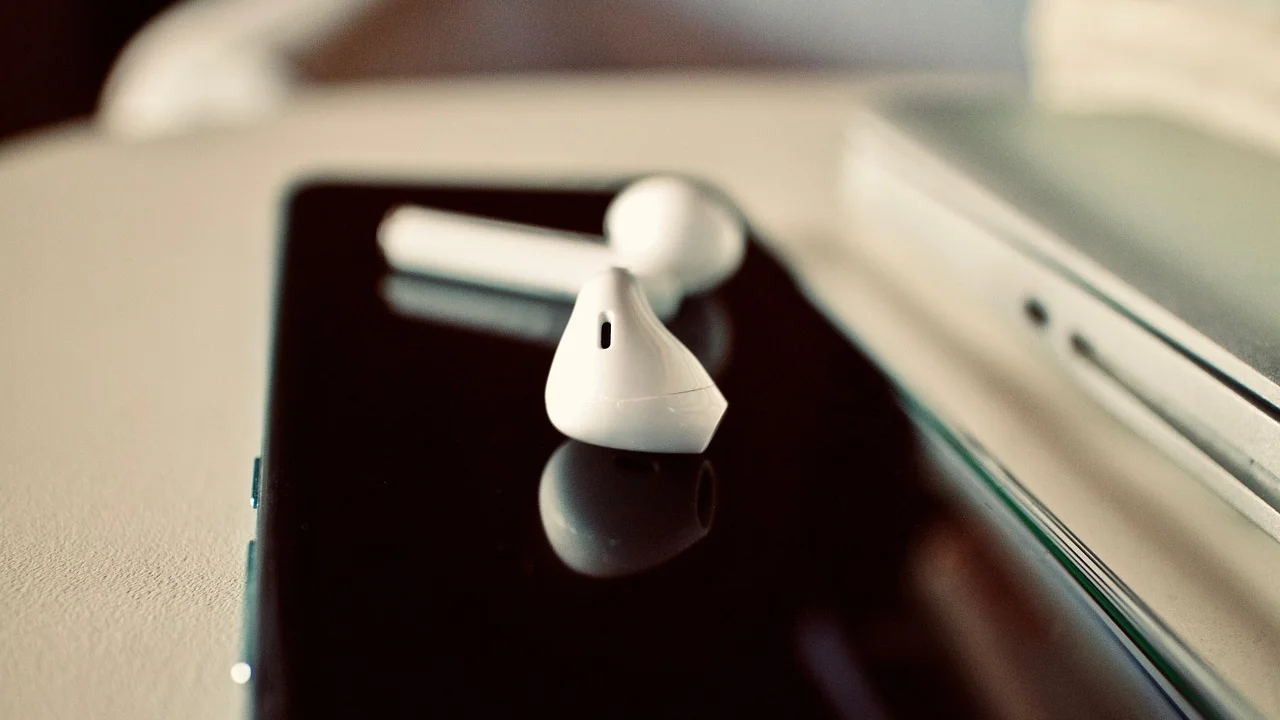
- Recarregue o fone e confirme que os dois lados saíram do estojo.
- Inicie uma música e aumente o volume de mídia do celular e do fone.
- Abra o seletor de saída de áudio e escolha o nome do fone.
- Afaste-se de outros aparelhos Bluetooth conectados, incluindo carro e computador.
- Desligue e religue o Bluetooth.
- Reinicie o celular se a conexão continuar ativa sem áudio.
- Ative “Áudio de mídia” nas opções Bluetooth do fone, se estiver no Android.
- Esqueça o dispositivo e faça um novo pareamento.
- Teste o fone em outro celular ou notebook.
- Restaure o acessório somente de acordo com o manual e busque suporte se ele falhar em todos os testes.
Perguntas frequentes
Por que meu fone Bluetooth conecta, mas o som sai no celular?
O mais provável é que a rota de áudio ainda esteja definida para o alto-falante. Com uma música tocando, abra o painel de reprodução e selecione manualmente o nome do fone. No Android, confirme também que “Áudio de mídia” está habilitado.
Meu fone funciona para ligação, mas não toca música. O que fazer?
Esse comportamento costuma indicar que apenas o perfil de chamadas está ativo. Entre nas propriedades do dispositivo Bluetooth e habilite a opção de mídia ou multimídia. Depois, desconecte e conecte o fone novamente.
É preciso resetar o fone toda vez que fica sem som?
Não. Primeiro teste volume, saída de áudio, reinicialização do celular e novo pareamento. A restauração de fábrica é indicada quando essas medidas falham ou quando o manual do fabricante a recomenda para corrigir problemas persistentes.
Como saber se o defeito é do celular ou do fone?
Teste o fone em outro dispositivo e teste outro fone no seu celular. Se o seu fone não reproduz em nenhum aparelho, o problema tende a estar nele. Se outros fones também falham apenas no seu telefone, investigue as configurações, atualizações e o Bluetooth do celular.
Um lado do fone Bluetooth não tem som; é o mesmo problema?
Pode ser, mas também pode envolver bateria baixa, sujeira nos contatos do estojo ou perda de sincronização entre os lados. Recarregue ambos, limpe suavemente os contatos secos e siga o procedimento específico de sincronização ou restauração do manual.
Conclusão
Se o fone Bluetooth conecta mas não sai som, comece pelo que é mais provável: volume, seleção da saída e perfil de áudio de mídia. Em seguida, elimine conexões concorrentes, refaça o pareamento e compare o funcionamento em outro aparelho. Essa ordem resolve grande parte dos casos sem custos e sem intervenções arriscadas. Quando o fone falha em todos os dispositivos ou apresenta sinais físicos de dano, a solução mais segura é recorrer ao suporte autorizado.

Referências
Sobre o autor
Stefano Barcellos
Editor jefe de SaberTec
Editor jefe de SaberTec. Coordina la línea editorial, revisa la precisión de los contenidos y supervisa su publicación en 20 idiomas.
Ver perfil completo