
Аудио и видео не синхронизированы в видеозвонке
Рассинхрон звука и изображения в видеозвонке мешает переговорам, учёбе и общению. Узнайте, как отличить проблему сети от неполадки камеры, гарнитуры или компьютера, настроить сервис и предотвратить повторение сбоя.
Содержание статьи
- Как проявляется рассинхрон и что он означает
- Не путайте задержку с эхом и прерыванием
- Главные причины: сеть, устройство и приложение
- Нестабильный интернет и загруженный Wi‑Fi
- Нагрузка на процессор, память и накопитель
- Камера, гарнитура и драйверы
- Быстрая диагностика за десять минут
- Сравнение признаков и решений
- Настройка компьютера и смартфона
- Что изменить на компьютере
- Что изменить на смартфоне
- Как улучшить домашнюю сеть для видеосвязи
- Если проблема сохраняется: собираем доказательства
- Профилактика перед важным созвоном
- Частые вопросы
- Почему рассинхрон появляется только с Bluetooth-наушниками?
- Поможет ли более дорогой тариф интернета?
- Нужно ли отключать камеру, чтобы исправить звук?
- Почему у меня всё нормально, а коллеги видят задержку?
- Когда стоит обращаться в сервисный центр?
- Вывод
- Источники
Когда аудио и видео не синхронизированы в видеозвонке, разговор быстро становится утомительным: губы собеседника движутся раньше или позже голоса, реплики перебивают друг друга, а важные детали на рабочей встрече или уроке теряются. Небольшая разница в десятки миллисекунд иногда почти незаметна, но задержка от 200–300 мс уже воспринимается как явная неполадка.
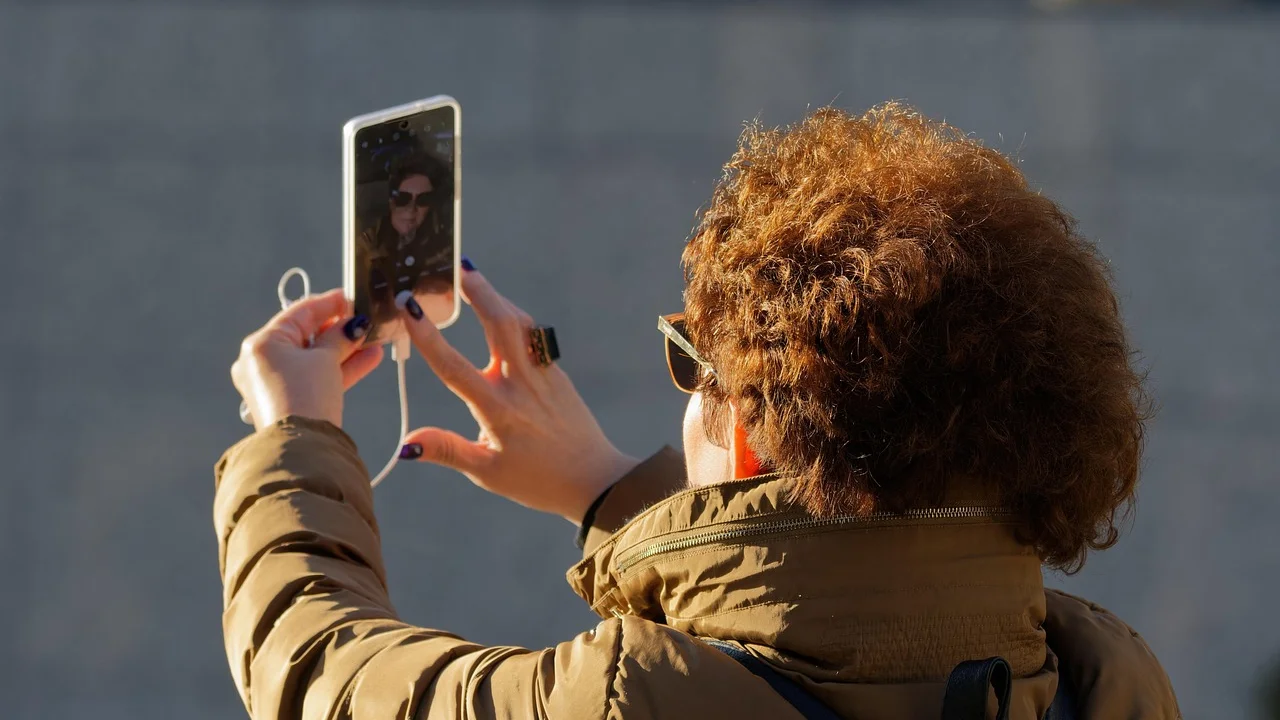
Причина не всегда находится у того, кто замечает дефект. Задержку могут создавать домашний Wi‑Fi, перегруженный ноутбук, Bluetooth-гарнитура, веб-камера, драйвер, настройки приложения или соединение другого участника. Поэтому эффективнее не менять всё подряд, а последовательно локализовать источник.
Ниже — практичная схема диагностики для звонков в популярных сервисах, работающих на компьютере и смартфоне. Она поможет вернуть естественную речь без покупки дорогого оборудования.
Как проявляется рассинхрон и что он означает
Сначала полезно определить направление ошибки. Если голос приходит позже движения губ, задержка обычно связана с обработкой звука, Bluetooth или передачей аудиопотока. Когда голос звучит раньше картинки, чаще отстаёт камера: ей не хватает света, ресурсов процессора либо пропускной способности сети.
Не путайте задержку с эхом и прерыванием
Эхо — это повтор вашего голоса, который попадает в микрофон из динамиков. Прерывания и «роботизированный» голос чаще указывают на потерю пакетов или нестабильную сеть. Рассинхрон же означает, что оба потока идут, но приходят и воспроизводятся в разное время.
- Только один собеседник видит проблему: проверьте его сеть, приложение и устройство.
- Проблема заметна всем: вероятен сбой у организатора, сервиса или общего канала связи.
- Дефект есть лишь с Bluetooth-наушниками: наиболее вероятна задержка беспроводного аудио.
- Звук расходится только при записи: ищите причину в программе записи, кодеке или перегрузке накопителя.
Главные причины: сеть, устройство и приложение
Нестабильный интернет и загруженный Wi‑Fi
Для видеосвязи важна не только скорость по тарифу, но и стабильность: задержка, её колебания (джиттер) и потери пакетов. Скачивание игр, резервное копирование в облако, торренты, потоковое видео 4K и активные камеры наблюдения конкурируют за канал. Особенно чувствителен исходящий поток: человек может хорошо видеть собеседников, но отправлять им запаздывающее видео и звук.

Wi‑Fi ухудшается через бетонные стены, рядом с беспроводными устройствами и в загруженном диапазоне 2,4 ГГц. Если возможно, подключите компьютер к роутеру кабелем Ethernet. Это не увеличит тарифную скорость, но часто заметно уменьшит колебания задержки.
Нагрузка на процессор, память и накопитель
Одновременная работа браузера с десятками вкладок, редактора презентаций, антивирусной проверки, игры и видеозвонка может перегрузить систему. Камера передаёт кадры с опозданием, а аудио продолжает обрабатываться с другим темпом. На ноутбуке эффект усиливает режим энергосбережения и перегрев.
Закройте ресурсоёмкие приложения, перезагрузите устройство перед важной встречей и подключите зарядку. На Windows откройте Диспетчер задач и посмотрите, не держит ли процессор, оперативную память или диск на высоком уровне неизвестная программа. На macOS аналогичную проверку даёт «Мониторинг системы».
Камера, гарнитура и драйверы
Старые USB-камеры и бюджетные адаптеры могут давать нестабильную частоту кадров. Недостаток освещения тоже влияет: камера увеличивает выдержку и снижает частоту кадров, отчего картинка выглядит запоздавшей. Для аудио отдельный риск создают Bluetooth-наушники: беспроводная передача неизбежно добавляет задержку, а при включении их микрофона профиль связи может переключаться на более низкое качество.
Проверьте обновления операционной системы и драйверов с сайта производителя устройства. Не устанавливайте драйверы с сомнительных каталогов: они могут быть устаревшими или содержать нежелательное ПО.
Быстрая диагностика за десять минут
Попросите коллегу подтвердить, что именно он видит и слышит. Затем меняйте по одному фактору и после каждого шага делайте короткий тестовый звонок. Так вы не потеряете причину среди множества одновременных изменений.
- Перезапустите приложение для видеосвязи, затем компьютер или смартфон.
- Отключите VPN, прокси и сетевые ускорители на время проверки, если они не обязательны по правилам организации.
- Перейдите ближе к роутеру или подключите Ethernet-кабель.
- Закройте загрузки, облачную синхронизацию, стриминг и лишние вкладки браузера.
- В настройках звонка выберите встроенные динамики и микрофон вместо Bluetooth-гарнитуры.
- Снизьте качество видео: отключите HD или виртуальный фон, выключите размытие фона и эффекты.
- Переподключите USB-камеру напрямую к компьютеру, без недорогого хаба, и попробуйте другой порт.
- Проверьте звонок через мобильный интернет. Если стало лучше, ищите проблему в домашней сети или у провайдера.
Оценивать соединение удобно не только по одной цифре скорости. В инструкциях Google Meet рекомендует обращать внимание на качество сети и снижать нагрузку на неё при проблемах со встречей. Для корпоративных созвонов также стоит уточнить у ИТ-отдела, не ограничивает ли рабочая сеть медиатрафик.
Сравнение признаков и решений
| Симптом | Вероятная причина | Что проверить сначала | Быстрое решение |
|---|---|---|---|
| Голос отстаёт только в наушниках | Задержка Bluetooth или профиль гарнитуры | Звонок через проводные наушники | Переключиться на проводное подключение |
| Картинка «догоняет» голос | Нагрузка на ПК, слабый свет, камера | Загрузка процессора и частота кадров | Отключить эффекты, добавить свет, снизить HD |
| Проблема начинается вечером | Перегрузка Wi‑Fi или канала | Работу по кабелю и загрузки устройств | Ethernet, диапазон 5 ГГц, пауза загрузок |
| Рассинхрон только в одном сервисе | Настройки, кеш или версия приложения | Обновление и тест в браузере | Перезапуск, обновление, сброс настроек |
| Плохо слышно всем участников | Источник у организатора или платформы | Тест с другим организатором | Сменить устройство либо канал связи |
Настройка компьютера и смартфона
Что изменить на компьютере
В приложении убедитесь, что выбраны нужные камера, микрофон и динамики. Если подключены несколько устройств, система иногда автоматически выбирает монитор с микрофоном низкого качества или старую веб-камеру. Запустите встроенный тест микрофона и камеры до начала встречи.
Отключите виртуальный фон, автокадрирование, фильтры, подавление шума максимальной интенсивности и другие эффекты по одному. Эти функции полезны, но требуют вычислительных ресурсов. При слабом ноутбуке разумнее оставить стабильный звук и видео стандартного качества, чем пытаться удержать HD с эффектами.
Что изменить на смартфоне
Переключитесь с Wi‑Fi на мобильную сеть или наоборот и сравните результат. Выключите режим энергосбережения: на некоторых моделях он ограничивает фоновую активность и производительность. Освободите память, закройте тяжёлые приложения, не закрывайте ладонью микрофон и убедитесь, что чехол не перекрывает камеру.
Если во время звонка телефон заметно нагревается, снимите его с зарядки при достаточном уровне батареи, уберите плотный чехол и сделайте паузу. Тепловое ограничение производительности способно ухудшить обработку видео.
Как улучшить домашнюю сеть для видеосвязи
Роутер стоит поставить выше уровня пола, в открытом месте и ближе к комнате, где обычно проходят звонки. Не прячьте его в металлический шкаф, за телевизор или рядом с микроволновой печью. Для современных устройств предпочтителен диапазон 5 ГГц: у него меньше радиус действия, но обычно ниже помехи и выше реальная скорость.

Если в квартире несколько активных пользователей, полезны функции приоритизации трафика QoS, если они поддерживаются роутером. Однако не меняйте сложные параметры наугад: сначала сохраните текущую конфигурацию. При регулярных обрывах проверьте кабели, перезагрузите роутер и обратитесь к провайдеру с результатами измерений в разное время суток.
Международный союз электросвязи отмечает, что качество услуг связи оценивается не одной пропускной способностью: существенны также задержка, вариация задержки и потери пакетов.
Парафраз материалов Международного союза электросвязи (МСЭ), itu.int
Если проблема сохраняется: собираем доказательства
Когда базовые меры не помогли, подготовьте данные для поддержки сервиса, провайдера или системного администратора. Это ускорит разбор и исключит ответы в духе «перезагрузите устройство».
- Дата и точное время сбоя с часовым поясом.
- Название приложения, его версия и операционная система.
- Тип подключения: Ethernet, Wi‑Fi 2,4/5 ГГц или мобильная сеть.
- Какие участники замечали рассинхрон и в каком направлении.
- Результат теста с другой камерой, гарнитурой или сетью.
- Скриншот статистики звонка, если сервис показывает потери пакетов и задержку.
Для рабочих встреч не забывайте о конфиденциальности: не отправляйте в открытый чат записи экрана, содержащие персональные данные, пароли, документы или содержание закрытого совещания.
Профилактика перед важным созвоном
Стабильная видеосвязь чаще всего начинается не в момент сбоя, а за 15–20 минут до встречи. Используйте короткий предзвонный чек-лист:

- Перезагрузите компьютер, если он давно не выключался.
- Подключите питание и по возможности Ethernet.
- Проверьте камеру, микрофон и наушники в настройках сервиса.
- Закройте синхронизацию файлов, торрент-клиенты, стриминг и тяжёлые программы.
- Подготовьте запасной вариант: мобильный интернет, телефон или проводную гарнитуру.
- Включите свет перед лицом, а не за спиной: камере будет проще удерживать плавную картинку.
Частые вопросы
Почему рассинхрон появляется только с Bluetooth-наушниками?
Беспроводная передача добавляет буферизацию, а качество зависит от кодека, заряда аккумулятора, помех и реализации гарнитуры. Для интервью, экзамена или важной презентации надёжнее проводные наушники с микрофоном либо отдельный USB-микрофон.
Поможет ли более дорогой тариф интернета?
Не всегда. Если скорости достаточно, но есть потери пакетов, перегруженный Wi‑Fi или слабый роутер, переход на более быстрый тариф может ничего не изменить. Сначала проверьте соединение по кабелю и исключите фоновые загрузки.
Нужно ли отключать камеру, чтобы исправить звук?
Да, как временная мера это часто помогает. Без видео снижается нагрузка на сеть и устройство, поэтому голос становится стабильнее. На длинной встрече можно включать камеру только во время выступления.
Почему у меня всё нормально, а коллеги видят задержку?
Ваше локальное предварительное изображение может выглядеть плавно, хотя исходящий поток передаётся с задержками. Проверьте себя в тестовом звонке с другого устройства или попросите коллегу описать, отстаёт ли именно голос или видео.
Когда стоит обращаться в сервисный центр?
Если проблема повторяется в разных приложениях и сетях, с другой гарнитурой и после обновления системы, возможна аппаратная неисправность камеры, аудиочипа, USB-порта или модуля связи. Тогда нужна профессиональная диагностика.
Вывод
Рассинхрон в видеозвонке редко бывает загадочной неисправностью: чаще всего его вызывает сочетание нестабильной сети, перегруженного устройства или задержки беспроводной гарнитуры. Начните с простых тестов — кабельного подключения, отключения Bluetooth и эффектов, закрытия лишних программ. Последовательная проверка одного фактора за раз позволит быстро найти слабое звено и сохранить качество общения.

Источники
Об авторе
Stefano Barcellos
Editor jefe de SaberTec
Editor jefe de SaberTec. Coordina la línea editorial, revisa la precisión de los contenidos y supervisa su publicación en 20 idiomas.
Полный профиль