
Bluetoothhörlurar anslutna men inget ljud? Så löser du det
När Bluetoothhörlurar visar anslutning men förblir tysta ligger felet ofta i fel ljudutgång, volym, codec eller en gammal parkoppling. Här får du en svensk guide för mobil och dator, med en enkel felsökningsordning som sparar tid.
Innehållsförteckning
- Börja med att avgöra var ljudet tar vägen
- Kontrollera volym på tre nivåer
- Prova med ett annat ljud
- Välj Bluetoothhörlurarna som ljudutgång
- På iPhone och iPad
- På Android
- På Windows och Mac
- Jämför vanliga fel och rätt åtgärd
- Kontrollera laddning, räckvidd och störningar
- Ladda mer än du tror behövs
- Gör ett rent miljötest
- Glöm enheten och parkoppla på nytt
- När problemet gäller datorns ljudprofiler
- Windows: skilj på stereo och headset
- Mac: kontrollera programmet också
- Åtgärder om bara en hörlur saknar ljud
- En praktisk felsökningsplan på tio minuter
- Vanliga frågor om Bluetoothhörlurar utan ljud
- Varför står det ansluten men ljudet kommer från mobilen?
- Varför fungerar hörlurarna för samtal men inte musik?
- Kan låg batterinivå ge anslutning utan ljud?
- Hjälper det att återställa nätverksinställningarna?
- När bör jag reklamera hörlurarna?
- Slutsats
- Källor och vidare läsning
Det är frustrerande när telefonen eller datorn säger att dina Bluetoothhörlurar är anslutna, men musiken, samtalet eller videon fortsätter spela i enhetens högtalare – eller inte hörs alls. Problemet är vanligt och betyder sällan att hörlurarna är trasiga. Oftast har enheten valt fel ljudutgång, volymen är sänkt på en separat nivå eller en gammal parkoppling har fastnat.
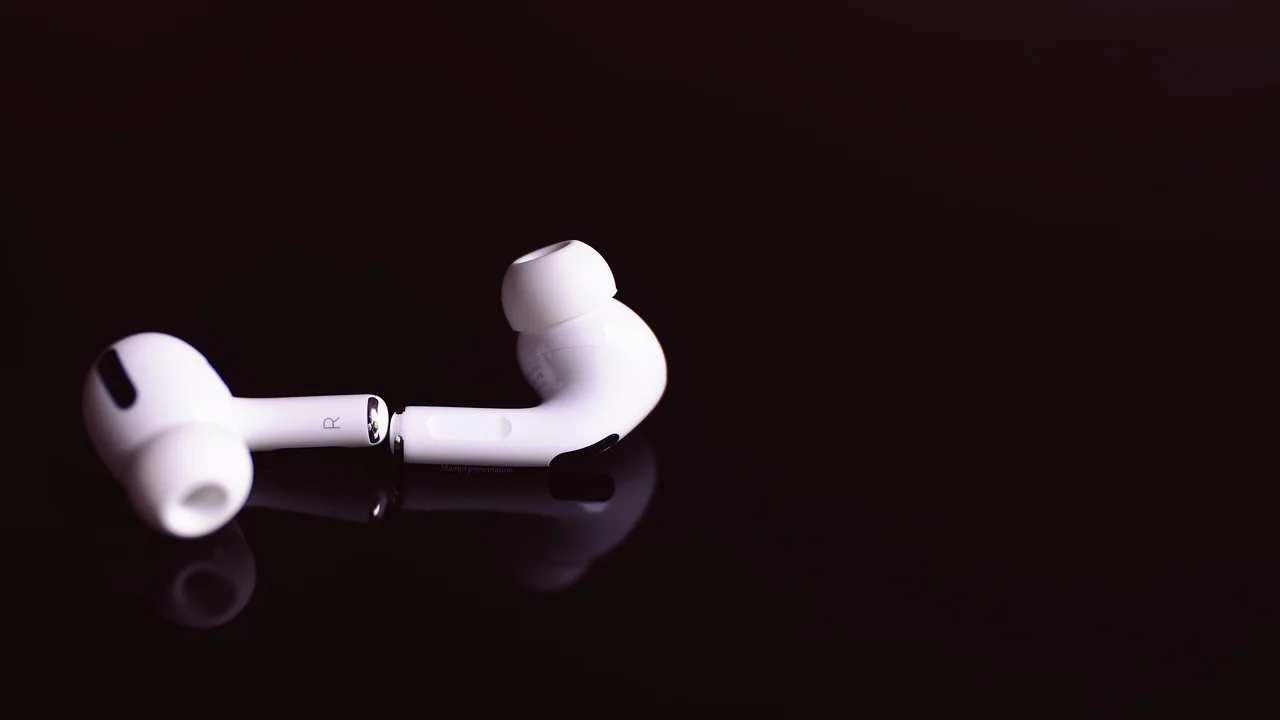
Felsökningen går snabbast om du börjar med det enkla och bara återställer anslutningen när det behövs. Guiden fungerar för trådlösa in-ear-hörlurar, over-ear-modeller och Bluetooth-headset tillsammans med iPhone, Android, Windows och Mac. Menynamn kan skilja sig något mellan modeller och systemversioner.
Om felet bara uppstår i en viss app är det dessutom ofta appens ljudinställning, behörighet eller samtalsläge som är orsaken. Testa därför alltid med en vanlig musikapp eller en video i webbläsaren innan du drar några slutsatser.
Börja med att avgöra var ljudet tar vägen
En Bluetooth-anslutning kan vara aktiv för samtal men inte för media, eller tvärtom. Den kan också finnas kvar i systemet samtidigt som ljudet skickas till TV:n, en bilstereo, en smartklocka eller en annan tidigare använd enhet. Leta först efter den verkliga ljudutgången.
Kontrollera volym på tre nivåer
Det finns ofta minst tre oberoende volymreglage: enhetens medievolym, hörlurarnas egen volym och volymen i appen. Under ett telefonsamtal styrs dessutom samtalsvolymen separat från musikvolymen. Höj volymen medan musik eller video faktiskt spelas, eftersom många telefoner annars justerar ringsignal eller systemljud i stället.
- Ta ut båda hörlurarna ur laddningsetuiet och kontrollera att de är påslagna.
- Höj medievolymen på telefonen eller datorn.
- Höj hörlurarnas volym med knappar, touchkontroller eller tillverkarens app.
- Kontrollera att appen inte är pausad, mutad eller ansluten till en annan uppspelningsenhet.
- Stäng av eventuell hörselskydds- eller volymbegränsningsfunktion tillfälligt för att testa.
Prova med ett annat ljud
Spela en låt, en kort video och ett inkommande testsamtal om möjligt. Om musik fungerar men samtal saknar ljud handlar det ofta om telefonens samtalsrutt. Om samtal fungerar men musik är tyst är medieljud eller vald utgång mer sannolikt. Ett sådant test minskar risken att du återställer allt i onödan.
Välj Bluetoothhörlurarna som ljudutgång
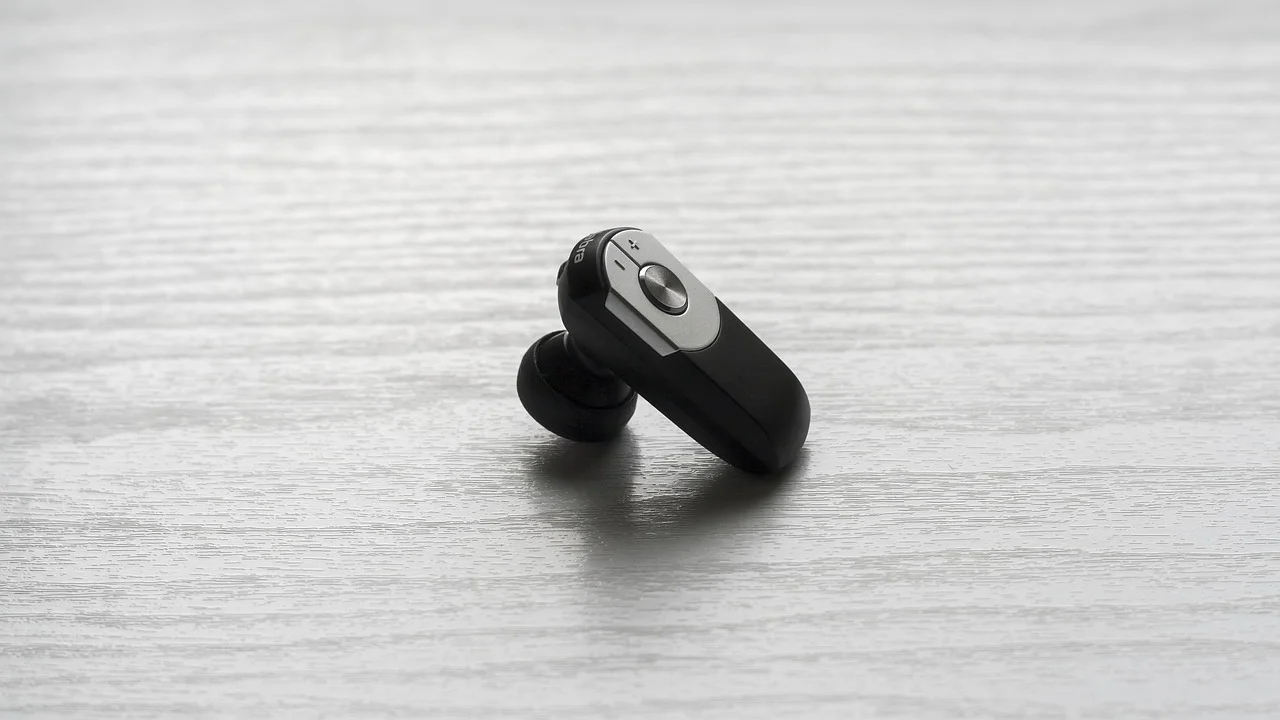
Att enheten visar ”ansluten” är inte alltid samma sak som att hörlurarna används för ljud. Särskilt efter att du har kopplat ur en laddare, anslutit en HDMI-skärm eller använt bilen kan ljudet automatiskt gå någon annanstans.
På iPhone och iPad
Starta uppspelning och öppna Kontrollcenter. Tryck på AirPlay- eller ljudutgångssymbolen i musikrutan och välj dina hörlurar. Vid samtal kan du trycka på ljudknappen på samtalsskärmen och välja Bluetooth. I Inställningar kan du även kontrollera att rätt enhet är ansluten under Bluetooth.
På Android
Öppna snabbinställningarna och leta efter Medieutdata, Ljudutgång eller en symbol för anslutna enheter. Välj hörlurarna där. I Bluetooth-inställningarna kan du trycka på kugghjulet bredvid hörlurarnas namn och kontrollera att Medieljud är aktiverat. På vissa Android-mobiler finns reglaget separat från Telefonsamtal.
På Windows och Mac
I Windows väljer du högtalarsymbolen i aktivitetsfältet och sedan rätt utgång. Gå vid behov till Inställningar, System och Ljud för att kontrollera både utgångsenhet och appvolym. På Mac öppnar du Kontrollcenter, Ljud och väljer hörlurarna, eller går till Systeminställningar och Ljud. Om en extern skärm är inkopplad är det särskilt viktigt att se att den inte har blivit standardutgång.
Folkhälsomyndigheten betonar att risken för hörselskador påverkas av både ljudnivå och hur länge man exponeras. När du testar ljudet bör du därför börja på låg nivå och höja gradvis.
Folkhälsomyndigheten, information om buller och höga ljudnivåer
Jämför vanliga fel och rätt åtgärd
| Symtom | Trolig orsak | Snabb åtgärd |
|---|---|---|
| Hörlurarna är anslutna, men mobilen spelar högt | Fel medieutgång vald | Välj hörlurarna i Kontrollcenter eller Medieutdata |
| Musik fungerar, men samtal är tysta | Samtalsljud är inte aktiverat | Välj Bluetooth under pågående samtal och kontrollera samtalsreglaget |
| Endast ena sidan har ljud | En snäcka saknar laddning eller synk | Ladda båda, rengör kontakter och återställ paret |
| Ljudet hackar eller försvinner efter några sekunder | Störningar, avstånd eller låg batterinivå | Gå närmare, ladda och stäng av andra Bluetooth-enheter tillfälligt |
| Datorn använder dålig samtalskvalitet | Headsetprofil har valts i stället för stereoljud | Välj stereo- eller hörlursutgång för musik och video |
Kontrollera laddning, räckvidd och störningar
Bluetooth har normalt bäst förutsättningar på några meters avstånd med så få hinder som möjligt. Kroppen, väggar, metallskåp och ett fullt tåg eller kontor med många trådlösa enheter kan försämra signalen. Problem som kommer och går är därför inte samma sak som en helt felaktig ljudinställning.
Ladda mer än du tror behövs
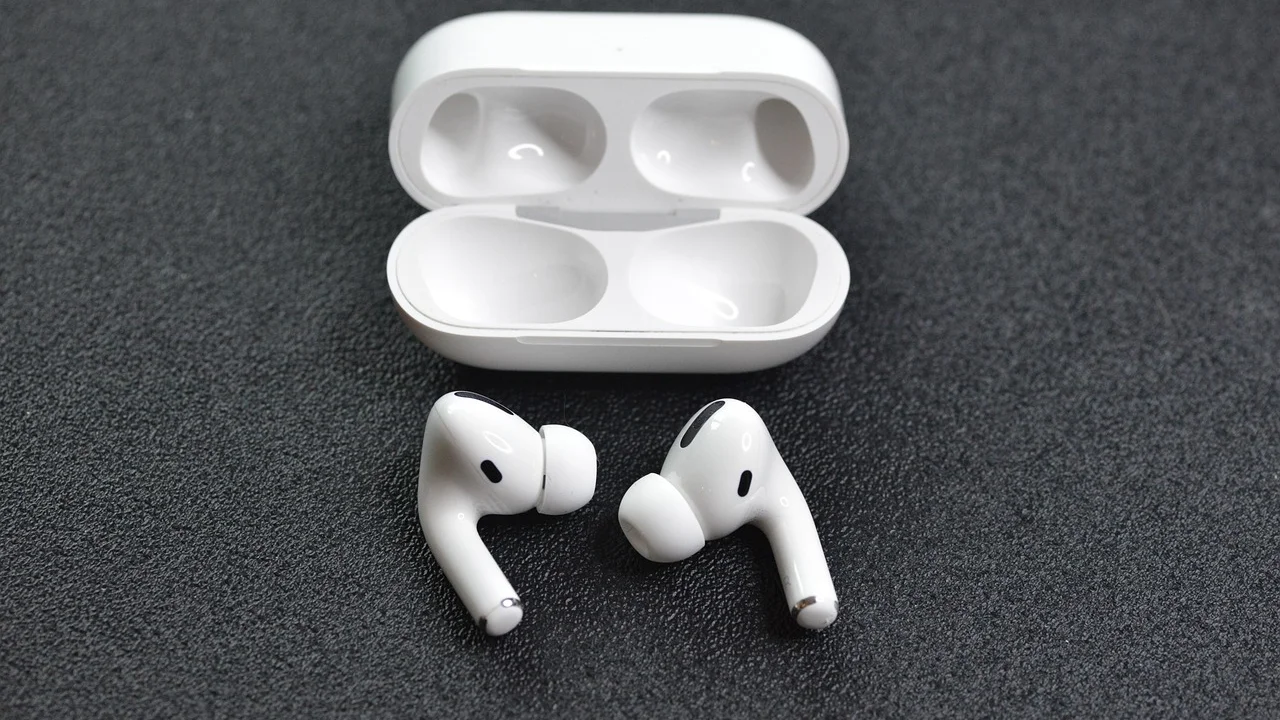
En hörlur kan visa att den är ansluten även om batteriet i den ena snäckan är nästan slut. Ladda både etuiet och hörlurarna i minst 15–30 minuter och se till att laddkontakterna är rena och torra. Om du använder in-ear-hörlurar kan smuts på kontaktpunkterna göra att en snäcka inte får laddning trots att den ligger i etuiet.
Gör ett rent miljötest
Stäng av Bluetooth tillfälligt på andra närliggande enheter som du inte använder, exempelvis surfplatta, dator eller smartklocka. Koppla sedan hörlurarna till endast en mobil och stå nära den. Fungerar ljudet då är hörlurarna sannolikt hela, och problemet ligger i automatisk växling, konkurrerande anslutningar eller störningar.
Glöm enheten och parkoppla på nytt
Om rätt utgång är vald men ljudet fortfarande uteblir är en ny parkoppling nästa rimliga steg. Då rensas ofta en felaktig ljudprofil eller en gammal autentisering. Glöm först hörlurarna i telefonens eller datorns Bluetooth-meny, och återställ därefter hörlurarnas parkopplingsläge enligt manualen.
- Stäng av Bluetooth på andra enheter som tidigare har använt hörlurarna.
- På mobilen eller datorn: välj hörlurarna i Bluetooth-listan och tryck på Glöm, Ta bort eller Koppla från.
- Lägg hörlurarna i etuiet eller stäng av dem helt.
- Aktivera parkopplingsläge. Det sker ofta genom att hålla en knapp nedtryckt tills en lampa blinkar, men följ modellens instruktioner.
- Slå på Bluetooth igen, välj hörlurarna i listan och bekräfta anslutningen.
- Spela upp ljud och välj uttryckligen hörlurarna som medieutgång.
Om modellen har en officiell app kan du även leta efter firmwareuppdateringar. Uppdateringar kan rätta problem med stabilitet, multipoint och kompatibilitet med nya systemversioner. Läs alltid tillverkarens instruktioner och ha hörlurarna tillräckligt laddade innan uppdateringen startar.
När problemet gäller datorns ljudprofiler
På datorer kan samma headset visas som flera olika ljudenheter. En profil är avsedd för stereoljud med musik och film, medan en annan använder mikrofonen för möten. När mikrofonprofilen aktiveras kan ljudet bli märkbart sämre, och ibland hamnar uppspelningen i fel profil.
Windows: skilj på stereo och headset
Öppna ljudinställningarna medan hörlurarna är anslutna. Välj den utgång som brukar heta Hörlurar, Stereo eller motsvarande för musik. I Teams, Zoom och andra mötesprogram väljer du mikrofon och högtalare separat i appens inställningar. Kontrollera också volymmixer-funktionen i Windows, eftersom just en app kan ha egen utgång eller vara neddragen.
Mac: kontrollera programmet också
Välj först hörlurarna som systemets ljudutgång. Öppna sedan inställningarna i mötesappen och välj samma hörlurar som högtalare. Om ljudet försvinner när du startar ett videosamtal kan appen ha valt datorns mikrofon och en annan högtalare automatiskt. Avsluta och öppna appen igen efter ändringen.
Åtgärder om bara en hörlur saknar ljud
När vänster eller höger sida är tyst behöver du skilja mellan anslutningsfel, balansinställning och fysisk blockering. Börja med att ladda och parkoppla om. Titta sedan på telefonens tillgänglighetsinställningar: en balansreglage kan vara flyttat helt åt ena sidan. I iPhone finns detta under Hjälpmedel och Ljud/visuellt; på Android varierar placeringen mellan tillverkare.
Rengör försiktigt gallret över högtalaren med en torr, mjuk borste. Använd inte nålar, vätska eller hårt tryck, eftersom membran och skyddsnät kan skadas. Om en snäcka fungerar på en annan enhet men inte på din egen talar det för en inställning. Om samma sida är helt tyst på flera enheter efter återställning kan service eller reklamation vara aktuellt.
Konsumenter i Sverige har skydd enligt konsumentköplagen när en vara är felaktig. Spara kvitto, orderbekräftelse och en kort beskrivning av vilka tester du har gjort. Information om dina rättigheter finns hos Hallå konsument, där du också kan få vägledning inför kontakt med säljaren.
En praktisk felsökningsplan på tio minuter
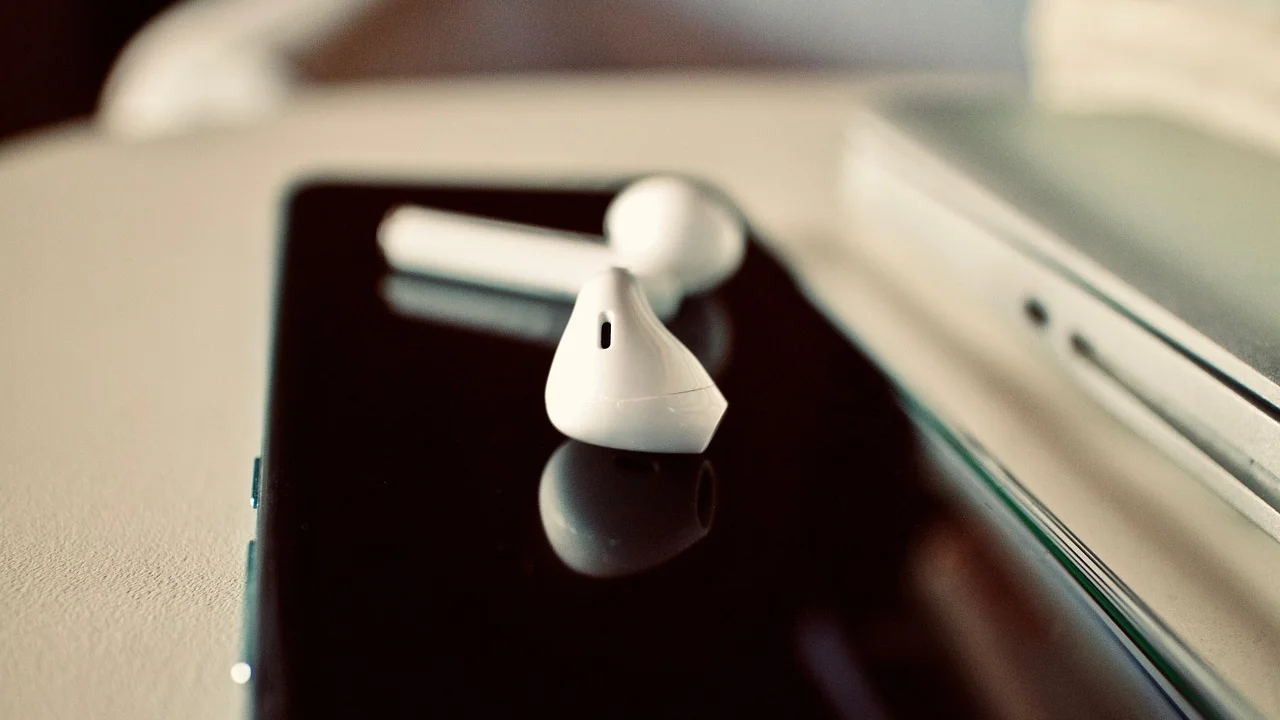
Följ ordningen nedan i stället för att ändra många saker samtidigt. Efter varje steg testar du med samma låt eller video i 20–30 sekunder. Då vet du vilken åtgärd som faktiskt löste problemet.
- Minut 1: Ladda hörlurar och etui kort, slå på hörlurarna och kontrollera fysisk volym.
- Minut 2: Starta musik och höj enhetens medievolym, inte bara ringsignalen.
- Minut 3: Välj hörlurarna manuellt som ljudutgång.
- Minut 4: Kontrollera att medieljud och, vid behov, samtalsljud är påslaget.
- Minut 5: Stäng av andra anslutna Bluetooth-enheter i närheten.
- Minut 6: Gå nära telefonen eller datorn och testa utan väggar eller jackfickor emellan.
- Minut 7–8: Glöm hörlurarna och parkoppla dem igen.
- Minut 9: Starta om telefonen eller datorn.
- Minut 10: Testa hörlurarna med en annan enhet för att avgränsa felet.
Behöver du stöd för telefonens Bluetooth-funktioner kan du också kontrollera den svenska informationen hos Post- och telestyrelsen, särskilt om du misstänker störningar från annan trådlös utrustning eller vill förstå radiotekniska frågor bättre.
Vanliga frågor om Bluetoothhörlurar utan ljud
Varför står det ansluten men ljudet kommer från mobilen?
Telefonen har sannolikt behållit mobilens högtalare som vald medieutgång. Starta en låt, öppna ljudutgångsmenyn och välj hörlurarna manuellt. Kontrollera även att medieljud är aktiverat i Bluetooth-inställningarna.
Varför fungerar hörlurarna för samtal men inte musik?
Samtalsljud och medieljud är ofta separata funktioner. Aktivera medieljud för hörlurarna och kontrollera att musikappen inte har en egen vald utgång. På dator kan du behöva välja stereoenheten i stället för headsetprofilen.
Kan låg batterinivå ge anslutning utan ljud?
Ja. Särskilt true wireless-hörlurar kan ansluta kortvarigt medan en snäcka saknar tillräcklig laddning för stabil uppspelning. Ladda både snäckor och etui, och rengör laddkontakterna försiktigt.
Hjälper det att återställa nätverksinställningarna?
Det kan hjälpa om flera Bluetooth-enheter krånglar, men det bör vara en senare åtgärd. En sådan återställning kan ta bort sparade wifi-nät och andra anslutningar. Prova först att glömma och parkoppla just hörlurarna på nytt.
När bör jag reklamera hörlurarna?
Reklamation är rimlig när samma fel kvarstår efter laddning, återställning och test på minst en annan telefon eller dator. Dokumentera felet och kontakta i första hand säljaren, inte nödvändigtvis tillverkaren.
Slutsats
När Bluetoothhörlurar är anslutna men inget ljud hörs är den vanligaste lösningen att välja rätt ljudutgång och kontrollera medievolymen. Hjälper inte det går du vidare med laddning, störningstest och ny parkoppling. Genom att testa en sak i taget kan du snabbt avgöra om felet finns i hörlurarna, den anslutna enheten eller en specifik app.
Källor och vidare läsning
Om författaren
Stefano Barcellos
Editor jefe de SaberTec
Editor jefe de SaberTec. Coordina la línea editorial, revisa la precisión de los contenidos y supervisa su publicación en 20 idiomas.
Visa hela profilen