
Громкость сама уменьшается в Windows: как исправить
Если громкость в Windows неожиданно падает, причина может быть в параметрах связи, драйвере, звуковых эффектах, гарнитуре или отдельном приложении. В статье — диагностика по шагам, проверенные настройки и способы избежать повторения проблемы.
Содержание статьи
- Сначала определите, что именно меняется
- Ползунок опускается сам
- Ползунок не меняется, но звук тише
- Отключите автоматическое снижение во время звонков
- Проверьте микшер и настройки конкретных программ
- Микшер громкости Windows
- Внутренние регуляторы приложений
- Уберите улучшения и проверьте формат устройства
- Разберитесь с драйвером и аудиоустройством
- Как безопасно обновить или откатить драйвер
- Особенности Bluetooth-наушников и гарнитур
- Исключите аппаратную причину
- Практический план диагностики за 15 минут
- Когда стоит проверить систему на вредоносные программы
- Частые вопросы
- Почему Windows уменьшает звук, когда я говорю в микрофон?
- Почему громкость падает только в наушниках Bluetooth?
- Нужно ли переустанавливать Windows?
- Может ли виноватым быть браузер?
- Что делать, если ползунок громкости двигается сам?
- Заключение
- Источники
Ситуация, когда громкость сама уменьшается в Windows, особенно раздражает во время фильма, игры, звонка или прослушивания музыки. Ползунок может действительно сдвигаться вниз, а иногда он остаётся на месте, но звук всё равно становится заметно тише. Это разные неисправности, поэтому начинать стоит не с переустановки системы, а с простой проверки симптомов.
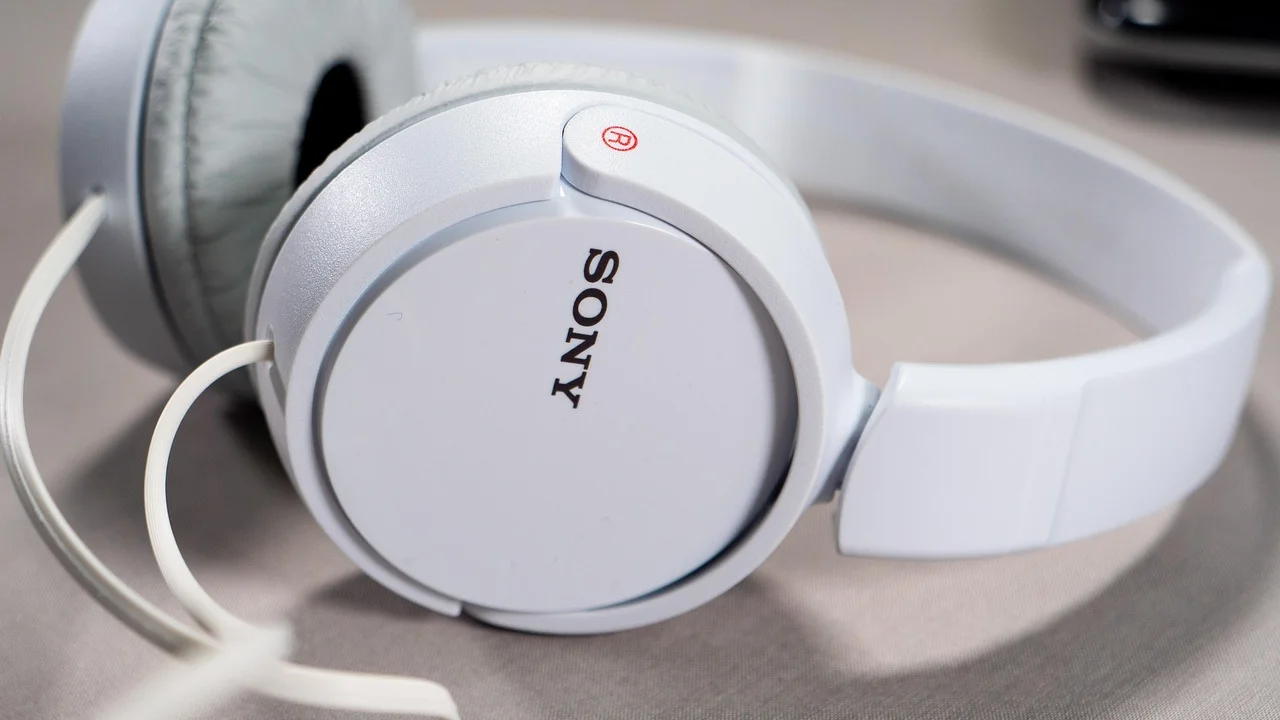
Чаще всего виноваты настройки «Связь», программные аудиоэффекты, драйвер устройства, приложение с собственной регулировкой, кнопка на гарнитуре или нестабильное Bluetooth-подключение. Ниже — последовательность действий, которая подходит для Windows 10 и Windows 11, а также для встроенных динамиков, проводных и беспроводных наушников.
Перед изменением параметров запомните: проблема возникает во всех программах или только в одной; меняется ли положение системного ползунка; появляется ли эффект только при подключённом микрофоне. Эти три наблюдения существенно сокращают поиск причины.
Сначала определите, что именно меняется
Откройте быстрые настройки Windows, нажав значок динамика в области уведомлений, и посмотрите на общий уровень. Затем откройте микшер громкости: в Windows 11 это можно сделать через «Параметры» → «Система» → «Звук» → «Микшер громкости», а в Windows 10 — щелчком правой кнопкой по значку динамика и выбором соответствующего пункта.
Ползунок опускается сам
Если системный регулятор или регулятор конкретного приложения движется вниз, источник обычно программный либо аппаратный: горячая клавиша, колёсико гарнитуры, контроллер, утилита производителя ноутбука, приложение для конференций или повреждённая клавиша уменьшения громкости.
Ползунок не меняется, но звук тише
В таком случае вероятнее обработка сигнала: режим связи, выравнивание громкости, пространственный звук, улучшения драйвера, снижение уровня Bluetooth-гарнитуры при включении микрофона. Также проверьте баланс каналов: при смещении одного канала звук субъективно кажется слабее.
Отключите автоматическое снижение во время звонков
Windows умеет приглушать остальные звуки, когда обнаруживает голосовую связь. Эта функция задумана для удобства, но иногда срабатывает при запуске Discord, Telegram, браузерного звонка или игры с голосовым чатом.
- Нажмите правой кнопкой мыши значок динамика в панели задач.
- Выберите «Звуки» и откройте вкладку «Связь».
- Установите переключатель «Действие не требуется».
- Нажмите «Применить» и «ОК».
- Полностью закройте и заново откройте программу, в которой замечали проблему.
Если вкладки «Связь» нет в новом окне параметров, воспользуйтесь классической панелью звука через поиск Windows: введите «Изменение системных звуков». После этого откройте вкладку «Связь» в появившемся диалоге.
Microsoft рекомендует при проблемах со звуком прежде всего проверять выбранное устройство вывода, уровень громкости, аудиодрайвер и средство устранения неполадок.
Перефразировано по материалам поддержки Microsoft
Проверьте микшер и настройки конкретных программ
Общий уровень системы не гарантирует одинаковую громкость во всех приложениях. Windows хранит отдельные уровни для браузера, плеера, игры и мессенджера. Например, после конференции приложение может оставить собственную громкость на 10–20%, хотя системный уровень будет равен 80%.
Микшер громкости Windows
В «Микшере громкости» убедитесь, что нужное приложение не приглушено и направлено на правильное устройство вывода. Если в списке есть два похожих устройства, например «Динамики» и «Наушники», выберите то, которое используется физически.
Внутренние регуляторы приложений
В Discord, Steam, браузерах, видеоплеерах и программах для видеосвязи есть независимые настройки. Проверьте громкость воспроизведения, громкость участников, автоматическую регулировку усиления и функцию подавления других звуков. В браузере посмотрите, не отключён ли звук на вкладке и не уменьшен ли уровень в самом онлайн-плеере.
Если неполадка проявляется только в одной программе, не спешите менять драйвер: сбросьте настройки звука в этом приложении, отключите его аудиообработку и проверьте результат с другим источником — например, с локальным видео и системным звуком уведомлений.
Уберите улучшения и проверьте формат устройства
Драйверы Realtek, аудиокодеки ноутбуков и фирменные утилиты нередко добавляют эквалайзер, нормализацию, объёмный эффект и интеллектуальную обработку речи. В некоторых конфигурациях именно эти функции вызывают скачки воспринимаемой громкости.
- Откройте «Параметры» → «Система» → «Звук».
- Выберите активное устройство в разделе вывода.
- Найдите пункт «Улучшение звука» и временно отключите его.
- Отключите пространственный звук, если он включён.
- В дополнительных свойствах проверьте баланс левого и правого каналов: оба значения должны быть одинаковыми.
В классическом окне свойств устройства откройте вкладку «Дополнительно». Для диагностики выберите распространённый формат, например 16 бит, 44 100 Гц или 24 бита, 48 000 Гц, затем протестируйте звук. Не нужно выбирать максимальную частоту только потому, что она доступна: для большинства роликов, музыки и звонков разница не будет полезной, а совместимость иногда ухудшается.
| Признак | Вероятная причина | Что сделать сначала |
|---|---|---|
| Звук тише при входящем звонке | Настройка «Связь» | Выбрать «Действие не требуется» |
| Тише только в браузере | Микшер или настройки сайта | Проверить уровень приложения и вкладки |
| Падение уровня с Bluetooth-гарнитурой | Переход в режим гарнитуры | Проверить микрофон и профиль устройства |
| Громкость меняется при касании кабеля | Кнопка гарнитуры или повреждение провода | Проверить с другим кабелем или наушниками |
| После обновления Windows звук нестабилен | Драйвер аудиоустройства | Обновить или откатить драйвер |
Разберитесь с драйвером и аудиоустройством
После обновления Windows система может установить универсальный драйвер, который работает, но не полностью корректно взаимодействует с кодеком, разъёмом или фирменными эффектами. Бывает и обратная ситуация: устаревшая утилита производителя конфликтует с новым обновлением системы.
Как безопасно обновить или откатить драйвер
Откройте «Диспетчер устройств», разверните раздел «Звуковые, игровые и видеоустройства», найдите активное устройство и откройте его свойства. На вкладке «Драйвер» сначала посмотрите дату и поставщика. Предпочтительнее скачать драйвер со страницы поддержки производителя ноутбука или материнской платы: там обычно учитываются особенности конкретной модели.
Если проблема началась сразу после обновления, используйте «Откатить». Если кнопка недоступна, установите версию с сайта производителя. Не применяйте сомнительные программы для массового обновления драйверов: они способны поставить несовместимый пакет. Официальные советы по встроенной диагностике и проверке аудиоустройств доступны в справке Microsoft.
Особенности Bluetooth-наушников и гарнитур
У Bluetooth-устройств часто есть два режима: стереовывод для музыки и профиль гарнитуры для звонков с микрофоном. При активации микрофона система или приложение могут переключиться на профиль гарнитуры. Качество и громкость воспроизведения в нём обычно ниже — это техническое ограничение профиля, а не обязательно поломка наушников.
Для проверки отключите микрофон гарнитуры в программе звонка и выберите встроенный микрофон ноутбука или отдельный USB-микрофон. Если музыка сразу зазвучала нормально, причина найдена. Также удалите Bluetooth-устройство из списка, перезагрузите компьютер и выполните сопряжение заново. Зарядите наушники: при низком заряде отдельные модели ограничивают громкость или работают нестабильно.
- Проверьте, не нажимается ли кнопка уменьшения громкости на чашке наушников.
- Отключите на время другие Bluetooth-устройства рядом с компьютером.
- Сравните работу гарнитуры на телефоне и на другом компьютере.
- Установите официальное приложение производителя, если оно предлагает обновление прошивки.
Исключите аппаратную причину
Если громкость меняется без видимого события, подключите другие наушники или колонки. Для проводной гарнитуры аккуратно пошевелите штекер и кабель у разъёма: самопроизвольные команды могут возникать при окислении контактов, обрыве провода или неисправной кнопке на пульте. Не разбирайте устройство, пока действует гарантия.
На ноутбуке проверьте клавиши F1–F12 и отдельные мультимедийные кнопки. Залипшая клавиша громкости иногда действует периодически. Подключите внешнюю клавиатуру, а встроенные горячие клавиши временно не используйте. Если регулятор меняется даже на экране входа в Windows, до запуска программ пользователя, вероятность аппаратной причины особенно высока.
Практический план диагностики за 15 минут
Выполняйте действия по порядку и после каждого пункта включайте один и тот же тестовый трек или ролик. Так будет понятно, какая настройка повлияла на результат.
- Перезагрузите компьютер и отсоедините лишние USB- и Bluetooth-устройства.
- Проверьте общий уровень, микшер громкости и выбранное устройство вывода.
- В настройках «Связь» включите «Действие не требуется».
- Отключите улучшение и пространственный звук.
- Закройте Discord, мессенджеры, игровые лаунчеры и фирменные аудиоутилиты, затем повторите тест.
- Подключите другие наушники или колонки.
- Если проблема осталась, обновите либо откатите аудиодрайвер с официального сайта производителя техники.
- Запустите встроенное средство устранения неполадок звука в параметрах Windows.
Полезно записать результаты в простой форме: «встроенные динамики — нормально», «проводные наушники — нормально», «Bluetooth-гарнитура с микрофоном — тише». Такая запись поможет не только вам, но и мастеру сервисного центра, если диагностика понадобится дальше.
Когда стоит проверить систему на вредоносные программы
Вредоносное ПО редко бывает прямой причиной изменения громкости, но проверка оправданна, если одновременно появляются неизвестные процессы, реклама, самопроизвольный запуск программ или необычная нагрузка на компьютер. Используйте встроенную «Безопасность Windows», обновите базы и выполните полное сканирование.
При необходимости ориентируйтесь на рекомендации CISA по защите от вредоносных программ: устанавливайте приложения из надёжных источников, обновляйте систему и не запускайте неизвестные файлы. Не скачивайте «усилители громкости» с непроверенных сайтов — они часто навязывают рекламу, меняют настройки или несут риск заражения.
Частые вопросы
Почему Windows уменьшает звук, когда я говорю в микрофон?
Обычно срабатывает функция обработки связи или приложение для звонков. Отключите снижение громкости на вкладке «Связь», а также проверьте автоматическую регулировку в настройках самого приложения.
Почему громкость падает только в наушниках Bluetooth?
Частая причина — переход в профиль гарнитуры при использовании микрофона. Выберите другой микрофон для звонка, переподключите наушники и проверьте их заряд.
Нужно ли переустанавливать Windows?
Нет, это крайняя мера. В большинстве случаев помогают отключение улучшений, исправление настройки связи, проверка микшера и корректный аудиодрайвер.
Может ли виноватым быть браузер?
Да. У вкладки, сайта, расширения и браузера могут быть собственные уровни или режимы нормализации. Проверьте звук на другом сайте и в другом браузере без расширений.
Что делать, если ползунок громкости двигается сам?
Сначала отключите гарнитуру, внешнюю клавиатуру и контроллеры. Затем проверьте мультимедийные клавиши и кнопки на проводе. Если эффект не исчезает даже до запуска приложений, вероятна аппаратная неисправность.
Заключение
Когда громкость сама уменьшается в Windows, чаще всего не требуется сложный ремонт. Начните с отключения автоматического приглушения при связи, проверьте микшер и улучшения, затем протестируйте другое устройство вывода. Если проблема связана с Bluetooth или появилась после обновления, уделите особое внимание профилю гарнитуры и драйверу. Последовательная проверка позволяет быстро отличить неверную настройку от неисправности кабеля, клавиши или самих наушников.
Источники
Об авторе
Stefano Barcellos
Editor jefe de SaberTec
Editor jefe de SaberTec. Coordina la línea editorial, revisa la precisión de los contenidos y supervisa su publicación en 20 idiomas.
Полный профиль