
Auriculares Bluetooth conectan pero no se escucha audio
Si tus auriculares Bluetooth aparecen conectados pero el sonido sigue saliendo por otro dispositivo o no se oye, revisa la salida de audio, el volumen, los perfiles Bluetooth y la vinculación. Esta guía ofrece diagnósticos y pasos prácticos para móvil, ordenador, TV y coche.
Contenido del artículo
- Qué significa estar conectado sin tener sonido
- La salida de audio no ha cambiado
- Volúmenes independientes o silencio activado
- Perfil Bluetooth incorrecto
- Comprobaciones rápidas antes de reiniciar nada
- Cómo seleccionar la salida correcta según el dispositivo
- En Android
- En iPhone y iPad
- En Windows, macOS, televisión y coche
- Distingue el síntoma para encontrar la causa
- Revisar configuraciones que bloquean el audio
- Permisos y ajustes de la aplicación
- Accesibilidad y balance estéreo
- Olvidar y vincular de nuevo de forma segura
- Cuándo actualizar, restablecer o pedir asistencia
- Plan práctico de diagnóstico en diez minutos
- Preguntas frecuentes
- ¿Por qué mis auriculares Bluetooth están conectados, pero el sonido sale por el móvil?
- ¿Por qué se oyen las llamadas, pero no la música?
- ¿Debo restablecer los ajustes de red de inmediato?
- ¿Unos auriculares Bluetooth pueden conectarse a dos dispositivos a la vez?
- ¿Qué hago si el problema solo ocurre con una aplicación?
- Conclusión
- Referencias
Ver que unos auriculares o un altavoz figuran como «conectados» y, aun así, no oír nada es una de las incidencias más frecuentes del audio inalámbrico. La conexión Bluetooth confirma que ambos equipos se reconocen, pero no garantiza que el sistema haya elegido ese dispositivo como salida de sonido ni que esté usando el perfil de audio adecuado.
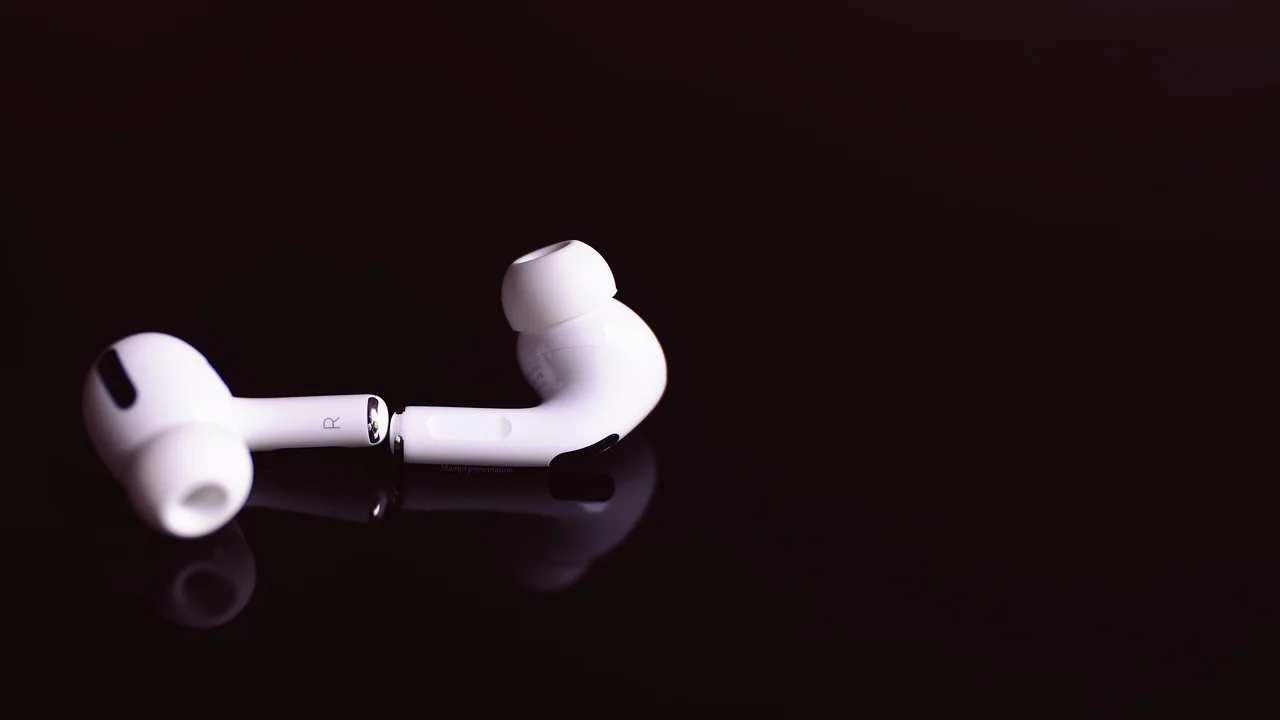
El problema puede aparecer en un móvil Android, un iPhone, un ordenador Windows o Mac, una televisión, una tablet o el sistema multimedia del coche. A veces el audio continúa por los altavoces internos; otras, llega al dispositivo Bluetooth con el volumen silenciado. También pueden intervenir una aplicación concreta, una conexión previa con otro equipo o un emparejamiento dañado.
Antes de asumir que los auriculares se han averiado, conviene seguir un diagnóstico ordenado. Así evitarás borrar configuraciones útiles y podrás identificar si el fallo está en el accesorio, en el equipo emisor o en el contenido que intentas reproducir.
Qué significa estar conectado sin tener sonido
Bluetooth es una tecnología que admite distintas funciones o perfiles. Un móvil puede conectarse a unos auriculares para llamadas, para reproducción multimedia o para ambos usos. En un coche, además, puede habilitarse el perfil de llamadas sin que la música se redirija correctamente. Por eso el icono de conexión no basta para confirmar que el flujo de audio está activo.
La salida de audio no ha cambiado
Es la causa más habitual. El teléfono u ordenador mantiene como salida los altavoces integrados, la pantalla conectada por HDMI, otro altavoz inalámbrico o una barra de sonido. Puede suceder aunque el nombre de tus auriculares aparezca en la lista de dispositivos Bluetooth.
Volúmenes independientes o silencio activado
Muchos auriculares tienen un volumen propio, separado del volumen multimedia del móvil. También hay diferencias entre volumen de llamadas, alarmas, vídeos y música. En ordenadores, una aplicación puede estar en silencio en el mezclador mientras el sistema general tiene volumen. Si utilizas cancelación de ruido o modo transparencia, no confundas la sensación de aislamiento con una falta real de señal.
Perfil Bluetooth incorrecto
En equipos informáticos suele haber una salida de alta calidad para música y otra destinada a manos libres. La segunda permite usar el micrófono, pero puede reducir mucho la calidad o fallar con algunas aplicaciones. Si se elige un perfil que no corresponde al uso previsto, el audio puede no reproducirse como esperas.
Comprobaciones rápidas antes de reiniciar nada
Haz estas pruebas en este orden. Son reversibles, toman pocos minutos y resuelven gran parte de los casos.
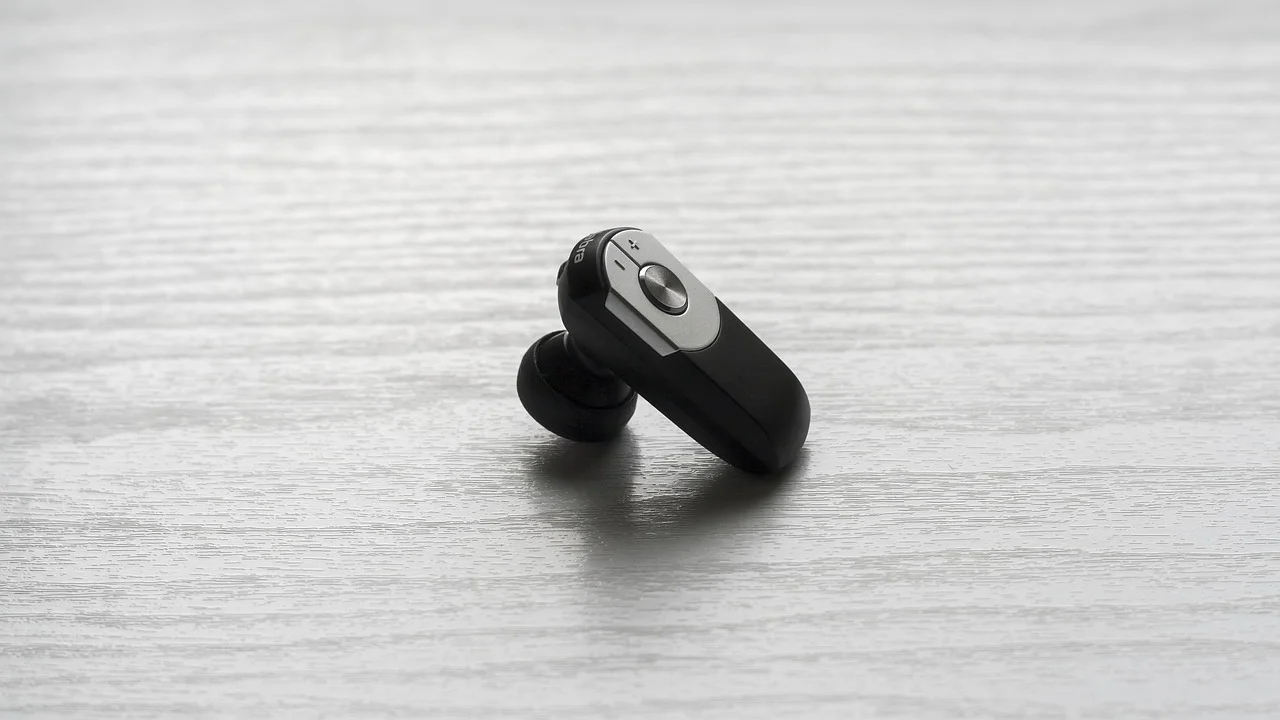
- Carga el dispositivo Bluetooth. Comprueba que los auriculares estén fuera del estuche, encendidos y con batería suficiente. Un indicador luminoso o un aviso de voz puede confirmar su estado.
- Reproduce una fuente conocida. Prueba una canción descargada, un vídeo sencillo o un tono del sistema. Así descartas que el problema sea una aplicación, una emisora o una llamada.
- Sube ambos volúmenes. Ajusta el volumen multimedia del equipo emisor y los controles físicos o táctiles del auricular o altavoz. Desactiva el silencio.
- Acerca los equipos. Mantén una distancia de uno o dos metros y evita obstáculos metálicos o zonas con muchas señales inalámbricas durante la prueba.
- Apaga otros receptores cercanos. Desconecta temporalmente relojes, altavoces, coches, televisores y ordenadores que puedan haber tomado la conexión.
- Prueba con otro emisor. Vincula los auriculares a otro móvil u ordenador. Si allí se escuchan bien, el accesorio probablemente funciona y debes revisar el primer equipo.
La Bluetooth Special Interest Group explica que Bluetooth está diseñado para intercambiar datos a corta distancia entre dispositivos; la experiencia final depende de los perfiles y de la implementación de cada producto.
Bluetooth SIG, información general sobre la tecnología Bluetooth
Cómo seleccionar la salida correcta según el dispositivo
Cuando los auriculares aparecen conectados, el siguiente paso es elegirlos de forma explícita como salida de audio. Los nombres de los menús varían según versión y fabricante, pero el criterio es el mismo: localizar el control de salida y seleccionar el accesorio.
En Android
Inicia una reproducción y despliega el panel rápido desde la parte superior de la pantalla. Busca el selector de salida multimedia, que puede llamarse «Salida de audio», «Dispositivo multimedia» o mostrar un icono de altavoz. Elige tus auriculares. Después entra en Ajustes, Bluetooth, toca el icono de configuración junto al dispositivo y confirma que esté activada la opción de audio multimedia.
Si solo fallan llamadas, revisa también que esté permitido el audio para llamadas. En algunos modelos se pueden habilitar por separado llamadas, multimedia y compartir contactos. No actives funciones que no necesites, pero sí la que corresponde a tu uso.
En iPhone y iPad
Abre el Centro de control, mantén pulsado el panel de reproducción y toca el icono de AirPlay o de selección de salida. Selecciona los auriculares o altavoz Bluetooth. También puedes hacerlo desde la pantalla bloqueada cuando hay contenido reproduciéndose.
Comprueba en Ajustes, Bluetooth que el accesorio figure como conectado. Si el sonido de una llamada no sale por él, durante la llamada pulsa el botón de audio y escoge el dispositivo. La salida para llamadas puede ser distinta de la elegida para música o vídeo.
En Windows, macOS, televisión y coche
En Windows, abre Configuración, Sistema y Sonido; selecciona el dispositivo de salida deseado. Revisa además el mezclador de volumen para confirmar que el navegador, reproductor o programa de videollamada no esté silenciado. En macOS, ve a Ajustes del Sistema, Sonido y Salida, y marca el accesorio Bluetooth.
En una televisión, abre los ajustes de sonido y busca «Salida de audio», «Altavoz Bluetooth» o una opción similar. En el coche, verifica en el menú multimedia que la fuente sea Bluetooth Audio y no solo Teléfono. El emparejamiento para manos libres no siempre activa automáticamente la reproducción musical.
Distingue el síntoma para encontrar la causa
| Síntoma | Causa probable | Acción prioritaria |
|---|---|---|
| El sonido sale por el móvil o el ordenador | Salida predeterminada incorrecta | Seleccionar manualmente los auriculares como salida |
| No se oye nada en ninguna salida | Contenido pausado, aplicación silenciada o volumen bajo | Probar otra fuente y revisar volúmenes por aplicación |
| Se escucha música, pero no llamadas | Perfil de llamadas desactivado | Habilitar audio de llamadas en Bluetooth |
| Se oyen llamadas, pero no música o vídeos | Audio multimedia desactivado o fuente mal elegida | Activar multimedia y cambiar la salida de reproducción |
| Hay cortes, chasquidos o retraso | Interferencias, distancia o batería baja | Acercar dispositivos, cargar y eliminar conexiones rivales |
| Un auricular funciona y el otro no | Desincronización entre auriculares | Guardar ambos en el estuche y restablecer según el manual |
Revisar configuraciones que bloquean el audio
Si seleccionar la salida no funciona, examina los ajustes que suelen pasar desapercibidos. En el móvil, desconecta el modo avión si se activó por error y vuelve a habilitar Bluetooth. En el ordenador, comprueba que ninguna pantalla HDMI, base USB o monitor externo esté actuando como salida predeterminada.
Permisos y ajustes de la aplicación
Una plataforma de vídeo, una app de videollamadas o un reproductor puede conservar un dispositivo de salida elegido previamente. Entra en sus preferencias y selecciona los auriculares Bluetooth. En las videollamadas, revisa por separado altavoz y micrófono: elegir el micrófono de los auriculares no implica siempre que el altavoz de la llamada también se redirija a ellos.
Accesibilidad y balance estéreo
Comprueba que el balance izquierdo-derecho no esté desplazado completamente a un lado. También conviene desactivar temporalmente ecualizadores, mejoras de sonido o aplicaciones de terceros que gestionen el audio. No suelen ser la causa principal, pero sirven para aislar el problema.
Para conocer los principios técnicos de la conectividad inalámbrica y las recomendaciones de seguridad digital asociadas, consulta las guías del Instituto Nacional de Ciberseguridad de España. Evita instalar supuestos «reparadores de Bluetooth»: rara vez solucionan este tipo de fallo y pueden solicitar permisos innecesarios.
Olvidar y vincular de nuevo de forma segura
Un emparejamiento puede quedar corrupto tras una actualización, un cambio de teléfono o muchas conexiones alternas. Olvidar el dispositivo elimina la relación guardada y crea una nueva. Hazlo solo después de las comprobaciones anteriores, porque tendrás que repetir el proceso de vinculación.
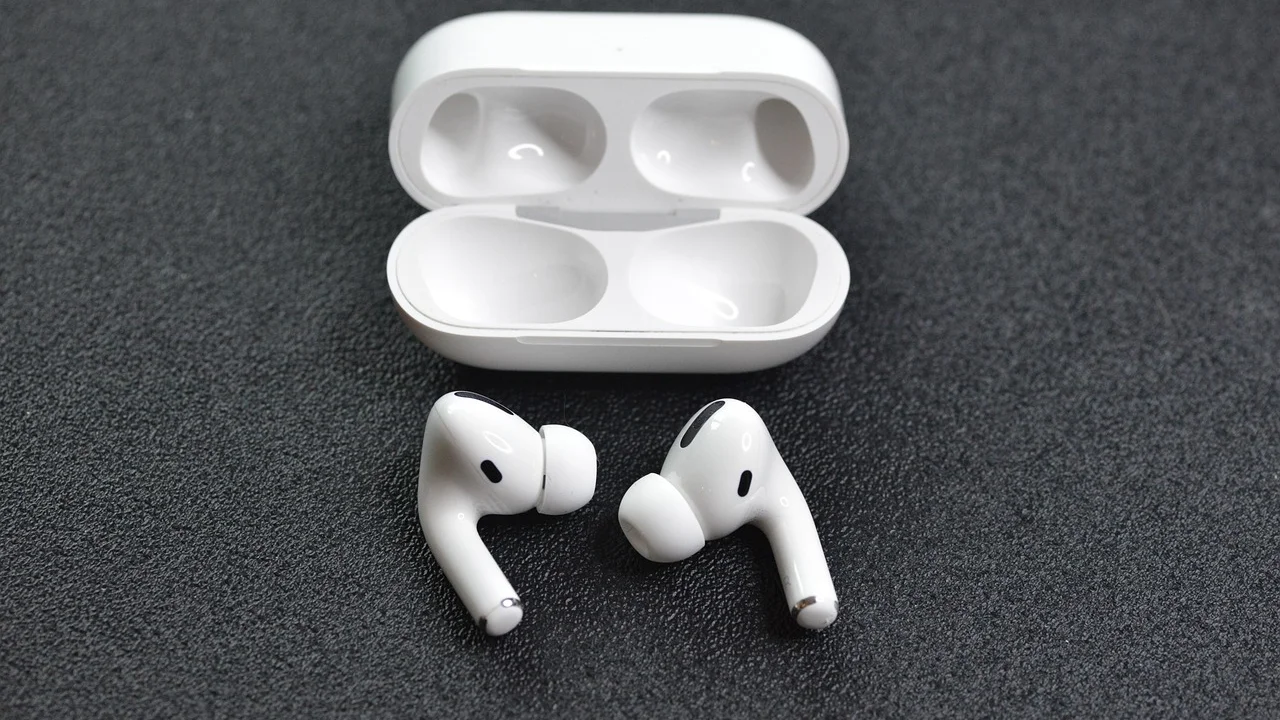
- Desconecta los auriculares o altavoz desde el menú Bluetooth del móvil, ordenador o televisión.
- Selecciona «Olvidar», «Eliminar» o «Quitar dispositivo» en el equipo emisor.
- Apaga el Bluetooth del emisor durante unos segundos y vuelve a activarlo.
- Reinicia los auriculares siguiendo el método del fabricante; normalmente se colocan en el estuche y se mantiene pulsado un botón o zona táctil.
- Pon el accesorio en modo de emparejamiento. La luz suele parpadear, aunque el patrón depende del modelo.
- Busca el dispositivo desde el emisor, selecciónalo y acepta la vinculación.
- Reproduce una pista de prueba y elige manualmente la nueva salida de audio.
Si los auriculares estaban asociados a una cuenta o a otro teléfono cercano, desactiva temporalmente Bluetooth en ese equipo. Algunos modelos se reconectan de manera automática al último dispositivo usado y parecen ignorar el que estás intentando configurar.
Cuándo actualizar, restablecer o pedir asistencia
Actualiza el sistema operativo del móvil, ordenador o televisión desde los canales oficiales cuando haya una versión estable disponible. Los fabricantes pueden corregir problemas de compatibilidad, gestión de energía y controladores de audio. Si el accesorio cuenta con una aplicación oficial, revisa si existe una actualización de firmware y sigue sus indicaciones sin interrumpir la carga ni alejar el dispositivo.
El restablecimiento de ajustes de red del móvil debe ser una medida posterior. Suele borrar redes Wi-Fi guardadas, contraseñas, dispositivos Bluetooth y, en algunos casos, ajustes de red móvil. Antes de hacerlo, anota las claves que necesites y confirma qué datos elimina tu sistema.
Solicita servicio técnico si el dispositivo no entra en modo de emparejamiento, se apaga con batería cargada, solo funciona conectado al cargador, presenta daños físicos o falla igual con varios emisores. Conserva el comprobante de compra y consulta la garantía aplicable en tu país. En España, la información de consumo de la Dirección General de Consumo puede orientarte sobre derechos de las personas consumidoras; en otros países, acude a la autoridad local de protección al consumidor.
Plan práctico de diagnóstico en diez minutos
Este plan está pensado para no perder tiempo saltando de un ajuste a otro. Detente al resolver el fallo y no hagas restablecimientos más invasivos de los necesarios.
- Minutos 1 y 2: carga, enciende y acerca los dispositivos; sube los volúmenes de ambos.
- Minutos 3 y 4: reproduce un vídeo o pista distinta y selecciona el accesorio desde el control de salida.
- Minutos 5 y 6: confirma que audio multimedia y, si corresponde, audio de llamadas estén habilitados en Bluetooth.
- Minutos 7 y 8: descarta conexiones automáticas apagando Bluetooth en otros equipos cercanos y prueba con otro emisor.
- Minutos 9 y 10: olvida el dispositivo, reinicia ambos equipos y empareja de nuevo.
Al terminar, anota qué prueba cambió el comportamiento. Por ejemplo, si el altavoz funciona en otro teléfono pero no en tu portátil, evita reemplazarlo: el dato apunta a una configuración, un controlador o una salida de audio del ordenador.
Preguntas frecuentes
¿Por qué mis auriculares Bluetooth están conectados, pero el sonido sale por el móvil?
Normalmente el móvil conserva sus altavoces como salida multimedia. Inicia una reproducción, abre el selector de salida desde el panel rápido o Centro de control y elige los auriculares. Comprueba después que el audio multimedia esté activado en sus opciones Bluetooth.
¿Por qué se oyen las llamadas, pero no la música?
El perfil de llamadas puede estar activo mientras el perfil multimedia está desactivado, o la aplicación de música puede usar otra salida. Activa el audio multimedia en la ficha Bluetooth del accesorio y selecciona de nuevo la salida desde la aplicación o el sistema.
¿Debo restablecer los ajustes de red de inmediato?
No. Primero revisa volumen, salida de audio, batería, perfiles y emparejamiento. Restablecer la red borra configuraciones útiles, como redes Wi-Fi guardadas, y solo conviene si los pasos menos invasivos no han dado resultado.
¿Unos auriculares Bluetooth pueden conectarse a dos dispositivos a la vez?
Algunos modelos ofrecen conexión multipunto, pero otros solo mantienen una conexión activa. Si el accesorio se enlaza de forma automática a otro móvil, tableta u ordenador, puede impedir que el audio llegue desde el equipo que estás usando.
¿Qué hago si el problema solo ocurre con una aplicación?
Comprueba el volumen interno y la salida de audio de esa aplicación, ciérrala por completo y vuelve a abrirla. Si persiste, actualízala o prueba el mismo contenido en otra app para determinar si se trata de un fallo específico del programa.
Conclusión
Cuando los auriculares Bluetooth conectan pero no se escucha audio, la solución suele estar en elegir la salida correcta, ajustar los volúmenes y activar el perfil multimedia adecuado. Un diagnóstico por pasos permite resolverlo sin borrar datos ni comprar un reemplazo innecesario. Si el problema se repite con distintos equipos tras volver a vincular y actualizar, entonces sí es razonable investigar una avería o pedir asistencia técnica.

Referencias
Sobre el autor
Stefano Barcellos
Editor jefe de SaberTec
Editor jefe de SaberTec. Coordina la línea editorial, revisa la precisión de los contenidos y supervisa su publicación en 20 idiomas.
Ver perfil completo