
Słuchawki Bluetooth są połączone, ale nie ma dźwięku
Ikona Bluetooth nie gwarantuje, że dźwięk trafia do słuchawek. Dowiedz się, jak sprawdzić wyjście audio, profil multimediów, głośność, parowanie oraz ustawienia telefonu i komputera, aby szybko przywrócić odsłuch.
Spis treści
- Najpierw ustal, gdzie trafia dźwięk
- Test, który zajmuje minutę
- Najczęstsze przyczyny i szybkie rozwiązania
- Profil rozmów a profil muzyczny
- Android: ustawienia, które warto sprawdzić
- Panel odtwarzania i aplikacja producenta
- iPhone i iPad: przełącz audio ręcznie
- Zapomnij urządzenie tylko wtedy, gdy to konieczne
- Windows: wybierz wariant stereo i sprawdź mikrofon
- Dlaczego komputer pokazuje dwie nazwy?
- Parowanie od nowa i reset: kiedy są uzasadnione
- Zakłócenia, bateria i zasięg
- Plan naprawy w 10 minut
- FAQ: brak dźwięku w słuchawkach Bluetooth
- Dlaczego słuchawki są połączone, ale muzyka gra z telefonu?
- Czy niski poziom baterii może powodować brak dźwięku?
- Dlaczego na Windowsie dźwięk jest słaby albo go nie ma podczas rozmowy?
- Czy usunięcie parowania kasuje dane w telefonie?
- Kiedy oddać słuchawki do serwisu?
- Wnioski
- Źródła
Sytuacja, w której słuchawki Bluetooth są połączone, ale nie ma dźwięku, jest frustrująca i bardzo częsta. Telefon lub komputer pokazuje aktywne połączenie, słuchawki potwierdzają je sygnałem, a mimo to muzyka, film albo rozmowa nadal odtwarzają się z głośnika urządzenia. Zwykle nie oznacza to uszkodzenia sprzętu. Najczęściej problemem jest wybrane niewłaściwe wyjście audio, wyłączony profil multimediów lub konflikt z innym sparowanym akcesorium.
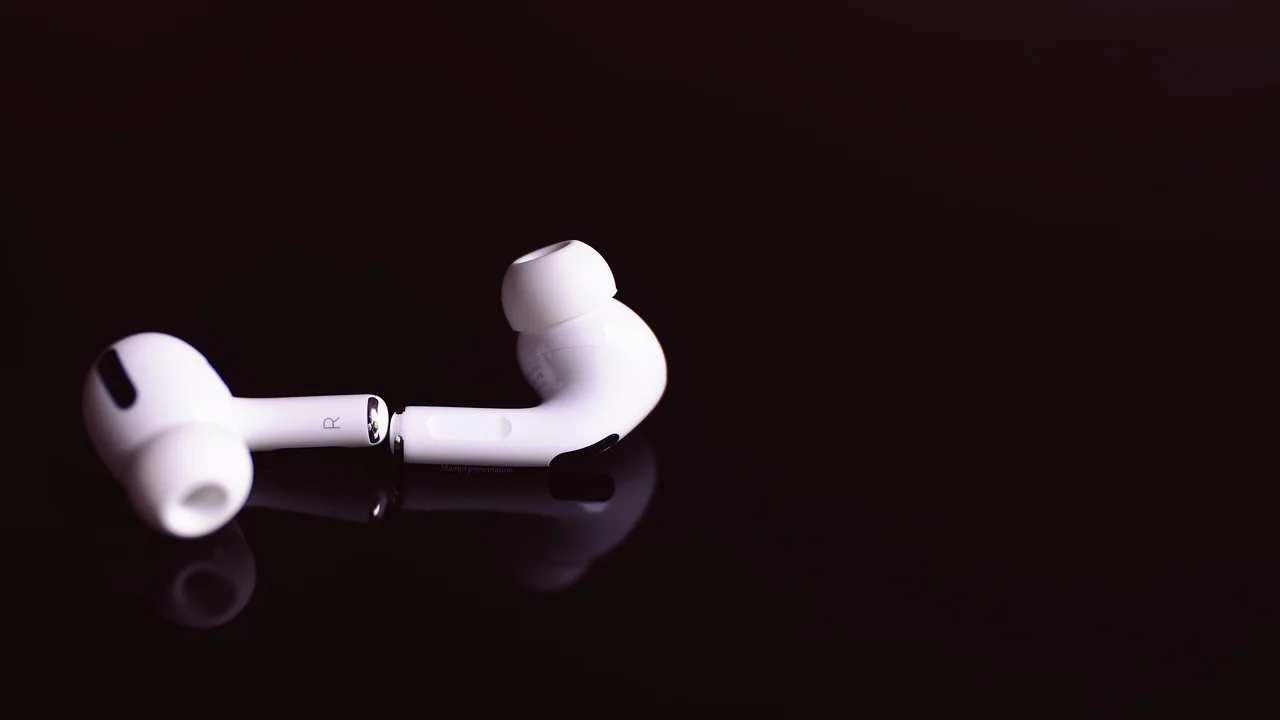
Warto rozdzielić dwie rzeczy: połączenie Bluetooth i przekazywanie dźwięku. Urządzenia mogą być poprawnie sparowane, lecz korzystać wyłącznie z funkcji rozmów telefonicznych, pozostawić dźwięk na głośniku albo przełączyć go do samochodu, zegarka czy drugiej pary słuchawek. Poniższe kroki pozwolą ustalić przyczynę bez przypadkowego resetowania wszystkich ustawień.
Instrukcja dotyczy słuchawek dousznych, nausznych i zestawów słuchawkowych używanych z telefonami Android, iPhone’ami, tabletami i komputerami z Windows. Nazwy menu mogą nieznacznie różnić się zależnie od producenta oraz wersji systemu.
Najpierw ustal, gdzie trafia dźwięk
Przy aktywnym połączeniu otwórz dowolny utwór lub film i zwiększ głośność przyciskiem w telefonie albo komputerze. Następnie sprawdź nazwę urządzenia widoczną przy suwaku głośności. Jeżeli system wskazuje „głośnik telefonu”, „głośniki” lub ekran/monitor HDMI, słuchawki nie zostały wybrane jako źródło odsłuchu.
Test, który zajmuje minutę
- Włóż obie słuchawki do uszu lub załóż słuchawki nauszne.
- Uruchom zwykły plik muzyczny albo materiał w aplikacji streamingowej.
- Otwórz panel dźwięku i ręcznie wybierz nazwę słuchawek.
- Ustaw głośność telefonu lub komputera powyżej 50%.
- Podnieś także głośność na samych słuchawkach, jeśli mają osobne sterowanie.
- Sprawdź, czy dźwięk nie jest wyciszony w konkretnej aplikacji.
Wiele modeli ma niezależny poziom głośności. Oznacza to, że telefon może być ustawiony na 80%, a słuchawki na minimum. Zdarza się też, że po aktualizacji systemu urządzenie automatycznie wybiera poprzednio używane wyjście, na przykład radio samochodowe.
Najczęstsze przyczyny i szybkie rozwiązania
| Objaw | Prawdopodobna przyczyna | Co zrobić |
|---|---|---|
| Połączenie jest widoczne, dźwięk gra z telefonu | Nie wybrano wyjścia Bluetooth | Wybierz słuchawki w panelu odtwarzania lub ustawieniach dźwięku |
| Działają rozmowy, nie działa muzyka | Wyłączony profil multimediów | Włącz „Dźwięk multimediów” przy nazwie słuchawek |
| Muzyka urywa się lub milknie po chwili | Niski poziom baterii albo zakłócenia | Naładuj sprzęt i skróć odległość od telefonu |
| Komputer widzi dwa wpisy słuchawek | Wybrano profil rozmów zamiast stereo | Ustaw wariant „Stereo” jako urządzenie wyjściowe |
| Po aktualizacji nic nie słychać | Błąd konfiguracji lub sterownika | Usuń parowanie, uruchom urządzenie ponownie i sparuj je od nowa |
Profil rozmów a profil muzyczny
Bluetooth używa różnych profili do odmiennych zadań. Profil rozmów obsługuje mikrofon, ale jakość dźwięku jest ograniczona i nie zawsze przekazuje multimedia. Profil stereo służy do muzyki, podcastów i filmów. Ten podział szczególnie często widać w Windowsie, gdzie jedna para słuchawek może pojawić się jako dwa urządzenia audio.
Jeżeli słyszysz dźwięk tylko w czasie połączenia telefonicznego, a odtwarzacz muzyki milczy, sprawdź przełącznik odpowiedzialny za multimedia. Nie chodzi o ponowne kupowanie słuchawek ani o zmianę aplikacji: najczęściej wystarczy aktywować właściwą usługę Bluetooth.
Android: ustawienia, które warto sprawdzić
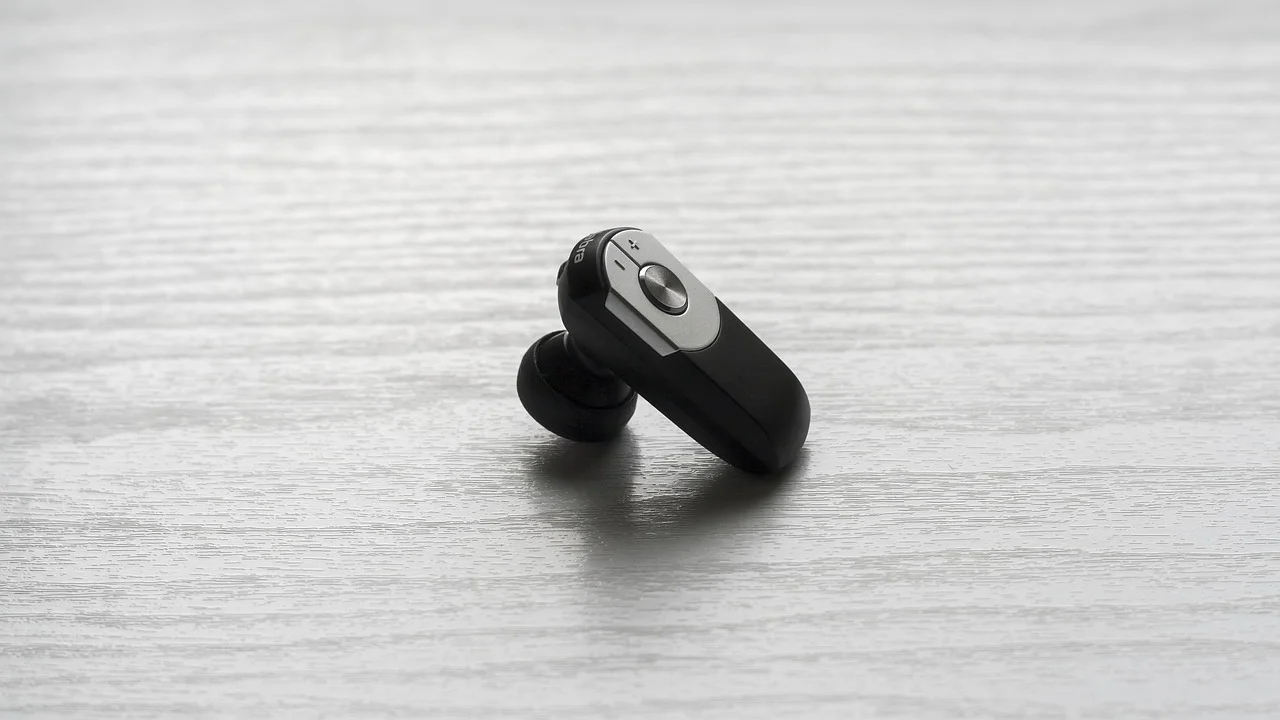
W Androidzie wejdź w Ustawienia, potem Bluetooth lub Połączone urządzenia, i stuknij ikonę ustawień obok nazwy słuchawek. Szukaj opcji takich jak „Dźwięk multimediów”, „Multimedia”, „Audio” albo „Media audio”. Przełącznik powinien być włączony. Funkcja „Rozmowy telefoniczne” może pozostać aktywna, lecz sama nie zapewni odtwarzania muzyki.
Panel odtwarzania i aplikacja producenta
Po uruchomieniu muzyki rozwiń panel szybkich ustawień. W zależności od nakładki systemowej znajdziesz tam przycisk wyboru urządzenia, np. „Wyjście multimediów”. Wskaż swoje słuchawki zamiast telefonu. W telefonach Samsung podobne działanie oferuje panel „Wyjście multimediów”, a w innych modelach funkcja może być ukryta przy aktywnym odtwarzaczu.
Jeśli korzystasz z aplikacji producenta słuchawek, sprawdź aktualizację oprogramowania sprzętowego, wykrywanie słuchawek w uszach oraz ustawienia multipoint. Funkcja jednoczesnego połączenia z laptopem i telefonem jest wygodna, ale może przekierować odtwarzanie na drugie urządzenie. Na próbę rozłącz Bluetooth na komputerze lub tablecie i pozostaw połączenie tylko z telefonem.
Gdy problem występuje wyłącznie w jednej aplikacji, przejdź do jej ustawień, zakończ odtwarzanie i uruchom ją ponownie. Warto również wyłączyć i włączyć Bluetooth, zamiast od razu resetować telefon. Oficjalne wskazówki dotyczące problemów z łącznością i akcesoriami znajdziesz w centrum pomocy Androida.
iPhone i iPad: przełącz audio ręcznie
Na iPhonie otwórz Centrum sterowania podczas odtwarzania dźwięku. Stuknij ikonę wyboru miejsca odtwarzania przy panelu muzyki i wybierz słuchawki z listy. Jeżeli ich tam nie ma, przejdź do Ustawienia, Bluetooth, a potem sprawdź, czy przy nazwie urządzenia widnieje status połączenia.
Zapomnij urządzenie tylko wtedy, gdy to konieczne
Jeżeli ręczne przełączenie nie pomaga, stuknij ikonę informacji przy nazwie słuchawek i wybierz „Zapomnij to urządzenie”. Następnie włóż słuchawki do etui, uruchom tryb parowania zgodnie z ich instrukcją i połącz je ponownie. Po takim działaniu trzeba będzie ewentualnie odtworzyć ustawienia przycisków, korektora lub parowania z innymi urządzeniami.
Sprawdź również, czy dźwięk nie trafia przez AirPlay do telewizora, głośnika sieciowego lub Apple TV. Czasem widoczny symbol odtwarzania sugeruje słuchawki, ale aktywny wybór jest przypisany do innego odbiornika. W razie wątpliwości pomocne są instrukcje Apple dotyczące Bluetooth na iPhonie i iPadzie.
Windows: wybierz wariant stereo i sprawdź mikrofon
W Windows 11 kliknij ikonę głośnika na pasku zadań, a następnie strzałkę obok suwaka głośności. Wybierz słuchawki jako urządzenie wyjściowe. Możesz też wejść w Ustawienia, System, Dźwięk i sprawdzić sekcję „Wyjście”. W Windows 10 podobne opcje znajdują się po kliknięciu ikony głośnika oraz w ustawieniach dźwięku.
Dlaczego komputer pokazuje dwie nazwy?
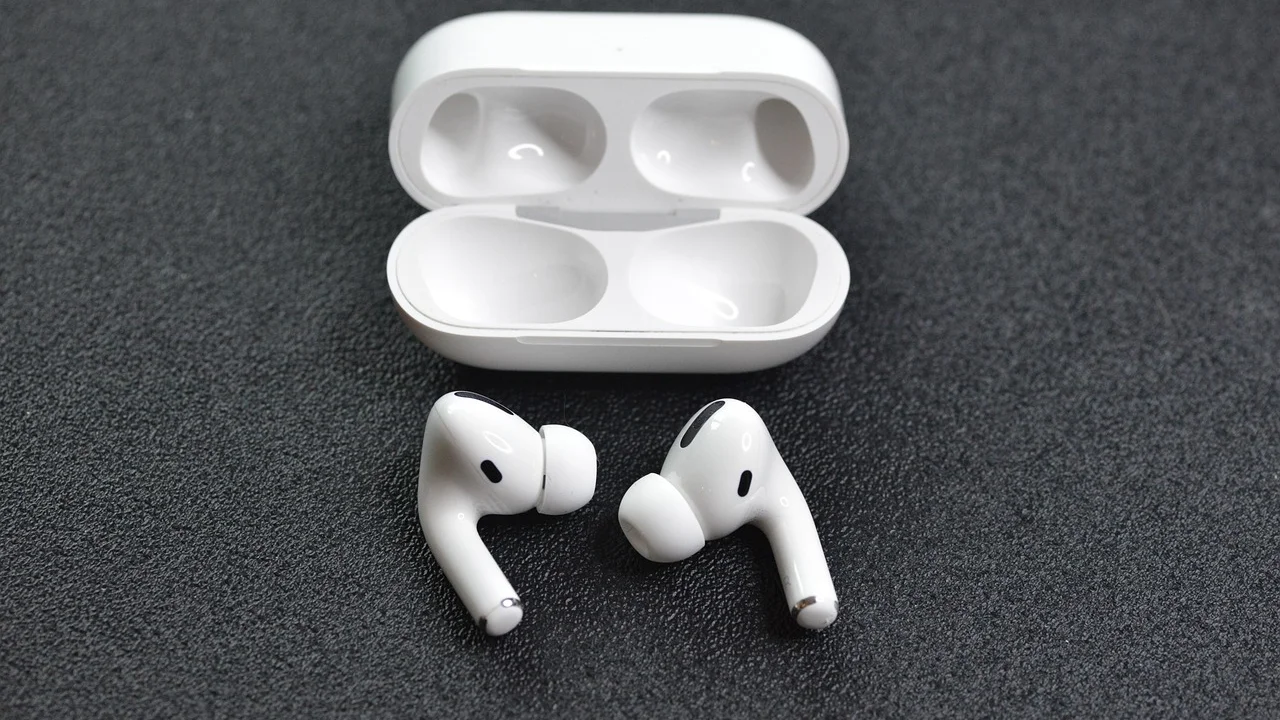
Jedna pozycja często oznacza słuchawki stereo, druga zaś zestaw głośnomówiący. Do muzyki, filmów i gier wybierz pozycję ze słowem „Stereo”, „Headphones” albo „Słuchawki”. Wariant „Hands-Free”, „AG Audio” lub „Zestaw słuchawkowy” przeznaczony jest głównie do rozmów. Jeśli aplikacja komunikacyjna używa mikrofonu Bluetooth, Windows może automatycznie przełączyć profil i pogorszyć jakość lub odebrać dźwięk z odtwarzacza.
- W ustawieniach dźwięku ustaw słuchawki stereo jako wyjście domyślne.
- W Teams, Zoomie lub Discordzie wybierz osobno głośnik i mikrofon.
- Jeśli nie potrzebujesz mikrofonu słuchawek, wybierz mikrofon wbudowany w laptop.
- Odłącz inne odbiorniki Bluetooth, zwłaszcza głośniki i pady.
- Po aktualizacji systemu sprawdź aktualizacje sterownika Bluetooth w Windows Update lub na stronie producenta komputera.
Przy komputerach stacjonarnych zwróć uwagę na adapter Bluetooth. Tani adapter USB umieszczony z tyłu metalowej obudowy może mieć słabszy zasięg. Pomaga podłączenie go do przedłużacza USB i ustawienie bliżej miejsca pracy.
Parowanie od nowa i reset: kiedy są uzasadnione
Usunięcie parowania warto wykonać, gdy słuchawki łączą się, lecz nie pojawiają się na liście wyjść audio, stale przechwytuje je inne urządzenie albo problem wraca po każdym połączeniu. Najpierw usuń słuchawki z listy Bluetooth w telefonie lub komputerze. Dopiero potem uruchom ich tryb parowania i dodaj je ponownie.
Reset fabryczny słuchawek stosuj jako dalszy krok, nie pierwszy. Dokładna sekwencja jest zależna od modelu: może wymagać przytrzymania przycisku na etui, obu paneli dotykowych albo kombinacji zasilania i głośności. Przed resetem naładuj etui i słuchawki. Po resecie urządzenie traci zapisane połączenia, ustawienia sterowania oraz informacje o multipoint.
„Bluetooth to standard bezprzewodowej komunikacji krótkiego zasięgu, a rzeczywiste działanie zależy również od profilu, implementacji urządzeń i warunków radiowych.”
Parafraza informacji technicznych Bluetooth SIG, organizacji rozwijającej standard Bluetooth
Jeżeli po poprawnym sparowaniu na drugim telefonie także nie słychać żadnego dźwięku, a słuchawki są naładowane i ich głośność jest podniesiona, rośnie prawdopodobieństwo usterki. Wtedy sprawdź warunki gwarancji, dowód zakupu oraz procedurę reklamacyjną u sprzedawcy.
Zakłócenia, bateria i zasięg
Słuchawki Bluetooth najlepiej testować w odległości do jednego metra od telefonu, bez ścian, kieszeni kurtki, metalowego biurka czy tłumu innych urządzeń bezprzewodowych między nimi. Wi-Fi 2,4 GHz, zatłoczone miejsce, router stojący tuż obok laptopa oraz kilka aktywnych połączeń Bluetooth mogą powodować przerwy.
Brak dźwięku bywa też mylony z funkcją automatycznego wstrzymywania. Słuchawki z czujnikiem noszenia mogą zatrzymać materiał, gdy jedna słuchawka jest źle ułożona, czujnik jest zabrudzony lub włosy zasłaniają powierzchnię wykrywania. Wyczyść element miękką, suchą ściereczką i przetestuj opcję wyłączenia automatycznego pauzowania w aplikacji producenta.
Plan naprawy w 10 minut
Wykonuj działania w podanej kolejności. Pozwala to uniknąć niepotrzebnego resetu i od razu wykryć najczęstsze źródła problemu.
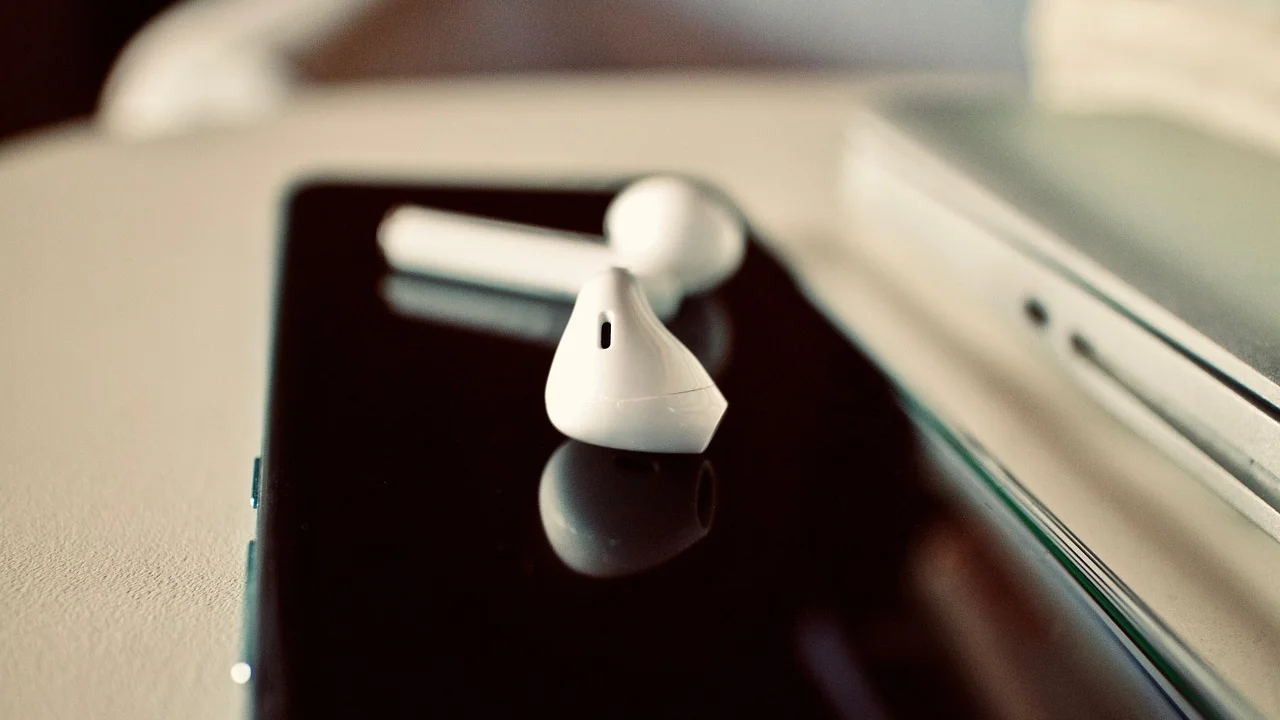
- Naładuj słuchawki oraz etui lub sprawdź poziom baterii.
- Uruchom muzykę i ręcznie wybierz słuchawki jako wyjście audio.
- Podnieś głośność na urządzeniu oraz na słuchawkach.
- Na Androidzie włącz profil dźwięku multimediów przy słuchawkach.
- Na Windowsie wybierz wyjście oznaczone jako „Stereo”.
- Rozłącz na chwilę inne urządzenia, które mogą korzystać z tych słuchawek.
- Wyłącz Bluetooth, odczekaj około 10 sekund i włącz go ponownie.
- Zrestartuj telefon lub komputer.
- Usuń zapisane parowanie i połącz słuchawki ponownie.
- Przetestuj je z drugim urządzeniem; dopiero potem wykonaj reset fabryczny.
Po każdym kroku uruchom krótki materiał audio. Dzięki temu wiesz, która zmiana zadziałała, a ustawienia pozostają łatwiejsze do odtworzenia w przyszłości.
FAQ: brak dźwięku w słuchawkach Bluetooth
Dlaczego słuchawki są połączone, ale muzyka gra z telefonu?
Najczęściej telefon zachował głośnik jako wyjście multimediów. Otwórz panel odtwarzania i wybierz nazwę słuchawek. Na Androidzie sprawdź też, czy przy urządzeniu włączono „Dźwięk multimediów”.
Czy niski poziom baterii może powodować brak dźwięku?
Tak. Przy niskiej baterii słuchawki mogą rozłączać profil audio, działać niestabilnie albo ograniczać funkcje. Naładuj obie słuchawki i etui, a następnie wykonaj ponowny test.
Dlaczego na Windowsie dźwięk jest słaby albo go nie ma podczas rozmowy?
System mógł przełączyć słuchawki z trybu stereo na profil rozmów z mikrofonem. W ustawieniach wyjścia wybierz wariant stereo, a mikrofon ustaw jako wbudowany w laptop lub osobne urządzenie.
Czy usunięcie parowania kasuje dane w telefonie?
Nie, usuwa tylko zapis połączenia z konkretnymi słuchawkami. Nie usuwa muzyki, zdjęć ani aplikacji. Trzeba jednak ponownie sparować słuchawki i czasem odtworzyć ich ustawienia w aplikacji producenta.
Kiedy oddać słuchawki do serwisu?
Rozważ reklamację lub serwis, jeśli po resecie i teście na co najmniej dwóch urządzeniach nadal nie odtwarzają dźwięku, nie ładują się, nie wchodzą w tryb parowania albo jedna słuchawka pozostaje całkowicie niema.
Wnioski
Gdy słuchawki Bluetooth są połączone, ale nie ma dźwięku, zacznij od wyboru prawidłowego wyjścia audio i ustawienia głośności. Następnie sprawdź profil multimediów w telefonie lub wariant stereo w Windowsie. Ponowne parowanie ma sens, jeśli proste przełączenia nie rozwiązują problemu, a reset fabryczny zostaw na koniec. Taka kolejność pozwala szybko odzyskać dźwięk i ogranicza ryzyko utraty wygodnych ustawień.

Źródła
O autorze
Stefano Barcellos
Editor jefe de SaberTec
Editor jefe de SaberTec. Coordina la línea editorial, revisa la precisión de los contenidos y supervisa su publicación en 20 idiomas.
Zobacz pełny profil