
Cuffie Bluetooth connesse ma senza audio: soluzioni
Quando le cuffie Bluetooth risultano collegate ma l’audio resta sul telefono, sul PC o non si sente affatto, la causa è spesso l’uscita selezionata o un profilo errato. Ecco verifiche rapide e soluzioni pratiche per i dispositivi più usati in Italia.
Indice dell’articolo
- Perché le cuffie risultano connesse ma non riproducono audio
- I segnali che aiutano a riconoscere il problema
- Controlli immediati prima di modificare le impostazioni
- Se il problema è su Android
- Selezionare l’uscita durante la riproduzione
- Se il problema è su iPhone o iPad
- Dimenticare il dispositivo e ripetere l’abbinamento
- Su PC Windows e Mac: scegliere il profilo giusto
- Televisore, smart TV e console: cosa controllare
- Procedura pratica in sette minuti
- Quando il difetto può essere delle cuffie
- Domande frequenti
- Perché sento le chiamate ma non la musica nelle cuffie Bluetooth?
- Perché il PC mostra due dispositivi con lo stesso nome?
- Devo resettare subito le cuffie?
- La connessione multipoint può togliere l’audio?
- Un aggiornamento può risolvere l’assenza di suono?
- Conclusione
- Fonti e riferimenti
Vedere le cuffie nell’elenco dei dispositivi collegati e non sentire nulla è uno dei problemi più comuni dell’audio wireless. La connessione Bluetooth può infatti essere attiva senza che il dispositivo abbia scelto le cuffie come destinazione effettiva del suono. In altri casi l’audio arriva, ma il volume è azzerato, è attivo un profilo pensato per le chiamate oppure un’altra app ha preso il controllo della riproduzione.
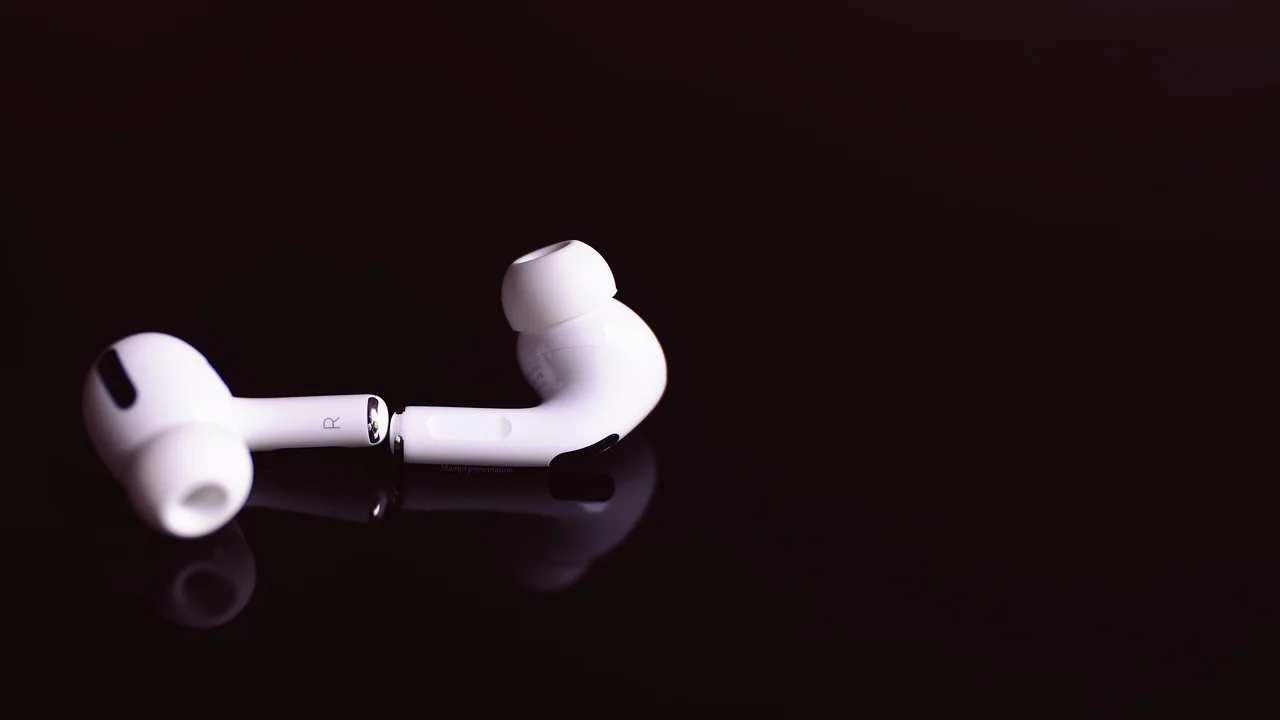
La buona notizia è che nella maggior parte dei casi non serve sostituire auricolari o smartphone. Conviene procedere con ordine: verificare alimentazione e volume, controllare l’uscita audio, escludere collegamenti concorrenti e solo alla fine rimuovere l’abbinamento. Le indicazioni seguenti valgono per cuffie over-ear, auricolari true wireless, altoparlanti portatili e per telefoni, computer e televisori.
Perché le cuffie risultano connesse ma non riproducono audio
Bluetooth non è un unico canale indistinto. Un dispositivo può stabilire una connessione per i comandi, per le chiamate o per i dati, senza usare correttamente il profilo stereo destinato a musica, video e podcast. Per l’ascolto di buona qualità viene normalmente usato il profilo A2DP; per il microfono e le telefonate interviene invece un profilo viva voce, con qualità inferiore e possibili conflitti soprattutto sul computer.
Le cause più frequenti sono semplici: il telefono continua a inviare il suono all’altoparlante interno; il PC ha selezionato un’uscita diversa; gli auricolari sono associati contemporaneamente a un altro apparecchio; uno dei due elementi ha poca batteria; il volume multimediale e quello delle cuffie non sono sincronizzati. Anche una custodia che non ricarica bene un singolo auricolare può far sembrare l’abbinamento riuscito quando, in realtà, solo un lato è operativo.
I segnali che aiutano a riconoscere il problema
- Il simbolo Bluetooth è visibile, ma il suono esce ancora dal telefono o dal televisore.
- Le cuffie emettono il tono di accensione, ma musica e video restano muti.
- Durante una chiamata l’audio funziona, mentre con Spotify, YouTube o un podcast no.
- Sul PC compare un dispositivo “hands-free” o “vivavoce” anziché l’uscita stereo.
- Il volume cambia sullo schermo, ma non cambia nelle cuffie.
Controlli immediati prima di modificare le impostazioni
Prima di intervenire sui menu, esegui alcuni test rapidi. Evitano di cancellare un abbinamento che potrebbe essere corretto e permettono di capire se il difetto dipende dalle cuffie, dalla sorgente o dall’app in uso.
- Carica cuffie e custodia per almeno 15-20 minuti, quindi estrai entrambi gli auricolari.
- Alza il volume multimediale del dispositivo e, se presente, quello fisico o touch delle cuffie.
- Metti in pausa la riproduzione, chiudi l’app e riaprila con le cuffie già indossate.
- Disattiva per dieci secondi il Bluetooth, quindi riattivalo senza allontanarti più di un metro.
- Controlla se le cuffie sono collegate a tablet, smartwatch, PC o un altro telefono vicino.
- Prova un contenuto diverso, per esempio un video nel browser anziché un’app musicale.
Se usi auricolari true wireless, riponili nella custodia, chiudi il coperchio per alcuni secondi e poi indossali di nuovo. Questo semplice passaggio può riavviare la comunicazione tra i due auricolari. Verifica inoltre che le griglie degli altoparlanti non siano ostruite da cerume o umidità: non è una causa di silenzio totale frequente, ma può rendere il suono quasi impercettibile.
Se il problema è su Android
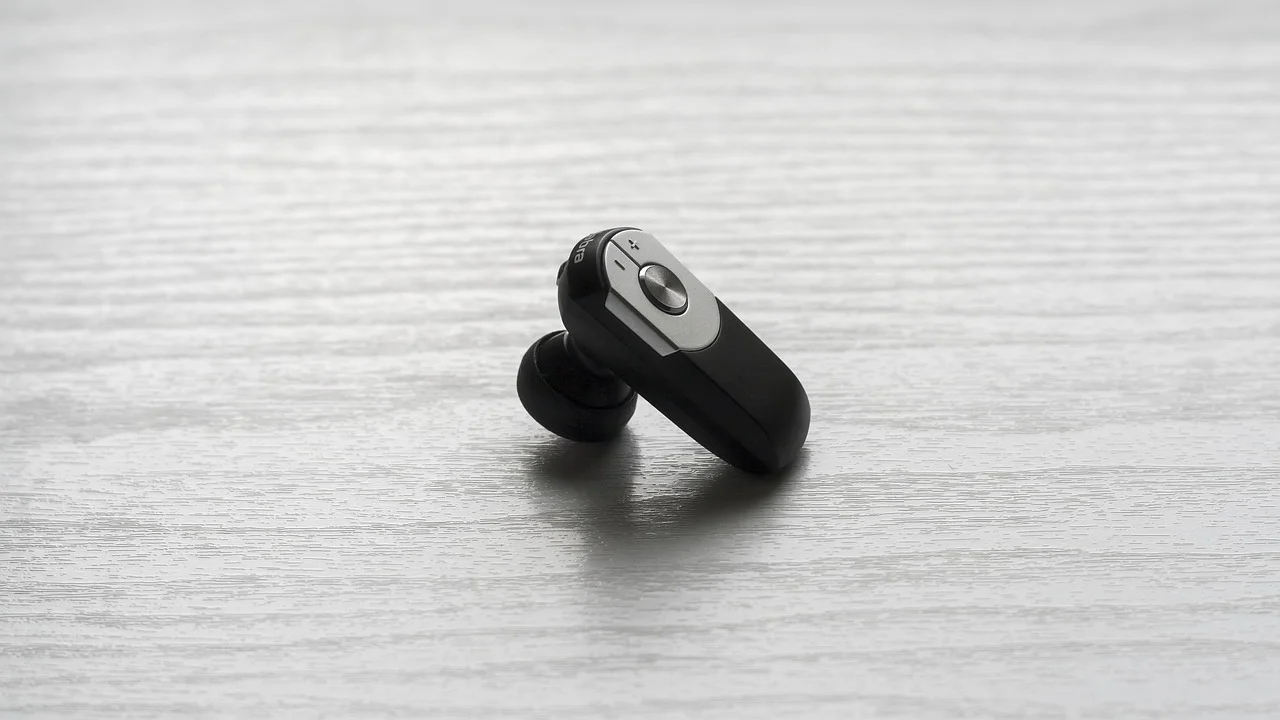
Su Android le voci cambiano leggermente fra produttori, ma la logica è simile. Apri Impostazioni, entra in Bluetooth o Dispositivi connessi e tocca l’icona delle impostazioni accanto al nome delle cuffie. Accertati che sia abilitata la voce relativa ad “Audio multimediale”, “Audio” o “Media audio”. Se è attiva solo l’opzione per le chiamate, la musica resterà sullo smartphone oppure non verrà inviata.
Selezionare l’uscita durante la riproduzione
Avvia un brano o un video e apri il pannello rapido dall’alto. Cerca il comando che mostra l’uscita audio attuale, spesso indicato da un’icona di altoparlante o dal nome del dispositivo. Seleziona le cuffie anziché “Questo telefono”. Su alcuni modelli è necessario aprire il riquadro del lettore multimediale per trovare la selezione del dispositivo.
Se il suono si interrompe solo con una particolare applicazione, aggiorna l’app dal Play Store e prova a cancellarne la cache dalle impostazioni di sistema. Per anomalie persistenti, Android consente di reimpostare Wi-Fi, rete mobile e Bluetooth: è un’azione efficace ma cancella le reti Wi-Fi salvate e gli altri abbinamenti. Prima di arrivarci, consulta le indicazioni di supporto nella sezione dedicata ai dispositivi Android.
Se il problema è su iPhone o iPad
Con iPhone e iPad, vai in Impostazioni, Bluetooth e verifica che accanto alle cuffie compaia “Connesso”. Poi avvia un contenuto e apri il Centro di Controllo: tocca il selettore dell’uscita audio nel riquadro di riproduzione, quindi scegli le cuffie. È possibile che iOS mantenga come destinazione l’altoparlante, AirPlay o un altro accessorio usato di recente.
Controlla anche il volume con i tasti laterali mentre un brano è in riproduzione. Se compare l’indicatore del volume delle cuffie, stai regolando il canale corretto. Se le cuffie supportano la connessione automatica a più dispositivi Apple, spegni temporaneamente il Bluetooth su Mac, iPad o iPhone vicini: il passaggio automatico dell’audio può far apparire un collegamento instabile.
Dimenticare il dispositivo e ripetere l’abbinamento
Quando la selezione dell’uscita non basta, tocca il simbolo informazioni accanto al nome delle cuffie e scegli “Dissocia questo dispositivo”. Riavvia l’iPhone, metti le cuffie in modalità di associazione seguendo il loro manuale e abbinale di nuovo. Apple raccomanda di verificare software aggiornato, carica e distanza ridotta fra accessorio e dispositivo in caso di difficoltà di connessione; le procedure ufficiali sono disponibili nel supporto Apple.
Su PC Windows e Mac: scegliere il profilo giusto
Il computer è il contesto in cui la differenza tra cuffie “stereo” e modalità viva voce causa più confusione. In Windows, fai clic sull’icona dell’altoparlante nella barra delle applicazioni e scegli le cuffie nell’elenco delle uscite. Poi apri Impostazioni, Sistema, Audio e controlla che risultino selezionate come uscita. Se vedi due voci simili, preferisci quella con diciture quali “Stereo”, “Headphones” o “Cuffie”; evita “Hands-Free AG Audio”, “Vivavoce” o equivalenti quando vuoi ascoltare musica.
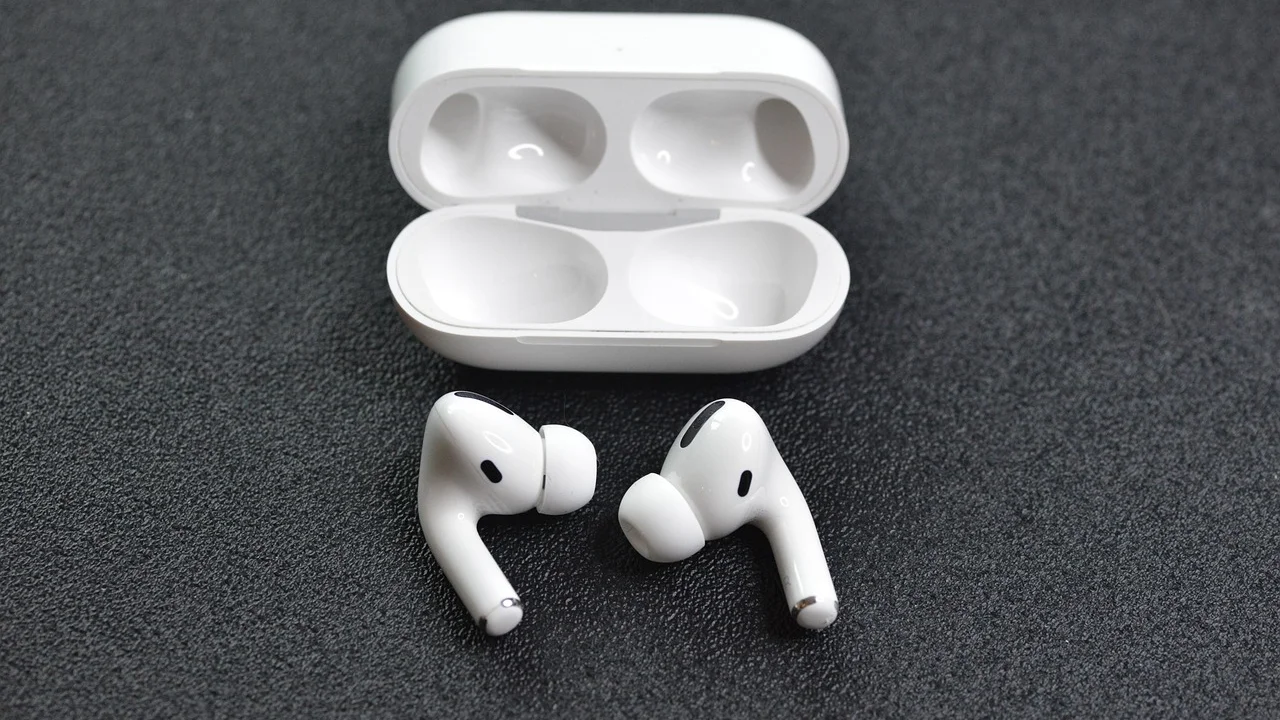
Su Mac, apri Impostazioni di Sistema, Suono, Uscita e scegli le cuffie. Controlla anche che il cursore del volume non sia abbassato e che l’opzione di silenziamento non sia attiva. Durante una videoriunione, Zoom, Teams o il browser possono scegliere autonomamente microfono e altoparlanti: verifica le impostazioni audio della singola applicazione, non solo quelle generali del sistema.
| Situazione | Uscita da preferire | Controllo decisivo |
|---|---|---|
| Musica, film, podcast | Cuffie stereo / Headphones | Profilo A2DP e volume multimediale |
| Videochiamata con microfono cuffie | Cuffie vivavoce / Headset | Ingresso e uscita scelti nell’app |
| TV o decoder | Nome esatto delle cuffie | Uscita Bluetooth della TV attiva |
| Due dispositivi vicini | Solo la sorgente desiderata | Disconnettere l’altro collegamento |
“Se il Bluetooth non funziona correttamente, verificare che il dispositivo sia acceso, carico e nel raggio di copertura, quindi provare a rimuovere e ad aggiungere di nuovo l’accessorio.”
Parafrasi delle indicazioni di assistenza Apple per la connessione Bluetooth
Televisore, smart TV e console: cosa controllare
Non tutti i televisori inviano l’audio Bluetooth allo stesso modo. Alcuni modelli permettono di associare cuffie ma richiedono di impostarle manualmente come “uscita audio”; altri disattivano gli altoparlanti integrati soltanto dopo l’avvio della riproduzione. Apri le impostazioni audio della TV, cerca “Altoparlante”, “Uscita audio” o “Bluetooth” e scegli il nome completo delle cuffie.
Se il collegamento avviene ma manca l’audio, scollega eventuali soundbar, ricevitori o adattatori Bluetooth precedentemente associati. Controlla l’eventuale ritardo audio con un programma parlato: un leggero ritardo è possibile, ma il silenzio totale indica quasi sempre un’uscita errata. Sulle console, verifica invece direttamente nelle impostazioni di audio e chat se l’uscita cuffie è autorizzata per il contenuto multimediale e non soltanto per la chat vocale.
Procedura pratica in sette minuti
Quando non vuoi esplorare decine di menu, usa questa sequenza. Fermati non appena il suono torna: ogni passaggio restringe la causa e riduce il rischio di modificare inutilmente configurazioni utili.
- Minuto 1: carica o accendi le cuffie e aumenta sia il volume della sorgente sia quello delle cuffie.
- Minuto 2: avvia un brano e seleziona manualmente le cuffie dal selettore dell’uscita audio.
- Minuto 3: disattiva e riattiva il Bluetooth sul telefono, PC o TV.
- Minuto 4: allontana o spegni il Bluetooth di altri dispositivi già associati.
- Minuto 5: su PC scegli l’uscita stereo, non quella vivavoce.
- Minuti 6-7: rimuovi le cuffie dall’elenco Bluetooth e crea un nuovo abbinamento.
Dopo il nuovo abbinamento, prova prima una chiamata e poi un contenuto musicale. Se soltanto la chiamata funziona, torna nelle impostazioni Bluetooth e abilita l’audio multimediale; se funziona solo la musica, controlla permessi e scelta di microfono nell’app di chiamata.
Quando il difetto può essere delle cuffie
Se le cuffie non emettono audio con nessun dispositivo, è più probabile un problema dell’accessorio. Provale con un secondo smartphone o computer: è il test più utile per separare un errore di configurazione da un guasto. Se un solo auricolare è muto, pulisci delicatamente i contatti della custodia e verifica che si accenda; se entrambi sono muti ma i LED funzionano, esegui il reset previsto dal produttore.
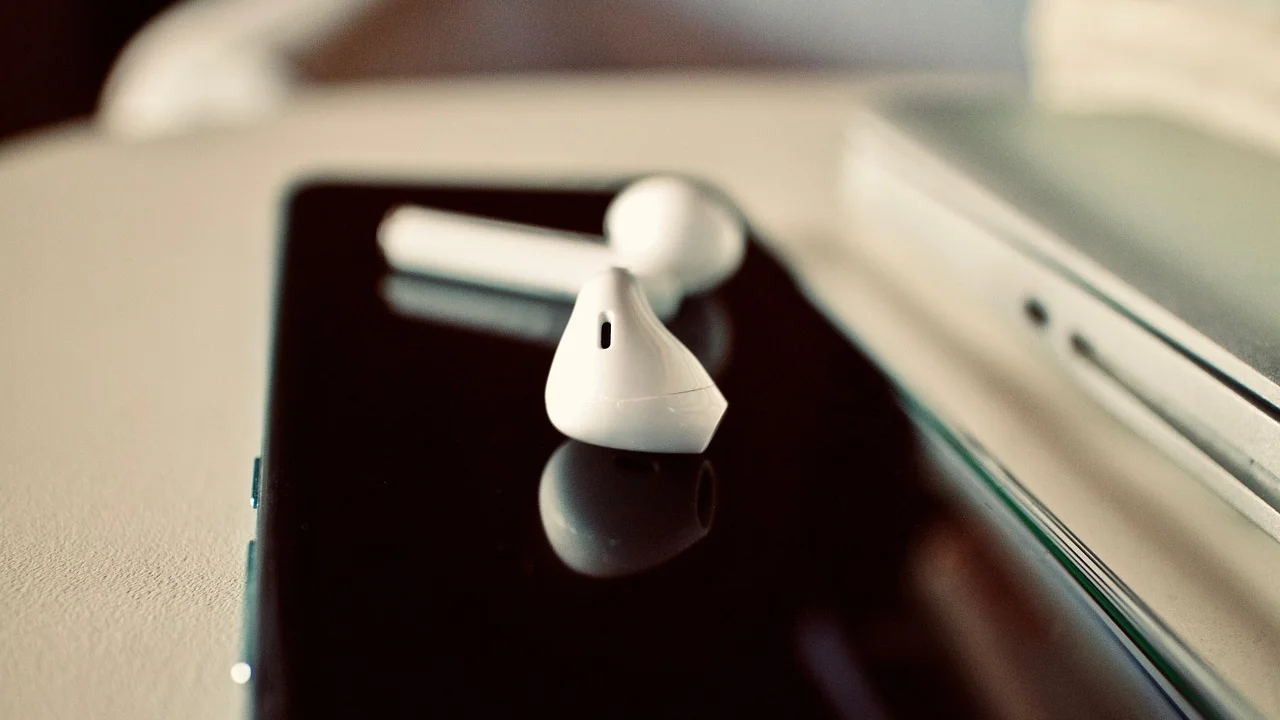
Il reset varia molto: spesso richiede di tenere premuti i tasti o le superfici touch per 10-15 secondi, talvolta con gli auricolari nella custodia. Non improvvisare combinazioni: cerca il manuale del modello, perché un gesto errato può soltanto attivare l’assistente vocale o cambiare traccia. Se il prodotto è ancora coperto da garanzia legale, conserva prova d’acquisto e descrivi al venditore i test eseguiti con almeno due sorgenti diverse.
Domande frequenti
Perché sento le chiamate ma non la musica nelle cuffie Bluetooth?
Di solito è attivo il profilo telefonico ma non l’audio multimediale. Su Android abilita “Audio multimediale” nelle opzioni delle cuffie; su iPhone, PC o TV seleziona le cuffie come uscita mentre un brano è in riproduzione.
Perché il PC mostra due dispositivi con lo stesso nome?
Uno è normalmente il profilo stereo per musica e video, l’altro è il profilo viva voce per microfono e chiamate. Per ascoltare contenuti scegli la voce stereo; usa la modalità viva voce solo quando devi utilizzare il microfono Bluetooth.
Devo resettare subito le cuffie?
No. Prima controlla volume, uscita audio, batteria e altri dispositivi collegati. Il reset o la rimozione dell’abbinamento sono utili se le impostazioni corrette non risolvono il problema o se l’accessorio non funziona con più sorgenti.
La connessione multipoint può togliere l’audio?
Sì. Le cuffie multipoint possono restare collegate a due sorgenti e passare all’altra quando rilevano una chiamata, una notifica o una riproduzione. Per il test, disconnetti temporaneamente il secondo dispositivo.
Un aggiornamento può risolvere l’assenza di suono?
Sì, soprattutto su smartphone, computer e cuffie dotate di app proprietaria. Aggiorna sistema, app musicale e firmware dell’accessorio, ma esegui l’aggiornamento con batteria sufficiente e seguendo le istruzioni del produttore.
Conclusione
Quando le cuffie Bluetooth sono connesse ma non riproducono audio, il punto chiave è distinguere connessione e uscita sonora. Nella maggioranza dei casi basta scegliere il dispositivo giusto durante la riproduzione, abilitare l’audio multimediale o eliminare un collegamento concorrente. Se il difetto resta identico su più telefoni, PC o TV dopo un nuovo abbinamento, prova il reset previsto dal manuale e valuta l’assistenza del venditore o del produttore.

Fonti e riferimenti
Informazioni sull’autore
Stefano Barcellos
Editor jefe de SaberTec
Editor jefe de SaberTec. Coordina la línea editorial, revisa la precisión de los contenidos y supervisa su publicación en 20 idiomas.
Vedi il profilo completo