
Микрофон не определяется в Windows 11: что делать
Подробное руководство для ситуации, когда микрофон не определяется в Windows 11. Проверьте кабель и разъём, разрешения приложений, устройства ввода, драйверы и настройки Discord, Zoom и других программ без лишних переустановок.
Содержание статьи
- Сначала определите характер проблемы
- Проверьте подключение и физические элементы
- USB-микрофон и гарнитура
- Разъём 3,5 мм
- Bluetooth-устройство
- Проверьте микрофон в параметрах Windows 11
- Разрешения конфиденциальности: частая причина сбоя
- Обновите или переустановите драйвер
- Когда нужна переустановка
- Почему приложение не слышит микрофон
- Сравнение способов подключения
- Пошаговый план восстановления
- Дополнительные проверки для сложных случаев
- После обновления Windows
- Виртуальные устройства
- Проблемы с уровнем сигнала
- Часто задаваемые вопросы
- Почему Windows 11 видит микрофон, но звук не записывается?
- Нужно ли устанавливать отдельный драйвер для USB-микрофона?
- Что делать, если микрофон исчез после обновления?
- Можно ли проверить микрофон без сторонних сервисов?
- Когда проблема указывает на поломку?
- Итоги
- Источники
Если микрофон не определяется в Windows 11, проблема может быть как в неисправном кабеле, так и в отключённых разрешениях, неподходящем драйвере или неверно выбранном устройстве ввода. При этом микрофон иногда отображается в системе, но приложения не получают от него звук.
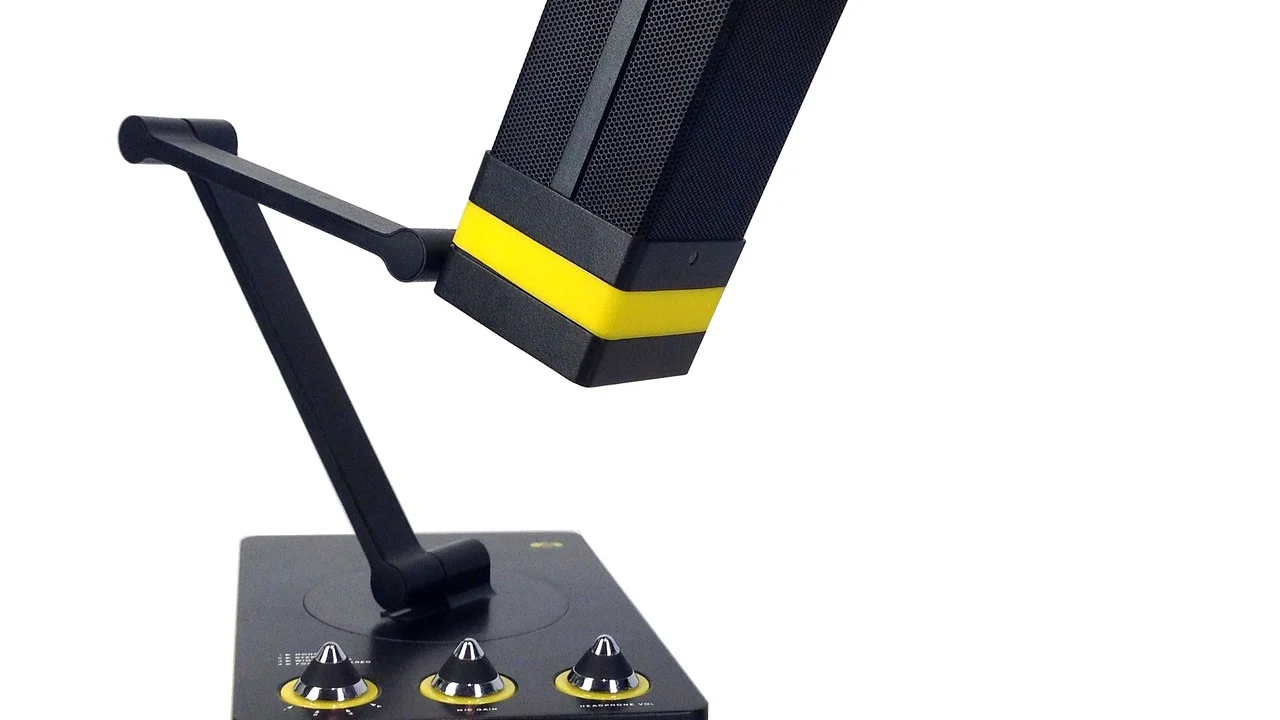
Ниже приведён последовательный алгоритм для настольного компьютера, ноутбука, USB-гарнитуры, Bluetooth-устройства и обычного микрофона с разъёмом 3,5 мм. Начинать лучше с простых проверок: так удастся понять, где именно возник сбой, и не тратить время на случайную переустановку драйверов.
Сначала определите характер проблемы
Перед изменением настроек ответьте на три вопроса: видит ли микрофон сама система, появляется ли он в списке устройств и работает ли запись хотя бы в одном приложении. Эти признаки помогают отделить аппаратную неисправность от программной.
- Микрофона нет в списке. Чаще виноваты кабель, разъём, Bluetooth-соединение, отключённое устройство или драйвер.
- Микрофон виден, но индикатор уровня не движется. Проверьте разрешения, выбранный вход, громкость и физическую кнопку отключения звука.
- В системе всё работает, а в одной программе нет. Обычно приложение использует другой источник или не получило доступ к микрофону.
- Звук появляется с помехами. Возможны перегрузка входа, плохой контакт, электромагнитные наводки или конфликт частоты дискретизации.
Полезно временно подключить другой микрофон к тому же компьютеру, а исходный — к другому устройству. Такой обмен быстро показывает, связана ли проблема с компьютером или с самим аксессуаром.
Проверьте подключение и физические элементы
USB-микрофон и гарнитура
Отключите микрофон и подключите его к другому USB-порту. На стационарном компьютере предпочтительнее использовать разъёмы на задней панели, напрямую подключённые к материнской плате. Не подключайте устройство через перегруженный USB-разветвитель: ему может не хватать питания или стабильности.
Осмотрите кабель, штекер и корпус. Если Windows издаёт звук подключения, но микрофон не появляется, попробуйте перезагрузить компьютер уже после подключения устройства. Некоторые модели корректно определяются только при запуске системы.
Разъём 3,5 мм
У гарнитуры с одним комбинированным штекером должен быть совместимый разъём TRRS. На старых системных блоках для наушников и микрофона могут использоваться отдельные гнёзда. В таком случае понадобится переходник, разделяющий аудиосигналы.
Убедитесь, что штекер вставлен до конца. Проверьте, нет ли на гарнитуре кнопки отключения микрофона. В ноутбуках отверстие микрофона иногда находится рядом с веб-камерой, а не возле аудиоразъёма.
Bluetooth-устройство
Откройте Параметры > Bluetooth и устройства, удалите гарнитуру из списка и выполните сопряжение заново. Во время звонка система может переключаться между профилями высокого качества и двусторонней связи. Из-за этого название устройства иногда меняется, а качество звука заметно снижается.
Проверьте микрофон в параметрах Windows 11
Откройте Параметры > Система > Звук. В разделе входа найдите список устройств и выберите нужный микрофон. Если он отображается, скажите несколько слов и посмотрите на индикатор уровня. Движение шкалы означает, что Windows получает аудиосигнал.
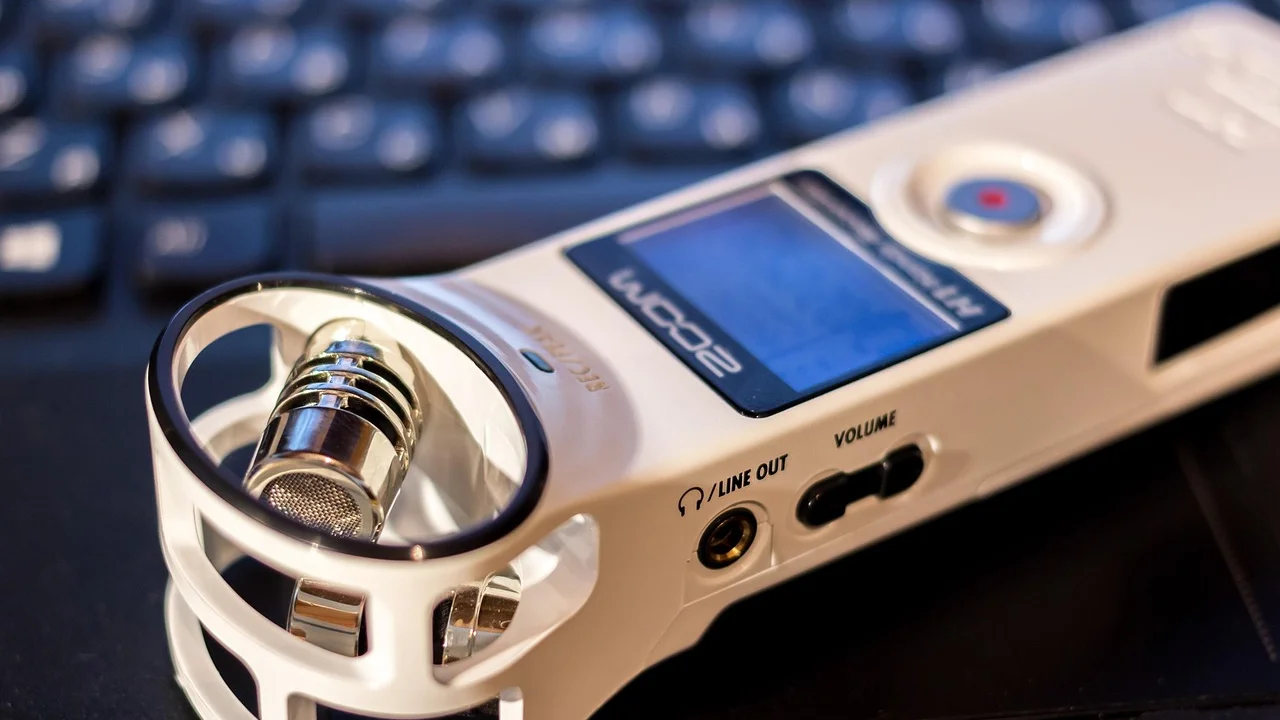
Затем откройте свойства выбранного устройства. Увеличьте громкость входа, но не устанавливайте её на максимум без необходимости: слишком высокий уровень создаёт хрип и перегрузку. Запустите встроенную проверку микрофона и прослушайте тестовую запись.
Если устройство отключено, проверьте раздел дополнительных параметров звука. В классическом окне управления звуком на вкладке записи нажмите правой кнопкой мыши по пустому месту и включите отображение отключённых и отсоединённых устройств. После этого включённый микрофон можно назначить устройством по умолчанию.
«Если устройство не работает, сначала проверьте очевидные причины: подключение, питание и выбранный источник сигнала». Это общий принцип диагностики, отражённый в рекомендациях службы поддержки Microsoft по устранению проблем со звуком.
Microsoft, рекомендации по устранению проблем со звуком в Windows
Разрешения конфиденциальности: частая причина сбоя
Windows 11 может запретить приложениям доступ к микрофону, даже если само устройство исправно. Откройте Параметры > Конфиденциальность и защита > Микрофон и включите доступ к микрофону для устройства.
Проверьте три переключателя: доступ устройства, разрешение приложениям и разрешение классическим приложениям. Последний пункт особенно важен для браузеров, программ видеосвязи, игр и аудиоредакторов, которые не всегда отображаются отдельными строками.
После изменения разрешений полностью закройте приложение и запустите его заново. В браузере дополнительно проверьте разрешение для конкретного сайта: нажмите на значок замка в адресной строке и разрешите использование микрофона.
На рабочем компьютере доступ может ограничиваться политиками организации. В таком случае пользователь не всегда может изменить параметр самостоятельно; следует обратиться к системному администратору.
Обновите или переустановите драйвер
Если микрофон не появляется ни в одном списке, откройте Диспетчер устройств. Проверяйте разделы «Аудиовходы и аудиовыходы», «Звуковые, игровые и видеоустройства», а для USB-моделей также «Контроллеры USB».
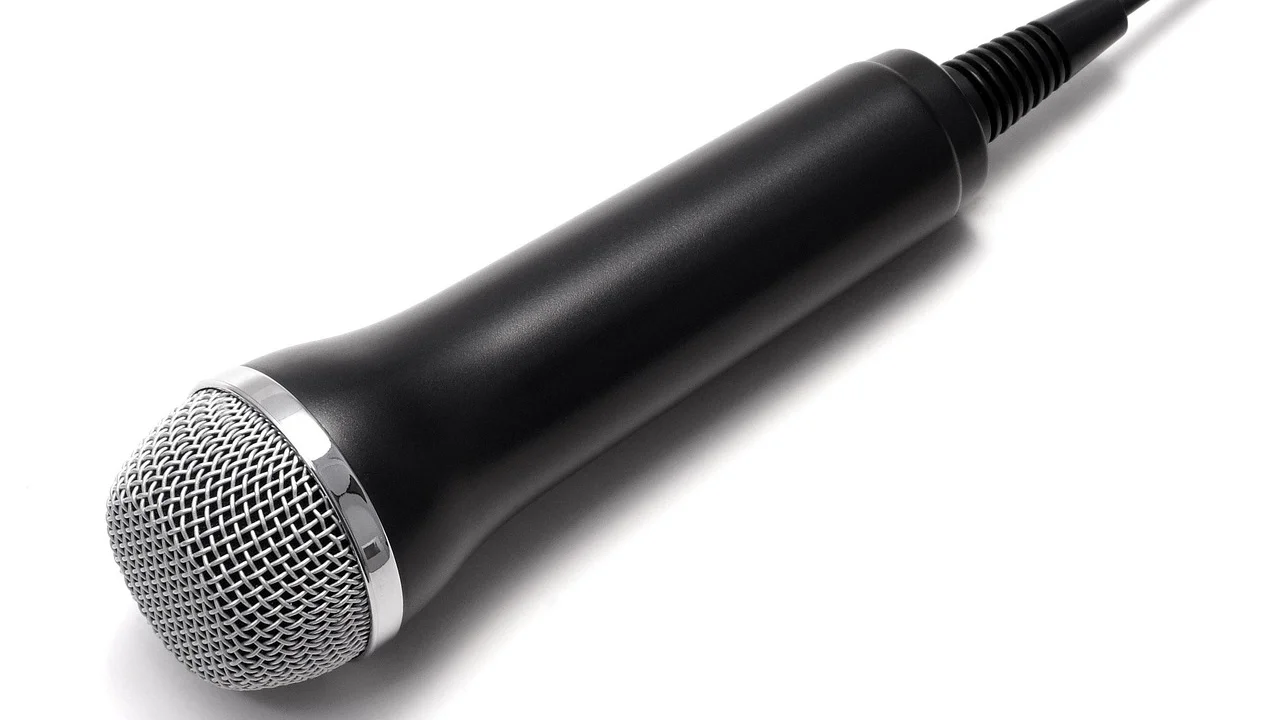
Устройство с жёлтым восклицательным знаком указывает на ошибку драйвера. Нажмите правой кнопкой мыши по соответствующей записи и выберите обновление. Windows может сообщить, что установлен лучший драйвер, но это не всегда означает, что он оптимален для конкретной модели.
Для ноутбука безопаснее загрузить аудиодрайвер со страницы поддержки производителя устройства. Не используйте случайные сайты с пакетами драйверов: они могут содержать нежелательное программное обеспечение или несовместимые версии.
Когда нужна переустановка
Если проблема появилась после обновления Windows или драйвера, откройте свойства устройства и проверьте вкладку с драйвером. При наличии кнопки отката вернитесь к предыдущей версии. Если откат недоступен, удалите устройство, перезагрузите компьютер и дождитесь автоматической установки.
Перед удалением драйвера запишите модель компьютера и скачайте официальный пакет на другой носитель, если интернет после перезагрузки может не заработать. Для аудиосистем с отдельной панелью управления также установите рекомендуемый пакет производителя материнской платы.
Почему приложение не слышит микрофон
Даже исправное устройство может не работать в Discord, Zoom, браузере, Telegram или игре. Откройте настройки голоса конкретной программы и вручную выберите микрофон вместо режима «По умолчанию». Если подключено несколько гарнитур, автоматический выбор часто оказывается ошибочным.
Закройте программы, которые могут захватить аудиовход: другие звонки, диктофоны, студийные редакторы и некоторые игры. В классических свойствах микрофона на вкладке дополнительных параметров временно отключите режим, позволяющий приложениям получать монопольный контроль.
Для проверки используйте встроенное приложение «Звукозапись». Если запись в нём получается, но не работает в видеосвязи, ищите причину в разрешениях и настройках конкретной программы, а не в Windows.
В профессиональных приложениях проверьте выбранный аудиодрайвер. Режимы WASAPI, DirectSound и ASIO могут обращаться к разным устройствам. В виртуальной студии также убедитесь, что вход назначен на нужный канал и не выключен кнопкой mute.
Сравнение способов подключения
| Тип микрофона | Что проверить первым | Частая причина | Практическое решение |
|---|---|---|---|
| USB | Другой порт и кабель | Сбой питания или драйвера | Подключить напрямую и переустановить устройство |
| 3,5 мм | Тип штекера и гнездо | Несовместимый переходник | Использовать совместимый TRRS или раздельный адаптер |
| Bluetooth | Сопряжение и профиль | Конфликт аудиопрофилей | Удалить устройство и подключить заново |
| Встроенный ноутбучный | Отключение в системе | Запрет доступа или драйвер | Проверить разрешения и официальный драйвер |
Пошаговый план восстановления
Двигайтесь по порядку и после каждого шага проверяйте запись. Такой подход помогает понять, какое действие действительно устранило проблему.
- Отключите микрофон, перезагрузите Windows 11 и подключите устройство напрямую.
- Проверьте кабель, физическую кнопку mute, заряд Bluetooth-гарнитуры и правильность разъёма.
- Откройте параметры звука и выберите микрофон как устройство ввода по умолчанию.
- Сделайте тест записи и убедитесь, что индикатор уровня реагирует на голос.
- Включите доступ к микрофону в разделе конфиденциальности для устройства и приложений.
- Проверьте настройки Discord, Zoom, браузера или другой программы вручную.
- Откройте Диспетчер устройств, обновите драйвер или выполните его переустановку.
- Подключите микрофон к другому компьютеру для окончательной проверки оборудования.
Если после этих действий устройство не определяется на нескольких компьютерах, вероятна неисправность микрофона, кабеля или переходника. Для дорогой студийной техники разумнее обратиться в сервис, чем разбирать корпус самостоятельно.
Дополнительные проверки для сложных случаев
После обновления Windows
Если сбой появился сразу после крупного обновления, установите все доступные накопительные исправления и перезагрузите компьютер. Проверьте также дополнительные обновления драйверов в Центре обновления Windows, но для фирменных ноутбуков отдавайте приоритет сайту производителя.
Виртуальные устройства
Программы для маршрутизации звука, удалённого доступа, записи экрана и голосовых эффектов могут создавать виртуальные микрофоны. Временно отключите их и выберите физическое устройство в параметрах Windows. Если после этого запись появилась, включайте виртуальные компоненты по одному.
Проблемы с уровнем сигнала
Когда микрофон определяется, но голос почти не слышен, увеличьте уровень входа и проверьте усиление микрофона. Неудачное усиление повышает не только голос, но и шум компьютера. Для настольного микрофона помогает правильное расстояние до капсюля и размещение вдали от вентиляторов.
Часто задаваемые вопросы
Почему Windows 11 видит микрофон, но звук не записывается?
Чаще всего приложение не получило разрешение, выбран другой источник или на гарнитуре включено отключение микрофона. Проверьте индикатор уровня в системных параметрах и затем настройки нужной программы.
Нужно ли устанавливать отдельный драйвер для USB-микрофона?
Многие USB-модели работают с универсальным драйвером Windows. Однако фирменное программное обеспечение может быть необходимо для обновления прошивки, управления направленностью и дополнительными функциями.
Что делать, если микрофон исчез после обновления?
Перезагрузите компьютер, проверьте отключённые устройства, откройте Диспетчер устройств и попробуйте откатить или переустановить аудиодрайвер. Для ноутбука используйте пакет с официальной страницы поддержки.
Можно ли проверить микрофон без сторонних сервисов?
Да. Используйте тест микрофона в параметрах Windows или приложение «Звукозапись». Это безопаснее и точнее для первичной диагностики, чем случайные сайты.
Когда проблема указывает на поломку?
Если устройство не определяется на разных компьютерах с исправными кабелями и портами, вероятна аппаратная неисправность. Проверьте гарантию и обратитесь в авторизованный сервис.
Итоги
Когда микрофон не определяется в Windows 11, не начинайте с полной переустановки системы. Сначала исключите плохое подключение, неверный разъём и физическое отключение звука, затем проверьте параметры ввода, разрешения конфиденциальности и настройки приложения.
Если эти шаги не помогли, переходите к Диспетчеру устройств, официальным драйверам и проверке микрофона на другом компьютере. Последовательная диагностика обычно позволяет быстро найти причину и сохранить рабочие настройки остальных аудиоустройств.
Подробные инструкции по работе со звуком опубликованы в службе поддержки Microsoft, а общие сведения о настройках и конфиденциальности Windows доступны на странице поддержки Windows 11.
Источники
Об авторе
Stefano Barcellos
Editor jefe de SaberTec
Editor jefe de SaberTec. Coordina la línea editorial, revisa la precisión de los contenidos y supervisa su publicación en 20 idiomas.
Полный профиль