
Bluetooth fejhallgató csatlakozik, de nincs hang
A Bluetooth fejhallgató sikeres párosítása még nem garantálja a hangátvitelt. Ismerje meg a leggyakoribb okokat Androidon, iPhone-on, Windowson és tévén, valamint a gyors, biztonságos hibakeresés lépéseit.
Tartalomjegyzék
- Mit jelent valójában a sikeres Bluetooth-kapcsolat?
- Hívási és médiahang-profilok
- A leggyakoribb okok és a gyors ellenőrzés
- Hang kimenet kiválasztása készülékenként
- Android telefonon vagy táblagépen
- iPhone és iPad készüléken
- Windows számítógépen
- Macen és okostévén
- Gyors hibakeresési terv, helyes sorrendben
- Ha csak hívásnál vagy csak zenénél nincs hang
- Kapcsolati zavarok, hatótáv és többeszközös használat
- Mikor gyanakodjon hardverhibára?
- GYIK: Bluetooth fejhallgató csatlakozik, de nincs hang
- Miért írja a telefon, hogy csatlakoztatva van, ha mégsem szól a fejhallgató?
- Miért működik a Bluetooth fejhallgató hívásnál, de zenénél nem?
- Segít, ha elfelejtem és újrapárosítom a fejhallgatót?
- Miért nincs hang csak a laptopomon?
- A fejhallgató mindkét oldala csatlakozik, de csak az egyik szól. Mit tegyek?
- Összegzés
- Források
Amikor a Bluetooth fejhallgató csatlakozik, de nincs hang, a hiba elsőre megtévesztő lehet: a telefonon vagy számítógépen látható a kapcsolat, mégis a beépített hangszóróból szól a zene, vagy teljes csend marad. A „csatlakoztatva” állapot csak azt jelzi, hogy a készülékek kommunikálnak; nem feltétlenül azt, hogy a rendszer a fejhallgatót választotta aktív hangkimenetnek.
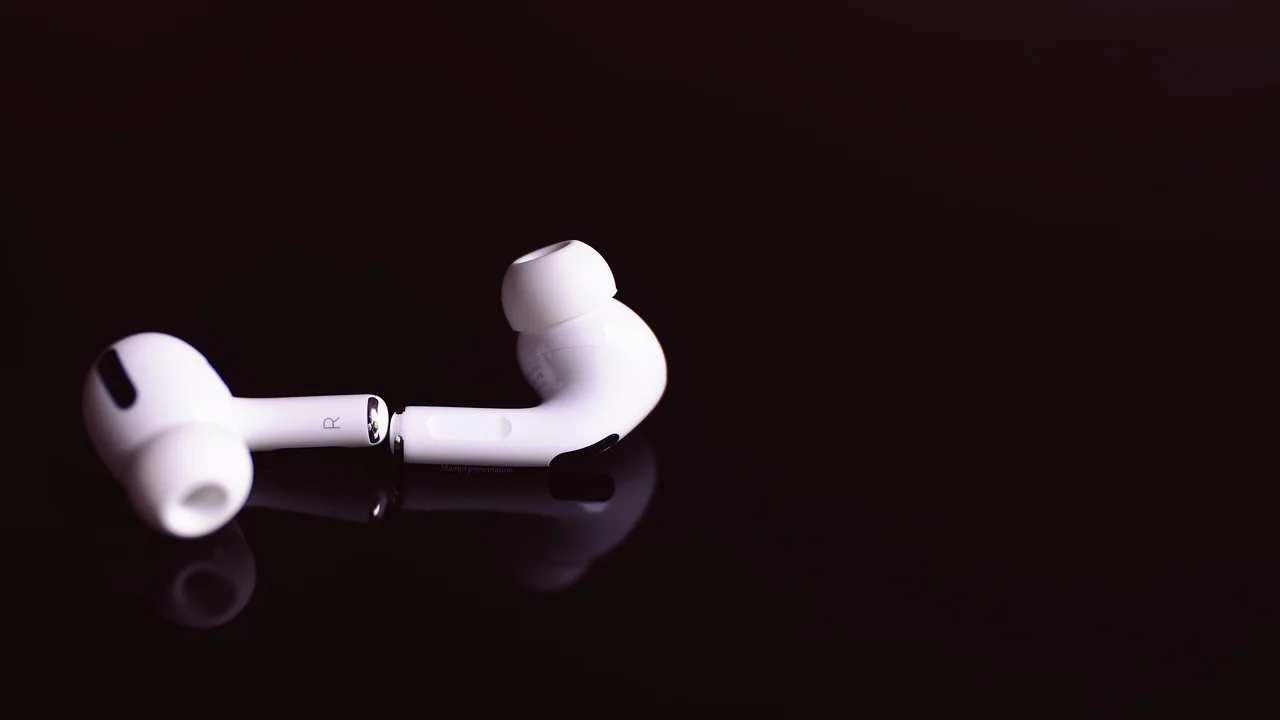
A probléma legtöbbször beállítási, profil- vagy párosítási eredetű, és néhány perc alatt megoldható. Ritkábban lemerült akkumulátor, hibás alkalmazás, elavult rendszer vagy hardverhiba áll a háttérben. Az alábbi útmutató Androidhoz, iPhone-hoz, Windowshoz, Machez és Bluetooth-os tévéhez is használható, a lépések sorrendje pedig segít elkerülni a felesleges alaphelyzetbe állítást.
Mielőtt új eszközt vásárolna vagy szervizhez fordulna, érdemes pontosan elkülöníteni, hogy a hang nem a fejhallgatóra megy-e, a fejhallgató némított-e, vagy csak egy adott alkalmazás nem ad ki hangot. Ez a különbség gyorsan megmutatja, hol kell keresni az okot.
Mit jelent valójában a sikeres Bluetooth-kapcsolat?
A Bluetooth többféle feladatra használható. A mobil és a fejhallgató kapcsolódhat hívásokhoz, médiához, névjegyekhez vagy eszközvezérléshez. Előfordulhat tehát, hogy a headseten működik a telefonhívás, de a Spotify, a YouTube vagy egy rádióalkalmazás hangja nem jut el rá. Ilyenkor rendszerint a médiahangeszköz vagy a kiválasztott hangkimenet beállítása hibás.
Hívási és médiahang-profilok
A zenehallgatáshoz általában sztereó médiahang-profil szükséges, míg telefonáláshoz másik profil szolgál. Windows alatt ez gyakran úgy jelenik meg, hogy ugyanazon fejhallgatóból két kimenet választható: egy jobb minőségű sztereó változat és egy kommunikációra szánt, gyengébb minőségű kihangosító változat. Ha a rendszer rossz kimenetet választ, a hang eltűnhet, akadozhat vagy nagyon halk lehet.
„A Bluetooth technológia rövid hatótávú vezeték nélküli kommunikációra készült; a tényleges felhasználói élményt az eszközök, a profilok és a környezeti zavarok együttese határozza meg.”
Parafrázis a Bluetooth Special Interest Group ismertetője alapján
A leggyakoribb okok és a gyors ellenőrzés
Kezdje a legegyszerűbb ellenőrzésekkel. Ezek nem törölnek adatot, és sok esetben azonnal megoldják a hibát.
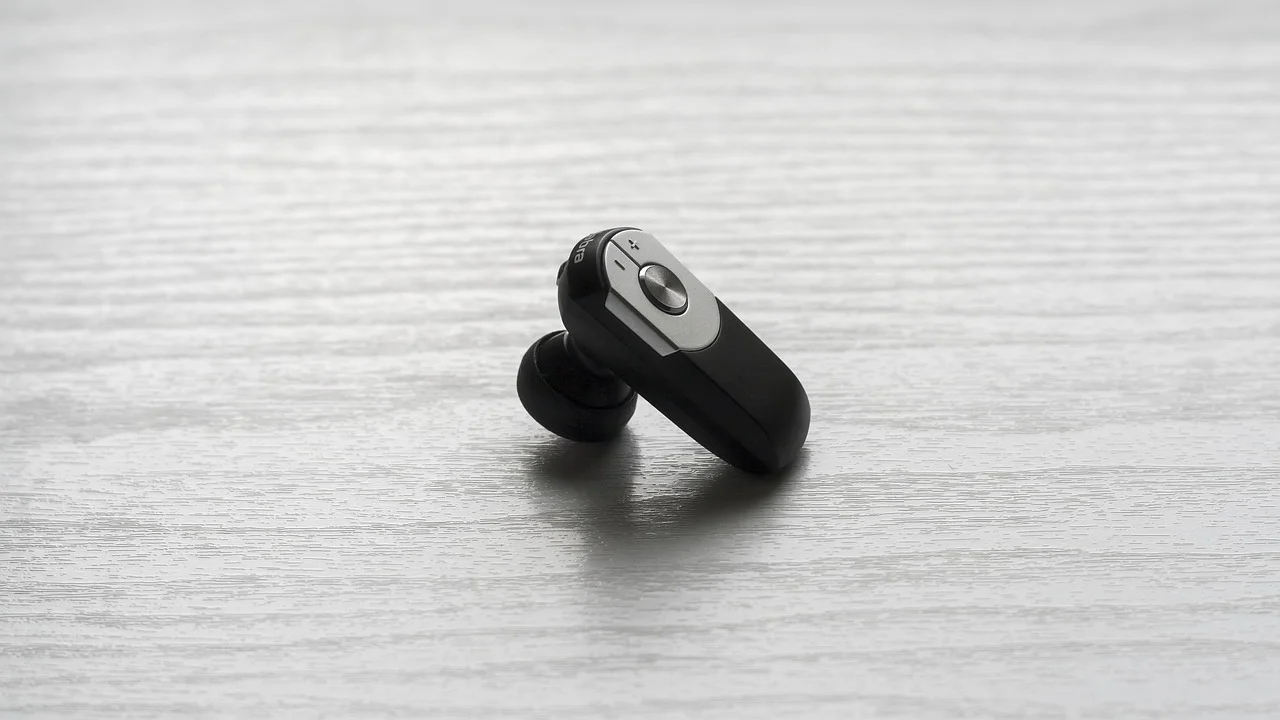
- A fejhallgató nincs bekapcsolva vagy majdnem lemerült. A LED jelzése ellenére az akkumulátor lehet túl gyenge a stabil hangátvitelhez.
- A hangerő két helyen is alacsony. A telefon, számítógép és a fejhallgató saját hangerőszintje különbözhet.
- Nem a fejhallgató az aktív kimenet. A rendszer a mobil hangszóróját, egy korábbi Bluetooth-eszközt vagy HDMI-kimenetet használhat.
- A fejhallgató másik eszközhöz kapcsolódott. Multipontos modelleknél ez különösen gyakori.
- Csak az érintett alkalmazás hibás. Egy böngészőlap, játék vagy zeneapp saját hangereje, engedélye vagy hibája is okozhat csendet.
- A kapcsolat sérült. A régi párosítási adatok, rendszerfrissítés utáni változások vagy firmware-hibák megakadályozhatják a helyes profilváltást.
Tesztként indítson el egy másik alkalmazást is, például egy rövid videót. Ha az egyik appban van hang, a másikban nincs, ne a Bluetooth-beállításokkal kezdje: ellenőrizze az alkalmazás némítását, hangkimenet-választóját, majd frissítse vagy indítsa újra azt.
Hang kimenet kiválasztása készülékenként
Android telefonon vagy táblagépen
Húzza le a gyorsbeállításokat, indítson el egy zenét vagy videót, majd keresse a média kimenetét jelző gombot. Gyártótól és Android-verziótól függően ez „Médiakimenet”, „Hang kimenete” vagy hangszóróikon néven látszik. Válassza ki a fejhallgatót. Ha a név nem szerepel a listában, nyissa meg a Bluetooth-eszköz részleteit, és ellenőrizze, hogy a „Médiahang” vagy „Médiahang használata” engedélyezve van-e.
Ha az eszköznév mellett csak a hívásokhoz kapcsolódó opció aktív, kapcsolja be a médiahangot. A beállítás elnevezése eltérhet Samsung, Xiaomi, Google Pixel, Motorola vagy más készüléken, de a funkció lényege azonos. Hasznos támpontot ad a Google Android súgóközpontja, ahol a rendszerverzióhoz igazodó leírások találhatók.
iPhone és iPad készüléken
Vezérlőközpont megnyitása után koppintson a lejátszási panel jobb felső részén található AirPlay ikonra, majd válassza ki a Bluetooth fejhallgatót. Telefonhívás közben a hívásképernyő „Hang” gombjával állítható át a kimenet. Ha a készülék csatlakoztatottnak mutatja a fejhallgatót, de az nem választható, kapcsolja ki, majd be a Bluetooth-t, és próbálja újra.
Érdemes a Beállításokban a Bluetooth-listát is megnyitni. Az adott eszköz információs menüjében a „Felejtse el ezt a készüléket” opció csak akkor legyen a következő lépés, ha a sima újracsatlakozás nem segített.
Windows számítógépen
Kattintson a tálcán a hangszóró ikonra, majd a kimenetválasztóra, és jelölje ki a fejhallgatót. A Beállítások > Rendszer > Hang oldalon a „Kimenet” résznél ellenőrizze, hogy valóban a kívánt Bluetooth-eszköz az alapértelmezett. Videóhívásnál az alkalmazás – például Teams, Zoom vagy böngészős szolgáltatás – saját hangbeállítása felülírhatja a Windows választását.
Ha két hasonló nevű opció jelenik meg, zenehallgatáshoz a sztereó kimenetet válassza. A „Hands-Free”, „AG Audio” vagy „kihangosító” elnevezés rendszerint mikrofonos beszélgetésekhez készült. Ha ez aktív, a hangminőség romolhat, és egyes régebbi eszközillesztők mellett a lejátszás meg is állhat.
Macen és okostévén
Macen a Vezérlőközpont Hang menüjében válassza ki a fejhallgatót, majd a Rendszerbeállítások Hang részén nézze meg, nincs-e más kimenet kijelölve. Tévéknél a Bluetooth-párosítás után külön a Hang vagy Hangszóró menüben kell kiválasztani a „Bluetooth fejhallgató” kimenetet. Egyes tévék a belső hangszórót automatikusan némítják, mások nem; a gyártói menü ezt modellfüggően kezeli.
Gyors hibakeresési terv, helyes sorrendben
A következő eljárást kövesse végig. Minden lépés után játsszon le egy rövid hanganyagot, így tudni fogja, mi oldotta meg a problémát.
- Töltse fel a fejhallgatót. Tegye legalább 15–20 percre töltőre, majd kapcsolja ki és vissza.
- Növelje mindkét hangerőt. Állítsa közepes vagy magas szintre a telefon/számítógép és a fejhallgató hangerejét is.
- Válassza ki kézzel a hangkimenetet. Ne elégedjen meg a „csatlakoztatva” felirattal; a lejátszás közben jelölje ki a fejhallgatót.
- Kapcsolja ki a közeli másik forráseszközt. Ideiglenesen kapcsolja ki a Bluetooth-t a korábban használt laptopon, tableten vagy telefonon.
- Szüntesse meg és hozza létre újra a kapcsolatot. Kapcsolja ki a Bluetooth-t mindkét oldalon, várjon 10 másodpercet, majd kapcsolja vissza.
- Felejtse el az eszközt, és párosítsa újra. Törölje a készüléket a Bluetooth-listából, aktiválja a fejhallgató párosítási módját, és adja hozzá ismét.
- Indítsa újra a forráskészüléket. Telefonon, számítógépen és tévén is sok átmeneti hangszolgáltatási hiba így megszűnik.
- Frissítsen. Telepítse az operációs rendszer és – ha a gyártó biztosít ilyet – a fejhallgató alkalmazásának, firmware-ének frissítését.
Az újrapárosítás előtt nézze meg a fejhallgató kézikönyvét, mert egyes típusoknál a bekapcsológomb hosszú nyomása nem párosítási, hanem gyári visszaállítási módot indít el. A teljes visszaállítást csak utolsó előtti lépésként használja, mert törölheti az elmentett eszközöket és személyes hangbeállításokat.
Ha csak hívásnál vagy csak zenénél nincs hang
A tünet sokat elárul. Ha a zene szól, de híváskor nem hall semmit, ellenőrizze a telefonhívás közbeni hangútvonalat: a hívás képernyőjén válassza a Bluetooth-eszközt. Androidon a csatlakoztatott eszköz részleteinél a „Telefonhang” kapcsolónak is aktívnak kell lennie.
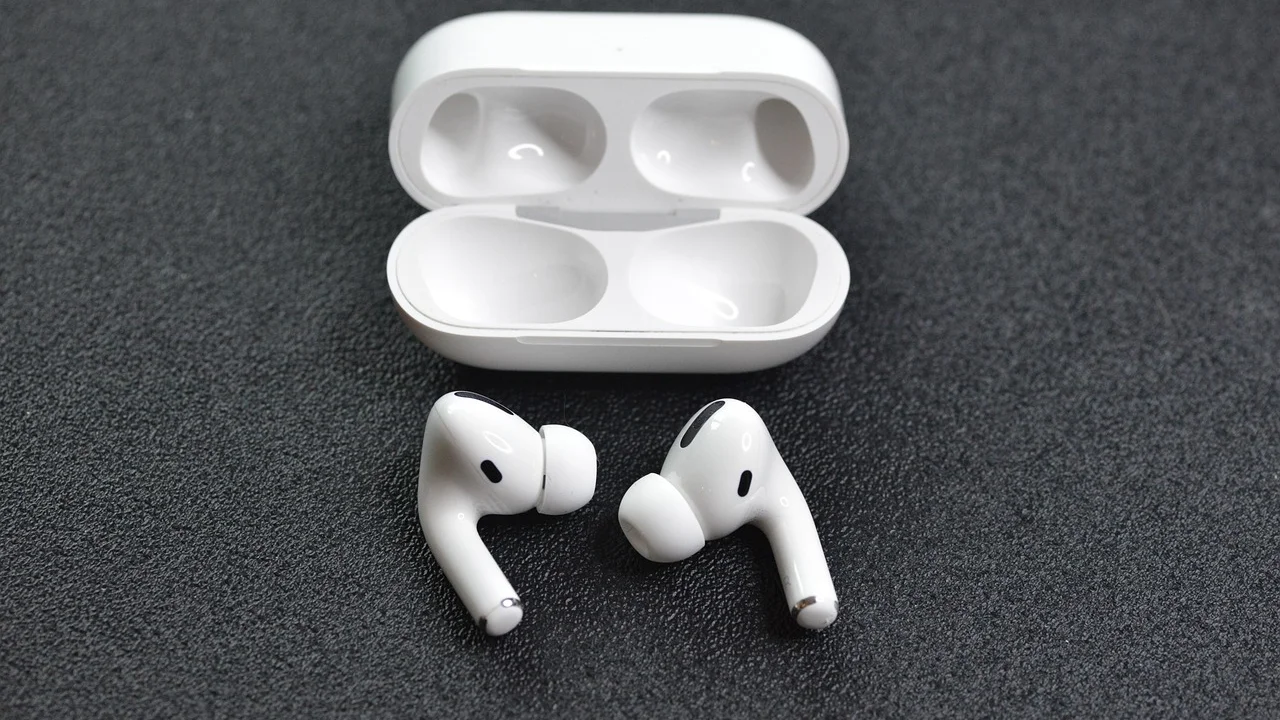
Ha hívásnál működik, de zenénél nem, a „Médiahang” engedélyt, az alkalmazás hangkimenetét és a rendszer kimenetválasztóját vizsgálja meg. Windowsnál a videóhívó appok gyakran automatikusan átállnak kommunikációs módra, ezért hívás befejezése után is érdemes újra kijelölni a sztereó eszközt.
| Tünet | Valószínű ok | Első megoldás |
|---|---|---|
| A telefon hangszórója szól | Rossz aktív hangkimenet | Lejátszás közben válassza ki a fejhallgatót |
| Hívás van, zene nincs | Médiahang-profil kikapcsolva | Engedélyezze a Médiahang funkciót |
| Zene van, hívás nincs | Telefonhang vagy hívási útvonal hibás | Híváskor válassza a Bluetooth-kimenetet |
| Windows alatt néma vagy torz | Nem megfelelő hangprofil | Válassza a sztereó kimenetet |
| Időszakosan elnémul | Másik eszköz, zavarás vagy alacsony töltöttség | Töltés, közeli eszközök leválasztása |
Kapcsolati zavarok, hatótáv és többeszközös használat
A Bluetooth jelét falak, fémbútorok, zsúfolt 2,4 GHz-es Wi-Fi környezetek és a test is gyengítheti. Próbához legyen a telefon legfeljebb egy-két méterre a fejhallgatótól, lehetőleg akadály nélkül. Ha így helyreáll a hang, nem feltétlenül hibás az eszköz: a használati környezet okozhatta az akadozást.
A multipoint funkcióval rendelkező fejhallgatók két eszközhöz is kapcsolódhatnak. Ez kényelmes, de gyakori oka annak, hogy a hang „eltűnik”: a headset például a laptop értesítésére vagy egy másik telefonra vált. Kapcsolja ki a másodlagos eszköz Bluetooth-át, vagy a gyártó alkalmazásában tiltsa le ideiglenesen a többpontos kapcsolatot.
Nyilvános helyen, vasútállomáson, irodában vagy repülőtéren több száz vezeték nélküli eszköz lehet a közelben. Ilyen esetben már néhány méterrel arrébb állva, illetve Wi-Fi-ről mobilinternetre váltva is javulhat a kapcsolat. Ez különösen akkor informatív teszt, ha otthon hibátlanul működik a fejhallgató.
Mikor gyanakodjon hardverhibára?
Hardverhiba kevésbé valószínű, ha a fejhallgató másik telefonon vagy számítógépen rendben szól. Ha azonban több, egymástól független készüléken sincs hang, miközben a párosítás látszólag sikeres, ellenőrizze a gyártó támogatási oldalán a gyári visszaállítás pontos menetét és a firmware-frissítést.
Szerviz vagy jótállási ügyintézés előtt készítsen rövid hibaleírást: milyen eszközzel tesztelte, működik-e hívásnál a hang, teljesen néma-e mindkét oldal, milyen töltöttséget jelez, és történt-e frissítés vagy leejtés. Magyarországon a fogyasztói jogok érvényesítéséhez a vásárlást igazoló bizonylat megőrzése is fontos. A jótállás és kellékszavatosság általános fogyasztóvédelmi tudnivalói a kormányhivatalok fogyasztóvédelmi tájékoztatóin is elérhetők.
Ne próbálja saját kezűleg szétszedni a lítiumion-akkumulátoros fejhallgatót. Az akkumulátor sérülése tűzveszélyes lehet, a burkolat felnyitása pedig rendszerint a jótállási feltételeket is érintheti.
GYIK: Bluetooth fejhallgató csatlakozik, de nincs hang
Miért írja a telefon, hogy csatlakoztatva van, ha mégsem szól a fejhallgató?
Mert a Bluetooth-kapcsolat és a tényleges médiahang-kimenet két külön beállítás. A telefon lehet, hogy a fejhallgatót csak hívási eszközként kezeli, vagy a hang továbbra is a beépített hangszóróra megy. Lejátszás közben válassza ki kézzel a megfelelő kimenetet.
Miért működik a Bluetooth fejhallgató hívásnál, de zenénél nem?
Leggyakrabban a médiahang engedélye van kikapcsolva a csatlakoztatott eszköz adatlapján. Androidon nézze meg a „Médiahang” kapcsolót, iPhone-on pedig a Vezérlőközpont AirPlay-kimenetét. Windows alatt a sztereó eszközt állítsa be.
Segít, ha elfelejtem és újrapárosítom a fejhallgatót?
Igen, mert ezzel törlődhet egy sérült vagy rosszul elmentett kapcsolatprofil. Előbb azonban próbálja ki a kimenet manuális kiválasztását, a Bluetooth ki-be kapcsolását és a készülékek újraindítását. Az újrapárosítás akkor indokolt, ha ezek nem hoznak eredményt.
Miért nincs hang csak a laptopomon?
Valószínűleg a Windows vagy az adott alkalmazás másik hangkimenetet használ. Ellenőrizze a tálcán a hangkimenetet, az alkalmazás audio-beállításait, valamint azt, hogy nem a „kihangosító” helyett a sztereó Bluetooth-eszközt kell-e kijelölnie.
A fejhallgató mindkét oldala csatlakozik, de csak az egyik szól. Mit tegyek?
Töltse fel a tokot és mindkét fülhallgatót, tegye őket vissza a tokba, majd vegye ki újra. Ha nem segít, törölje a párosítást, és a gyártói útmutató szerint állítsa vissza a két oldali füles közti kapcsolatot. Valódi vezeték nélküli modelleknél ez külön hibaforrás lehet.
Összegzés
Ha a Bluetooth fejhallgató csatlakozik, de nincs hang, először mindig az aktív hangkimenetet és a médiahang-profilt ellenőrizze. Ezután jöhet a töltés, a másik eszköz leválasztása, az újraindítás és az újrapárosítás. Ha a fejhallgató több forráskészüléken is néma marad, a gyártó útmutatása szerinti visszaállítás, frissítés vagy szakszerviz a biztonságos következő lépés.

Források
A szerzőről
Stefano Barcellos
Editor jefe de SaberTec
Editor jefe de SaberTec. Coordina la línea editorial, revisa la precisión de los contenidos y supervisa su publicación en 20 idiomas.
Teljes profil megtekintése