
ビデオ通話で音声と映像がずれる原因とすぐできる直し方
ビデオ通話で口の動きと声が合わない、相手の映像だけ遅れるといった問題は、通信の揺らぎ、端末の処理負荷、Bluetooth機器、アプリやカメラの設定が複合して起こります。症状の見分け方、優先順位を付けた対処法、再発を減らす環境づくりを日本の利用環境に合わせて解説します。
目次
- 音声と映像がずれる仕組み
- 遅れ方で候補を絞る
- よくある原因を比較する
- 通信回線を優先して整える
- Wi-Fiで見落としやすい点
- 端末負荷と設定を軽くする
- 画質より会話を優先する設定
- Bluetoothイヤホンで起きる音声遅延
- 切り分けのポイント
- 5分でできる切り分け手順
- 相手側の問題か確認する方法
- 再発を減らす通話環境の作り方
- よくある質問
- 通信速度測定で数値が良ければ音ズレは起きませんか?
- 映像をオフにすると改善するのはなぜですか?
- Bluetoothイヤホンはビデオ通話に向いていないのでしょうか?
- ルーターを再起動すると改善する理由は何ですか?
- 口の動きより声が先に聞こえる場合も同じ対策ですか?
- まとめ
- 参考資料
ビデオ通話で音声と映像がずれると、会話のテンポが崩れ、仕事の会議やオンライン授業、離れた家族との通話まで疲れやすくなります。口が動いてから声が聞こえる、映像が固まった後に音だけ進む、といった現象は「音ズレ」と呼ばれますが、原因は一つとは限りません。
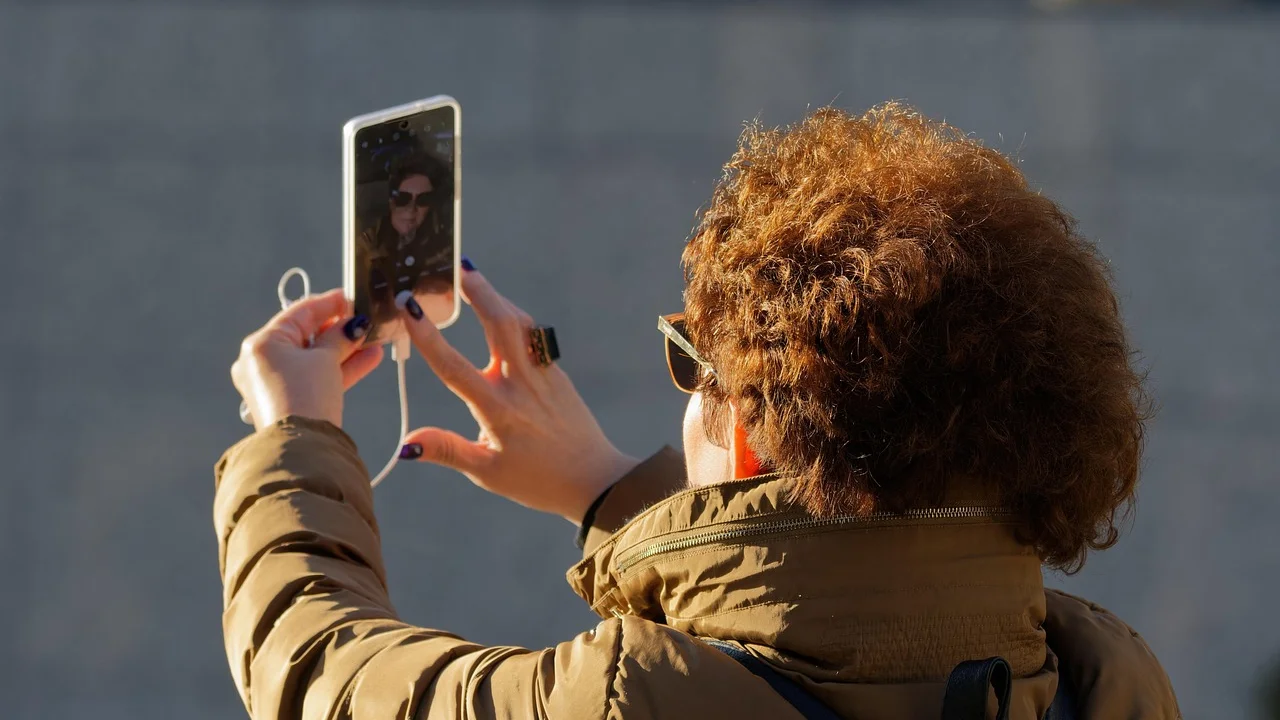
多くの場合、通信回線の混雑、パソコンやスマートフォンの処理負荷、Bluetoothイヤホンの遅延、カメラ・マイクの経路の違いが重なっています。まずは自分だけに起きているのか、相手側にも同じように見えているのかを確かめ、負担の小さい対策から順番に試すことが近道です。
ここでは、ビデオ通話で音声と映像がずれるときの仕組みと、家庭・職場で実行しやすい直し方を整理します。アプリ名にかかわらず使える基本を中心に、再発防止のポイントまで解説します。
音声と映像がずれる仕組み
通話アプリは、カメラ映像とマイク音声を別々に取り込み、圧縮してネットワークへ送ります。受信側では、到着時刻が前後しても自然に再生できるよう、短いデータの待機領域であるバッファにためてから同期します。この待機時間が大きくなったり、片方のデータだけ欠けたりすると、音声と映像のタイミングが崩れます。
遅れ方で候補を絞る
自分の声と自分の映像の関係が相手にだけずれて見える場合は、送信側の端末・カメラ・回線を疑います。相手の声と映像だけがずれるなら、相手の送信環境か自分の受信環境が候補です。全員の映像が荒く、音が途切れるなら、自分の回線や端末の処理能力に原因がある可能性が高いでしょう。
総務省は、インターネット利用では通信速度だけでなく、遅延やパケットロスなどの品質が利用体感に影響することを示しています。映像通話では、瞬間的な揺らぎも会話品質に表れます。
総務省「通信利用動向調査・情報通信白書」関連資料
よくある原因を比較する
| 症状 | 起こりやすい原因 | 最初に試すこと |
|---|---|---|
| 映像だけ数秒遅れる | Wi-Fiの混雑、映像品質の自動調整 | 有線接続またはルーターへ近づく |
| 声が遅れて聞こえる | Bluetoothのコーデック処理、音声出力の切替 | 有線イヤホン・本体スピーカーで確認 |
| 途中から徐々にずれる | 端末の発熱、CPU・メモリ不足 | 不要なアプリとブラウザタブを閉じる |
| 映像が止まり音だけ進む | カメラ処理の負荷、上り回線の不安定さ | 仮想背景と高画質設定をオフにする |
| 特定の相手とのみ発生する | 相手側の端末・回線・周辺機器 | 相手にも再起動と接続変更を依頼する |
通信回線を優先して整える
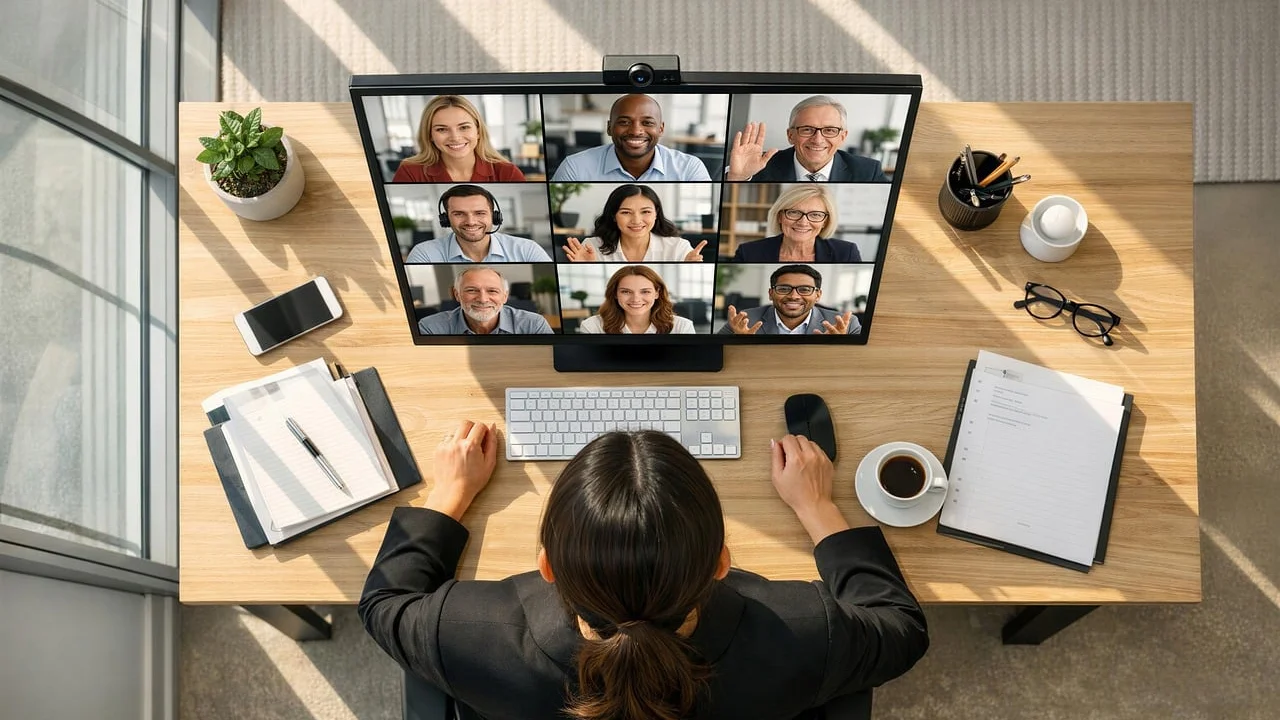
音声は少ないデータ量でも、会話では遅延に敏感です。一方、映像は帯域を多く使うため、回線が混むと映像の品質を落としたり、後から届いたデータを処理したりして、音ズレにつながります。契約上の最大速度が高くても、夕方以降の混雑、集合住宅内の配線、電波干渉では安定性が下がることがあります。
Wi-Fiで見落としやすい点
- ルーターと端末の間に壁、床、水回り、大型家具がある
- 電子レンジや近隣の無線LANと2.4GHz帯が干渉している
- 家族が動画視聴、ゲームの更新、クラウド同期を同時に行っている
- 中継器の接続状態が不安定で、端末が頻繁に切り替わる
- 公衆Wi-Fiやテザリングを長時間会議に使っている
可能ならパソコンをLANケーブルでルーターへ直結してください。有線化が難しい場合は、ルーターの近くで5GHz帯または対応機器なら6GHz帯を選び、通話中の大容量通信を止めます。通信品質の考え方は総務省の情報通信関連資料も参考になります。
端末負荷と設定を軽くする
オンライン会議では、映像の圧縮・復号、画面共有、ノイズ抑制、仮想背景、録画などが同時に動きます。特に数年使ったノートパソコンや、ストレージ残量が少ないスマートフォンでは、開始直後は問題なくても、本体温度の上昇とともに映像処理が追い付かなくなることがあります。
画質より会話を優先する設定
まず仮想背景、背景ぼかし、美肌補正、スタジオ効果、HD画質、不要な画面共有をオフにします。外付けWebカメラを使っているなら、一度内蔵カメラに変えて比較します。ブラウザ版の会議では、開き過ぎたタブや拡張機能が負荷になるため、会議用に一つのウィンドウへ絞るのが安全です。
端末を再起動し、通話アプリとOSを更新することも重要です。ただし、会議直前に大きなOS更新を始めると再起動や設定変更で参加できなくなるため、更新確認は余裕のある時間に済ませましょう。
Bluetoothイヤホンで起きる音声遅延
ワイヤレスイヤホンは便利ですが、音声を圧縮して送受信する処理があるため、わずかな遅れが加わります。通常の会話ではアプリ側が補正しますが、電池残量の低下、電波干渉、複数端末との自動接続、イヤホンのマイクとパソコンのカメラの組み合わせなどで同期が崩れることがあります。
切り分けのポイント
最も確実なのは、短時間だけ有線イヤホンか端末内蔵のスピーカー・マイクに変えることです。これで改善すれば、Bluetooth機器や接続状態が主因です。イヤホンの登録を解除して再ペアリングし、同時接続機能をオフにするのも有効です。会議室では複数人がBluetooth機器を使うため、混雑した2.4GHz帯の影響も考えられます。
5分でできる切り分け手順
急な会議中は、原因を完璧に特定するより、聞き取りやすさを素早く戻すことを優先します。以下を上から順に行い、一つ実施するたびに短く音声・映像を確認してください。

- 相手に「自分の音声と映像のどちらが遅れているか」を確認する。
- ビデオを一度オフにし、音声だけで途切れや遅延が続くかを見る。
- 仮想背景、背景ぼかし、HD画質、画面共有を停止する。
- Bluetoothイヤホンを外し、有線または本体の音声入出力へ切り替える。
- Wi-Fiならルーター近くへ移動し、可能なら有線LANに変更する。
- 不要なアプリ、クラウド同期、動画配信、ダウンロードを終了する。
- 改善しなければ通話を退出して再参加し、端末とルーターを再起動する。
社内ネットワークや学校のWi-Fiで繰り返す場合は、日時、場所、使用端末、接続方法、症状を記録して管理者へ伝えると調査が進みます。「遅い」だけでなく、「16時台、会議室B、Wi-Fi、映像が約2秒遅れる」のように具体化することが大切です。
相手側の問題か確認する方法
一対一の通話では、別の相手や別端末で短いテスト通話をすると、問題の場所を切り分けやすくなります。自分が複数の相手から「あなたの映像が遅い」と言われるなら自分側、特定の一人だけならその相手側が有力です。複数人会議で全員が同じ参加者について症状を訴える場合も、その参加者に接続方法の変更をお願いするのが合理的です。
テスト時は、手をたたく、指を数える、短い文章を読むなど、映像と音が同時に発生する動作を使います。録画機能がある場合は、参加者の同意を得たうえで数十秒だけ確認用に録画すると、遅れ方を客観的に共有できます。録画データには顔や会話が含まれるため、保管と削除のルールにも注意しましょう。
再発を減らす通話環境の作り方
毎日の会議があるなら、通話専用の環境を一度整えるほうが、都度の対処より効果的です。ルーターは床置きや棚の奥を避け、なるべく見通しのよい位置に置きます。ノートパソコンは充電しながら使い、排気口をふさがないよう平らな机に置きます。スマートフォンは省電力モードが性能を抑えることがあるため、重要な通話中は設定を確認してください。

また、会議の開始5〜10分前に接続し、マイク・スピーカー・カメラの選択先を確認する習慣を作りましょう。マイクへのアクセス権限やカメラのプライバシー設定はOSごとに異なります。基本的な安全対策と更新の重要性は情報処理推進機構(IPA)の注意喚起も役立ちます。
よくある質問
通信速度測定で数値が良ければ音ズレは起きませんか?
いいえ。下り・上りの速度だけでは判断できません。通信の遅延、時間帯ごとの揺らぎ、パケットロス、Wi-Fi電波の安定性が通話品質に影響します。測定直後だけ良好でも、会議中に混雑すればずれることがあります。
映像をオフにすると改善するのはなぜですか?
カメラ映像の送受信と処理がなくなるため、回線と端末の負荷が大きく下がるからです。音声のみで安定するなら、映像品質設定、カメラ、端末性能、上り回線のいずれかを重点的に確認してください。
Bluetoothイヤホンはビデオ通話に向いていないのでしょうか?
多くの製品は通話に使えますが、環境によっては遅延や接続不安定が起こります。重要な面接や商談では、有線ヘッドセットを予備として用意しておくと安心です。
ルーターを再起動すると改善する理由は何ですか?
一時的な接続不調や長時間稼働による状態をリセットできるためです。ただし、頻繁に必要になる場合は、設置場所、機器の古さ、回線事業者側の障害、契約プランを含めて見直してください。
口の動きより声が先に聞こえる場合も同じ対策ですか?
基本的には同じです。音声出力の経路、Bluetooth、映像処理負荷、受信側のバッファを順に確認します。どちらが先行しているか、全員に見えるかを伝えると、原因の絞り込みが早くなります。
まとめ
ビデオ通話の音ズレは、回線、端末、周辺機器、アプリ設定が関わるため、症状を観察して一つずつ切り分けることが重要です。まず映像設定を軽くし、Bluetoothを外して比較し、Wi-Fiから有線へ近づける順で試してください。安定した通話環境をあらかじめ用意すれば、仕事でも私用でも会話に集中しやすくなります。
参考資料
著者について
Stefano Barcellos
Editor jefe de SaberTec
Editor jefe de SaberTec. Coordina la línea editorial, revisa la precisión de los contenidos y supervisa su publicación en 20 idiomas.
プロフィールを見る