
Windows 11でマイクが認識されないときの直し方
Windows 11でマイクが認識されないと、オンライン会議やゲームのボイスチャットで困ります。端子やミュートの確認、入力デバイスの選択、アプリ権限、ドライバー、トラブルシューティングまで、失敗しにくい復旧手順を紹介します。
目次
「Windows 11でマイクが認識されない」ときは、マイク本体が故障しているとは限りません。USB端子の接触、ヘッドセットのミュート、Windowsの入力先、アプリごとの権限など、複数の場所に原因が隠れています。慌ててドライバーを削除する前に、簡単な確認から順番に進めることが大切です。
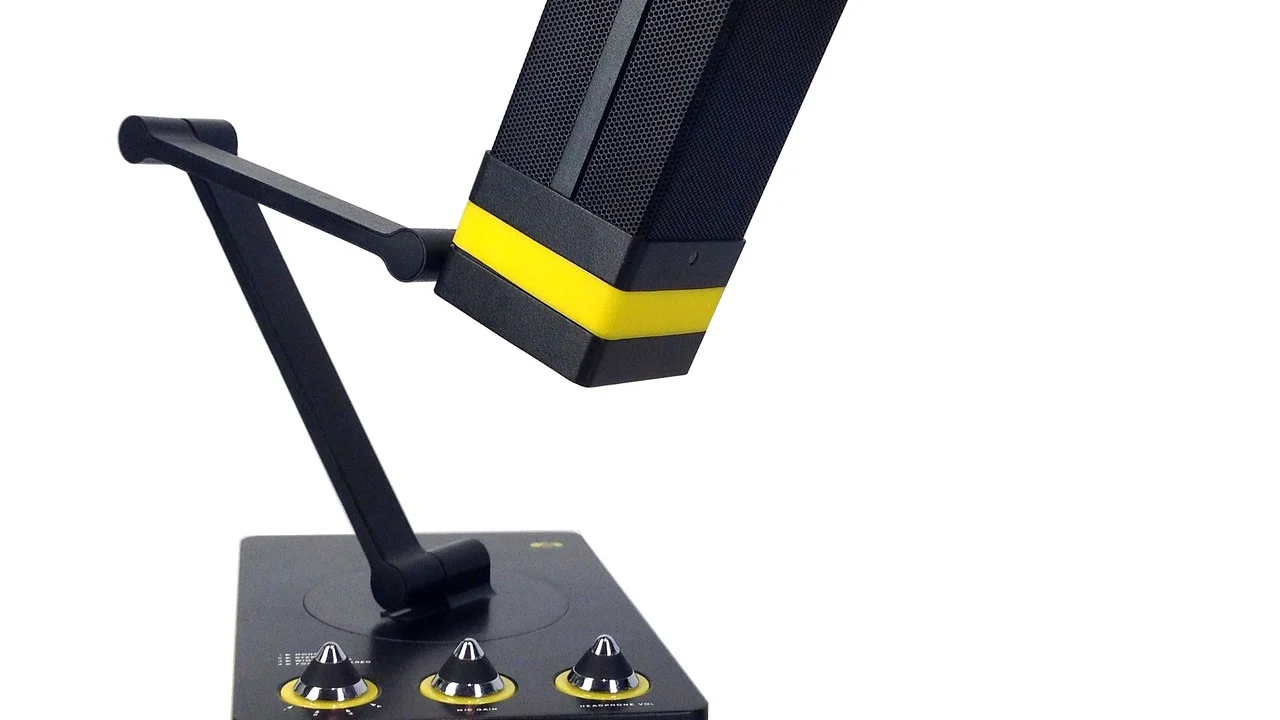
この記事では、ノートパソコン内蔵マイク、USBマイク、3.5mm端子のヘッドセット、Bluetooth機器を想定し、日本の家庭や職場で使いやすい復旧手順をまとめます。設定名はWindows 11の一般的な表示を基準にしていますが、パソコンメーカーや更新状況によって多少異なる場合があります。
最初に確認したい原因
まず、問題がWindows全体にあるのか、特定のアプリだけにあるのかを切り分けます。録音アプリやWindowsのサウンド設定で声が入るなら、マイクは認識されています。Teams、Zoom、Discordなどのアプリ側で入力先が別の機器になっている可能性があります。
- マイク本体やヘッドセットに物理ミュートがないか確認する
- USBケーブルを抜き、別のUSBポートへ接続する
- Bluetooth機器は電源、充電、ペアリング状態を確認する
- 3.5mm端子はマイク対応の4極端子か、変換アダプターが必要か確認する
- ノートパソコンではキーボード上のマイクミュートキーを確認する
外付けマイクを使っている場合は、別のパソコンやスマートフォンでも試すと、本体側の故障かWindows側の設定かを判断しやすくなります。
Windows 11の入力デバイスを選び直す
Windowsが別のマイクを既定の入力先にしていると、接続済みでも声を拾いません。タスクバーのスピーカーアイコンを右クリックし、「サウンドの設定」を開きます。「入力」で使用したいマイクを選び、入力音量のメーターが声に反応するか確認してください。
入力音量が低すぎる場合は、選択したマイクのプロパティから音量を上げます。一般的には50〜80%程度から試し、声が小さいときだけ少しずつ調整します。音量を最大にしても無音なら、ミュート、接続、権限、ドライバーを順に確認します。
無効になったマイクを確認する
「設定」から「システム」「サウンド」を開き、「すべてのサウンドデバイス」または詳細な入力デバイスの一覧を確認します。対象のマイクが無効になっている場合は、有効化します。表示自体がない場合は、USB接続、Bluetoothの登録、デバイスマネージャーを確認します。
マイクのプライバシー権限を許可する
Windows 11では、マイクの利用がプライバシー設定で制限されていると、機器が正常でもアプリから音声を入力できません。「設定」「プライバシーとセキュリティ」「マイク」の順に開き、デバイス全体のマイクアクセス、アプリのマイクアクセス、デスクトップアプリのマイクアクセスを確認します。
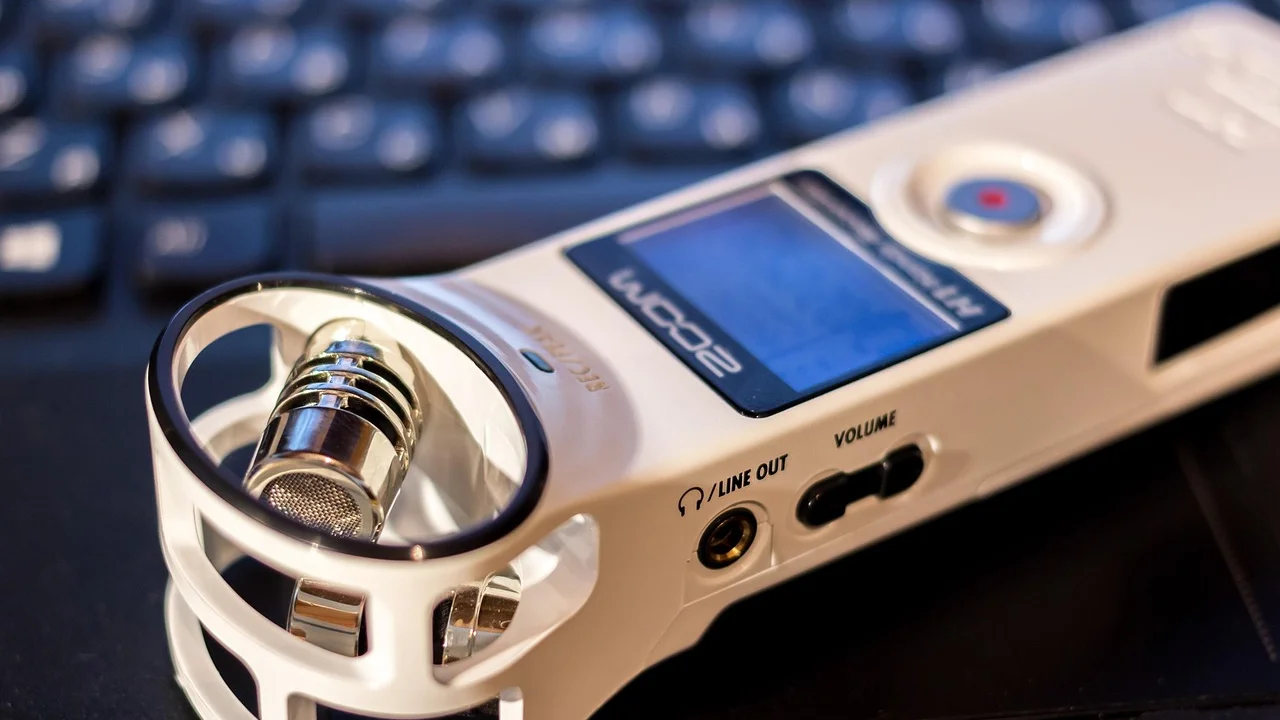
TeamsやZoomなどのデスクトップアプリは、一覧に個別表示されないことがあります。その場合は「デスクトップアプリにマイクへのアクセスを許可する」をオンにします。会社や学校のパソコンでは、管理者ポリシーによって変更できないこともあります。
Microsoftは、マイクの問題では「マイクへのアクセスがオンになっていること」と、正しい入力デバイスが選択されていることを確認するよう案内しています。
Microsoft サポート「Windows のサウンドの問題を解決する」
設定の考え方は、Microsoft サポートのWindows関連案内でも確認できます。特に会社支給PCでは、利用者の権限だけで解決できない場合があるため、管理部門への相談も選択肢です。
アプリ側のマイク設定を見直す
Windowsの入力メーターが反応するのに会議アプリで声が入らない場合は、アプリの設定を確認します。アプリを起動し、「設定」「音声」または「オーディオ」を開いて、マイク欄で使用する機器を選択します。「既定のデバイス」ではなく、マイク名を明示的に指定すると安定することがあります。
会議や通話でよくある確認点
- 会議画面で自分がミュートになっていないか確認する
- アプリのテスト通話やマイクテストを実行する
- ブラウザー版では、アドレスバーのサイト権限でマイクを許可する
- 別の通話アプリや録音ソフトがマイクを占有していないか確認する
- ノイズ抑制や自動音量調整を一時的にオフにして変化を見る
ブラウザーで使うサービスでは、Windowsの権限に加えてサイト単位の許可が必要です。ChromeやEdgeの設定で対象サイトのマイクをブロックしていないか確認し、変更後はページを再読み込みします。
接続方式ごとの対処法
| 接続方式 | 確認する場所 | 主な対処 |
|---|---|---|
| USB | USBポート、ケーブル、電源 | 別ポートや別ケーブルで再接続し、ハブを避ける |
| 3.5mm | 端子の種類、変換アダプター | マイク対応端子を使い、必要なら4極変換を確認する |
| Bluetooth | ペアリング、充電、プロファイル | 削除して再ペアリングし、通話用マイクを選ぶ |
| 内蔵マイク | キーボードのミュート、デバイス設定 | ミュートキーと無効化状態を確認する |
USBマイクは、モニターやUSBハブを経由すると電力や相性の影響を受けることがあります。診断時はパソコン本体のUSBポートへ直接つなぎます。Bluetoothヘッドセットは、音楽再生用の高音質モードと通話用マイクモードが切り替わり、音質が変化することがあります。これは故障ではなく、Bluetoothの動作仕様による場合があります。
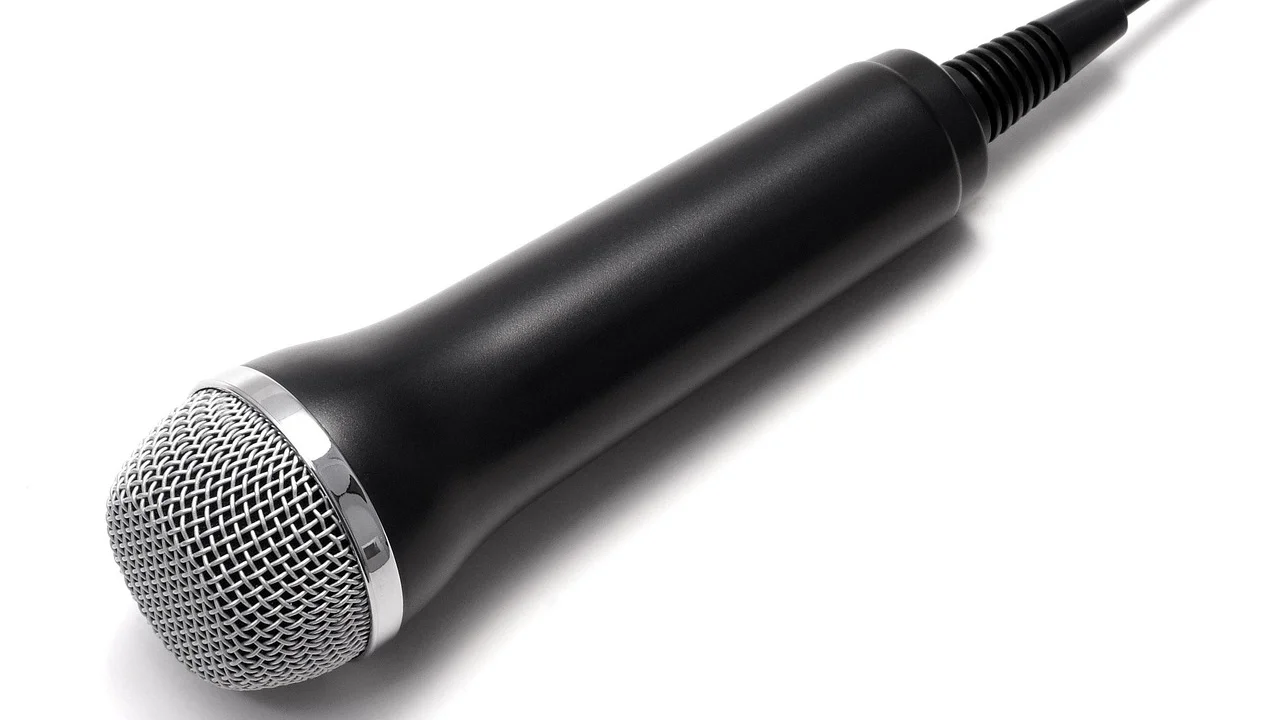
トラブルシューティングとドライバー
「設定」「システム」「トラブルシューティング」「その他のトラブルシューティング」から、録音オーディオや音声に関する診断を実行します。自動修復だけで直らなくても、問題のある設定を見つける手がかりになります。
次に、スタートボタンを右クリックして「デバイスマネージャー」を開き、「オーディオの入力および出力」を確認します。マイクに警告マークがある場合は、パソコンメーカーのサポートページから機種に合う音声ドライバーを入手します。メーカーが提供するドライバーを優先し、出所の不明なドライバー更新ソフトは避けてください。
更新後に使えなくなった場合
Windowsやドライバーの更新後に急に認識されなくなった場合は、パソコンを再起動し、更新履歴を確認します。デバイスマネージャーでドライバーの更新や、可能なら以前のドライバーへの復元を検討します。ただし、業務用PCでは社内ルールがあるため、勝手に削除や復元を行わないほうが安全です。
Windowsの更新や音声機能については、日本インダストリアルデザイン協会ではなく、まず機器メーカーとデジタル庁など公的情報の案内を確認し、OS設定の変更範囲を把握しましょう。なお、デジタル庁は個別PCの修理窓口ではないため、具体的なドライバーはメーカーの公式サポートを利用します。
失敗しにくい復旧手順
原因を飛ばして複雑な操作をすると、設定を増やしてしまうことがあります。次の順番なら、作業前後の変化を確認しやすくなります。
- マイクのミュート、電源、ケーブル、端子を確認する。
- USBなら別ポートへ、Bluetoothなら再接続してパソコンを再起動する。
- Windowsの「サウンド」で入力デバイスを選び、入力メーターを確認する。
- マイクのプライバシー権限と、対象アプリのマイク許可をオンにする。
- アプリの音声設定で、Windowsと同じマイクを明示的に選ぶ。
- 録音アプリで短いテスト録音を行い、声が保存されるか確認する。
- 改善しない場合だけ、トラブルシューティングとメーカー製ドライバーを試す。
テスト録音は、会議相手に何度も確認してもらうより効率的です。録音した声が明瞭なら、マイク本体ではなく通話アプリ、ブラウザー、会議室側の設定に原因がある可能性が高くなります。
症状別の判断ポイント
「マイクが一覧に出ない」場合は、物理接続、Bluetoothの登録、デバイスマネージャーを優先します。「一覧にはあるが無音」なら、ミュート、入力音量、プライバシー権限、アプリ設定を確認します。「音が小さい」なら、マイクとの距離、入力音量、マイクブースト、ノイズ抑制を見直します。
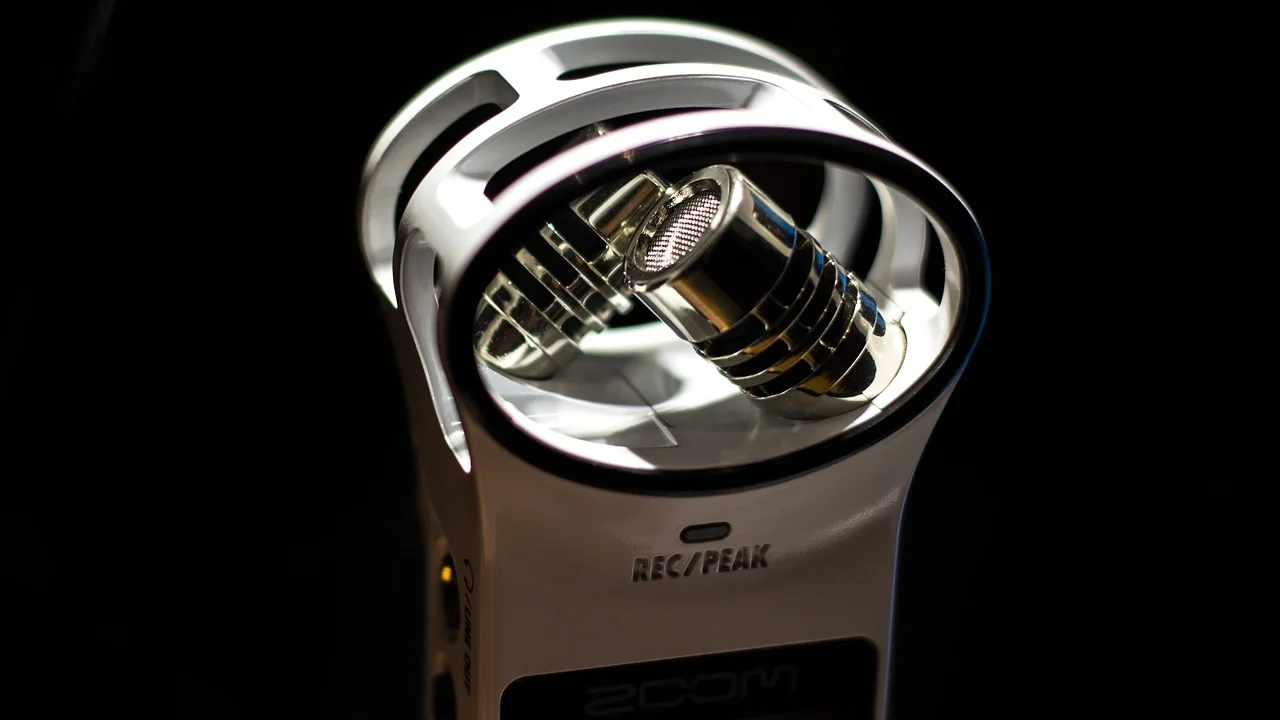
オンライン会議で相手にだけ聞こえない場合は、まず録音アプリで確認します。録音できるなら、アプリ内の選択ミスや会議画面のミュートが疑われます。逆に録音も無音なら、Windows設定または接続側の問題です。
よくある質問
Windows 11でマイクが突然認識されなくなったら?
まず再起動し、USB機器なら別ポートへ直接接続します。その後、サウンド設定の入力デバイスとマイク権限を確認してください。更新直後ならドライバーや更新履歴も確認します。
マイクは表示されるのに声が入りません
マイク本体のミュート、入力音量、プライバシー権限、アプリ内の入力先を順番に確認します。Windowsの入力メーターが動くかどうかで、OS側とアプリ側を切り分けられます。
Bluetoothヘッドセットだけ使えないのはなぜですか?
接続はできていても、出力だけが選ばれ、通話用の入力プロファイルが選択されていないことがあります。サウンド設定でヘッドセットのマイクを入力デバイスに指定し、必要なら一度削除して再ペアリングします。
ドライバー更新ソフトを使ってもよいですか?
出所不明の更新ソフトは避け、パソコンメーカーやマイクメーカーの公式サポートを利用してください。誤ったドライバーを入れると、音声以外の機能に影響することがあります。
会社のパソコンで権限を変更できません
管理者によって設定が制限されている可能性があります。社内の情報システム部門へ、機種名、接続方式、症状、試した手順を伝えると、調査が進みやすくなります。
まとめ
Windows 11でマイクが認識されないときは、故障と決めつけず、接続、入力デバイス、ミュート、プライバシー権限、アプリ設定、ドライバーの順に確認しましょう。入力メーターとテスト録音を使えば、原因の範囲を短時間で絞り込めます。大切な会議の前には、実際に使うアプリで短い録音やテスト通話を行い、相手に声が届くか確認しておくと安心です。
参考情報
著者について
Stefano Barcellos
Editor jefe de SaberTec
Editor jefe de SaberTec. Coordina la línea editorial, revisa la precisión de los contenidos y supervisa su publicación en 20 idiomas.
プロフィールを見る