
Windows更新後に音が出ないときの原因と復旧手順
Windowsの更新後に突然音が出なくなった場合、故障とは限りません。出力先の切り替え、ミュート、オーディオドライバー、Bluetooth接続などを順に確認すれば、多くは自分で復旧できます。再起動や設定変更の注意点も紹介します。
目次
- 最初に確認する基本設定
- タスクバーの音量とミュート
- 再生機器の電源と接続
- 音声の出力先を選び直す
- BluetoothイヤホンとUSB機器の確認
- Bluetoothの再接続
- USBオーディオの切り分け
- Windowsのトラブルシューティングを使う
- オーディオドライバーを確認する
- デバイスマネージャーで状態を見る
- 更新とロールバックの使い分け
- 更新前後の状態に戻す方法
- 症状別の切り分け表
- 安全に復旧する実践手順
- 修理やサポートへ相談する目安
- よくある質問
- Windows更新後に音が出ないのは故障ですか?
- 再起動だけで直ることはありますか?
- イヤホンでは聞こえるのにスピーカーだけ無音です。なぜですか?
- ドライバーを削除しても大丈夫ですか?
- 会社のパソコンで設定を変更できません。どうすればよいですか?
- まとめ
- 参考資料
Windowsの更新後に音が出なくなると、スピーカーやイヤホンの故障を疑いがちです。しかし実際には、更新をきっかけに音声の出力先、既定のデバイス、音量ミキサー、オーディオドライバーなどが変わっているケースが少なくありません。まずは慌てて初期化せず、設定を上から順に確認することが大切です。

とくにノートパソコンでは、内蔵スピーカーではなくHDMI接続のモニターやUSBヘッドセットが選ばれていることがあります。Bluetoothイヤホンも、接続済みと表示されていても音声プロファイルが正しく切り替わっていない場合があります。この記事では、Windows 10とWindows 11で共通して使える確認方法を中心に説明します。
作業前に、動画や音楽を再生しているアプリをいったん閉じ、イヤホンや外付け機器を外しておきましょう。設定を一度に複数変更せず、各手順の後に短い音声を再生すると、原因を特定しやすくなります。
最初に確認する基本設定
タスクバーの音量とミュート
画面右下のスピーカーアイコンをクリックし、音量スライダーが最小になっていないか確認します。アイコンに斜線が付いている場合はミュート中です。キーボードのミュートキーや音量キーを押したことで、Windows側の音量とは別に機器側が消音されていることもあります。
音量を上げても変化がない場合は、スピーカーアイコンを右クリックして「音量ミキサー」を開きます。ブラウザー、動画プレーヤー、通話アプリなど、アプリごとの音量がゼロになっていないか確認してください。特定のアプリだけ無音なら、システム全体ではなくそのアプリの出力設定が原因です。
再生機器の電源と接続
外付けスピーカーやアンプを使っている場合は、電源ランプ、電源ケーブル、音量つまみを確認します。3.5mm端子は、マイク入力やライン入力ではなく、ヘッドホン出力に接続されているか見直しましょう。USB機器は別のポートに挿し替えると認識が戻ることがあります。
音声の出力先を選び直す
Windowsの更新後に最も起こりやすいのが、音の送り先が別の機器へ切り替わる問題です。タスクバーのスピーカーアイコンをクリックし、音量スライダー付近に表示される出力デバイスの選択欄を開きます。「スピーカー」「ヘッドホン」「モニター名」「Bluetooth機器」などが表示されるため、実際に音を聞きたい機器を選択してください。
より詳しく確認するには、「設定」から「システム」「サウンド」を開きます。「出力」の一覧で機器を選び、音量が適切か確認します。モニターをHDMIで接続している場合、モニター名が既定の出力になっていることがあります。モニターにスピーカーが内蔵されていなければ、音は出ません。
出力先を選んでも戻ってしまうときは、使っていないHDMI機器やUSBオーディオ機器を一度外してから再起動します。機器が減ることで、Windowsが意図しない出力先を選ぶ可能性を抑えられます。
BluetoothイヤホンとUSB機器の確認
Bluetoothの再接続
Bluetoothイヤホンは、音楽再生用の「ステレオ」と通話用の「ハンズフリー」が別デバイスとして表示されることがあります。音楽を聞く場合は、サウンド設定でステレオ側を選びます。通話アプリを起動した後に音が消えた場合は、アプリ内のスピーカー設定も確認してください。
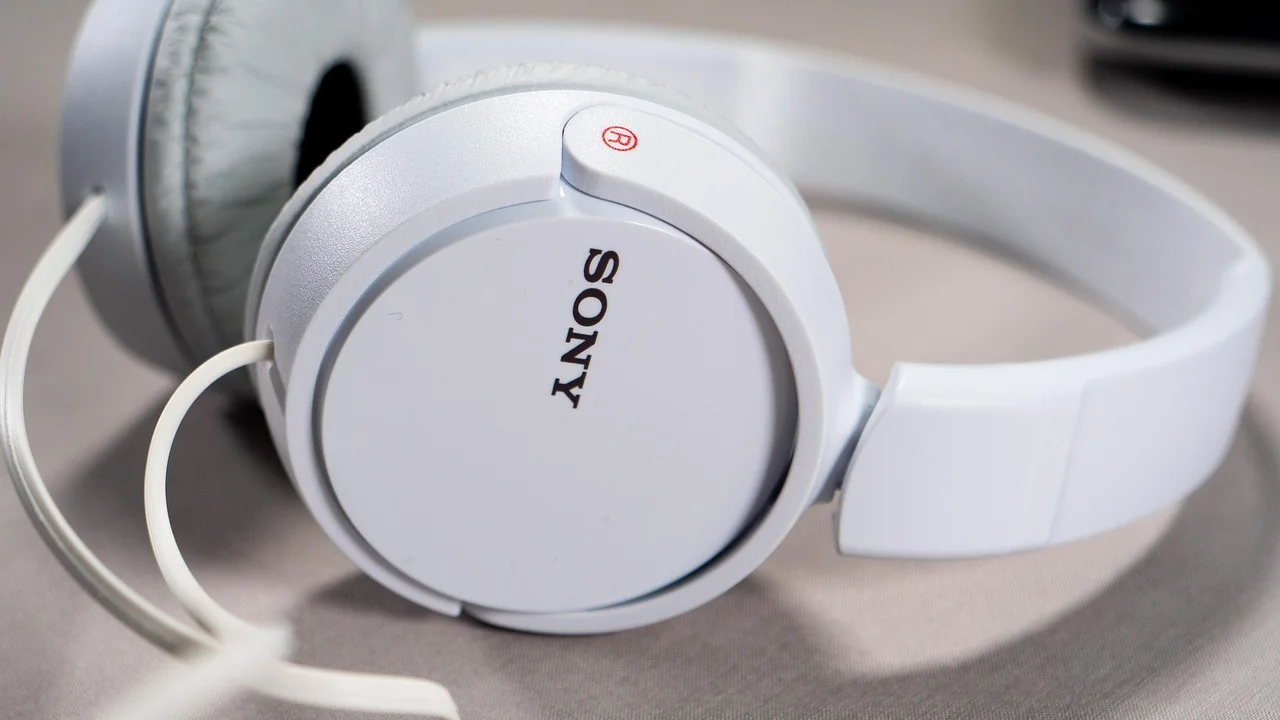
改善しないときは、イヤホンの電源を切り、ケースに戻してから再接続します。それでも直らなければ、WindowsのBluetooth設定から機器を削除し、ペアリングをやり直します。イヤホンの充電残量が少ない場合や、スマートフォンに先に接続されている場合も、パソコンから音が出ない原因になります。
USBオーディオの切り分け
USBヘッドセットやDACを使っている場合、更新後に専用ドライバーが読み込まれないことがあります。まずUSB機器を外し、パソコンを再起動します。次に別のUSBポートへ直接接続してください。USBハブ経由では電力や認識が安定しないことがあるため、切り分けでは本体のポートを使うのが安全です。
Windowsのトラブルシューティングを使う
「設定」「システム」「サウンド」から、出力デバイスに関するトラブルシューティングを実行できます。画面の案内に従うと、ミュート、既定の出力、サービス、ドライバーなどが自動確認されます。自動修復で設定が変更される可能性があるため、表示された変更内容は確認してから進めましょう。
Windowsのサウンド設定はバージョンによって表示名が少し異なります。目的の項目が見つからない場合は、設定画面の検索欄に「サウンド」または「トラブルシューティング」と入力すると、該当するページを開けます。公式の案内はMicrosoftサポートでも確認できます。
Microsoftは、音声トラブルではまず正しい出力デバイスの選択、音量、接続を確認し、その後にドライバーやトラブルシューティングを確認する手順を案内しています。
出典:Microsoft サポートのWindowsサウンド問題に関する案内を要約
オーディオドライバーを確認する
デバイスマネージャーで状態を見る
スタートボタンを右クリックし、「デバイスマネージャー」を開きます。「サウンド、ビデオ、およびゲームコントローラー」を展開し、Realtek、Intel、AMD、USB Audioなどの音声デバイスを確認します。黄色い警告マークがある場合は、ドライバーの認識や互換性に問題がある可能性があります。
対象デバイスを右クリックして「デバイスを無効にする」を選び、数秒後に「有効にする」と、認識が戻ることがあります。表示が消えた場合は「ハードウェア変更のスキャン」を実行します。ただし、機種専用の音響機能があるパソコンでは、メーカーが提供するドライバーを優先してください。
更新とロールバックの使い分け
更新直後から音が出ないなら、ドライバーの更新だけでなく「ドライバーを元に戻す」が有効な場合があります。ロールバックは直前のドライバーへ戻す操作です。ボタンが無効になっている場合は、Windowsが以前のドライバーを保持していないため、パソコンメーカーのサポートページで機種名に合う音声ドライバーを探します。
ドライバー配布サイトから不明なファイルを入手するのは避けてください。モデル番号を確認し、メーカー公式ページからダウンロードします。会社や学校のパソコンでは管理者権限が必要なことがあるため、管理担当者に相談しましょう。
更新前後の状態に戻す方法
特定の更新直後に症状が始まり、出力先やドライバーを直しても改善しない場合は、更新履歴を確認します。「設定」「Windows Update」「更新履歴」から、最近インストールされた品質更新プログラムやドライバーを確認できます。削除は最後の手段とし、重要な作業中のパソコンではデータをバックアップしてから行ってください。
復元ポイントが作成されている場合は、システムの復元で更新前の状態へ戻せることがあります。ただし、復元は個人ファイルを削除する機能ではない一方、アプリやドライバーの状態が変わるため、対象と影響を確認してから実行します。詳しい制度や更新の扱いはデジタル庁のデジタル関連情報も参考になります。
症状別の切り分け表
| 症状 | 考えやすい原因 | 最初に試すこと |
|---|---|---|
| すべてのアプリで無音 | 出力先、ミュート、ドライバー | サウンド設定で既定の出力を選ぶ |
| 特定のアプリだけ無音 | 音量ミキサー、アプリ内設定 | アプリごとの音量と出力先を確認 |
| Bluetoothだけ無音 | 接続先、プロファイル、電池 | 削除して再ペアリングする |
| HDMI接続時だけ無音 | モニター側の出力選択 | スピーカーへ出力先を戻す |
| 更新後にデバイス消失 | ドライバー、USB認識 | 再起動とデバイスマネージャー確認 |
安全に復旧する実践手順
次の手順は、設定を大きく変更せずに原因を絞り込むためのチェックリストです。各段階で音が戻ったら、それ以降の操作は不要です。
- 動画や音楽アプリを閉じ、イヤホンやUSB機器をいったん外す。
- タスクバーの音量、ミュート、音量ミキサーを確認する。
- 「設定」「システム」「サウンド」で内蔵スピーカーなど正しい出力を選ぶ。
- パソコンを再起動し、別の短い音声を再生する。
- Bluetooth機器やUSB機器を一台ずつ再接続し、原因の機器を特定する。
- トラブルシューティングを実行し、デバイスマネージャーで警告を確認する。
- 更新直後ならドライバーのロールバックやメーカー公式ドライバーを検討する。
作業中に「デバイスを削除」「初期化」「このPCをリセット」といった項目が表示された場合は、すぐに実行しないでください。これらは通常の出力先変更より影響が大きく、アプリや設定の再構築が必要になることがあります。
修理やサポートへ相談する目安
ヘッドホン、内蔵スピーカー、USB機器など複数の出力で音が出ず、デバイスマネージャーにも音声デバイスが表示されない場合は、ハードウェアやファームウェアの問題も考えられます。別のパソコンでスピーカーやイヤホンを試し、機器側が正常か確認すると切り分けが進みます。
焦げた臭い、異常な発熱、端子の破損、落下や水濡れがある場合は、通電を続けずメーカーや購入店へ相談してください。保証期間内なら自分で分解せず、機種名、Windowsのバージョン、更新日時、試した手順をメモして伝えると対応が早くなります。
よくある質問
Windows更新後に音が出ないのは故障ですか?
故障とは限りません。出力先の変更、ミュート、ドライバーの不整合が多いため、サウンド設定と音量ミキサーから確認してください。複数の出力機器で無音なら、ドライバーや本体側の点検が必要です。
再起動だけで直ることはありますか?
あります。更新後は音声サービスやUSB機器の認識が完全に再読み込みされていないことがあるためです。高速スタートアップの影響が疑われる場合でも、まず通常の再起動を試すのが安全です。
イヤホンでは聞こえるのにスピーカーだけ無音です。なぜですか?
内蔵スピーカーが既定の出力になっていない、またはスピーカーの音量がミュートになっている可能性があります。サウンド設定で内蔵スピーカーを選び、デバイスのテスト音を確認してください。
ドライバーを削除しても大丈夫ですか?
再インストール手段を確保してから行うべきです。機種専用ドライバーが必要な場合があるため、先にメーカー公式ページから対応ファイルを確認し、復元ポイントや重要データのバックアップも準備してください。
会社のパソコンで設定を変更できません。どうすればよいですか?
管理ポリシーや権限で変更が制限されている可能性があります。勝手にドライバーを削除せず、情報システム部門へ、症状、使用機器、更新後に発生したことを伝えてください。
まとめ
Windows更新後に音が出ないときは、まずミュートと音量ミキサー、次に出力先、BluetoothやUSB機器、最後にドライバーと更新履歴の順で確認すると、無駄な操作を減らせます。HDMIモニターやBluetoothイヤホンへ出力先が移っているケースは特に見落としやすいポイントです。
復旧作業では、設定を一つずつ変え、音が戻った段階で止めることが安全です。異常な発熱や破損がある、または音声デバイス自体が消えている場合は、メーカーや専門窓口へ相談してください。
参考資料
著者について
Stefano Barcellos
Editor jefe de SaberTec
Editor jefe de SaberTec. Coordina la línea editorial, revisa la precisión de los contenidos y supervisa su publicación en 20 idiomas.
プロフィールを見る