
パソコンがイヤホンを認識しないときの原因と対処法
パソコンにイヤホンを挿しても音が出ない、接続機器として表示されないときは、端子や音量設定だけでなく、出力先、Bluetooth、ドライバーも確認が必要です。WindowsとMacに共通する切り分け方を、初心者にも分かりやすく紹介します。
目次
- まず確認したい基本的な原因
- イヤホンの種類と接続方法を見分ける
- イヤホン側の電源と音量を確認する
- 有線イヤホンが認識されないときの手順
- 端子とケーブルを切り分ける
- Windowsで出力先を選び直す
- Macで出力先を確認する
- Bluetoothイヤホンが表示されない場合
- ペアリングをやり直す
- 登録情報を削除して再登録する
- 音声ドライバーとOSを確認する
- 再起動と更新を先に行う
- トラブルシューティングを使う
- 会議アプリやブラウザーだけで起きる場合
- 実践できる10分チェックリスト
- 上から順番に試す
- 修理や買い替えを検討する目安
- よくある質問
- イヤホンを挿しているのにスピーカーから音が出るのはなぜですか?
- Bluetoothイヤホンは接続済みなのに音が出ません
- USB Type-Cイヤホンが認識されない原因は何ですか?
- ドライバーを削除すれば直りますか?
- イヤホンの故障かパソコンの故障か判断できません
- まとめ
- 参考情報
パソコンにイヤホンを接続したのに、音がスピーカーから流れ続けたり、イヤホン自体が表示されなかったりすると困ります。オンライン会議、動画視聴、音楽再生の直前に起きると、原因を急いで探したくなるものです。
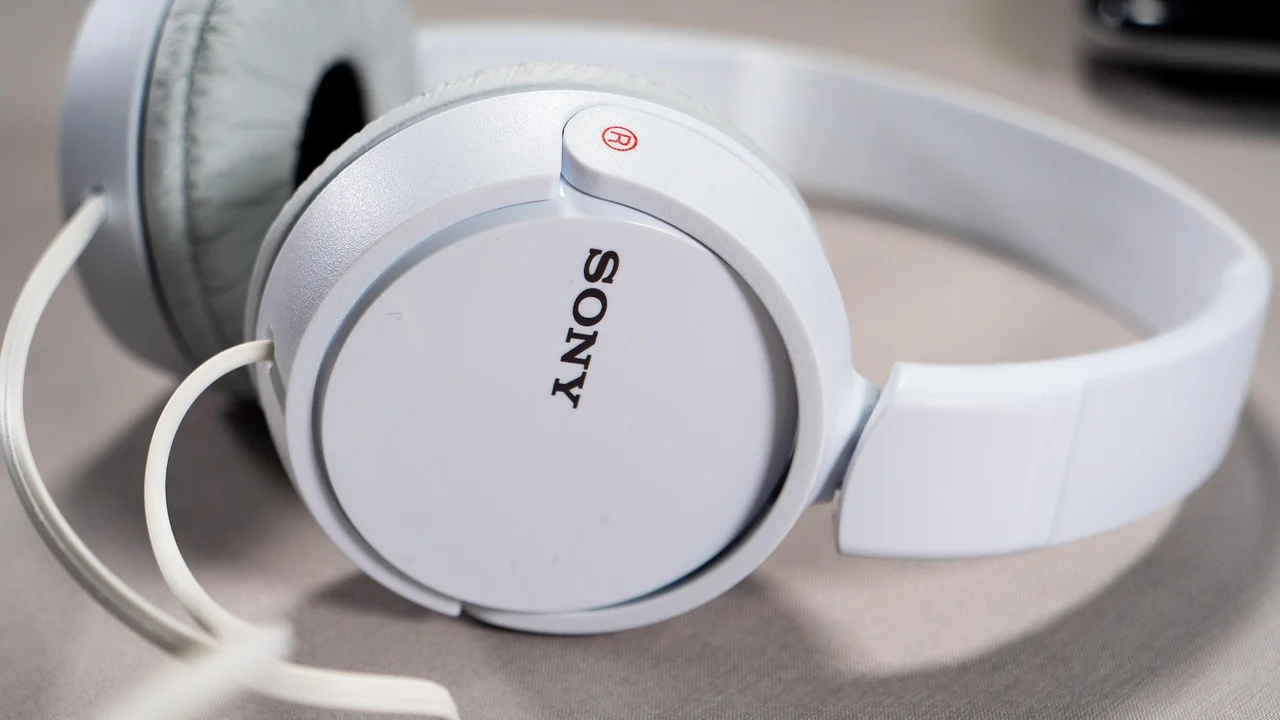
「パソコンがイヤホンを認識しない」問題は、イヤホンの故障とは限りません。音声の出力先が別の機器になっている、端子の接触が不安定、Bluetoothの接続先を間違えている、OSやドライバーの設定が変わっているなど、複数の原因が考えられます。
この記事では、費用をかけずに確認できる項目から順番に整理します。WindowsとMacの違いにも触れながら、原因の切り分け、再発防止、修理を検討する目安まで説明します。
まず確認したい基本的な原因
イヤホンの種類と接続方法を見分ける
最初に、使っているイヤホンが有線かBluetoothかを確認します。有線イヤホンには、3.5mmのステレオミニプラグ、USB Type-C、USB接続などがあり、同じイヤホンでも必要な設定が異なります。Bluetoothイヤホンは、パソコン側のBluetooth機能が有効で、イヤホンがペアリングモードになっていなければ接続できません。
3.5mm端子に見えても、マイク入力とヘッドホン出力が別々になったパソコンでは、4極プラグのイヤホンが正しく使えない場合があります。デスクトップパソコンでは、前面端子と背面端子で動作が異なることもあります。
イヤホン側の電源と音量を確認する
Bluetoothイヤホンは、ケースに入っていても充電不足や片側だけの接触不良で接続できないことがあります。左右のイヤホンをケースに戻し、数秒待ってから取り出してください。電源ボタンやタッチ操作で電源が入っているか、ミュートになっていないかも確認します。
有線の場合は、プラグを奥までまっすぐ差し込みます。途中までしか入っていないと、片耳だけ聞こえる、ノイズが出る、マイクだけ認識されるといった症状が起きます。
有線イヤホンが認識されないときの手順
端子とケーブルを切り分ける
プラグを抜き差しする前に、パソコンの音量を下げておくと安全です。差し込んだ後、端子の周囲に表示される音声デバイスの選択画面があれば、ヘッドホンやイヤホンを選びます。画面が出ない場合は、別の端子、別のイヤホン、別の機器で試してください。
- イヤホンをスマートフォンやタブレットで再生する
- パソコンに別のイヤホンやヘッドホンを接続する
- USB Type-C変換アダプターを使っている場合は、別のアダプターで試す
- 端子にほこりや異物がないか、ライトで確認する
- ケーブルを強く折り曲げず、根元を動かしたときの音切れを確認する
別の機器でも音が出なければ、イヤホンやケーブル側の問題が濃厚です。別のイヤホンなら使える場合は、パソコンの端子、変換アダプター、設定を中心に確認します。金属製のピンなどで端子を掃除すると内部を傷める可能性があるため、無理に差し込まないでください。
Windowsで出力先を選び直す
Windowsでは、タスクバーのスピーカーアイコンをクリックし、音量スライダー付近の出力デバイス名を開きます。接続したイヤホンが一覧にあれば選択してください。設定画面からは「システム」内の「サウンド」を開き、出力欄のデバイスを確認できます。
アプリごとに出力先を指定できる音量ミキサーが原因になることもあります。ブラウザーや会議アプリだけが別の出力先を使っている場合は、アプリをいったん終了して再起動すると改善することがあります。
Macで出力先を確認する
Macでは、アップルメニューからシステム設定を開き、「サウンド」の出力項目を確認します。イヤホンを接続した状態で、内蔵スピーカーではなく接続した機器を選択してください。USB接続やBluetoothの場合は、入力と出力の両方に同じ機器が表示されるか確認すると、マイクの状態も把握できます。
Bluetoothイヤホンが表示されない場合
ペアリングをやり直す
Bluetooth機器は、イヤホンが近くにあるだけでは接続されません。イヤホンをケースに戻してから取り出し、ペアリングボタンを数秒押してランプが点滅する状態にします。パソコンのBluetooth設定で機器名を探し、接続を選んでください。
以前は使えたのに突然認識しなくなった場合、スマートフォンなど別の機器に自動接続されていることがあります。スマートフォンのBluetoothを一時的にオフにするか、イヤホンの登録を解除してから、パソコンで接続を試します。
登録情報を削除して再登録する
パソコンのBluetooth一覧にイヤホンが残っていても、実際の接続情報が壊れている場合があります。登録済みのイヤホンを削除し、パソコンとイヤホンの両方を再起動してから、改めてペアリングします。複数の同名デバイスが表示される場合は、不要な登録を整理してください。
| 症状 | 考えられる原因 | 優先して試すこと |
|---|---|---|
| 接続済みだが音が出ない | 出力先やアプリ設定の誤り | サウンド設定でイヤホンを選ぶ |
| Bluetooth一覧に出ない | ペアリングモードでない、他機器に接続中 | 登録解除と再ペアリング |
| 片耳だけ聞こえる | プラグの接触、左右バランス、充電不足 | 差し直しと左右の充電確認 |
| USB機器として表示されない | ポート、ケーブル、ドライバーの問題 | 別ポートと別ケーブルで確認 |
| 再起動後だけ直る | 一時的なOSやドライバーの不具合 | 更新と完全な再起動を行う |
音声ドライバーとOSを確認する
再起動と更新を先に行う
音声機器を何度も抜き差ししても改善しないときは、パソコンを再起動します。スリープからの復帰後だけ認識しないケースでは、再起動だけで戻ることがあります。Windows UpdateやmacOSのソフトウェアアップデートが保留中なら、重要な作業を終えてから更新を適用してください。
Windowsではデバイスマネージャーの「サウンド、ビデオ、およびゲームコントローラー」などで、音声デバイスに警告マークがないか確認します。ドライバーを削除する操作は、メーカー名や機種を確認してから行いましょう。よく分からないドライバー配布サイトを利用するより、パソコンメーカーの公式サポートを優先してください。
トラブルシューティングを使う
Windowsには音声出力の問題を自動確認する機能があります。設定の「システム」「トラブルシューティング」から音声関連の診断を実行し、候補として表示された出力機器を確認します。Macでは「Audio MIDI設定」で機器が表示されるかを確認できますが、設定を変更する前に現在の状態を記録しておくと安心です。
機器が正しく接続されていても、出力デバイスの選択や音量設定が原因で音が聞こえないことがあります。まず接続、出力先、音量の順に確認するのが基本です。
総務省「情報通信機器の利用に関する一般的な注意事項」を踏まえた整理
会議アプリやブラウザーだけで起きる場合
音楽プレーヤーでは聞こえるのに、オンライン会議だけイヤホンが使えない場合は、OS全体ではなくアプリ側の設定が原因かもしれません。会議アプリの音声設定で、スピーカーとマイクに同じイヤホンを指定します。ブラウザーで利用するサービスは、サイトごとのマイク・音声許可も確認してください。
アプリを複数起動していると、別のアプリがBluetoothマイクを占有することがあります。会議アプリ、録音ソフト、ゲームのボイスチャットなどを一度終了し、目的のアプリだけを起動すると切り分けやすくなります。
オンライン会議の音声トラブルを避けるには、事前にテスト通話を行うことが有効です。総務省の公式情報でも、通信機器やサービスを利用する際は安全性と設定を確認することが案内されています。
実践できる10分チェックリスト
上から順番に試す
- イヤホンの電源、充電、ミュートを確認する
- 有線ならプラグを抜き、奥まで差し直す
- Bluetoothなら他の機器との接続を切る
- パソコンの音量ミュートと音量レベルを確認する
- OSのサウンド設定で出力先をイヤホンに変更する
- 会議アプリやブラウザーの出力先を確認する
- 別の端子、別のケーブル、別のイヤホンで試す
- パソコンとイヤホンを再起動する
- Bluetoothの登録を削除して再ペアリングする
- OSとメーカー公式ドライバーの更新を確認する
この手順で大切なのは、複数の操作を同時に変更しないことです。一つ確認するたびに音を再生し、どの操作で改善したかを記録してください。再発したときの問い合わせにも役立ちます。
修理や買い替えを検討する目安
イヤホンをスマートフォンでも認識しない、ケーブルの特定箇所を動かすと音が途切れる、片側だけ常に無音になる場合は、イヤホンの故障が考えられます。購入直後なら、保証書や購入履歴を確認して販売店やメーカーに相談してください。
パソコン側で複数のイヤホンが認識されず、USB機器やBluetooth機器にも異常がある場合は、端子や無線機能の不具合かもしれません。会社支給のパソコンは管理者の制限があるため、勝手にドライバーを削除せず、情報システム担当者へ連絡します。
修理前に、機種名、OSのバージョン、接続方式、発生した日時、試した手順をまとめておくと、診断がスムーズです。内部の端子に液体を入れたり、分解したりするのは避けてください。
よくある質問
イヤホンを挿しているのにスピーカーから音が出るのはなぜですか?
パソコンの出力先が内蔵スピーカーのままになっている可能性があります。サウンド設定を開き、接続したイヤホンを手動で選択してください。アプリごとに出力先を指定している場合は、アプリ側も確認します。
Bluetoothイヤホンは接続済みなのに音が出ません
接続済みでも、音声出力機器として選ばれていないことがあります。OSのサウンド設定でイヤホンを出力先に指定し、音量ミキサーや会議アプリの設定も確認してください。
USB Type-Cイヤホンが認識されない原因は何ですか?
すべてのUSB Type-C端子や変換アダプターが音声出力に対応しているとは限りません。別のポートや対応が確認できるアダプターを試し、ケーブルに断線がないか確認します。
ドライバーを削除すれば直りますか?
改善する場合はありますが、機種に合わないドライバーを入れ直す必要が生じることがあります。まず再起動、OS更新、公式の診断機能を試し、削除する場合はメーカーの手順に従ってください。
イヤホンの故障かパソコンの故障か判断できません
イヤホンを別の機器で、別のイヤホンをパソコンで試す相互確認が有効です。前者でも使えなければイヤホン側、後者だけ使えなければパソコン側の可能性が高くなります。
まとめ
パソコンがイヤホンを認識しないときは、いきなり故障と決めつけず、電源と接続、出力先、アプリ設定、Bluetooth登録、ドライバーの順に確認しましょう。有線と無線では原因が異なるため、別の機器を使った相互確認が特に有効です。

設定を変更した内容を記録し、公式サポートの情報を使いながら一つずつ切り分ければ、短時間で原因を特定できることがあります。改善しない場合は、無理な分解をせず、保証やメーカー、勤務先の管理者に相談してください。
参考情報
著者について
Stefano Barcellos
Editor jefe de SaberTec
Editor jefe de SaberTec. Coordina la línea editorial, revisa la precisión de los contenidos y supervisa su publicación en 20 idiomas.
プロフィールを見る