
筆電無預警自動關機怎麼辦?從過熱到電池故障的完整排查
遇到筆電無預警自動關機,不一定代表主機板損壞。先從機身溫度、風扇出風、充電器與電池狀態、Windows事件紀錄及記憶體測試著手,可有效縮小問題範圍。本文整理居家排查順序、常見症狀差異與何時應停止使用送修。
文章目錄
筆電在工作、上課、視訊會議或遊戲中突然斷電,且沒有跳出關機提示,最常見的原因不是單一軟體,而是供電與散熱保護機制介入。電腦為了避免處理器、顯示晶片或電池受損,偵測到溫度或電壓不在安全範圍時,可能直接切斷電源;因此畫面瞬間全黑、未儲存文件來不及保存,正是這類問題的典型情況。

處理筆電無預警自動關機時,重點不是立刻重灌系統,而是先記錄發生條件:是插電才發生、拔掉電源才發生,還是跑遊戲、剪片後才發生?是否按下電源鍵就能再次開機?這些線索能區分過熱、電池、變壓器、記憶體、儲存裝置與作業系統問題,避免花了錢卻修錯方向。
以下以台灣常見的 Windows 筆電為主說明。若機器仍在保固期、近期曾摔落或進液,請優先備份資料並聯絡原廠服務中心;自行拆機可能影響保固,也可能造成電池短路或排線損傷。
先辨識關機型態,縮小問題範圍
「自動關機」常被用來描述不同現象。真正的瞬斷通常沒有轉圈畫面,也沒有「正在關機」文字;若是系統正常關閉,則更可能與更新、電源設定或軟體指令有關。先觀察每次發生前後的情況,能大幅提升排查效率。
| 發生情境 | 優先懷疑原因 | 可先做的檢查 |
|---|---|---|
| 高負載後突然斷電 | 散熱不良、風扇故障、散熱膏老化 | 檢查出風口、溫度與風扇聲 |
| 拔掉充電器就關機 | 電池衰退、電池接點或管理電路異常 | 查看電池報告與健康度 |
| 插電時反覆斷電或充電中斷 | 變壓器、電源線、插座或充電孔問題 | 使用原廠充電器交叉測試 |
| 開機不久、低負載也關機 | 記憶體、主機板、系統檔或惡意程式 | 事件紀錄、記憶體診斷與安全掃描 |
| 藍畫面後重開或關機 | 驅動程式、記憶體、儲存裝置異常 | 記下停止碼並更新驅動 |
過熱保護是高負載斷電的常見原因
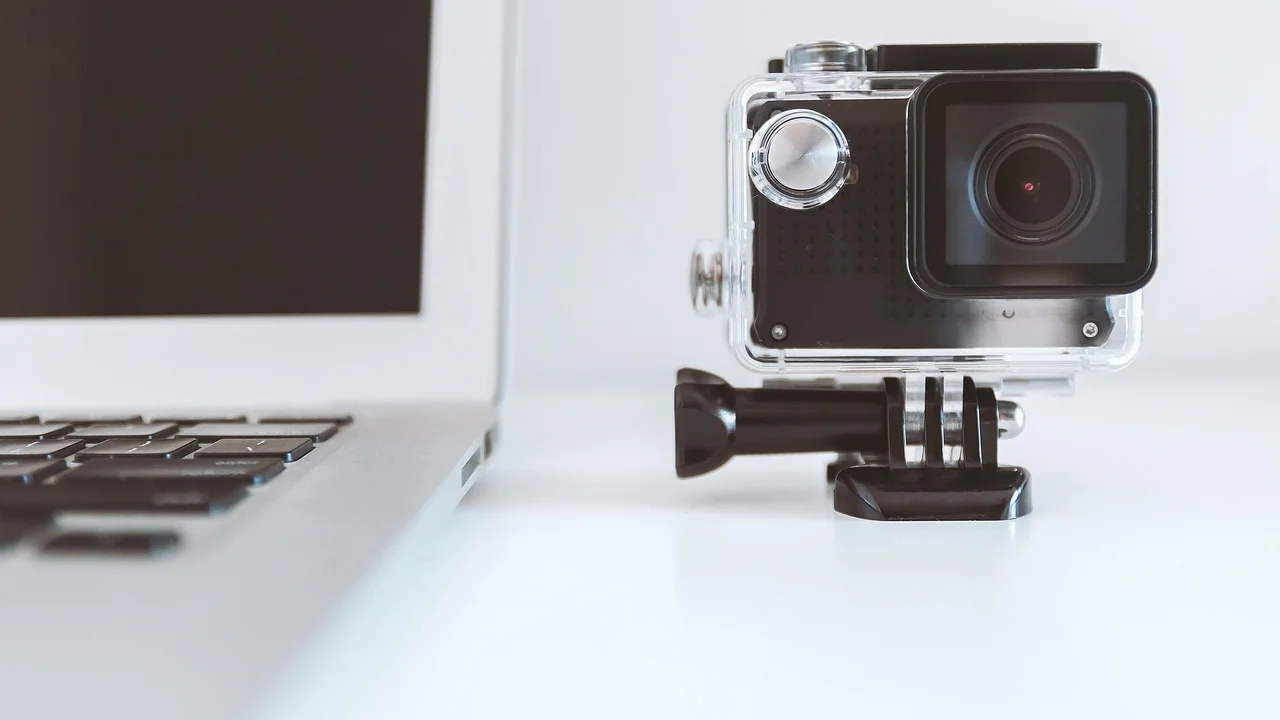
筆電空間緊湊,吸入灰塵後容易堵住散熱鰭片;若長期放在棉被、沙發、腿上或厚桌墊上,進氣孔被遮住,也會使內部溫度快速上升。玩 3D 遊戲、開多個瀏覽器分頁、視訊會議、執行生成式 AI 或剪輯高解析影片時,處理器與顯示晶片負載提高,過熱問題尤其容易浮現。
不拆機也能做的散熱檢查
- 將筆電移到硬質平坦桌面,確認底部與側邊進、出風孔沒有被遮住。
- 開啟相同工作負載,聽風扇是否有運轉聲;完全無聲、異常磨擦聲或轉速忽高忽低都值得注意。
- 關機、拔除電源後,用氣吹球或低壓罐裝空氣從外部短暫清除孔位灰塵;不要把吸塵器貼緊出風口,也不要長時間猛吹使風扇超轉。
- 暫時降低遊戲畫質、限制幀率,或在 Windows 將電源模式調為平衡,觀察關機是否停止。
若底殼燙手、風扇狂轉而效能明顯降速,清潔內部風道、更換風扇或重新處理散熱介面材料,通常應交給可信賴的維修中心處理。鋰電池附近不可用尖銳工具戳刺或自行拆解。
美國環境保護署指出,鋰離子電池若受損、膨脹或處置不當,可能造成火災風險;發現異常時應停止使用並依正確回收管道處理。
美國環境保護署(EPA)電池回收與安全資訊
從電池與充電器判斷供電是否穩定
電池老化不只會讓續航縮短,也可能在瞬間負載增加時無法穩定供電,造成關機。例如電量顯示 35% 卻突然掉到 0%,或只要拔掉變壓器就熄火,都屬於高度可疑的訊號。Windows 使用者可用系統管理員身分開啟命令提示字元,輸入 powercfg /batteryreport,再開啟產生的 HTML 報告,對照「Design Capacity」與「Full Charge Capacity」。後者若遠低於原始設計容量,表示電池明顯耗損。
變壓器同樣不可忽略。請確認輸出瓦數符合原廠規格,USB-C 充電筆電尤其要注意充電器的 PD 協定與瓦數。以 65W 機型為例,使用僅 20W 的手機充電器,低負載或許可維持,但高負載時可能邊充邊掉電,甚至保護關機。電源線彎折處發熱、破皮、接頭鬆動,或充電孔一碰就斷續,應立即停止使用。
電池膨脹的處理原則
若發現觸控板被頂起、底蓋鼓起、機身無法平放,可能是電池膨脹。不要繼續充電、不要壓回外殼,也不要把電池丟進一般垃圾。關機、拔掉充電器後,儘快送原廠或合格維修據點評估;廢電池可依環境部資源循環署資源回收網的回收資訊處理。
利用 Windows 紀錄區分硬體與系統問題
突然斷電後,Windows 不一定能留下完整錯誤,但仍可查看「事件檢視器」的 Windows 記錄/系統。尋找關機時間附近的 Critical 或 Error 項目,例如 Kernel-Power 事件識別碼 41。它代表系統未正常完成關機程序,能確認「非正常中斷」,卻不能單獨證明是電源供應器、電池還是主機板壞掉。
若關機前有藍畫面、驅動程式名稱或磁碟錯誤,應先更新 Windows、晶片組、顯示卡與儲存控制器驅動程式;驅動程式以筆電原廠支援頁版本為優先。也可在系統管理員命令提示字元依序執行 sfc /scannow 與 DISM /Online /Cleanup-Image /RestoreHealth,修復部分系統檔案問題。
記憶體與儲存裝置也可能造成突發中斷
Windows 記憶體診斷可作為初步測試:搜尋「Windows 記憶體診斷」,選擇重新啟動並檢查。若近期自行加裝 RAM、SSD 後才開始異常,先關機並由具經驗者重新插拔、確認規格相容。SSD 健康度惡化通常較常造成當機、卡頓或藍畫面,但在關鍵檔案讀寫失敗時也可能導致系統不穩;重要資料應先備份到外接硬碟或可信賴雲端空間。
依序執行的居家排查流程
為避免同時變更太多設定而失去判斷依據,可依下列順序處理。每做完一步,嘗試重現原本會出問題的使用情境,並記下時間、電量、是否插電與執行中的程式。
- 先備份資料:特別是工作檔、照片與瀏覽器書籤;若已頻繁斷電,避免只依賴單一儲存位置。
- 檢查外觀與電源:看有無鼓包、焦味、液體痕跡;改插牆壁插座,移除延長線與非必要 USB 裝置。
- 測試插電與電池模式:在相同工作下各測一次。只在電池模式關機,優先檢查或更換電池;只在插電時異常,檢查變壓器、線材及充電孔。
- 改善散熱:清理外部孔位、使用硬桌面,關閉高負載程式後再測。不要以冰敷、冷凍或大量風扇直吹結露的方式降溫。
- 查看系統證據:檢查事件檢視器、完成 Windows 更新與原廠驅動更新,執行系統檔及記憶體檢測。
- 必要時送修:帶著事件發生條件、電池報告、保固資料與充電器,讓技師更快定位問題。
哪些警訊不宜再自行測試
有些狀況繼續開機測試,風險高於找出原因的效益。以下情形請停止使用、拔除外接電源,盡速尋求原廠或專業維修協助:
- 電池膨脹、異味、冒煙、異常高溫或機殼變形。
- 充電器、插頭或充電孔有燒焦痕跡、火花或明顯發燙。
- 曾潑到飲料、雨水或清潔液,即使暫時仍能開機也可能有後續腐蝕。
- 摔落後開始關機,或螢幕、轉軸、底殼出現裂損。
- BIOS 畫面或剛開機就關機,且排除充電器與過熱後仍持續發生。
在台灣購買的新機若仍在法定或原廠保固範圍,拆機前先閱讀保固條款並保存購買憑證。可先透過行政院消費者保護相關資訊確認消費爭議的申訴管道,但技術故障的判定仍應以檢測報告、保固條款與實際使用狀況為準。
降低再次關機的日常保養
預防不需要購買昂貴配件。維持通風、避免長時間滿載與定期更新,通常就能降低散熱與軟體引起的不穩定。對經常攜帶筆電的使用者而言,保護充電器線材與避免機身受壓同樣重要。

可長期執行的習慣
- 每隔數月檢查出風口積塵;有寵物、居住環境粉塵多或常在戶外使用者可提高頻率。
- 避免在悶熱車內、陽光直射處或棉被上使用筆電。
- 使用符合規格且具安全認證的充電器,避免來源不明的低價轉接頭。
- 系統與驅動程式更新前建立還原點,重大更新後觀察是否出現新的異常。
- 至少每月確認重要資料已有兩份副本,避免突發斷電造成不可逆損失。
常見問題
筆電突然關機後,馬上能再開機,是過熱嗎?
可能性很高,但不是唯一答案。若等幾分鐘降溫後才較容易開機,或只在遊戲、剪輯時發生,應優先檢查散熱;若插拔充電器會改變症狀,也要同步檢查供電。
事件檢視器出現 Kernel-Power 41,是不是主機板壞了?
不是。此事件只表示 Windows 偵測到非正常關機,常見於突然斷電、強制長按電源鍵與當機重啟。仍需搭配溫度、電池、充電器和其他錯誤紀錄判斷。
電池健康度低於多少就一定要換?
沒有單一絕對門檻。若滿充容量明顯下降,且續航不足、電量跳動、拔電即關機或出現膨脹,就應安排更換。單純容量下降但運作穩定,可依實際使用需求決定。
可不可以一直插著電使用,避免突然關機?
若電池或充電系統已異常,一直插電不是根治方法。健康電池在原廠充電管理下通常可長時間接電使用,但仍應避免高溫環境;出現鼓包、異味或充電不穩時必須停用。
重灌 Windows 能解決無預警關機嗎?
若問題源於系統檔損毀、惡意程式或錯誤驅動,可能改善;但過熱、電池衰退、變壓器或主機板故障不會因重灌而消失。應先完成資料備份與基本硬體排查。
結論
筆電無預警自動關機最怕的是把硬體保護訊號當成一般系統小問題。先辨認發生情境,再由散熱、電池、充電器、事件紀錄及記憶體逐步排除,通常能判斷是否可自行改善。只要出現膨脹、異味、進液或燒焦等安全警訊,請停止使用並交由專業人員處理;及早備份與檢修,比等到無法開機才搶救資料更可靠。

參考資料
關於作者
Stefano Barcellos
Editor jefe de SaberTec
Editor jefe de SaberTec. Coordina la línea editorial, revisa la precisión de los contenidos y supervisa su publicación en 20 idiomas.
查看完整簡介