
Kulaklık Bilgisayar Tarafından Tanınmıyor: Çözüm Rehberi
Kulaklığınız bilgisayar tarafından tanınmıyorsa sorun çoğunlukla yanlış ses çıkışı, gevşek bağlantı, Bluetooth eşleştirmesi, sürücü veya jak arızasından kaynaklanır. Bu rehberde Windows bilgisayarlarda uygulanabilecek güvenli ve pratik çözüm adımlarını bulabilirsiniz.
İçindekiler
- Önce sorunun kaynağını belirleyin
- Belirtiye göre hızlı değerlendirme
- Kablolu kulaklık bağlantısını kontrol edin
- Jakı ve fişi temizleyin
- Windows’ta doğru ses çıkışını seçin
- Devre dışı bırakılmış aygıtları gösterin
- Bluetooth kulaklığı yeniden eşleştirin
- USB kulaklık ve bağlantı noktalarını inceleyin
- USB güç tasarrufunu kontrol edin
- Ses sürücüsünü güncelleyin veya yeniden kurun
- Windows sorun gidericisini çalıştırın
- Karşılaştırmalı kontrol tablosu
- Uygulanabilir 10 dakikalık çözüm planı
- Ne zaman teknik servise başvurmalı?
- Sık sorulan sorular
- Kulaklık bilgisayarda görünüyor ama ses neden gelmiyor?
- Bluetooth kulaklık telefona bağlanıyor, bilgisayara bağlanmıyor. Ne yapmalıyım?
- Ön jak çalışmıyor, arka jak çalışıyor. Sorun nedir?
- Sürücüyü internetten rastgele indirmek güvenli mi?
- Bir dönüştürücü kulaklığın tanınmama sorununu çözebilir mi?
- Sonuç
- Kaynaklar
Kulaklık bilgisayar tarafından tanınmıyor ve ses hâlâ hoparlörden geliyorsa sorun her zaman kulaklığın bozuk olduğu anlamına gelmez. Windows’ta yanlış çıkış aygıtı seçilmiş olabilir, 3,5 mm jak tam oturmamış olabilir ya da Bluetooth bağlantısı başka bir cihaza yönlenmiş olabilir.
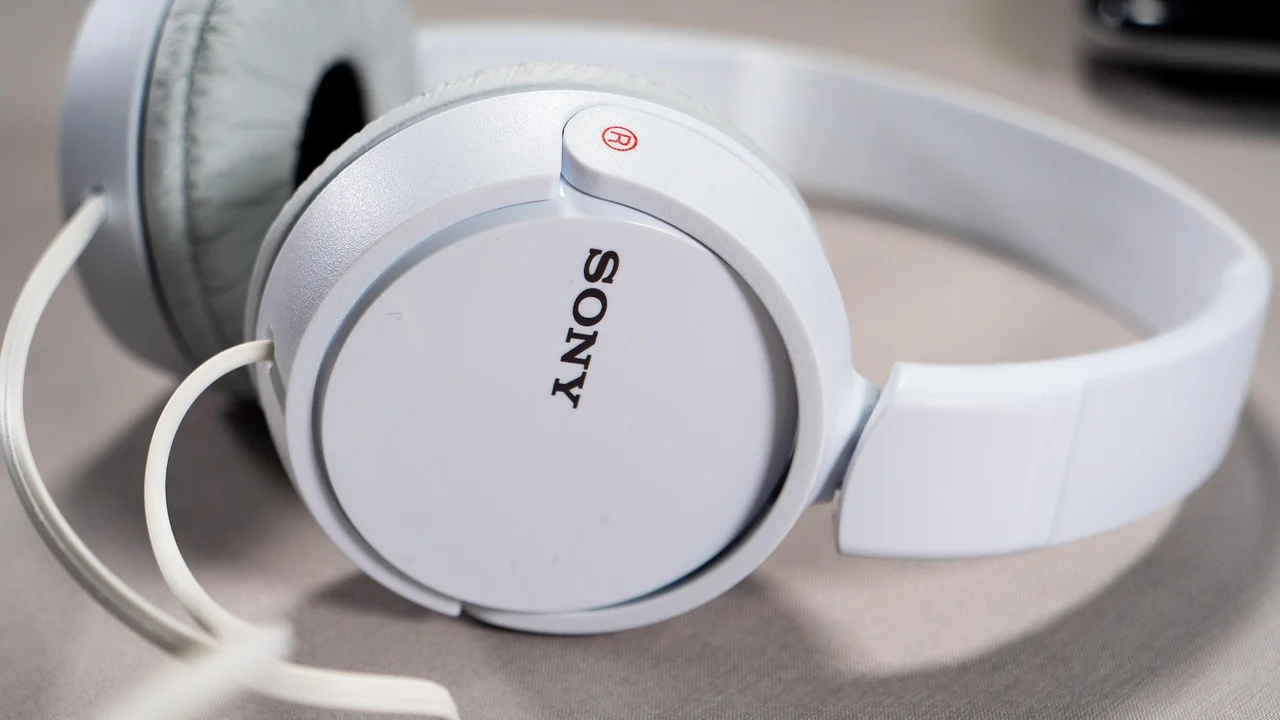
Bu tür sorunlar masaüstü bilgisayarlarda, dizüstü bilgisayarlarda ve USB kulaklıklarda farklı belirtiler gösterebilir. Aşağıdaki adımlar, Türkiye’de yaygın olarak kullanılan Windows 10 ve Windows 11 bilgisayarlarda güvenli biçimde uygulanabilecek şekilde hazırlanmıştır. Önce basit bağlantı kontrollerinden başlayıp daha teknik çözümlere ilerlemek, gereksiz sürücü değişikliklerini önler.
Önce sorunun kaynağını belirleyin
İlk adım, sorunun kulaklıktan mı yoksa bilgisayardan mı kaynaklandığını anlamaktır. Kulaklığı telefona, tablete veya başka bir bilgisayara bağlayın. Başka cihazda çalışıyorsa kulaklık büyük olasılıkla sağlamdır ve bilgisayarın ses ayarlarını incelemek gerekir.
Aynı bilgisayarda farklı ve çalışan bir kulaklık deneyin. İkinci kulaklık da algılanmıyorsa jak, USB bağlantısı, Bluetooth ayarları veya ses sürücüsü öncelikli şüphelilerdir. Yalnızca belirli bir kulaklık çalışmıyorsa uyumluluk ya da kulaklığın kendi kablosu sorunlu olabilir.
Belirtiye göre hızlı değerlendirme
- Bilgisayar kulaklığı hiç göstermiyorsa bağlantı, jak, USB veya Bluetooth eşleştirmesini kontrol edin.
- Kulaklık görünüyor ancak ses gelmiyorsa varsayılan çıkış aygıtını ve ses düzeyini inceleyin.
- Ses kesiliyor veya cızırtı yapıyorsa kablo, jak, güç tasarrufu ya da sürücü sorununa bakın.
- Mikrofon çalışmıyorsa giriş aygıtı ve uygulama izinlerini ayrıca kontrol edin.
Kablolu kulaklık bağlantısını kontrol edin
3,5 mm fişi bilgisayara tamamen takın. Bazı fişler ilk bakışta takılmış görünse de temas noktaları yuvaya tam oturmayabilir. Fişi çıkarıp yeniden takarken bilgisayardan ses gelip gelmediğini dinleyin. Masaüstü bilgisayarlarda ön panel jakı yerine kasanın arkasındaki yeşil ses çıkışını denemek de yararlı olabilir.
Birçok masaüstü bilgisayarda pembe giriş mikrofon, yeşil giriş kulaklık veya hoparlör çıkışı içindir. Dizüstü bilgisayarlarda ise tek bir birleşik jak, hem kulaklık hem mikrofon sinyalini taşıyabilir. Kulaklığınız iki ayrı fişe sahipse birleşik jaka bağlamak için uygun bir dönüştürücü gerekebilir.
Jakı ve fişi temizleyin
Toz veya tüy, fiş ile jak arasındaki teması engelleyebilir. Bilgisayarı kapatıp jak çevresini kuru ve yumuşak bir bezle temizleyin. Jakın içine sıvı, metal cisim veya basınçlı hava uygulamayın. Fişi takarken zorlamayın; gevşek veya dönerek hareket eden bir jak fiziksel arızaya işaret edebilir.
Windows’ta doğru ses çıkışını seçin
Kulaklık bağlı olmasına rağmen bilgisayar sesi monitörden, dizüstü hoparlöründen veya başka bir Bluetooth cihazından verebilir. Görev çubuğunun sağ tarafındaki hoparlör simgesine tıklayın ve ses çıkışı listesini açın. Kulaklığınızın adını seçin.
Ardından Ayarlar > Sistem > Ses yolunu izleyin. “Çıkış” bölümünde kulaklığın seçili olduğundan ve ses düzeyinin sıfır olmadığından emin olun. Eğer kulaklık listede görünüyorsa ancak ses gelmiyorsa aygıtın sessize alınmadığını kontrol edin.
Uygulamaya özel ses yönlendirmesi de sorun yaratabilir. Tarayıcı veya oyun sesi başka bir cihaza gönderilebilir. Windows’un ses düzeyi karıştırıcısında ilgili uygulamanın çıkış aygıtını varsayılan olarak ayarlayın. Teams, Discord ve benzeri uygulamalarda da ses çıkışı ayrıca seçilebilir.
Devre dışı bırakılmış aygıtları gösterin
Ses ayarlarında gelişmiş ses seçeneklerini açın. Denetim Masası’ndaki “Ses” penceresinde oynatma sekmesine sağ tıklayarak devre dışı bırakılmış ve bağlantısı kesilmiş aygıtları görünür hâle getirin. Kulaklık burada listeleniyorsa etkinleştirin ve varsayılan aygıt yapın.
Microsoft’un Windows ses sorunlarını giderme yaklaşımında ilk kontrollerden biri, doğru çıkış aygıtının seçilmesi ve ses düzeyinin doğrulanmasıdır.
Microsoft Destek, Windows ses sorunlarını giderme yönergeleri
Windows’un güncel destek araçlarına Microsoft Windows Destek sayfasından ulaşabilirsiniz.
Bluetooth kulaklığı yeniden eşleştirin
Kablosuz kulaklık bilgisayar tarafından tanınmıyorsa önce kulaklığın şarjının yeterli olduğundan emin olun. Kulaklığı başka bir telefona bağladıysanız Bluetooth bağlantısını o cihazda kapatın veya kulaklığı eşleştirme moduna alın. Aynı anda birden fazla cihaza bağlanabilen modellerde bile ses çıkışı yanlış cihaza yönlenebilir.
- Windows’ta Ayarlar > Bluetooth ve cihazlar bölümünü açın.
- Kulaklığın yanındaki menüden cihazı kaldırın.
- Kulaklığı kapatıp açın ve eşleştirme düğmesine birkaç saniye basın.
- Bilgisayarda Bluetooth’u kapatıp yeniden açın.
- “Cihaz ekle” seçeneğiyle kulaklığı yeniden eşleştirin.
Eşleştirme tamamlandıktan sonra kulaklığın hem “bağlı” hem de ses çıkışı olarak seçili olup olmadığını kontrol edin. Bazı modellerde “Hands-Free” ve “Stereo” olmak üzere iki profil görünür. Müzik ve video için genellikle stereo profil daha iyi ses verir; mikrofon kullanılırken eller serbest profiline geçilebilir.
USB kulaklık ve bağlantı noktalarını inceleyin
USB kulaklıklar çoğunlukla kendi ses kartını içerir. Kulaklığı USB çoklayıcı yerine doğrudan bilgisayarın USB girişine bağlayın. Masaüstü bilgisayarda ön ve arka USB girişlerini ayrı ayrı deneyin. Hiçbir ışık yanmıyorsa sorun güç, kablo veya donanım kaynaklı olabilir.
Windows, USB kulaklığı bazen “USB Audio Device” adıyla gösterir. Aygıt Yöneticisi’nde “Ses, video ve oyun denetleyicileri” bölümünü kontrol edin. Sarı ünlem işareti varsa aygıt sürücüsünde problem bulunabilir. Farklı bir USB bağlantı noktasında denemek, sorunun kulaklıktan mı yoksa tek bir porttan mı kaynaklandığını anlamaya yardımcı olur.
USB güç tasarrufunu kontrol edin
Dizüstü bilgisayarlarda güç tasarrufu, kullanılmayan USB aygıtlarını geçici olarak kapatabilir. Sorun özellikle bilgisayar uyku modundan çıktıktan sonra ortaya çıkıyorsa kulaklığı çıkarıp yeniden takın ve sistemi yeniden başlatın. Sürekli tekrarlayan durumlarda güç planı ve USB seçici askıya alma ayarları incelenebilir; ancak bu ayarları değiştirmeden önce mevcut yapılandırmayı not etmek gerekir.
Ses sürücüsünü güncelleyin veya yeniden kurun
Sürücü, işletim sistemi ile ses donanımı arasındaki iletişimi sağlar. Windows güncellemesi, bilgisayar üreticisinin yazılımı veya hatalı bir kurulum sonrasında kulaklık girişi görünmeyebilir. Aygıt Yöneticisini açın ve ses aygıtlarını inceleyin.
Önce “Sürücüyü güncelleştir” seçeneğini deneyin. Sorun yeni bir güncellemeden sonra başladıysa sürücü özelliklerinden önceki sürüme dönme seçeneği bulunabilir. Üretici sürücüsü gerekiyorsa bilgisayarın marka ve modeline göre üreticinin resmî destek sayfasını kullanın; rastgele sürücü indirme sitelerinden kaçının.
Sürücüyü kaldırıp yeniden başlatmak da işe yarayabilir. Windows açıldığında temel sürücüyü yeniden yükleyebilir. Ancak bu işlemden önce önemli dosyalarınızı kaydedin ve özellikle kurumsal bilgisayarlarda yöneticinizin onayını alın.
Windows sorun gidericisini çalıştırın
Windows’un yerleşik ses sorun gidericisi, çıkış aygıtı, sessize alma, hizmetler ve bazı sürücü problemleri için otomatik kontroller yapar. Ayarlar > Sistem > Sorun giderme > Diğer sorun gidericiler bölümünden ses oynatma aracını çalıştırın.
Sorun giderici her arızayı çözemez; yine de temel yapılandırma hatalarını hızlı biçimde ortaya çıkarır. Sonuç ekranında hangi değişikliklerin yapıldığını okuyun. Tanımadığınız bir ayarı otomatik olarak değiştirdiyse ses çıkışını yeniden kontrol edin.
Ses hizmetleri de önemlidir. “Windows Audio” hizmeti çalışmıyorsa ses aygıtları doğru görünmeyebilir. Çalıştır penceresine “services.msc” yazarak hizmet durumunu kontrol edebilirsiniz. Sistem hizmetlerinde değişiklik yaparken dikkatli olun; yalnızca ilgili hizmeti yeniden başlatın ve diğer ayarları değiştirmeyin.
Karşılaştırmalı kontrol tablosu
| Belirti | Muhtemel neden | İlk uygulanacak çözüm | Ne zaman servis? |
|---|---|---|---|
| Hiç görünmüyor | Bağlantı, jak veya sürücü | Farklı port ve aygıt denemesi | Fiziksel port gevşekse |
| Görünüyor, ses yok | Yanlış çıkış veya sessiz mod | Windows ses çıkışını seçme | Doğru ayarda da ses yoksa |
| Bluetooth bağlanmıyor | Eşleştirme veya başka cihaz bağlantısı | Cihazı kaldırıp yeniden eşleştirme | Hiçbir cihaz görmüyorsa |
| Ses kesiliyor | Kablo, pil, parazit veya sürücü | Başka port ve cihazla test | Kablo hareketinde kesiliyorsa |
Uygulanabilir 10 dakikalık çözüm planı
Aşağıdaki sıra, çoğu ev kullanıcısının ek yazılım indirmeden uygulayabileceği pratik bir kontroldür:
- Kulaklığı başka bir cihazda test edin.
- Bilgisayarın sesini açın ve doğru çıkışı seçin.
- Kablolu modelde fişi yeniden takın; USB modelde farklı port deneyin.
- Bluetooth modelini kaldırıp yeniden eşleştirin.
- Bilgisayarı tamamen yeniden başlatın.
- Windows ses sorun gidericisini çalıştırın.
- Aygıt Yöneticisi’nde ses sürücüsünü kontrol edin.
- Başka bir kulaklıkla karşılaştırma yapın.
Bu adımların sonunda kulaklık başka cihazlarda çalışıyor, fakat bilgisayarda hiçbir bağlantı türü algılanmıyorsa bilgisayarın ses donanımı veya işletim sistemi yapılandırması incelenmelidir. Özellikle sıvı teması, düşme veya fiziksel darbe varsa cihazı açmaya çalışmayın.
Ne zaman teknik servise başvurmalı?
Jakın içine fiş takıldığında bağlantı sürekli gidip geliyor, USB portu ısınıyor, yanık kokusu geliyor veya bilgisayar kulaklığı yalnızca belirli bir açıdayken görüyorsa fiziksel arıza ihtimali yüksektir. Bu belirtilerde kullanımı bırakın ve yetkili servise başvurun.
Garanti kapsamındaki bilgisayarlarda kasayı açmak veya jakı değiştirmek garanti koşullarını etkileyebilir. Servise giderken kulaklığın başka cihazda çalıştığını, hangi portları denediğinizi ve sorunun ne zaman başladığını belirtin. Bu bilgiler teşhisi hızlandırır.
Donanım satın alırken masaüstü bilgisayarınızın ön panel bağlantılarını, dizüstünüzün jak tipini ve Bluetooth sürümünü kontrol edin. Türkiye’de satılan bazı kulaklıklar yalnızca telefonlardaki birleşik jaklarla uyumlu olabilir; bilgisayar için ayırıcı veya USB ses adaptörü gerekebilir.
Sık sorulan sorular
Kulaklık bilgisayarda görünüyor ama ses neden gelmiyor?
En yaygın neden, kulaklığın bağlı olmasına rağmen varsayılan çıkış aygıtı seçilmemesidir. Windows ses menüsünden kulaklığı seçin, ses düzeyini kontrol edin ve kullandığınız uygulamanın kendi ses çıkışını da inceleyin.
Bluetooth kulaklık telefona bağlanıyor, bilgisayara bağlanmıyor. Ne yapmalıyım?
Telefonun Bluetooth bağlantısını geçici olarak kapatın, kulaklığı bilgisayardan kaldırın ve eşleştirme modunda yeniden ekleyin. Bilgisayarın Bluetooth sürücüsünü ve uçak modu ayarını da kontrol edin.
Ön jak çalışmıyor, arka jak çalışıyor. Sorun nedir?
Ön panel kablosu anakarta bağlı olmayabilir veya jak fiziksel olarak arızalı olabilir. Masaüstü bilgisayarlarda arka jakı kullanabilir ya da yetkili serviste ön panel bağlantısını kontrol ettirebilirsiniz.
Sürücüyü internetten rastgele indirmek güvenli mi?
Hayır. Sürücüleri Windows Update’ten veya bilgisayar ve ses donanımı üreticisinin resmî destek sayfasından indirmek daha güvenlidir. Bilinmeyen siteler zararlı yazılım veya uyumsuz sürücü içerebilir.
Bir dönüştürücü kulaklığın tanınmama sorununu çözebilir mi?
Jak tipi uyumsuzsa uygun bir USB ses adaptörü veya TRRS ayırıcı sorunu çözebilir. Ancak adaptörün mikrofon ve stereo ses desteğini bilgisayarınızla uyumlu olacak şekilde kontrol etmek gerekir.
Sonuç
Kulaklığın bilgisayar tarafından tanınmaması çoğunlukla yanlış ses çıkışı, gevşek bağlantı, Bluetooth eşleştirmesi veya sürücü sorunlarından kaynaklanır. Önce kulaklığı başka cihazda test etmek, ardından Windows ses ayarlarını ve bağlantı noktalarını kontrol etmek en hızlı yaklaşımdır.
Basit adımlar sonuç vermediğinde sürücüyü, ses hizmetlerini ve donanım belirtilerini inceleyin. Fiziksel hasar veya ısınma varsa güvenlik için cihazı kullanmayı bırakın. Windows’un güncel destek ve erişilebilirlik bilgileri için Microsoft Türkiye Windows sayfasını inceleyebilirsiniz.
Kaynaklar
Yazar hakkında
Stefano Barcellos
Editor jefe de SaberTec
Editor jefe de SaberTec. Coordina la línea editorial, revisa la precisión de los contenidos y supervisa su publicación en 20 idiomas.
Profilin tamamını gör