
Windows 11 mikrofon algılamıyor: Sorunu çözme rehberi
Windows 11 mikrofon algılamıyor veya ses kaydetmiyorsa sorunun kaynağı bağlantı, gizlilik izni, yanlış giriş aygıtı, sürücü ya da uygulama ayarı olabilir. Bu rehber, Türkiye’deki kullanıcılar için güvenli ve uygulanabilir çözüm adımlarını açıklıyor.
İçindekiler
- Önce sorunun türünü belirleyin
- Bağlantı ve donanım kontrolleri
- Kablolu mikrofon ve kulaklıklar
- Bluetooth cihazlar
- Windows 11 mikrofon izinlerini açın
- Doğru giriş aygıtını seçin
- Ses düzeyini ve sessize almayı kontrol edin
- Sürücüleri ve Aygıt Yöneticisi’ni inceleyin
- Windows sorun gidericisini kullanın
- Uygulama ve tarayıcı ayarlarını düzeltin
- Toplantı ve sohbet uygulamaları
- Tarayıcı izinleri
- Uygulanabilir hızlı çözüm planı
- Ne zaman teknik destek alınmalı?
- Sık sorulan sorular
- Windows 11 mikrofonu neden hiç görmüyor?
- Mikrofon görünüyor ama karşı taraf beni duymuyor; ne yapmalıyım?
- Bluetooth kulaklığın mikrofonu neden çalışmıyor?
- Sürücüyü kaldırmak sorunu çözer mi?
- Harici mikrofon mu yoksa bilgisayarın mikrofonu mu kullanılmalı?
- Sonuç
- Kaynaklar
Windows 11 mikrofon algılamıyor sorunu, çevrim içi toplantı, ders, oyun içi sohbet veya ses kaydı sırasında oldukça can sıkıcı olabilir. Mikrofon fiziksel olarak bağlı görünse bile bilgisayar onu hiç görmeyebilir, yanlış aygıtı seçebilir ya da uygulamaların ses girişine erişimini engelleyebilir.
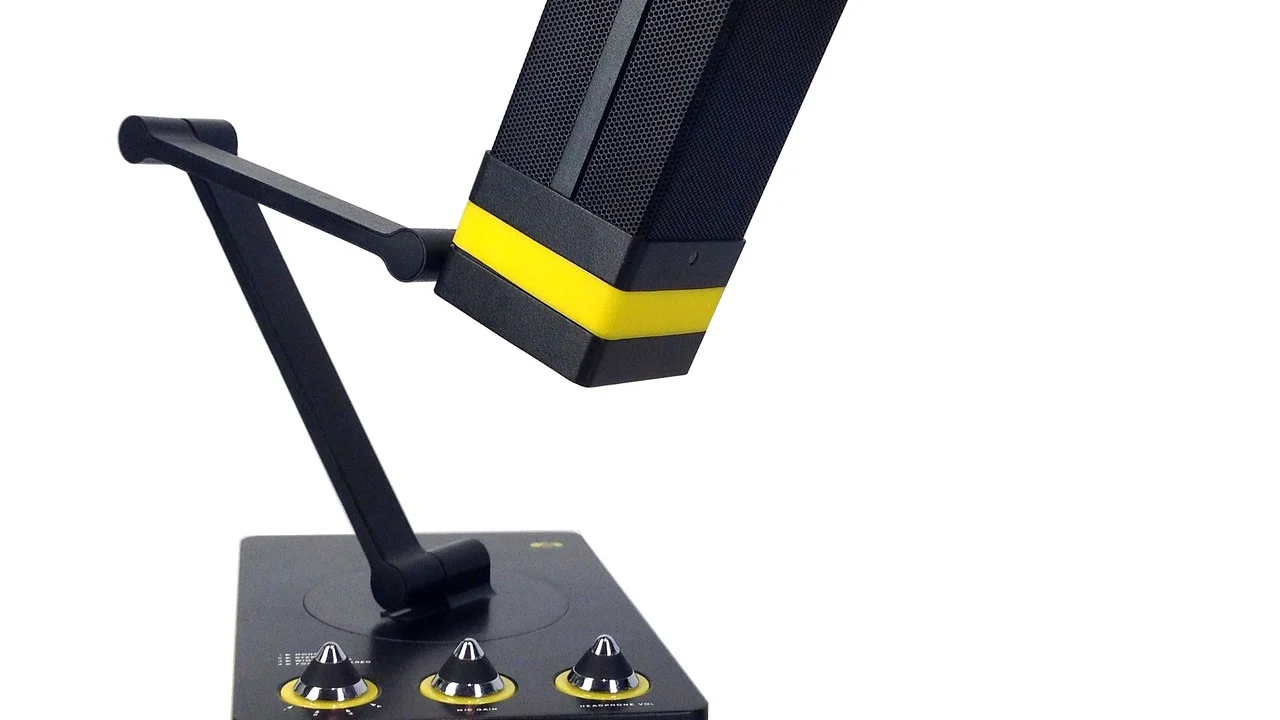
Bu durum her zaman mikrofonun bozulduğu anlamına gelmez. Masaüstü bilgisayarlarda yanlış jak, dizüstülerde kapalı gizlilik anahtarı, USB bağlantı problemi, Bluetooth eşleşme hatası ve Windows 11 izinleri en sık karşılaşılan nedenler arasındadır. Aşağıdaki adımları basitten gelişmiş çözümlere doğru uygulayarak sorunun kaynağını daha hızlı belirleyebilirsiniz.
Önce sorunun türünü belirleyin
İlk olarak mikrofonun hiç görünmediğini mi, yoksa göründüğü hâlde ses iletmediğini mi ayırın. Görev çubuğundaki hoparlör simgesine sağ tıklayıp Ses ayarları bölümünü açın. Giriş başlığı altında mikrofonunuz listeleniyorsa Windows aygıtı en azından temel düzeyde tanımış demektir.
- Mikrofon listede yoksa: bağlantı, donanım, Bluetooth, sürücü veya aygıt devre dışı bırakma sorununu araştırın.
- Mikrofon listede varsa ama seviye hareket etmiyorsa: izinleri, sessize alma düğmesini ve giriş ses düzeyini kontrol edin.
- Windows testinde çalışıp uygulamada çalışmıyorsa: sorun büyük olasılıkla Zoom, Teams, Discord, tarayıcı veya oyunun kendi ayarındadır.
- Ses bozuk veya çok düşükse: mikrofon seviyesi, gürültü engelleme ve yanlış giriş kaynağı üzerinde durun.
Bu ayrım, gereksiz yere sürücü kaldırmanızı veya sistem ayarlarını sıfırlamanızı önler.
Bağlantı ve donanım kontrolleri
Kablolu mikrofon ve kulaklıklar
USB mikrofon kullanıyorsanız cihazı doğrudan bilgisayarın başka bir USB portuna takın. Çoklayıcılar ve bazı USB hub’lar yeterli güç sağlamayabilir. Masaüstü bilgisayarda ön panel yerine arka paneldeki portları denemek de yararlı olabilir. Mikrofonun üzerindeki sessize alma düğmesinin kapalı olmadığından emin olun.
3,5 mm jaklı kulaklıklarda bağlantı türünü kontrol edin. Bazı dizüstülerde kulaklık ve mikrofon için tek birleşik TRRS yuvası bulunur. Masaüstü bilgisayarlarda ise pembe mikrofon girişi ve yeşil kulaklık çıkışı ayrı olabilir. Dört kutuplu kulaklığı iki ayrı girişe bağlamak için uygun bir ayırıcı gerekebilir.
Bluetooth cihazlar
Bluetooth mikrofonlu kulaklığı kapatıp açın ve Windows 11’de cihazı yeniden bağlayın. Kulaklık, yalnızca “bağlı” görünse bile mikrofon profili etkin olmayabilir. Ses ayarlarında giriş aygıtı olarak kulaklığın mikrofonunu ayrıca seçin. Telefon veya tablet gibi başka bir cihaz kulaklığa bağlıysa bağlantıyı kesin.
Mikrofonu farklı bir bilgisayarda veya telefonda denemek, donanım arızasını yazılım probleminden ayırmanın en hızlı yollarındandır. Başka cihazlarda da algılanmıyorsa kablo, jak, pil veya mikrofon kapsülü arızalı olabilir.
Windows 11 mikrofon izinlerini açın
Windows 11, gizlilik nedeniyle mikrofon erişimini sistem genelinde veya uygulama bazında engelleyebilir. Ayarlar > Gizlilik ve güvenlik > Mikrofon yolunu izleyin. Burada mikrofon erişiminin açık olduğundan ve uygulamaların mikrofonunuza erişmesine izin verildiğinden emin olun.
Özellikle şu seçenekleri kontrol edin:
- Mikrofon erişimi açık olmalıdır.
- Uygulamaların mikrofonunuza erişmesine izin ver seçeneği etkin olmalıdır.
- Kullandığınız program için uygulama erişimi açık olmalıdır.
- Masaüstü uygulamalarının mikrofon erişimine izin veren seçenek kapalıysa tarayıcı, Discord veya toplantı yazılımı mikrofonu kullanamayabilir.
İzinleri değiştirdikten sonra ilgili uygulamayı tamamen kapatıp yeniden açın. Bazı programlar, çalışırken verilen yeni izni ancak yeniden başlatıldığında algılar.
Microsoft’un Windows gizlilik yaklaşımına göre mikrofon erişimi, kullanıcı tarafından yönetilebilen uygulama izinleri arasında yer alır; bu nedenle tek bir uygulamanın çalışmaması, mikrofon donanımının bozuk olduğunu tek başına kanıtlamaz.
Microsoft Destek, Windows gizlilik ve mikrofon erişimi açıklamalarının özeti
Doğru giriş aygıtını seçin
Bir bilgisayarda dizüstü dahili mikrofonu, web kamerası mikrofonu, USB mikrofon ve kulaklık mikrofonu aynı anda bulunabilir. Windows 11 bazen son bağlanan aygıtı otomatik seçer, ancak bu seçim her uygulamada aynı olmayabilir.
Ayarlar > Sistem > Ses bölümünü açıp Giriş alanına gidin. Kullanacağınız mikrofonu seçin ve giriş ses düzeyinin çok düşük veya sıfır olmadığını kontrol edin. Aygıtın özelliklerinde bulunan test bölümünde konuştuğunuzda gösterge hareket etmelidir.
İhtiyacınız olmayan mikrofonları geçici olarak devre dışı bırakmak da yararlı olabilir. Bunun için klasik ses denetim panelini açarak Kayıt sekmesine gidin, doğru mikrofona sağ tıklayın ve varsayılan aygıt olarak belirleyin. Yanlış mikrofon varsayılan seçilmişse toplantı uygulaması çalışan cihaz yerine kullanılmayan web kamerasını dinleyebilir.
Ses düzeyini ve sessize almayı kontrol edin
Mikrofonun Windows tarafından tanınması, ses düzeyinin doğru olduğu anlamına gelmez. Kayıt aygıtının özelliklerinde Düzeyler sekmesini açın. Mikrofon seviyesini kademeli olarak yükseltin; bazı cihazlarda bulunan mikrofon artırma seçeneğini ise dikkatli kullanın. Fazla yükseltme dip gürültüsü ve patlama sesleri oluşturabilir.
Toplantı uygulamasının kendi sessize alma düğmesini de kontrol edin. Zoom, Teams, Google Meet ve Discord gibi programlarda hem Windows hem de uygulama içinde ayrı mikrofon denetimleri bulunabilir. Dizüstü bilgisayarlarda klavyedeki mikrofon simgeli işlev tuşu veya fiziksel gizlilik anahtarı kapalıysa yazılım ayarları doğru olsa bile ses iletilmez.
| Belirti | Muhtemel neden | İlk kontrol |
|---|---|---|
| Mikrofon listede yok | Bağlantı, sürücü veya devre dışı aygıt | USB portu, jak, Aygıt Yöneticisi |
| Seviye göstergesi hareket etmiyor | İzin, sessize alma veya düşük seviye | Gizlilik ayarları ve mikrofon düzeyi |
| Windows çalışıyor, uygulama çalışmıyor | Uygulama yanlış giriş aygıtını kullanıyor | Uygulamanın ses ayarları |
| Ses cızırtılı veya yankılı | Yüksek kazanç, sürücü veya akustik yankı | Mikrofon seviyesi ve ses efektleri |
| Bluetooth mikrofon görünmüyor | Yanlış profil veya eşleşme sorunu | Cihazı kaldırıp yeniden eşleştirme |
Sürücüleri ve Aygıt Yöneticisi’ni inceleyin
Mikrofon hâlâ görünmüyorsa Başlat düğmesine sağ tıklayıp Aygıt Yöneticisini açın. Ses girişleri ve çıkışları ile Ses, video ve oyun denetleyicileri başlıklarını genişletin. Mikrofonun yanında sarı uyarı işareti varsa sürücü veya aygıt yapılandırması sorunlu olabilir.
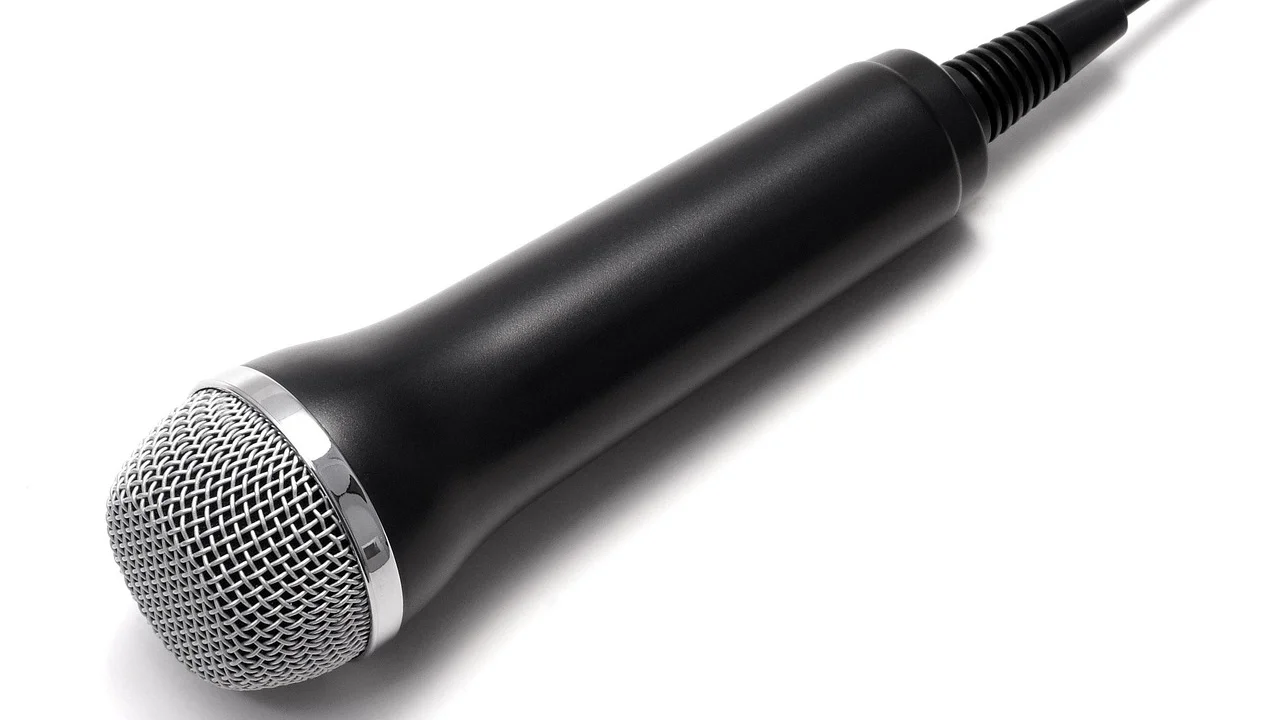
Aygıta sağ tıklayıp önce Sürücüyü güncelleştir seçeneğini deneyin. Windows uygun sürücü bulamazsa bilgisayar üreticisinin resmi destek sayfasından modelinize uygun ses sürücüsünü indirin. Özellikle dizüstü bilgisayarlarda üreticinin ses, yonga seti ve BIOS güncellemeleri birbiriyle ilişkili olabilir.
Sorun bir Windows güncellemesinden hemen sonra başladıysa aygıt özelliklerinde sürücüyü geri alma seçeneği bulunabilir. Ancak rastgele sürücü paketleri, otomatik sürücü siteleri veya kaynağı belirsiz kurulum dosyaları kullanmayın. Yanlış sürücü, ses sorununu büyütebilir ve güvenlik riski yaratabilir.
Windows sorun gidericisini kullanın
Windows 11’in yerleşik ses sorun gidericisi basit yapılandırma hatalarını otomatik olarak bulabilir. Ayarlar > Sistem > Sorun giderme > Diğer sorun gidericiler bölümüne gidin ve ses kaydı veya ses girişleriyle ilgili seçeneği çalıştırın.
Sorun giderici; yanlış varsayılan aygıtı, kapalı hizmetleri, ses düzeyi ayarlarını veya bazı sürücü problemlerini tespit edebilir. Her sorunu çözemez, ancak hangi bileşenin kontrol edilmesi gerektiğine dair ipucu verir. İşlem sonunda önerilen değişiklikleri uygulamadan önce ekranda yazan açıklamayı okuyun.
Windows’un güncel sürümüne sahip olmak da önemlidir. Microsoft Destek sayfasından işletim sistemi güncellemeleri ve ilgili sorun giderme önerilerini inceleyebilirsiniz. Güncelleme öncesinde açık belgelerinizi kaydedin ve özellikle iş bilgisayarlarında kurum politikasını dikkate alın.
Uygulama ve tarayıcı ayarlarını düzeltin
Toplantı ve sohbet uygulamaları
Zoom, Microsoft Teams, Discord veya benzeri bir uygulamada ses ayarlarını açın ve giriş aygıtı olarak doğru mikrofonu seçin. Otomatik mikrofon ayarı varsa önce bunu kapatıp manuel bir seviye deneyin. Test araması veya mikrofon test özelliği, Windows ile uygulama arasındaki farkı anlamaya yardımcı olur.
Tarayıcı izinleri
Google Meet gibi web tabanlı hizmetlerde tarayıcı adres çubuğundaki kilit veya site ayarları simgesine tıklayın. Mikrofon izninin “İzin ver” olarak ayarlandığını kontrol edin. İzin değişikliğinden sonra sekmeyi yenileyin. Başka bir tarayıcıda deneme yapmak, sorunun site ayarından mı yoksa Windows’tan mı kaynaklandığını gösterir.
Gürültü engelleme, yankı önleme ve otomatik kazanç gibi özellikler bazı mikrofonlarda sesi aşırı kısabilir. Bu seçenekleri geçici olarak kapatıp yeniden test edin. Aynı anda çalışan kayıt, yayın veya sanal ses yazılımları mikrofonu özel kullanım için kilitleyebilir; kullanılmayan ses programlarını kapatın.
Uygulanabilir hızlı çözüm planı
Aşağıdaki planı sırayla uygulamak, çoğu ev ve ofis bilgisayarında tanı süresini kısaltır:
- Mikrofonun fiziksel sessize alma düğmesini ve kablo bağlantısını kontrol edin.
- USB cihazını farklı bir porta takın veya Bluetooth cihazını yeniden eşleştirin.
- Windows 11’de Ayarlar > Sistem > Ses bölümünden doğru giriş aygıtını seçin.
- Gizlilik ve güvenlik > Mikrofon bölümünde sistem, uygulama ve masaüstü izinlerini açın.
- Mikrofon testinde konuşarak seviye göstergesinin hareket edip etmediğine bakın.
- Uygulamanın kendi ses ayarlarında aynı mikrofonu seçin ve sessize almayı kaldırın.
- Aygıt Yöneticisi’nde sürücüyü kontrol edin; gerekirse üreticinin resmi sürücüsünü kurun.
- Bilgisayarı yeniden başlatıp mikrofonu farklı bir uygulamada test edin.
Bu adımlardan sonra mikrofon başka bilgisayarda çalışıyor ancak sizin cihazınızda görünmüyorsa sorun büyük ihtimalle Windows yapılandırması, üretici sürücüsü veya fiziksel portla ilgilidir. Hiçbir cihazda çalışmıyorsa donanım servisi veya garanti desteği gerekebilir.
Ne zaman teknik destek alınmalı?
Birden fazla USB portu denendiği, izinler açıldığı ve sürücü güncellendiği hâlde mikrofon görünmüyorsa teknik destek almak mantıklıdır. Özellikle cihaz bağlantı sırasında sürekli kopuyor, yanık kokusu veya fiziksel hasar varsa kullanmayı bırakın. Dizüstü bilgisayarın dahili mikrofonu ve web kamerası birlikte çalışmıyorsa ekran çerçevesindeki kablo veya kamera modülü de incelenmelidir.
Kurumsal bilgisayarlarda grup ilkeleri, güvenlik yazılımları veya merkezi cihaz yönetimi mikrofon erişimini engelleyebilir. Bu durumda ayarları zorlamak yerine kurumun bilgi işlem birimine başvurun. Mikrofonu sökmeden önce garanti koşullarını ve yetkili servis gerekliliklerini kontrol edin.
Donanım ve yazılım güvenliğiyle ilgili genel öneriler için e-Devlet Kapısı üzerinden ilgili kamu hizmetlerine ve üretici destek kanallarına ulaşabilirsiniz. Resmî olmayan uzaktan erişim tekliflerine, ücretli sürücü indirme sitelerine ve kimlik bilgisi isteyen kişilere karşı dikkatli olun.
Sık sorulan sorular
Windows 11 mikrofonu neden hiç görmüyor?
En yaygın nedenler yanlış bağlantı, devre dışı bırakılmış aygıt, eksik sürücü, kapalı mikrofon izni veya yanlış USB/jak girişidir. Mikrofonu farklı portta ve mümkünse başka bilgisayarda deneyerek başlayın.
Mikrofon görünüyor ama karşı taraf beni duymuyor; ne yapmalıyım?
Önce Windows testinde seviye göstergesinin hareket edip etmediğine bakın. Hareket varsa kullandığınız uygulamada doğru giriş aygıtını seçin, uygulama mikrofon iznini açın ve sessize alma düğmesini kontrol edin.
Bluetooth kulaklığın mikrofonu neden çalışmıyor?
Kulaklık yalnızca ses çıkışı olarak bağlanmış olabilir. Bluetooth cihazını kaldırıp yeniden eşleştirin, ardından Windows ses ayarlarında kulaklığın mikrofonunu giriş aygıtı olarak seçin. Başka bağlı cihazları da geçici olarak ayırın.
Sürücüyü kaldırmak sorunu çözer mi?
Bazen Windows yeniden başlatma sonrasında sürücüyü yeniden kurabilir; ancak bu işlem ilk seçenek değildir. Önce sürücüyü güncelleyin ve bilgisayar üreticisinin destek sayfasındaki önerileri kontrol edin.
Harici mikrofon mu yoksa bilgisayarın mikrofonu mu kullanılmalı?
Toplantı ve günlük konuşmalar için dahili mikrofon yeterli olabilir. Daha temiz ses, yayın veya kayıt için doğru yerleştirilmiş harici USB mikrofon genellikle daha iyi sonuç verir; ancak bağlantı ve izin ayarlarının ayrıca yapılması gerekir.
Sonuç
Windows 11 mikrofon algılamıyor sorunu çoğunlukla birkaç temel kontrolden biriyle çözülebilir: bağlantıyı doğrulamak, doğru giriş aygıtını seçmek, mikrofon izinlerini açmak ve uygulama ayarlarını eşleştirmek. Sorun devam ederse Aygıt Yöneticisi, üretici sürücüleri ve donanım testi bir sonraki adımlardır.
Her değişiklikten sonra kısa bir test kaydı yapmak, hangi adımın işe yaradığını anlamanızı sağlar. Böylece gereksiz sürücü kaldırma veya sistem sıfırlama işlemlerinden kaçınabilir, sorunu daha güvenli ve hızlı biçimde çözebilirsiniz.
Kaynaklar
Yazar hakkında
Stefano Barcellos
Editor jefe de SaberTec
Editor jefe de SaberTec. Coordina la línea editorial, revisa la precisión de los contenidos y supervisa su publicación en 20 idiomas.
Profilin tamamını gör