
Windows güncellemesi sonrası ses gitti: Çözüm yolları
Windows güncellemesinden sonra sesin kesilmesi; yanlış çıkış aygıtı, bozulan sürücü, devre dışı hizmet veya mikrofon izinlerinden kaynaklanabilir. Bu rehberde basit kontrollerden sürücü geri almaya kadar güvenli ve uygulanabilir çözüm adımlarını bulabilirsiniz.
İçindekiler
- Önce sorunun kaynağını ayırt edin
- Hızlı fiziksel kontroller
- Doğru ses çıkışını seçin
- Windows 11’de kontrol
- Windows 10’da kontrol
- Ses düzeyi karıştırıcısını ve uygulama izinlerini inceleyin
- Toplantı uygulamalarında farklı çıkış olabilir
- Ses sorun gidericisini çalıştırın
- Ses sürücüsünü kontrol edin
- Aygıt Yöneticisi’nde yapılacaklar
- Sürücüyü geri alma
- Ses hizmetlerini yeniden başlatın
- Gelişmiş ses seçeneklerini sadeleştirin
- Windows güncellemesini geri alma ne zaman düşünülmeli?
- Model türüne göre karşılaştırmalı kontrol
- Uygulanabilir 10 dakikalık çözüm planı
- Resmî destek ve güvenli sürücü kaynakları
- Sık sorulan sorular
- Windows güncellemesinden sonra ses neden tamamen kesilir?
- Ses simgesi görünmesine rağmen neden ses gelmez?
- Realtek sürücüsünü internetten indirmek güvenli mi?
- Güncellemeyi kaldırmak dosyalarımı siler mi?
- Harici hoparlör çalışıyor, dahili hoparlör çalışmıyorsa ne yapılmalı?
- Sonuç
- Kaynaklar
Windows güncellemesi sonrası ses gittiğinde sorun çoğu zaman hoparlörün bozulduğu anlamına gelmez. Güncelleme, varsayılan ses çıkışını değiştirebilir, ses sürücüsünü uyumsuz bir sürümle değiştirebilir veya daha önce çalışan bir ses hizmetini devre dışı bırakabilir. Bu nedenle çözüm için rastgele sürücü indirmek yerine kontrollü bir sıra izlemek gerekir.
Bu rehber Windows 10 ve Windows 11 kullanan Türkiye’deki bilgisayar sahipleri için hazırlandı. Dizüstü bilgisayar, masaüstü bilgisayar, HDMI monitör, Bluetooth kulaklık ve USB ses kartı gibi farklı kullanım senaryolarını kapsıyor. Önce kolay ve geri alınabilir kontrolleri, ardından sürücü ve sistem onarım adımlarını uygulayın.
Önce sorunun kaynağını ayırt edin
Sesin tamamen mi yoksa yalnızca belirli bir uygulamada mı kesildiğini belirlemek, çözüm süresini kısaltır. Görev çubuğundaki hoparlör simgesinde çarpı işareti varsa Windows bir ses aygıtı algılamıyor olabilir. Ses simgesi normal görünüyor ancak video ve müzik oynatılmıyorsa yanlış çıkış seçilmiş veya uygulama sessize alınmış olabilir.
Hızlı fiziksel kontroller
- Hoparlör veya kulaklığın ses düğmesini ve fiziksel sessize alma anahtarını kontrol edin.
- 3,5 mm jakı tamamen çıkarıp yeniden takın; mümkünse başka bir bağlantı noktası deneyin.
- USB hoparlör ya da kulaklığı farklı bir USB girişinde test edin.
- Bluetooth kulaklığı şarj edin ve başka cihazlara bağlı olmadığından emin olun.
- HDMI monitör kullanıyorsanız monitörün kendi sesinin açık olup olmadığını kontrol edin.
Bilgisayarı bir kez yeniden başlatmak da önemlidir. Özellikle güncelleme tamamlandıktan sonra ses hizmetleri veya sürücüler ilk açılışta düzgün yüklenmeyebilir.
Doğru ses çıkışını seçin
Windows güncellemeleri bazen varsayılan aygıtı dizüstü bilgisayarın dahili hoparlöründen HDMI monitöre, Bluetooth kulaklığa veya sanal bir ses aygıtına değiştirebilir. Bu durumda ses aslında üretiliyor olabilir; yalnızca beklemediğiniz bir yere gönderiliyordur.
Windows 11’de kontrol
- Görev çubuğunda hoparlör simgesine tıklayın.
- Ses düzeyi çubuğunun yanındaki çıkış aygıtı seçme düğmesini açın.
- Hoparlör, kulaklık veya kullandığınız HDMI aygıtını seçin.
- Ses düzeyini yükseltin ve kısa bir video ile test edin.
Windows 10’da kontrol
Görev çubuğundaki hoparlör simgesine sağ tıklayıp “Ses ayarlarını aç” seçeneğine girin. “Çıkış aygıtınızı seçin” bölümünde doğru aygıtı belirleyin. “Aygıt özellikleri” alanında sesin sessize alınmadığından ve düzeyin sıfıra indirilmediğinden emin olun.
Birden fazla aygıt listeleniyorsa her birini sırayla deneyin. Özellikle monitör, televizyon veya USB-C dock kullanırken yanlış çıkış seçimi sık görülür.
Ses düzeyi karıştırıcısını ve uygulama izinlerini inceleyin
Genel ses açık olsa bile yalnızca Chrome, Spotify, VLC veya bir çevrim içi toplantı uygulaması sessize alınmış olabilir. Windows’un uygulama bazlı ses ayarları, ana ses düzeyinden bağımsız çalışır.
Görev çubuğundaki hoparlör simgesine sağ tıklayarak ses düzeyi karıştırıcısını açın. Sorun yaşadığınız uygulamanın ses seviyesini yükseltin ve sessiz simgesinin etkin olmadığını kontrol edin. Uygulama listede görünmüyorsa ses çalarken karıştırıcıyı yeniden açın.
Tarayıcı sekmesinde hoparlör simgesi varsa sekmenin sessize alınmadığını da kontrol edin. YouTube gibi servislerde video oynatıcısının kendi ses düğmesi ayrıca kapalı olabilir.
Toplantı uygulamalarında farklı çıkış olabilir
Microsoft Teams, Zoom ve Google Meet gibi uygulamalar sistem varsayılanından farklı bir mikrofon veya hoparlör seçebilir. Uygulamanın ses ayarlarına girip hoparlör testini çalıştırın. Kulaklık takılı olduğu halde ses monitörden geliyorsa uygulama içindeki çıkış aygıtını elle seçin.
Ses sorun gidericisini çalıştırın
Windows’un yerleşik sorun gidericisi, yanlış çıkış aygıtı, kapalı ses hizmeti ve bazı temel sürücü sorunlarını otomatik olarak belirleyebilir. Her sorunu çözemese de ilk aşamada güvenli ve hızlı bir kontroldür.
Windows 11’de “Ayarlar”, “Sistem” ve “Ses” bölümüne gidin. Çıkış aygıtının yanındaki sorun giderme seçeneğini çalıştırın. Alternatif olarak “Sistem”, “Sorun giderme” ve “Diğer sorun gidericiler” yolundan ses sorun gidericisini açabilirsiniz. Windows 10’da “Ayarlar”, “Güncelleştirme ve Güvenlik”, “Sorun Giderme” ve “Ek sorun gidericiler” yolunu izleyin.
Önerilen değişiklikleri uygulamadan önce Windows’un neyi değiştireceğini okuyun. Özellikle birden fazla ses aygıtınız varsa sorun gidericinin önerdiği aygıtın gerçekten kullanmak istediğiniz aygıt olduğundan emin olun.
Ses sürücüsünü kontrol edin
Güncelleme sonrasında ses kesilmesinin en yaygın nedenlerinden biri sürücü uyumsuzluğudur. Ses sürücüsü, Windows ile bilgisayarın ses donanımı arasındaki iletişimi sağlar. Sürücü hatalı yüklenirse aygıt görünmeyebilir, ses bozuk çıkabilir veya yalnızca kulaklık çalışabilir.
Aygıt Yöneticisi’nde yapılacaklar
- Başlat düğmesine sağ tıklayın ve “Aygıt Yöneticisi”ni açın.
- “Ses, video ve oyun denetleyicileri” bölümünü genişletin.
- Ses aygıtına sağ tıklayıp “Özellikler” seçeneğini açın.
- “Genel” sekmesindeki aygıt durumunu okuyun.
- “Sürücü” sekmesinde sürücünün tarihini ve sağlayıcısını kontrol edin.
Sarı ünlem işareti varsa aygıt sürücüsü düzgün yüklenmemiş olabilir. Önce “Sürücüyü güncelleştir” seçeneğini ve otomatik aramayı deneyin. En güvenli kaynak, bilgisayar veya anakart üreticisinin destek sayfasıdır. Rastgele sürücü sitelerinden dosya indirmek, kötü amaçlı yazılım ve yanlış sürüm riskini artırır.
Sürücüyü geri alma
Ses, belirli bir güncellemeden hemen sonra kesildiyse “Sürücüyü geri al” seçeneği işe yarayabilir. Bu düğme etkinse önceki sürüme dönülebilir. Seçenek gri görünüyorsa Windows önceki sürücüyü saklamamış olabilir.
Geri alma işleminden sonra bilgisayarı yeniden başlatın. Sorun düzelirse Windows Update’in aynı sürücüyü tekrar kurmasını önlemek için üreticinin yayımladığı güncel ve uyumlu sürümü takip edin.
Microsoft’un önerdiği temel yaklaşım, ses sorunlarında önce doğru çıkış aygıtını ve ses düzeyini kontrol etmek, ardından ses sürücüsünü incelemektir.
Microsoft Destek, Windows’ta ses sorunlarını giderme rehberinin özeti
Ses hizmetlerini yeniden başlatın
Windows ses hizmetleri durduğunda hoparlör simgesi normal görünse bile hiçbir uygulamadan ses gelmeyebilir. Bu işlem dosyalarınızı silmez ve genellikle güvenlidir.
- Windows ve R tuşlarına birlikte basın.
- Açılan kutuya services.msc yazıp Enter’a basın.
- “Windows Audio” hizmetini bulun.
- Hizmete sağ tıklayıp “Yeniden başlat” seçeneğini seçin.
- “Windows Audio Endpoint Builder” hizmeti çalışmıyorsa onu da yeniden başlatın.
Hizmetin başlangıç türü “Otomatik” olmalıdır. Değişiklikten sonra bir video veya sistem sesiyle test yapın. Kurumsal bir bilgisayarda bu ayarlar grup ilkeleriyle yönetiliyorsa sistem yöneticisine danışın.
Gelişmiş ses seçeneklerini sadeleştirin
Ses geliştirmeleri ve özel biçim ayarları bazı sürücülerle güncelleme sonrasında uyumsuz çalışabilir. Sorun devam ederse çıkış aygıtının özelliklerine girip ses geliştirmelerini geçici olarak kapatın.
“Ayarlar”, “Sistem”, “Ses” yolundan kullandığınız çıkış aygıtını açın. “Ses geliştirmeleri” seçeneğini kapatın. “Gelişmiş” bölümünde varsayılan biçimi 16 bit, 48 kHz veya 24 bit, 48 kHz gibi yaygın bir değere getirip yeniden test edin. Birden fazla uygulamanın aygıtı aynı anda kullanmasına izin veren özel seçenekleri de geçici olarak kapatabilirsiniz.
Bluetooth kulaklıklarda iki profil görülebilir: yüksek kaliteli stereo ve mikrofon kullanan eller serbest profil. Toplantı sırasında ses kalitesi düşerse bu normal olabilir; ancak hiç ses gelmiyorsa Bluetooth aygıtını kaldırıp yeniden eşleştirmek gerekir.
Windows güncellemesini geri alma ne zaman düşünülmeli?
Ses sorunu sürücü geri alma, hizmetleri yeniden başlatma ve doğru çıkış seçimiyle düzelmiyorsa son güncellemenin kaldırılması düşünülebilir. Ancak bu adım güvenlik düzeltmelerini de etkileyebileceği için ilk seçenek olmamalıdır.
“Ayarlar” içinde “Windows Update” ve “Güncelleştirme geçmişi” bölümüne gidin. “Güncelleştirmeleri kaldır” seçeneğinde yakın zamanda yüklenen kalite güncellemesini inceleyin. Büyük özellik güncellemeleri için kurtarma seçeneklerinde önceki Windows sürümüne dönme seçeneği bulunabilir; bu seçenek genellikle sınırlı bir süreyle kullanılabilir.
İşlemden önce önemli belgelerinizi yedekleyin. Güncellemeyi kaldırdıktan sonra ses düzelirse, üretici destek sayfasında daha yeni bir sürücü yayımlanıp yayımlanmadığını kontrol edin. Windows güncellemelerini uzun süre tamamen durdurmak, güvenlik açısından önerilmez.
Model türüne göre karşılaştırmalı kontrol
| Kullanım biçimi | En olası neden | İlk kontrol | Sonraki adım |
|---|---|---|---|
| Dizüstü dahili hoparlör | Yanlış aygıt veya sürücü | Varsayılan çıkış | Üretici sürücüsü |
| HDMI monitör | Sesin monitöre yönelmesi | Çıkış aygıtı | Monitör ses menüsü |
| Bluetooth kulaklık | Eşleşme veya profil sorunu | Bağlantı durumu | Kaldırıp yeniden eşleştirme |
| USB ses kartı | USB sürücüsü veya bağlantı | Farklı USB portu | Aygıtı yeniden tanıtma |
| 3,5 mm kulaklık | Jak algılama sorunu | Fiziksel bağlantı | Ses sürücüsü ayarları |
Uygulanabilir 10 dakikalık çözüm planı
Aşağıdaki sıra, gereksiz işlem yapmadan sorunu daraltmak için kullanılabilir:
- Hoparlör veya kulaklığın fiziksel bağlantısını ve ses düğmesini kontrol edin.
- Windows’u yeniden başlatın.
- Doğru çıkış aygıtını seçin ve sistem sesini test edin.
- Ses düzeyi karıştırıcısında ilgili uygulamanın sessiz olmadığını doğrulayın.
- Windows ses sorun gidericisini çalıştırın.
- Aygıt Yöneticisi’nde ses aygıtının durumunu inceleyin.
- Sürücüyü geri almayı veya üreticinin sürücüsünü kurmayı değerlendirin.
- Windows Audio hizmetini yeniden başlatın.
- Ses geliştirmelerini ve özel biçimleri kapatıp tekrar deneyin.
- Son çare olarak güncelleme geçmişini ve geri alma seçeneklerini inceleyin.
Her adımdan sonra ses testi yapın. Böylece hangi değişikliğin sorunu çözdüğünü bilirsiniz. Aynı anda birçok ayarı değiştirmek, hatanın kaynağını bulmayı zorlaştırır.
Resmî destek ve güvenli sürücü kaynakları
Microsoft’un Windows’ta ses sorunlarını giderme sayfası, sürüm ve ayar kontrolleri için güncel yönlendirmeler sunar. Bilgisayarınızın garanti durumu veya donanım arızası ihtimali varsa Türkiye’deki Ticaret Bakanlığı Tüketicinin Korunması kaynaklarında garanti ve servis haklarını inceleyebilirsiniz.
Sık sorulan sorular
Windows güncellemesinden sonra ses neden tamamen kesilir?
En yaygın neden yanlış varsayılan çıkış aygıtı, uyumsuz ses sürücüsü veya Windows Audio hizmetinin düzgün çalışmamasıdır. Önce çıkış aygıtını, sonra sürücüyü ve hizmetleri kontrol edin.
Ses simgesi görünmesine rağmen neden ses gelmez?
Ses simgesinin görünmesi donanımın doğru seçildiği anlamına gelmez. HDMI monitör, Bluetooth kulaklık veya sanal bir aygıt varsayılan seçilmiş olabilir. Ses ayarlarından kullanılacak aygıtı elle seçin.
Realtek sürücüsünü internetten indirmek güvenli mi?
Sürücüyü doğrudan bilgisayar veya anakart üreticisinin resmî destek sayfasından indirmek daha güvenlidir. Model numarasını doğrulamadan genel sürücü paketleri kurmayın.
Güncellemeyi kaldırmak dosyalarımı siler mi?
Normal bir kalite güncellemesini kaldırmak kişisel dosyaları hedeflemez; yine de önemli belgeleri yedeklemek gerekir. Büyük sürüm geri dönüşlerinde uygulamalar veya ayarlar etkilenebilir.
Harici hoparlör çalışıyor, dahili hoparlör çalışmıyorsa ne yapılmalı?
Bu durumda dahili hoparlörün devre dışı bırakılmadığını, doğru aygıtın seçildiğini ve dizüstü üreticisinin ses sürücüsünün kurulu olduğunu kontrol edin. Sorun sürerse donanım arızası için yetkili servise başvurun.
Sonuç
Windows güncellemesi sonrası ses gittiğinde en etkili yaklaşım, basitten karmaşığa ilerlemektir. Önce fiziksel bağlantıyı ve varsayılan çıkışı kontrol edin; ardından uygulama karıştırıcısı, sorun giderici, sürücü, ses hizmetleri ve gelişmiş ayarları inceleyin. Güncellemeyi kaldırma işlemini ise yedek aldıktan ve diğer seçenekleri denedikten sonra değerlendirin.
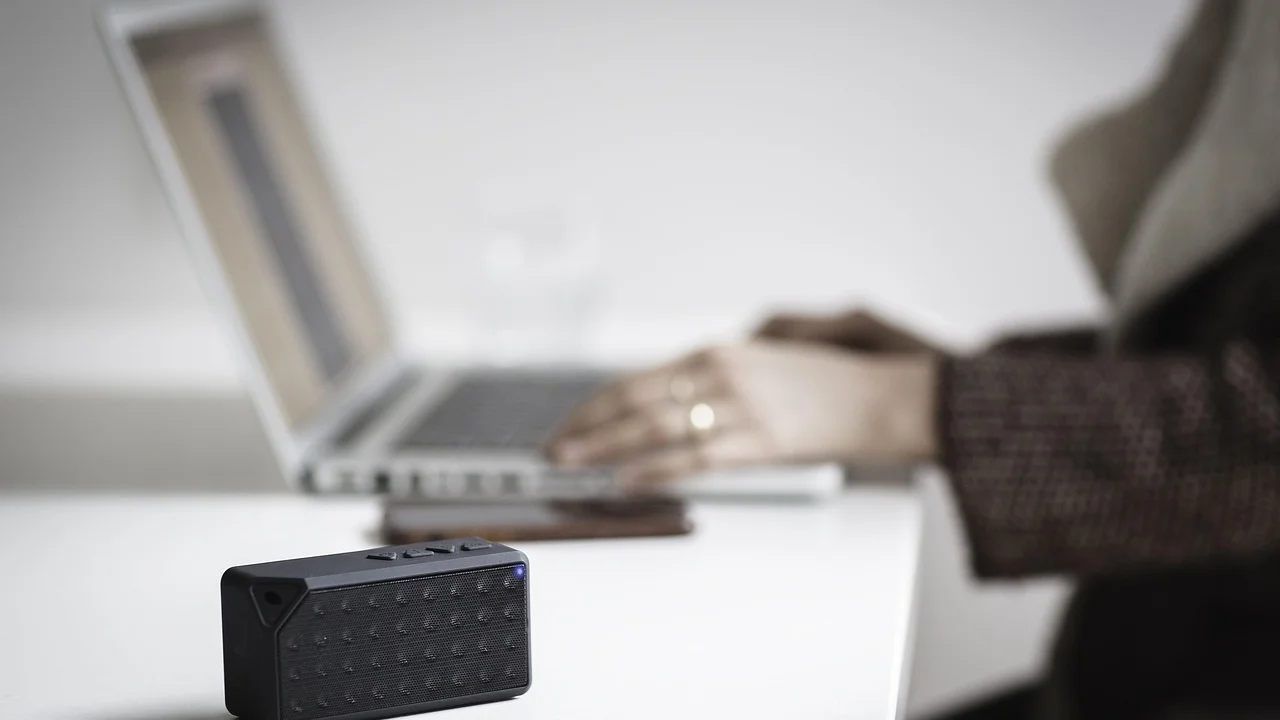
Ses sorunu yalnızca tek bir uygulamada yaşanıyorsa sistem yerine uygulama ayarlarına odaklanın. Tüm uygulamalarda ses yoksa sürücü ve hizmet kontrolleri daha anlamlıdır. Hiçbir adım sonuç vermiyorsa üretici desteği veya yetkili servis, güvenli son aşamadır.
Kaynaklar
Yazar hakkında
Stefano Barcellos
Editor jefe de SaberTec
Editor jefe de SaberTec. Coordina la línea editorial, revisa la precisión de los contenidos y supervisa su publicación en 20 idiomas.
Profilin tamamını gör