
Hörlurar känns inte igen av datorn? Så löser du felet
När datorn inte känner igen hörlurarna kan felet bero på fel ljudutgång, en avstängd enhet, drivrutiner, Bluetooth eller kabeln. Här får du en praktisk svensk guide för Windows och macOS, med kontroller, jämförelser och lösningar.
Innehållsförteckning
- Börja med de snabbaste kontrollerna
- Kontrollera rätt ljudutgång
- Windows
- macOS
- Felsök hörlurar med 3,5-millimeterskontakt
- Så skiljer du på uttagsfel och hörlursfel
- USB-hörlurar och drivrutiner
- Bluetooth-hörlurar som inte ansluter
- Vanliga Bluetooth-symtom
- Praktisk felsökningsplan på tio minuter
- När en uppdatering eller återställning behövs
- Så avgör du om hörlurarna behöver bytas
- Vanliga frågor om hörlurar som inte känns igen
- Varför fungerar hörlurarna med mobilen men inte med datorn?
- Varför syns inte mina Bluetooth-hörlurar?
- Vad gör jag om USB-hörlurarna inte upptäcks?
- Kan hörlursuttaget vara trasigt?
- Varför fungerar ljudet men inte mikrofonen?
- Slutsats
- Referenser
När hörlurar inte känns igen av datorn är det lätt att tro att de är trasiga. Ofta beror problemet i stället på att datorn använder fel ljudutgång, att hörlurarna inte är korrekt anslutna eller att en inställning för USB, Bluetooth eller systemljud har ändrats.
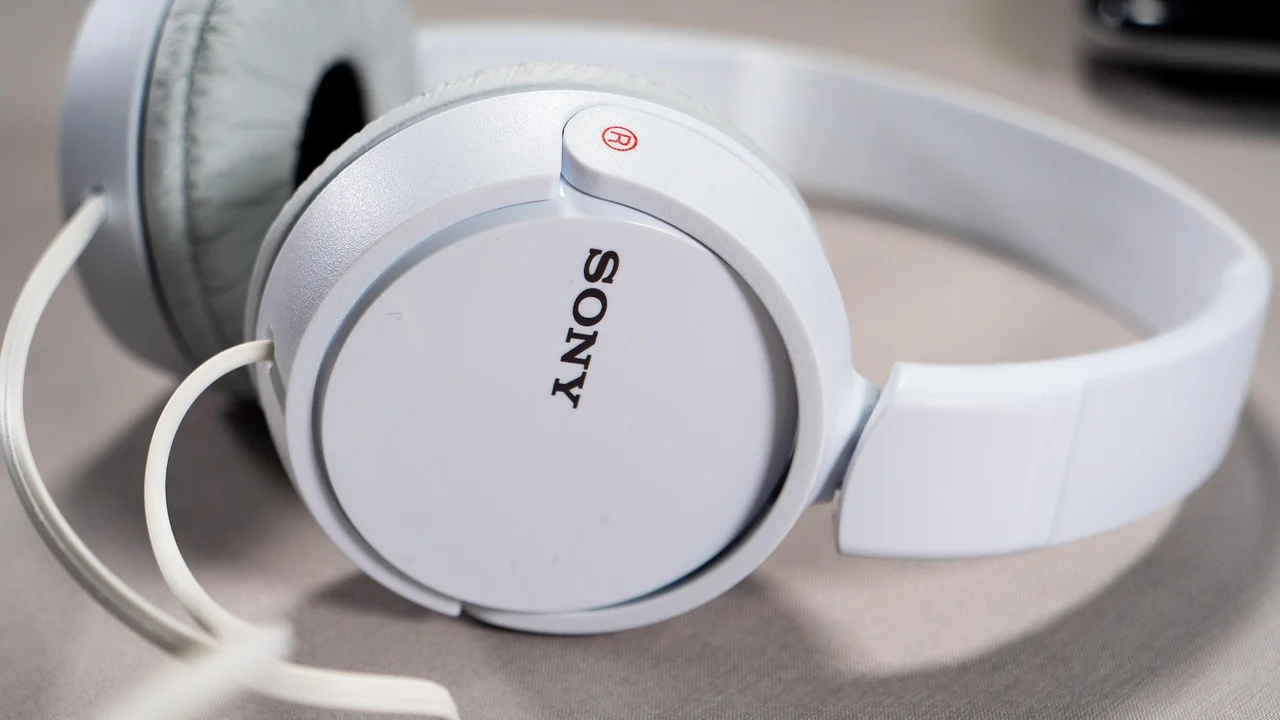
Den här guiden är anpassad för vanliga datorer i Sverige, oavsett om du använder en bärbar Windows-dator, en stationär dator eller en Mac. Börja med de enkla kontrollerna och gå sedan vidare till mer avancerade åtgärder. På så sätt minskar du risken att ändra inställningar i onödan.
Börja med de snabbaste kontrollerna
Innan du installerar om drivrutiner eller återställer systemet bör du kontrollera anslutningen. Ett glapp i en 3,5-millimeterskontakt, en USB-kabel som sitter löst eller ett Bluetooth-headset som fortfarande är anslutet till mobilen kan ge samma symtom som ett tekniskt fel.
- Kontrollera att kontakten sitter helt i datorns hörlursuttag.
- Prova ett annat USB-uttag, helst direkt i datorn och inte via en hubb.
- Stäng av Bluetooth på mobilen tillfälligt om hörlurarna tidigare har använts där.
- Kontrollera att hörlurarna är laddade och påslagna.
- Höj volymen både i hörlurarnas egna reglage och i datorn.
- Starta om datorn med hörlurarna anslutna.
Testa därefter hörlurarna med en annan enhet, exempelvis en mobil eller surfplatta. Om de inte fungerar där heller är det sannolikt hörlurarna, kabeln eller adaptern som behöver undersökas.
Kontrollera rätt ljudutgång
En dator kan visa att hörlurarna är anslutna utan att faktiskt skicka ljudet dit. Detta händer särskilt när en bildskärm via HDMI, en dockningsstation eller en extern högtalare nyligen har använts.
Windows
Klicka på högtalarikonen nere till höger i aktivitetsfältet och öppna listan över ljudutgångar. Välj hörlurarna i stället för datorns inbyggda högtalare eller bildskärmen. Öppna därefter Inställningar, välj System och sedan Ljud. Under utgång bör rätt enhet vara vald som standard.
Kontrollera också volymmixern. En enskild app, exempelvis Teams, Spotify eller en webbläsare, kan vara tystad eller skickas till en annan utgång än systemljudet.
macOS
Öppna Systeminställningar och välj Ljud. Under utgång väljer du hörlurarna. Om du använder Bluetooth kan enheten visas först efter att den har parkopplats på nytt.
På en Mac kan ljudet även styras från menyraden eller Kontrollcenter. Kontrollera att volymen inte är avstängd och att balansen mellan vänster och höger kanal är centrerad.
Microsoft beskriver felsökning av ljud som en process där man först bör kontrollera vald utgång och anslutning innan man går vidare till drivrutiner och systemverktyg.
Microsoft Support, vägledning om ljudproblem i Windows
Felsök hörlurar med 3,5-millimeterskontakt
Analoga hörlurar med vanlig 3,5-millimeterskontakt identifieras inte alltid som en egen enhet. Datorn kan fortsätta visa inbyggda högtalare även när kontakten sitter i, men ljudet bör ändå växla till hörlurarna.
Kontrollera först om datorn har separata uttag för hörlurar och mikrofon. På många stationära datorer är det gröna uttaget avsett för ljudutgång. Ett headset med kombinerad kontakt kan behöva en adapter som delar upp ljud och mikrofon i två kontakter.
Äldre eller billigare adaptrar kan också vara inkompatibla med datorns kontaktstandard. Om hörlurarna fungerar med mobilen men inte med datorn kan en annan adapter vara lösningen.
Så skiljer du på uttagsfel och hörlursfel
- Anslut ett par hörlurar som du vet fungerar.
- Spela upp ett systemljud eller en kort video.
- Prova samma uttag med en annan kontakt, om sådan finns.
- Rengör försiktigt kontakten och kontrollera om den glappar.
- Om bara ett par hörlurar misslyckas är kabeln eller kontakten troligen problemet.
USB-hörlurar och drivrutiner
USB-hörlurar fungerar som ett eget ljudkort. Därför måste datorn känna igen USB-enheten innan ljudet kan användas. Om hörlurarna inte syns alls bör du prova ett annat uttag och undvika USB-hubbar under felsökningen.
I Windows kan du öppna Enhetshanteraren och kontrollera kategorierna för ljud, video och spelenheter samt USB-enheter. En gul varningssymbol kan tyda på ett drivrutinsproblem. Högerklicka på enheten och välj att söka efter drivrutiner eller avinstallera enheten och starta om datorn så att Windows upptäcker den igen.
Installera inte slumpmässiga drivrutiner från okända webbplatser. Använd i första hand dator- eller hörlurstillverkarens supportsida. På en Mac sköts grundläggande USB-ljud normalt automatiskt, men en omstart och ett annat uttag kan lösa tillfälliga problem.
Bluetooth-hörlurar som inte ansluter
Bluetoothproblem beror ofta på att hörlurarna redan är anslutna till en annan enhet. Många modeller återansluter automatiskt till den senast använda mobilen och blir då inte tillgängliga för datorn.
Stäng av Bluetooth på andra enheter i närheten, sätt hörlurarna i parkopplingsläge och ta sedan bort den gamla anslutningen från datorns Bluetooth-lista. Lägg till hörlurarna på nytt. Om datorn visar två profiler, välj den vanliga stereo- eller musikprofilen när du lyssnar.
Vanliga Bluetooth-symtom
| Symtom | Trolig orsak | Åtgärd |
|---|---|---|
| Hörlurarna syns inte | Inte i parkopplingsläge eller anslutna till annan enhet | Ladda, återställ parkopplingsläge och stäng av Bluetooth på mobilen |
| Hörlurarna syns men ljud saknas | Fel ljudutgång vald | Välj hörlurarna under ljudutgång |
| Ljudet hackar | Avstånd, störningar eller låg batterinivå | Flytta närmare datorn och ladda enheten |
| Mikrofonen fungerar inte | Fel Bluetooth-profil eller behörighet | Välj rätt in- och utenhet i ljudinställningarna |
Om anslutningen ofta bryts kan du även uppdatera Bluetooth-drivrutinen i Windows eller installera tillgängliga systemuppdateringar. På macOS kan det hjälpa att starta om både datorn och hörlurarna innan du parkopplar igen.
Praktisk felsökningsplan på tio minuter
Följ planen i ordning och testa ljudet efter varje steg. Den passar både för hörlurar hemma och för ett headset som används i arbete eller studier.
- Kontrollera laddning, strömbrytare, volym och fysisk anslutning.
- Spela upp ett ljud och välj hörlurarna som ljudutgång.
- Prova samma hörlurar med en annan enhet.
- Prova ett annat par hörlurar i datorn.
- Starta om datorn med hörlurarna anslutna.
- För Bluetooth: ta bort parkopplingen och anslut på nytt.
- För USB: byt uttag och kontrollera Enhetshanteraren i Windows.
- Kontrollera appens egen ljudutgång och volym.
- Installera system- eller tillverkaruppdateringar från en officiell källa.
- Kontakta support om flera fungerande hörlurar misslyckas i samma uttag.
Dokumentera gärna vad som redan har testats. Det gör ett supportärende snabbare och hjälper dig att avgöra om felet finns i datorn, hörlurarna eller anslutningen.
När en uppdatering eller återställning behövs
Om ljudet slutade fungera direkt efter en systemuppdatering kan drivrutinen eller ljudtjänsten ha hamnat i ett felaktigt läge. Börja med att starta om datorn och installera eventuella ytterligare uppdateringar.
I Windows kan den inbyggda ljudfelsökaren identifiera avstängda enheter, felaktig standardutgång och vissa drivrutinsproblem. Du hittar fler anvisningar hos Microsoft Support. För Mac finns motsvarande grundläggande information i Apple Support.
Undvik att återställa hela datorn som första åtgärd. En fullständig återställning kan radera program, inställningar och lokala filer. Använd den bara efter säkerhetskopiering och när enklare kontroller inte har hjälpt.
Så avgör du om hörlurarna behöver bytas
Hörlurar bör misstänkas när de inte fungerar med flera olika enheter, när kabeln måste böjas för att ljudet ska höras eller när bara ena sidan fungerar trots rena kontakter. Batteriproblem är vanliga på trådlösa modeller efter flera års användning.
Om datorn däremot inte känner igen någon ljudenhet, om flera hörlurar misslyckas i samma port eller om USB-uttag samtidigt slutar fungera, ligger felet troligare i datorn eller dess operativsystem. En verkstad eller tillverkarens support kan då behövas.
Vanliga frågor om hörlurar som inte känns igen
Varför fungerar hörlurarna med mobilen men inte med datorn?
Det kan bero på fel adapter, ett annat kontaktuttag, fel ljudutgång eller att hörlurarna fortfarande är anslutna via Bluetooth till mobilen. Testa ett annat uttag och välj hörlurarna manuellt i datorns ljudinställningar.
Varför syns inte mina Bluetooth-hörlurar?
De kan vara avstängda, urladdade, anslutna till en annan enhet eller inte vara i parkopplingsläge. Stäng av Bluetooth på närliggande enheter, återställ parkopplingsläget och sök efter hörlurarna igen.
Vad gör jag om USB-hörlurarna inte upptäcks?
Prova ett annat USB-uttag, koppla bort en hubb och starta om datorn. I Windows bör du även kontrollera Enhetshanteraren efter varningssymboler och installera drivrutiner från en officiell supportsida.
Kan hörlursuttaget vara trasigt?
Ja. Om flera fungerande hörlurar inte ger ljud i samma uttag medan de fungerar på andra enheter kan uttaget vara skadat eller ha glapp. Undvik att tvinga in kontakten och överväg service.
Varför fungerar ljudet men inte mikrofonen?
Ett headset kan kräva rätt kombinerad kontakt eller adapter. Kontrollera dessutom att rätt mikrofon är vald som indata och att appen har behörighet att använda mikrofonen.
Slutsats
När datorn inte känner igen hörlurarna är den bästa metoden att felsöka från anslutning till inställningar och därefter drivrutiner. Börja med rätt ljudutgång, testa hörlurarna på en annan enhet och kontrollera därefter Bluetooth, USB eller adapter. Om flera fungerande hörlurar misslyckas i samma port är det dags att undersöka datorn eller kontakta support.
Referenser
Om författaren
Stefano Barcellos
Editor jefe de SaberTec
Editor jefe de SaberTec. Coordina la línea editorial, revisa la precisión de los contenidos y supervisa su publicación en 20 idiomas.
Visa hela profilen