
Ljud och bild ur synk i videosamtal: så löser du det
När ljud och bild inte synkar i videosamtal beror det ofta på nätverk, Bluetooth, belastad dator eller fel inställningar. Här får du en metodisk felsökningsguide för mobil och dator, med konkreta tester och råd för stabilare möten.
Innehållsförteckning
- Så uppstår osynk mellan ljud och bild
- Vanliga tecken och vad de kan betyda
- Kontrollera först om felet är lokalt
- Gör ett enkelt kameratest
- Nätverket är ofta den verkliga flaskhalsen
- Åtgärder i rätt ordning
- Bluetooth och hörlurar kan skapa märkbar fördröjning
- Så isolerar du hörlursfelet
- Datorns och mobilens belastning påverkar samtalet
- Inställningar i samtalsappen som är värda att se över
- Webbläsare, behörigheter och externa enheter
- En praktisk checklista före viktiga videosamtal
- När du bör kontakta support eller byta arbetssätt
- Vanliga frågor om osynkat ljud och bild
- Varför är ljudet före bilden i mitt videosamtal?
- Kan Bluetooth-hörlurar göra att ljud och bild hamnar ur synk?
- Räcker 4G eller 5G för ett bra videosamtal?
- Varför fungerar strömmande video men inte videosamtal?
- Vad gör jag om bara en person i mötet är osynkad?
- Slutsats
- Källor och vidare läsning
När munrörelserna på skärmen inte stämmer med rösten blir ett videosamtal snabbt ansträngande. Problemet kan märkas som ett eko, en kort fördröjning eller som att ljudet ligger flera sekunder före eller efter bilden. I arbetsmöten, vårdkontakter och samtal med familj kan det försämra både koncentrationen och möjligheten att uppfatta viktig information.
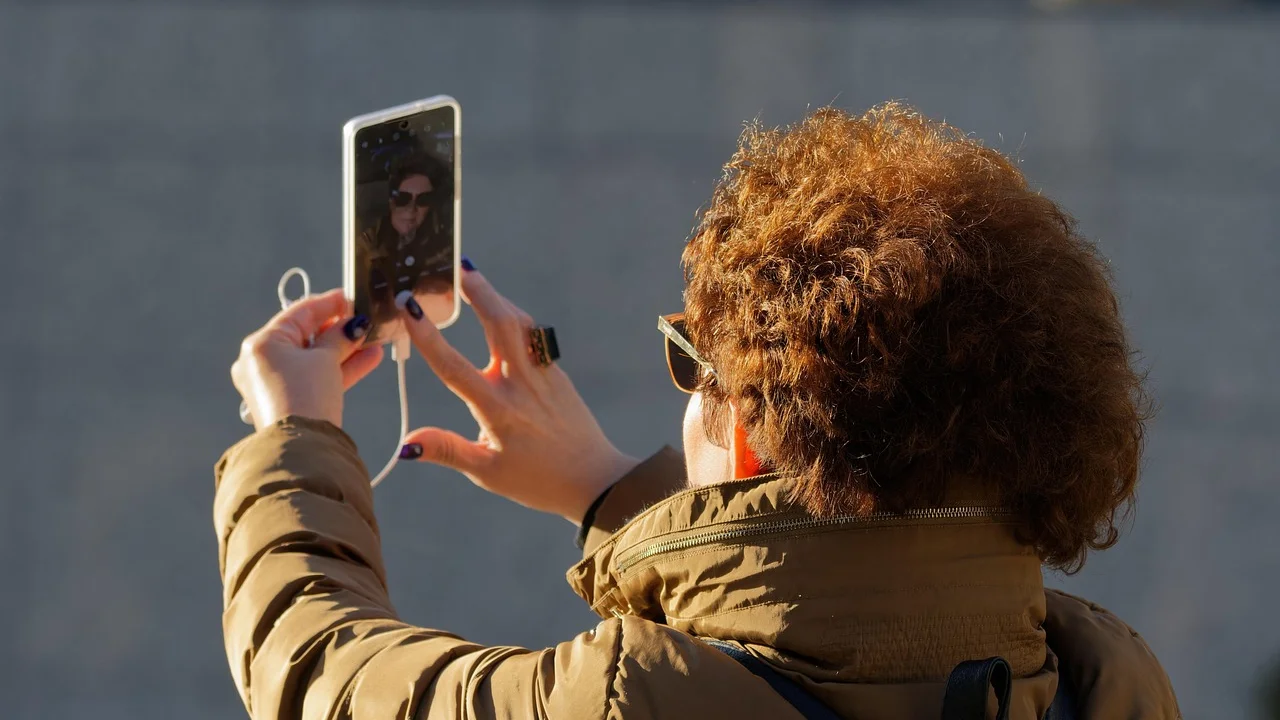
Ljud och bild ur synk i videosamtal är sällan ett enda fel. Samtalstjänsten måste fånga ljud och bild, komprimera dem, skicka data över nätet och sedan spela upp allt i rätt takt hos mottagaren. En flaskhals i valfri del av kedjan kan skapa osynk. Därför fungerar en systematisk felsökning bättre än att byta många inställningar på måfå.
Här får du hjälp att skilja på lokala problem och problem hos den du talar med, prioritera de åtgärder som brukar ge störst effekt och undvika vanliga missförstånd kring bredband och trådlösa hörlurar.
Så uppstår osynk mellan ljud och bild
Ljud tar betydligt mindre data än video och kan därför ofta komma fram snabbare. Samtalsappen använder en liten buffert för att jämna ut variationer i nätet, men om paket försenas, tappas bort eller anländer ojämnt kan appen behöva välja mellan flytande ljud och perfekt synk. Vid hög belastning prioriterar många system talet, eftersom begripligt ljud normalt är viktigare än en helt jämn bild.
Vanliga tecken och vad de kan betyda
- Alla deltagare är osynkade: orsaken kan vara din dator, mobil, app eller anslutning.
- Endast en deltagare är osynkad: felet finns ofta hos den deltagaren eller i dennes nät.
- Problemet kommer och går: Wi-Fi-störningar, belastning i hemnätet eller varierande mobiltäckning är troliga orsaker.
- Ljudet släpar bara i trådlösa hörlurar: Bluetooth-kopplingen, hörlursprofilen eller ett codecproblem kan vara inblandat.
- Bilden fryser medan ljudet fortsätter: datorns processor, kamera, grafik eller otillräcklig uppladdningskapacitet kan vara begränsningen.
Det är också viktigt att skilja på faktisk fördröjning och dålig synkning. En normal samtalsfördröjning gör att ni ibland pratar i mun på varandra, men läpparna följer fortfarande rösten. Vid osynk hör du i stället rösten vid en annan tidpunkt än du ser ansiktets rörelser.
Kontrollera först om felet är lokalt
Innan du ändrar routerinställningar bör du ta reda på om du själv skickar osynkat material eller om det är uppspelningen som brister. Be en annan deltagare beskriva vad den ser och hör från dig. Fråga konkret: ligger din röst före eller efter din bild, och hur mycket ungefär? Om andra upplever dig som synkad men du ser dem osynkade, ligger problemet sannolikt i din mottagning eller enhet.
Gör ett enkelt kameratest
Öppna datorns eller mobilens vanliga kameraapp och spela in en kort film där du klappar händerna inom bild. Spela upp videon med samma ljudutrustning som du använder i samtal. Om klappens ljud och rörelsen inte sammanfaller även i den lokala inspelningen bör du kontrollera mikrofon, Bluetooth-enhet, drivrutiner eller telefonens resurser. Om inspelningen är synkad är nätet eller samtalsappen mer sannolika förklaringar.
Testa därefter samma samtal i en annan app eller i en webbläsare. Ett fel som bara visar sig i en tjänst kan bero på en gammal appversion, ett tillägg i webbläsaren eller tillfälliga problem hos tjänsten. Byt inte allt på en gång; ett test i taget gör resultatet begripligt.
Nätverket är ofta den verkliga flaskhalsen
En hög angiven bredbandshastighet räcker inte alltid. Videosamtal påverkas särskilt av fördröjning, variation i fördröjning och paketförluster. En anslutning kan klara att strömma film utan problem men ändå ge ryckiga möten, eftersom en film kan buffra i förväg medan ett samtal måste ske nästan direkt.
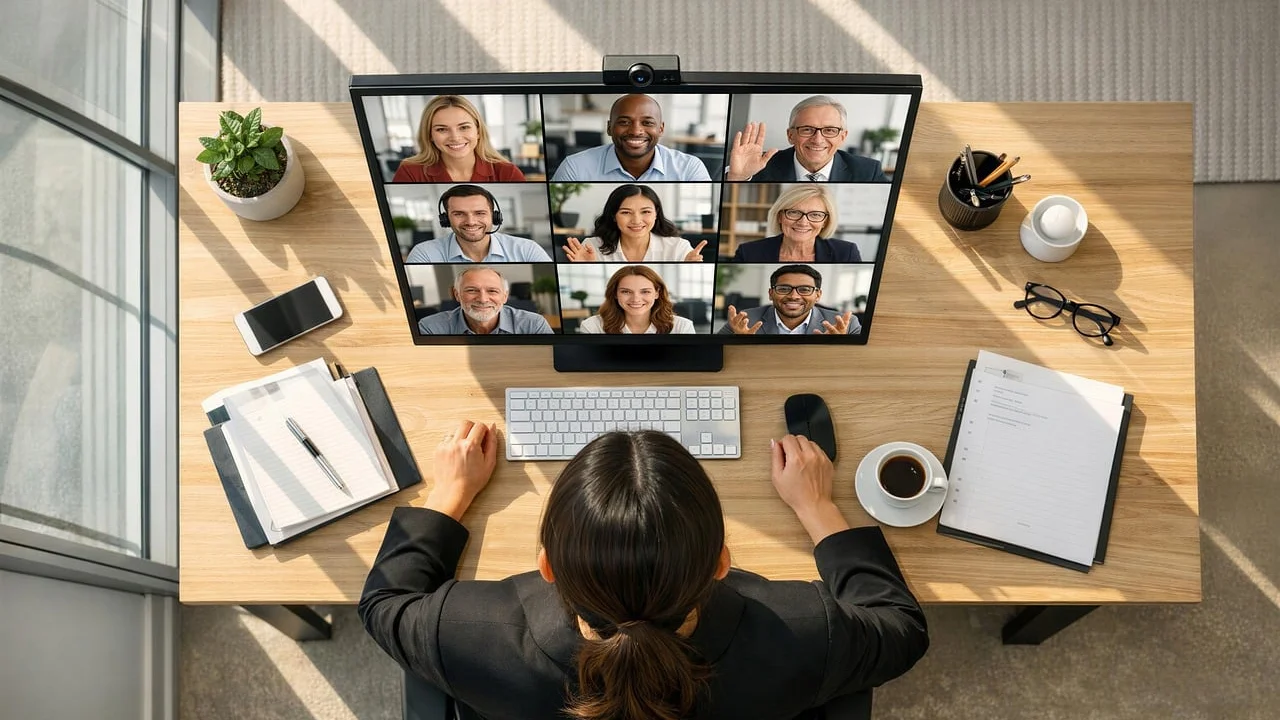
I Sverige är fiber och modern kabelanslutning ofta stabila för videosamtal, men hemnätet kan fortfarande vara svagt. Avstånd, betongväggar, grannars trådlösa nät och hushåll med många uppkopplade apparater belastar Wi-Fi. På landsbygden eller under resor kan mobildata vara fullt användbart, men kvaliteten varierar med täckning och belastning på mobilnätet. Post- och telestyrelsen beskriver bredbandsutveckling och täckning på sin officiella webbplats.
Åtgärder i rätt ordning
- Flytta närmare routern och välj helst 5 GHz- eller 6 GHz-bandet om det finns tillgängligt.
- Anslut datorn med nätverkskabel när mötet är viktigt eller återkommande problem uppstår.
- Pausa stora uppladdningar, molnsynkronisering, speluppdateringar och 4K-strömning i hemmet.
- Starta om router och enhet, särskilt om de har varit igång länge.
- Prova mobilens internetdelning som jämförelse. Blir samtalet bättre är sannolikt hemnätet orsaken.
Undvik att bedöma nätet enbart med ett hastighetstest. Gör hellre ett kort testsamtal från samma rum och vid samma tid som det verkliga mötet. Kvällstid kan ett delat nät eller mobilt nät vara mer belastat än på morgonen.
Bluetooth och hörlurar kan skapa märkbar fördröjning
Trådlösa hörlurar är praktiska, men de behöver koda, överföra och avkoda ljud. Det ger en viss fördröjning. I många moderna hörlurar är den liten, men problem kan uppstå när datorn växlar ljudprofil, när batteriet är lågt eller när flera Bluetooth-enheter konkurrerar om anslutningen.
Så isolerar du hörlursfelet
Byt till datorns inbyggda högtalare och mikrofon, eller använd ett trådbundet headset, under ett kort test. Försvinner osynken är Bluetooth troligen inblandat. Koppla då från hörlurarna, glöm enheten i Bluetooth-inställningarna och parkoppla på nytt. Uppdatera även hörlurarnas firmware via tillverkarens app om en sådan finns.
På en dator kan det också hjälpa att välja samma ljudenhet för både högtalare och mikrofon. Vissa headset exponerar flera profiler, exempelvis en med bättre musikljud och en särskild samtalsprofil. Fel kombination kan ge sämre kvalitet eller instabil anslutning. Om ljudet är viktigare än rörelsefriheten är ett USB-headset eller ett enkelt trådbundet headset ofta det mest förutsägbara valet.
Datorns och mobilens belastning påverkar samtalet
Video är resurskrävande. En äldre dator som samtidigt kör många webbläsarflikar, bakgrundssynkronisering och externa skärmar kan få svårt att koda kamerabilden i realtid. Då kan bilden försenas medan ljudet fortsätter, vilket ser ut som ett nätfel trots att nätet fungerar.
| Symptom | Trolig orsak | Snabbt test | Första åtgärd |
|---|---|---|---|
| Ljud före bild för alla | Hög processor- eller kamerabelastning | Stäng program och testa igen | Starta om och sänk videokvaliteten |
| Osynk bara med Bluetooth | Trådlös ljudfördröjning | Byt till kabel eller intern högtalare | Parkoppla om headsetet |
| Bild fryser periodvis | Instabilt Wi-Fi eller låg uppladdning | Testa nära router eller med kabel | Pausa annan trafik |
| Endast en person är osynkad | Fel hos den deltagaren | Be personen byta nät eller enhet | Felsök hos den berörda |
| Problemet uppstår i en app | Appversion, tillägg eller inställning | Testa annan app eller webbläsare | Uppdatera eller ominstallera |
På dator: öppna aktivitetshanteraren eller motsvarande systemverktyg och titta efter ovanligt hög processor-, minnes- eller nätverksanvändning under samtalet. På mobil: stäng appar som använder kamera, mikrofon, GPS eller mycket data. Kontrollera också att operativsystemet och samtalsappen är uppdaterade. Uppdateringar innehåller ofta rättningar för kamera, ljud och nätverksdrivrutiner.
Folkhälsomyndigheten betonar i sin vägledning om digitala möten att teknik behöver vara tillgänglig och fungera för att digital kontakt ska kunna användas på ett bra sätt. Parafrasen är relevant även utanför vården: testa tekniken före samtalet när innehållet är viktigt.
Folkhälsomyndigheten, vägledning om digitala möten och digital kommunikation
Inställningar i samtalsappen som är värda att se över
De flesta appar anpassar videokvaliteten automatiskt, men manuella val kan ibland hjälpa. Sänk videoupplösningen eller stäng av HD-video om nätet är ojämnt. Detta frigör kapacitet och kan göra att appen håller ljud och bild närmare varandra. Stäng också av bakgrundseffekter, oskärpa och virtuella bakgrunder om datorns fläkt går upp eller bilden börjar hacka.
Webbläsare, behörigheter och externa enheter
Om du ansluter via webbläsaren, prova ett privat fönster utan tillägg eller en annan aktuell webbläsare. Kontrollera att rätt kamera och mikrofon är vald i appens inställningar. En dockningsstation, USB-hubb eller extern webbkamera kan ibland ge problem, särskilt om flera strömkrävande enheter delar samma anslutning. Koppla kameran direkt till datorn för att jämföra.
För arbetsplatsdatorer kan säkerhetsprogram, VPN eller företagsnät påverka realtidstrafik. Ändra inte säkerhetsinställningar utan stöd från IT-avdelningen. Dokumentera i stället när felet inträffar, vilken anslutning du använde och om det drabbade alla samtal eller bara en viss tjänst.
En praktisk checklista före viktiga videosamtal
Använd denna rutin inför exempelvis en arbetsintervju, ett digitalt vårdbesök eller ett möte med flera deltagare. Den tar normalt mindre än tio minuter och minskar risken för stress när samtalet väl börjar.
- Starta om vid behov: om enheten har varit igång länge, starta om den före mötet.
- Välj stabil anslutning: använd kabel eller sitt nära routern. Ha mobilen redo som reservanslutning.
- Välj enkel ljudväg: testa headsetet. Om det krånglar, välj kabel eller datorns inbyggda ljud.
- Stäng det onödiga: avsluta tunga program, flikar, molnsynk och nedladdningar.
- Kontrollera appen: bekräfta kamera, mikrofon och högtalare i appens testfunktion.
- Gör ett provsamtal: spela in lokalt eller ring en kollega och kontrollera läppsynk.
- Ha en reservplan: spara möteslänken, telefonnumret och eventuell kod där du lätt hittar dem.
Vid digitala vårdmöten ska du följa vårdgivarens instruktioner och inte dela känsliga uppgifter i andra tjänster än den rekommenderade. Information om hur vården fungerar digitalt och fysiskt finns via 1177.
När du bör kontakta support eller byta arbetssätt
Om samma fel kvarstår efter test med annan app, annan nätanslutning och utan Bluetooth-utrustning är det rimligt att kontakta support för tjänsten eller din internetleverantör. Beskriv problemet sakligt: vilken enhet och vilket operativsystem du använder, tidpunkt, anslutningstyp, samt om ljudet leder eller släpar efter bilden. Skärminspelning kan hjälpa, men undvik att spela in möten med personuppgifter eller konfidentiellt innehåll utan tillstånd.

Återkommande problem i arbetslivet kan motivera en fast arbetsplats med nätverkskabel, separat webbkamera och certifierat USB-headset. För många är den mest effektiva uppgraderingen inte en dyrare internetabonnemang utan en kort kabel mellan router och dator. Behöver du ofta delta från platser med svag täckning kan en ljudbaserad reservlösning, exempelvis telefonanslutning, vara klok.
Vanliga frågor om osynkat ljud och bild
Varför är ljudet före bilden i mitt videosamtal?
Ljud prioriteras ofta och kräver mindre data än video. Hög processorbelastning, en långsam kamera, bakgrundseffekter eller instabil uppladdning kan därför göra att bilden hamnar efter. Stäng tunga program, sänk videokvaliteten och testa med nätverkskabel.
Kan Bluetooth-hörlurar göra att ljud och bild hamnar ur synk?
Ja. Bluetooth ger alltid en viss ljudfördröjning, och den kan bli tydligare vid störningar, låg batterinivå eller fel ljudprofil. Jämför med trådbundet headset eller datorns inbyggda ljud för att bekräfta orsaken.
Räcker 4G eller 5G för ett bra videosamtal?
Ofta, men resultatet beror på signalstyrka, belastning i mobilnätet och hur stabil anslutningen är. Testa på den plats och tid du ska använda samtalet. Wi-Fi eller nätverkskabel är ofta jämnare inomhus.
Varför fungerar strömmande video men inte videosamtal?
Strömmande tjänster kan lagra flera sekunders innehåll i en buffert. Videosamtal måste överföra ljud och bild nästan i realtid. Därför kan små störningar i fördröjning eller paketförlust märkas mycket mer under ett samtal.
Vad gör jag om bara en person i mötet är osynkad?
Be den personen testa utan Bluetooth, byta från Wi-Fi till kabel eller mobil internetdelning och stänga andra program. Om övriga deltagare ser och hör varandra normalt ligger felet sannolikt hos just den deltagarens enhet eller anslutning.
Slutsats
Osynk mellan ljud och bild går oftast att lösa utan avancerad teknik. Börja med att avgöra vem som påverkas, testa utan Bluetooth och minska belastningen på nätet och enheten. Fortsätt sedan metodiskt med kabelanslutning, appuppdatering och förenklade videoinställningar. Genom att ändra en sak i taget hittar du snabbare den verkliga orsaken och får ett mer naturligt videosamtal.
Källor och vidare läsning
Om författaren
Stefano Barcellos
Editor jefe de SaberTec
Editor jefe de SaberTec. Coordina la línea editorial, revisa la precisión de los contenidos y supervisa su publicación en 20 idiomas.
Visa hela profilen