
Mikrofonen hittas inte i Windows 11: så löser du det
När Windows 11 inte upptäcker mikrofonen kan felet ligga i anslutningen, sekretessinställningar, felaktig inmatningsenhet eller drivrutinen. Den här guiden visar hur du felsöker systematiskt, testar utrustningen och vet när service behövs.
Innehållsförteckning
- Börja med de enkla kontrollerna
- Kontrollera rätt inmatningsenhet i Windows
- Välj mikrofon i ljudinställningarna
- Stäng av onödiga ljudenheter tillfälligt
- Ge appar tillgång till mikrofonen
- Felsök Bluetooth- och USB-mikrofoner
- Bluetooth
- USB
- Åtgärda drivrutiner och upptäckta enheter
- Kontrollera Enhetshanteraren
- Installera väntande uppdateringar
- Justera nivå, format och exklusiv åtkomst
- Jämför symptom och sannolik orsak
- En praktisk felsökningsplan på tio minuter
- När problemet kan vara hårdvaran
- Vanliga frågor om mikrofonproblem
- Varför syns mikrofonen inte i Windows 11?
- Varför fungerar mikrofonen i Windows men inte i ett mötesprogram?
- Behöver jag köpa ett nytt headset?
- Kan en Windows-uppdatering orsaka problemet?
- Hur vet jag om felet ligger i mikrofonen eller datorn?
- Slutsats
- Referenser
När mikrofonen inte hittas i Windows 11 går det inte att delta normalt i Teams-möten, spela med röstchatt eller spela in ljud. Problemet kan verka enkelt, men orsaken finns ofta i samspelet mellan kabel, USB-port, trådlös anslutning, sekretessbehörigheter och vald inmatningsenhet.
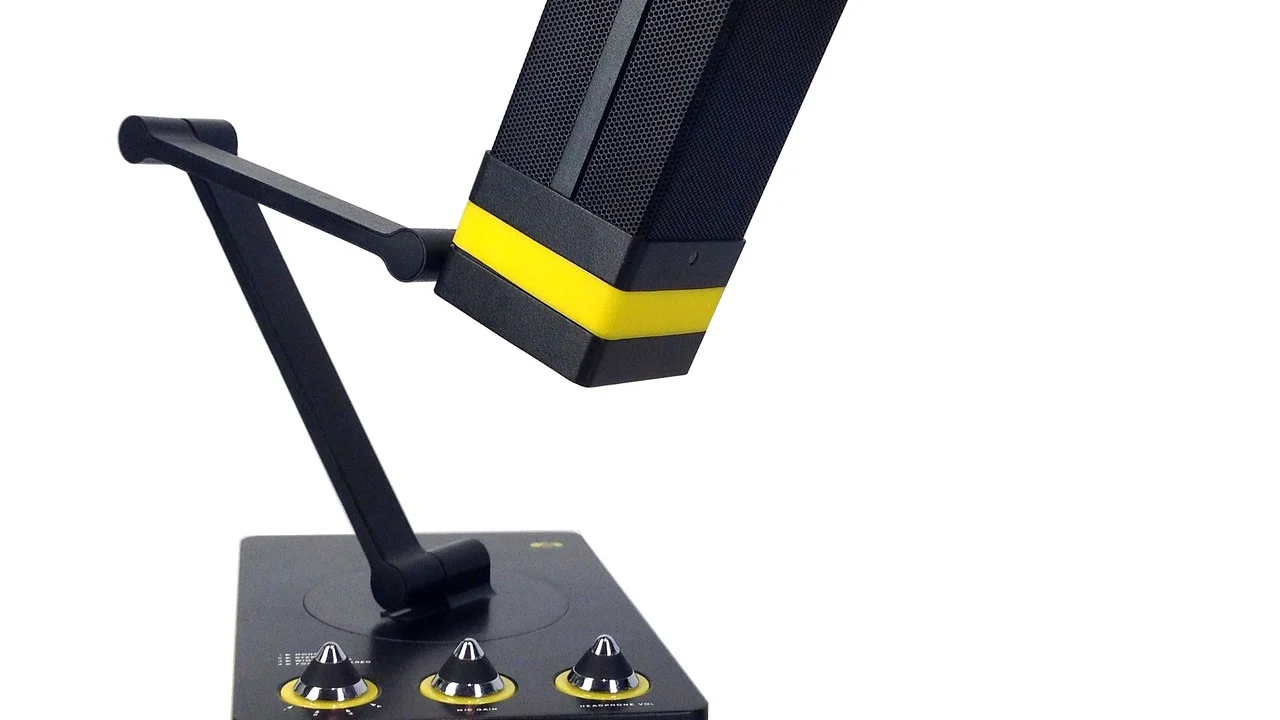
Det är därför klokt att felsöka i rätt ordning i stället för att direkt installera om alla ljuddrivrutiner. Börja med de fysiska kontrollerna och fortsätt sedan till Windows inställningar, appbehörigheter, drivrutiner och eventuella konflikter mellan flera mikrofoner.
Börja med de enkla kontrollerna
Innan du ändrar något i Windows bör du kontrollera att mikrofonen faktiskt är ansluten och aktiverad. Ett headset kan ha en fysisk avstängningsknapp på kåpan eller kabeln, och många USB-mikrofoner visar med en lampa om de är tystade.
- Kontrollera att mikrofonens mute-knapp inte är aktiverad.
- Tryck in en 3,5-millimeters kontakt helt i rätt uttag.
- Testa en annan USB-port, helst direkt i datorn och inte via en hubb.
- Starta om datorn efter att USB- eller Bluetooth-enheten anslutits.
- Kontrollera att trådlösa hörlurar har tillräckligt med batteri.
- Testa mikrofonen i en annan dator eller mobil om det är möjligt.
På stationära datorer finns ibland separata uttag för hörlurar och mikrofon. Ett headset med en kombinerad fyrpolig kontakt kan då behöva en passande splitter. Om hörlurarna fungerar men mikrofonen inte gör det är just kontaktens typ eller adaptern en vanlig misstänkt.
Kontrollera rätt inmatningsenhet i Windows
Windows 11 kan ha flera mikrofoner registrerade samtidigt: den inbyggda mikrofonen, ett USB-headset, en webbkamera och en Bluetooth-enhet. Om fel enhet är vald kan systemet verka sakna mikrofon trots att den fungerar.
Välj mikrofon i ljudinställningarna
- Öppna Inställningar och välj System.
- Gå till Ljud och leta efter avsnittet Indata.
- Välj den mikrofon eller det headset du vill använda.
- Öppna enhetens egenskaper och kontrollera att volymen inte står på noll.
- Tala normalt och se om nivåmätaren reagerar.
Om enheten syns men nivåmätaren är helt stilla kan mikrofonen vara avstängd, ha för låg nivå eller blockeras av en app. Om den inte syns alls går du vidare till avsnitten om behörigheter, Bluetooth och drivrutiner.
Stäng av onödiga ljudenheter tillfälligt
Har du flera ljudenheter anslutna kan det vara praktiskt att koppla ur webbkamera, docka och extra headset under testet. Då blir det lättare att se vilken enhet Windows faktiskt använder. I videomötesprogram behöver du dessutom välja samma mikrofon inne i programmets egna ljudinställningar.
Ge appar tillgång till mikrofonen
Windows 11 skyddar mikrofonen med sekretessinställningar. En app kan därför sakna tillgång även om mikrofonen fungerar i systemets testverktyg.
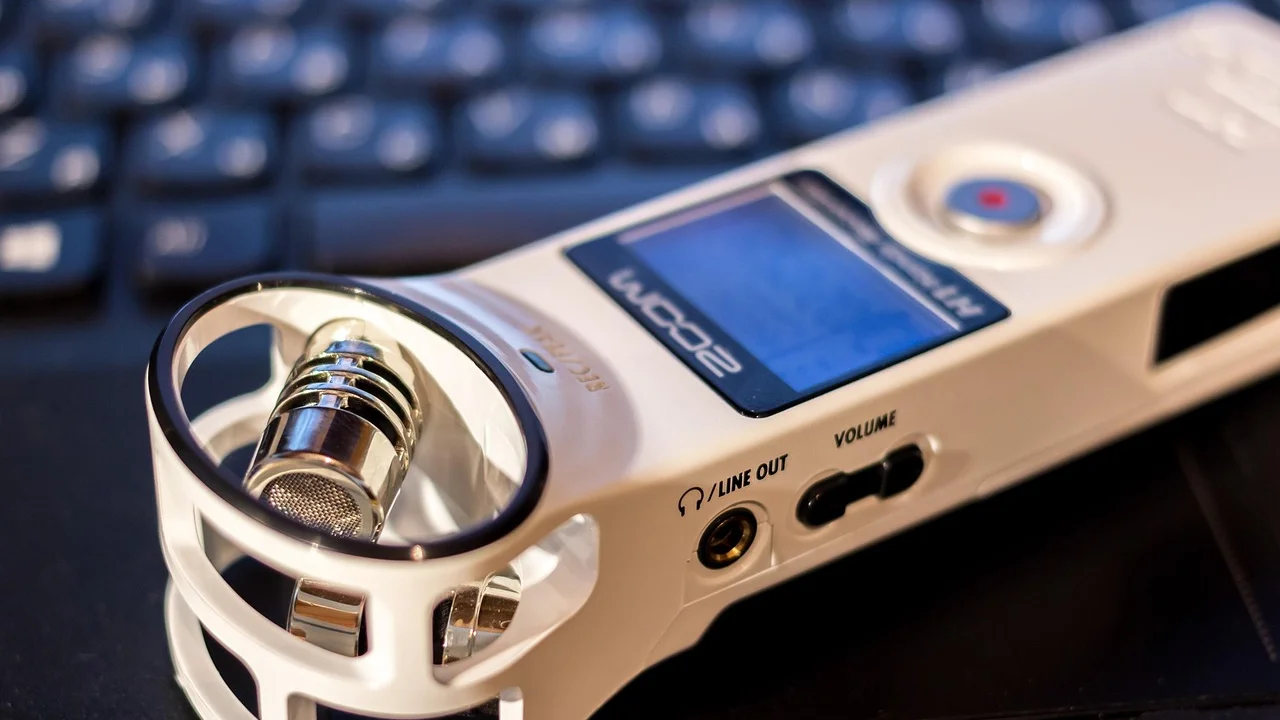
Öppna Inställningar, välj Sekretess och säkerhet och därefter Mikrofon. Aktivera mikrofonåtkomst för enheten och tillåt appar att använda mikrofonen. Kontrollera också åtkomsten för skrivbordsappar, eftersom klassiska program inte alltid visas på samma sätt som appar från Microsoft Store.
Stäng sedan appen helt och starta den igen. Ett program som redan var öppet när behörigheten ändrades kan annars fortsätta använda den gamla inställningen. Webbläsare kan dessutom fråga om mikrofonåtkomst separat för varje webbplats.
Microsoft beskriver mikrofonåtkomst som en sekretessinställning som kan tillåtas eller blockeras både för enheten och för enskilda appar.
Microsoft Support, information om mikrofonåtkomst i Windows
Du kan läsa Microsofts aktuella vägledning om Windows-support om menyerna ser annorlunda ut efter en uppdatering.
Felsök Bluetooth- och USB-mikrofoner
Bluetooth
Bluetooth-headset kan anslutas som hörlurar men ändå inte fungera som mikrofon. Öppna Bluetooth-inställningarna och kontrollera att headsetet verkligen är anslutet, inte bara sparat som en tidigare parkopplad enhet. Ta bort enheten, starta om Bluetooth och parkoppla den på nytt om problemet kvarstår.
Vissa headset växlar mellan ett högkvalitativt lyssningsläge och ett samtalsläge. När mikrofonen aktiveras kan ljudkvaliteten i hörlurarna förändras. Det är normalt för vissa Bluetooth-profiler, men enheten ska fortfarande visas som möjlig inmatningskälla.
USB
Med USB-mikrofoner är det viktigt att skilja mellan strömproblem och ljudproblem. Om mikrofonen inte lyser eller inte visas i Enhetshanteraren kan porten, kabeln eller själva mikrofonen vara felet. Undvik USB-hubbar under felsökningen och prova en annan kabel om den går att byta.
En dockningsstation kan också ha en egen ljudkrets. Testa därför mikrofonen direkt i datorn, särskilt om problemet bara uppstår på kontoret eller tillsammans med en extern skärm.
Åtgärda drivrutiner och upptäckta enheter
En drivrutin är programvaran som låter Windows kommunicera med ljudhårdvaran. Efter en större Windows-uppdatering, en BIOS-ändring eller installation av nya verktyg kan ljudenheten visas felaktigt eller saknas.
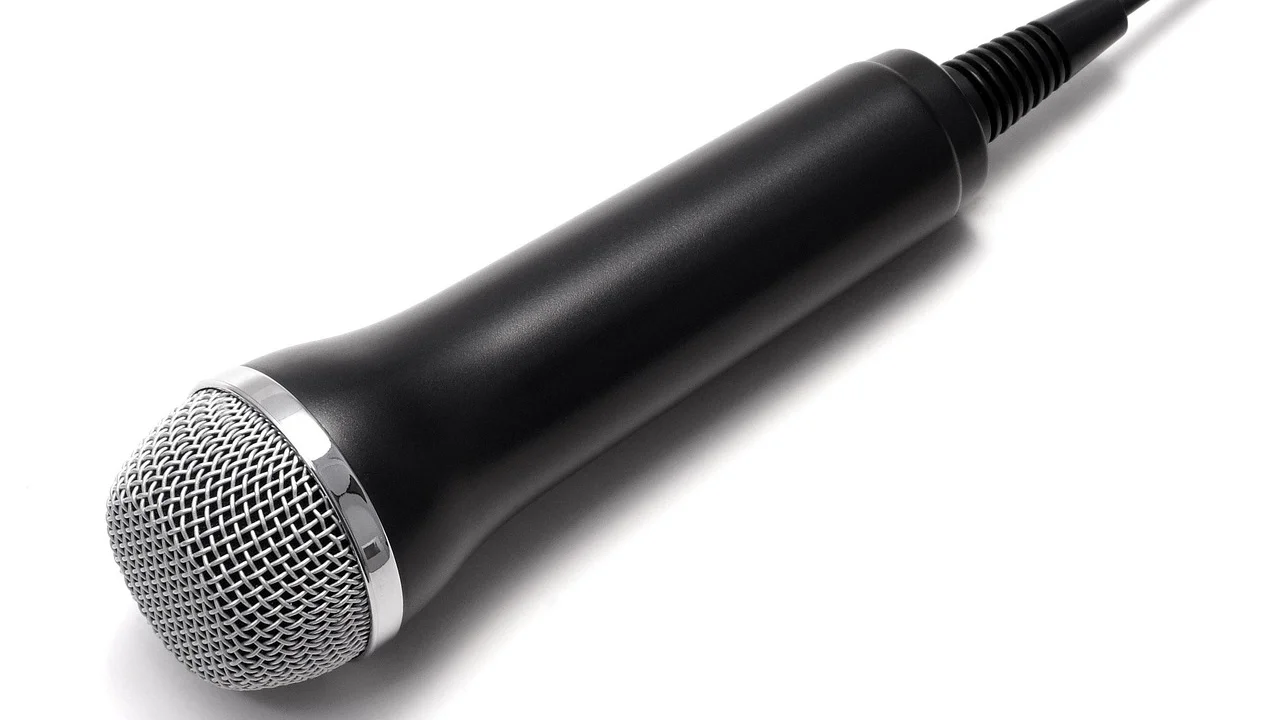
Kontrollera Enhetshanteraren
- Högerklicka på Start och öppna Enhetshanteraren.
- Fäll ut Ljud-, video- och spelenheter samt Ljudingångar och ljudutgångar.
- Leta efter mikrofonen, headsetet eller en enhet med varningssymbol.
- Högerklicka och välj att söka efter drivrutiner.
- Starta om datorn och testa igen.
Om enheten är inaktiverad kan du aktivera den via snabbmenyn. Om den fortfarande inte fungerar kan du avinstallera enheten och starta om datorn, så att Windows försöker installera den igen. Hämta helst tillverkarens drivrutin från dator- eller moderkortstillverkarens officiella supportsida, inte från slumpmässiga drivrutinswebbplatser.
Installera väntande uppdateringar
Öppna Inställningar, välj Windows Update och installera tillgängliga uppdateringar. Kontrollera även valfria uppdateringar för drivrutiner, men skapa gärna en återställningspunkt eller notera den nuvarande drivrutinen innan du gör större ändringar.
Justera nivå, format och exklusiv åtkomst
En mikrofon kan upptäckas men ändå låta helt tyst. I ljudinställningarna kan du kontrollera inmatningsvolymen och prova Windows inbyggda test. Om signalen är mycket låg, höj nivån stegvis i stället för att direkt använda maximal förstärkning, eftersom det annars kan skapa brus.
I de klassiska ljudinställningarna kan du även öppna mikrofonens egenskaper och granska avancerade alternativ. Om ett program tar exklusiv kontroll över enheten kan andra appar blockeras. Testa att avmarkera exklusiv kontroll tillfälligt och starta om programmen.
Konferensprogram och inspelningsverktyg kan dessutom ha egen brusreducering, automatisk nivåjustering eller ljudport. Stäng av sådana funktioner tillfälligt när du felsöker, så att du först vet om grundsignalen fungerar.
Jämför symptom och sannolik orsak
| Symptom | Trolig orsak | Första åtgärd |
|---|---|---|
| Mikrofonen syns inte alls | USB-, Bluetooth- eller drivrutinsproblem | Byt port, parkoppla om och kontrollera Enhetshanteraren |
| Mikrofonen syns men ger ingen nivå | Mute, låg volym eller fel vald enhet | Kontrollera fysisk mute och välj rätt indata |
| Windows fungerar men Teams gör det inte | Appbehörighet eller fel appenhet | Välj mikrofon i Teams och kontrollera sekretessåtkomst |
| Brus eller avbrott | Kabel, störningar eller för hög förstärkning | Byt kabel eller port och sänk förstärkningen |
| Bluetooth hörs men mikrofon saknas | Fel Bluetooth-profil eller parkoppling | Ta bort enheten och anslut den på nytt |
En praktisk felsökningsplan på tio minuter
Följ planen nedan utan att hoppa över kontrollen av signalnivån. Den är användbar när du behöver få igång mikrofonen inför ett möte eller en lektion.
- Koppla ur alla andra headset, webbkameror och USB-ljudenheter.
- Kontrollera fysisk mute, kontakt, kabel och batteri.
- Anslut mikrofonen direkt till datorn eller parkoppla den på nytt.
- Öppna Windows ljudinställningar och välj rätt inmatningsenhet.
- Tala och kontrollera att nivåmätaren reagerar.
- Öppna mikrofonens sekretessinställningar och tillåt åtkomst.
- Starta om appen och välj samma mikrofon i appens ljudmeny.
- Testa med Windows ljudinspelare eller ett annat enkelt inspelningsprogram.
- Kontrollera Enhetshanteraren efter varningssymboler.
- Testa mikrofonen i en annan dator för att skilja hårdvarufel från Windows-fel.
Om mikrofonen fungerar i en annan dator är det sannolikt inställningar, drivrutin eller kompatibilitet på den första datorn. Om den inte fungerar någonstans är kabeln, kontakten, batteriet eller mikrofonens elektronik mer misstänkt.
När problemet kan vara hårdvaran
En trasig kontakt kan ge intermittent ljud när kabeln rörs. Ett headset kan också ha separata ledare för ljud och mikrofon, vilket gör att bara ena funktionen slutar fungera. För USB-modeller kan glapp i kabeln eller skador efter ett fall orsaka att enheten kopplas från och ansluts upprepade gånger.
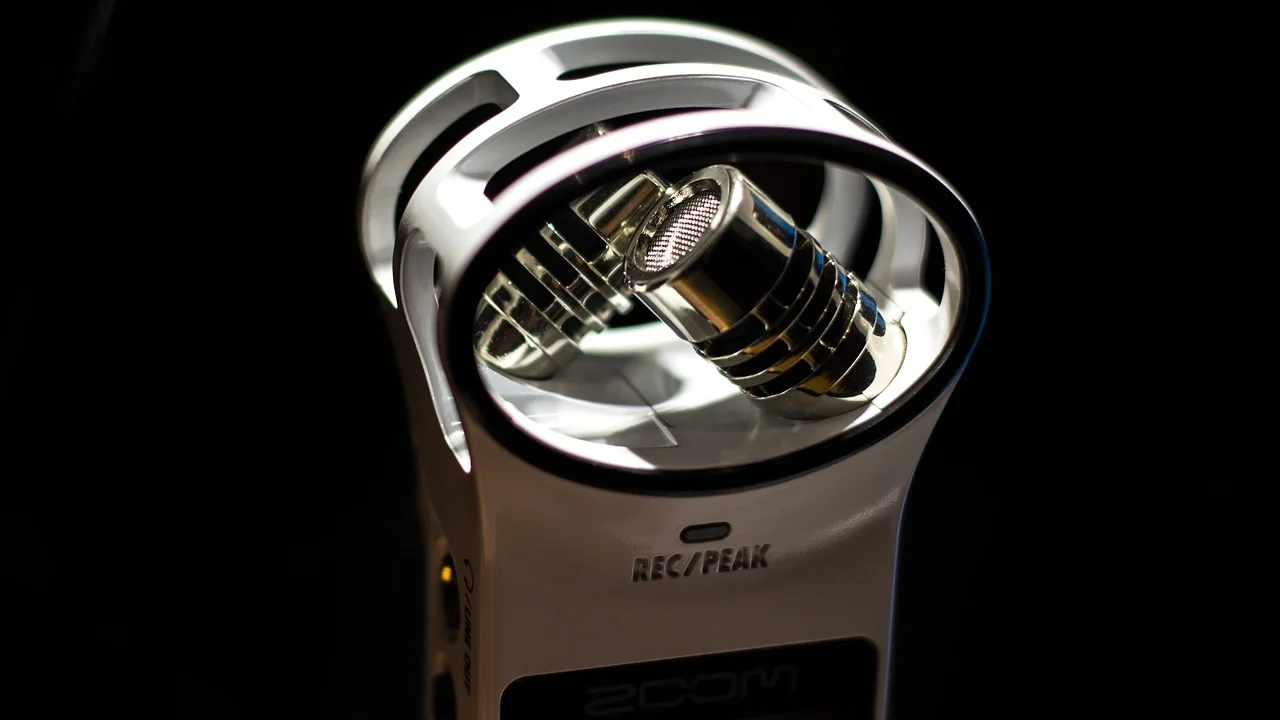
Undersök inte själv nätadaptrar eller öppna utrustning som fortfarande omfattas av garanti. Anteckna i stället vad du har testat, vilken dator och Windows-version du använder samt om enheten syns i Enhetshanteraren. Det gör det enklare för återförsäljaren eller tillverkaren att hjälpa dig.
För integrerade laptopmikrofoner kan även en fysisk sekretessbrytare eller ett skjutreglage ovanför skärmen blockera mikrofonen. Kontrollera datorns manual och funktionstangenter. På företagsdatorer kan en administratör dessutom ha begränsat ljud- eller sekretessinställningar.
Vanliga frågor om mikrofonproblem
Varför syns mikrofonen inte i Windows 11?
Den kan vara frånkopplad, inaktiverad, felaktigt parkopplad eller sakna fungerande drivrutin. Börja med kabel, port och fysisk mute, välj sedan rätt indata i ljudinställningarna och kontrollera Enhetshanteraren.
Varför fungerar mikrofonen i Windows men inte i ett mötesprogram?
Programmet kan ha valt en annan mikrofon eller sakna behörighet. Kontrollera både Windows sekretessinställningar och programmets egen meny för mikrofon. Starta om programmet efter att du ändrat åtkomsten.
Behöver jag köpa ett nytt headset?
Inte nödvändigtvis. Testa headsetet på en annan dator och prova en annan port först. Om mikrofonen inte upptäcks någonstans och kabel eller kontakt är skadad kan ett nytt headset däremot vara mer ekonomiskt än reparation.
Kan en Windows-uppdatering orsaka problemet?
Ja, en uppdatering kan ändra standardenhet eller påverka en drivrutin. Kontrollera Windows Update, Enhetshanteraren och tillverkarens support. Undvik inofficiella drivrutinspaket.
Hur vet jag om felet ligger i mikrofonen eller datorn?
Testa samma mikrofon i en annan dator och testa en annan mikrofon i din dator. Den kombinationen visar snabbt om felet följer utrustningen eller stannar i Windows-systemet.
Slutsats
När Windows 11 inte hittar mikrofonen är den snabbaste vägen en metodisk kontroll: anslutning, vald inmatningsenhet, fysisk mute, sekretessbehörigheter, appinställningar och drivrutin. Testa en förändring i taget och använd en annan dator som jämförelse.
För fler råd om digital säkerhet och myndighetsinformation kan du också läsa vägledning hos Myndigheten för digital förvaltning. Om problemet kvarstår efter testerna är det klokt att kontakta tillverkaren eller en seriös verkstad med dina testresultat.
Referenser
Om författaren
Stefano Barcellos
Editor jefe de SaberTec
Editor jefe de SaberTec. Coordina la línea editorial, revisa la precisión de los contenidos y supervisa su publicación en 20 idiomas.
Visa hela profilen