
Mikrofón sa nezobrazuje vo Windows 11: riešenia
Mikrofón vo Windows 11 nemusí fungovať pre nesprávny konektor, vypnuté povolenia, chybný ovládač alebo zvolené nesprávne vstupné zariadenie. Praktický návod ukáže, ako problém rozlíšiť, opraviť a overiť bez zbytočných nákupov.
Obsah článku
- Najprv určte, čo presne nefunguje
- Rýchly test v nastaveniach
- Skontrolujte konektor, kábel a fyzické stlmenie
- Čo vyskúšať bez inštalovania programov
- Povoľte prístup k mikrofónu v systéme
- Vyberte správny vstup a nastavte hlasitosť
- Keď aplikácia používa iný mikrofón
- Opravte ovládač zvuku v Správcovi zariadení
- Spustite diagnostiku a skontrolujte aktualizácie
- Praktický plán opravy za 15 minút
- Porovnanie podľa typu pripojenia
- Kedy je vhodný servis
- Často kladené otázky
- Prečo Windows 11 nevidí USB mikrofón?
- Ako povolím mikrofón v notebooku?
- Prečo mikrofón funguje v systéme, ale nie v Teams alebo Zoome?
- Pomôže aktualizácia ovládača?
- Kedy treba mikrofón vymeniť?
- Záver
- Referencie
Keď sa mikrofón vo Windows 11 nezobrazuje alebo ho aplikácie nevedia používať, príčina nemusí byť okamžite v samotnom zariadení. Problém môže spôsobovať uvoľnený konektor, nesprávny vstup, zakázané súkromie, zastaraný ovládač aj jednoduché stlmenie na náhlavnej súprave.
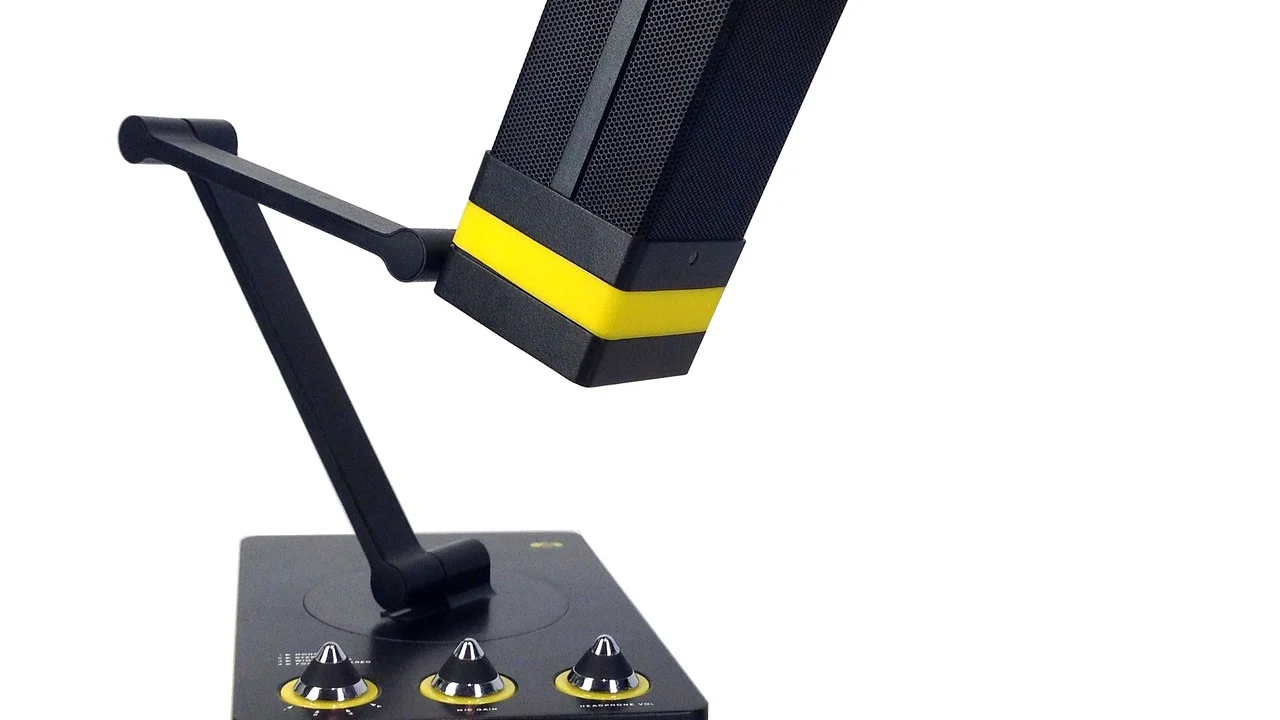
Najrýchlejšie riešenie je postupovať od najjednoduchších kontrol k zásahom do systému. Najprv overte pripojenie a fyzické tlačidlo stlmenia, potom nastavenia Windows 11, povolenia pre aplikácie a až nakoniec ovládače. Tak zistíte, či ide o chybu konfigurácie, softvéru alebo hardvéru.
Nižšie nájdete návod vhodný pre stolový počítač, notebook, USB mikrofón aj náhlavnú súpravu používanú pri videohovoroch, hraní alebo nahrávaní zvuku.
Najprv určte, čo presne nefunguje
Rozdiel medzi hlásením „mikrofón sa nezobrazuje“ a tým, že mikrofón iba neposiela zvuk, je dôležitý. Ak zariadenie vidíte v zozname vstupov, ale ukazovateľ úrovne sa nehýbe, pravdepodobne ide o povolenia, stlmenie, hlasitosť alebo ovládač. Ak sa v zozname nenachádza vôbec, treba začať pripojením a detekciou hardvéru.
Rýchly test v nastaveniach
- Stlačte klávesy Windows + I a otvorte položku Systém.
- Vyberte Zvuk a prejdite na časť Vstup.
- Skontrolujte, či je uvedený interný, USB alebo Bluetooth mikrofón.
- Vyberte ho a sledujte ukazovateľ vstupnej hlasitosti pri hovorení.
- Ak je dostupná možnosť testu, spustite ju a skontrolujte výsledok.
Ak Windows ukazovateľ zaznamenáva hlas, hardvér pravdepodobne funguje. Chybu potom hľadajte v konkrétnej aplikácii, napríklad v Microsoft Teams, Zoom, Discorde alebo v prehliadači.
Skontrolujte konektor, kábel a fyzické stlmenie
Pri 3,5-milimetrovej náhlavnej súprave skontrolujte, či je konektor zasunutý do správneho portu. Stolové počítače často rozlišujú ružový vstup pre mikrofón a zelený výstup pre slúchadlá. Notebook môže používať kombinovaný konektor, do ktorého patrí štvorpólový konektor náhlavnej súpravy. Ak má súprava oddelené konektory, môže byť potrebná rozbočka.
USB zariadenie odpojte, počkajte niekoľko sekúnd a pripojte ho do iného portu. Pri stolovom počítači skúste port priamo na zadnej strane základnej dosky, nie rozbočovač bez vlastného napájania. Po pripojení počkajte, kým Windows dokončí inštaláciu zariadenia.
Nezabudnite na tlačidlo stlmenia na kábli, slúchadlách alebo na tele mikrofónu. Niektoré modely majú aj otočný ovládač hlasitosti. Pri bezdrôtovom mikrofóne overte nabitie, zapnutie prijímača a stav párovania. Bluetooth slúchadlá môžu mať oddelený profil pre kvalitný zvuk a profil s mikrofónom; aplikácia musí používať profil s aktívnym vstupom.
Čo vyskúšať bez inštalovania programov
- pripojte mikrofón k inému počítaču alebo telefónu s vhodnou redukciou;
- vyskúšajte iný mikrofón v rovnakom počítači;
- odpojte nepotrebné USB zvukové zariadenia;
- reštartujte počítač po odpojení a opätovnom pripojení zariadenia;
- skontrolujte, či kábel nie je nalomený pri konektore.
Povoľte prístup k mikrofónu v systéme
Windows 11 môže zariadenie zobrazovať, ale aplikácii nedovolí používať mikrofón. Otvorte Nastavenia > Súkromie a zabezpečenie > Mikrofón. Zapnite prístup k mikrofónu pre zariadenie a následne aj povolenie, aby aplikácie mohli mikrofón používať.
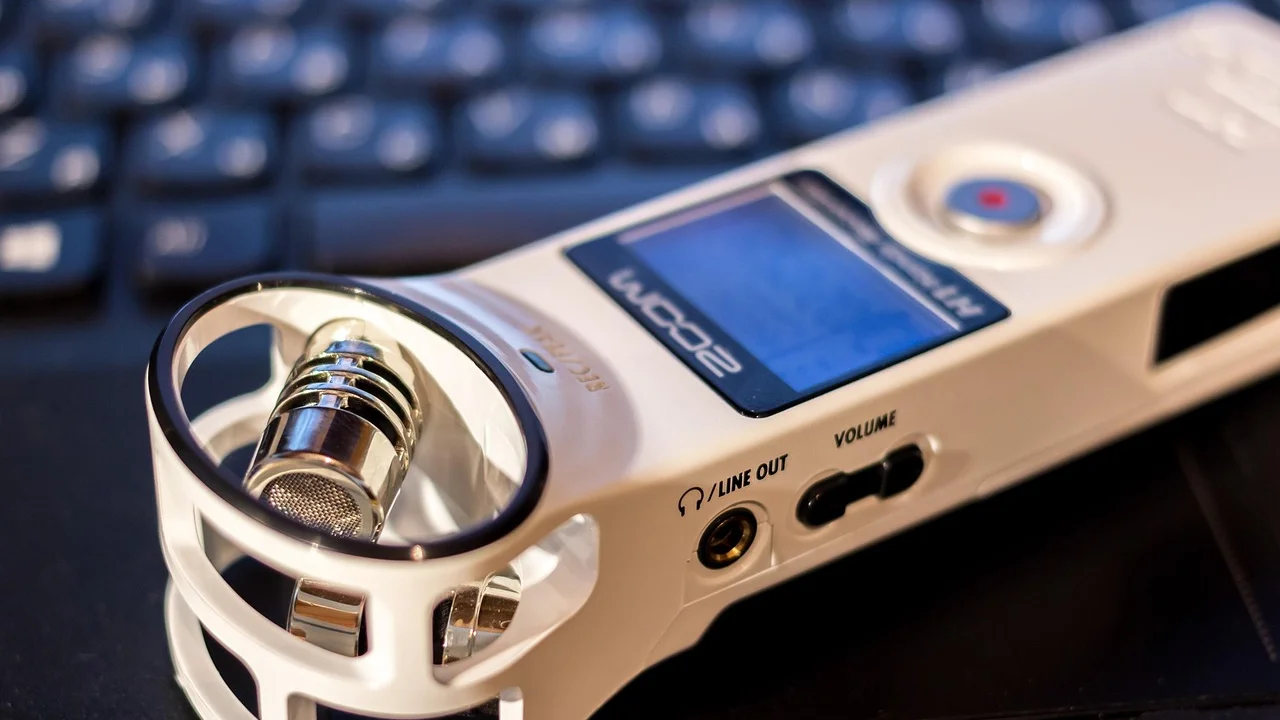
Ak problém nastáva v klasickom programe, napríklad v prehliadači, komunikačnej aplikácii alebo nahrávacom softvéri, skontrolujte aj možnosť povolenia pre počítačové aplikácie. Po zmene nastavenia program úplne zatvorte a znova spustite. Niektoré aplikácie si povolenie načítajú až pri novom štarte.
V prehliadači môže byť mikrofón zablokovaný osobitne pre konkrétnu webovú stránku. Kliknite na ikonu zámku pri adrese stránky, otvorte povolenia a nastavte mikrofón na možnosť povoliť. Ak je vybraný nesprávny mikrofón, zmeňte ho priamo v nastavení videohovoru.
Microsoft vo svojej podpore odporúča pri problémoch so zvukovým vstupom najprv overiť vybrané vstupné zariadenie, jeho hlasitosť a povolenia aplikácií.
Parafráza odporúčaní Microsoft Support
Oficiálny prehľad nastavení súkromia nájdete na podpore Microsoftu v slovenčine. Ak používate pracovný alebo školský počítač, niektoré voľby môže spravovať administrátor a používateľ ich nebude môcť zmeniť.
Vyberte správny vstup a nastavte hlasitosť
V časti Systém > Zvuk > Vstup vyberte mikrofón, ktorý chcete používať. Počítač môže súčasne ponúkať interný mikrofón notebooku, webkameru, monitor, Bluetooth slúchadlá a USB zvukovú kartu. Ak je zvolená webkamera alebo monitor bez funkčného vstupu, aplikácia bude pôsobiť, akoby mikrofón nefungoval.
Otvorte vlastnosti vybraného mikrofónu a zvýšte vstupnú hlasitosť. Nezvyšujte ju však automaticky na maximum: príliš vysoká úroveň môže spôsobiť skreslenie a šum. Pri hovore hovorte zo vzdialenosti približne 10 až 20 centimetrov a sledujte ukazovateľ. Ak reaguje len veľmi slabo, skúste zvýšiť úroveň alebo presunúť mikrofón bližšie.
Keď aplikácia používa iný mikrofón
Niektoré programy majú vlastný výber vstupného zariadenia. V nastavení zvuku aplikácie preto vyberte rovnaký mikrofón ako vo Windows 11. Pri videohovore skontrolujte aj to, či nie je mikrofón stlmený priamo v hovore. Ikona mikrofónu môže byť prečiarknutá bez ohľadu na systémové nastavenia.
Počas testu zatvorte ostatné programy, ktoré môžu mikrofón používať. Výnimočne môže aplikácia alebo ovládač držať zariadenie v režime, ktorý bráni inému programu v prístupe.
Opravte ovládač zvuku v Správcovi zariadení
Ak sa mikrofón po pripojení nezobrazí, otvorte ponuku Štart a vyhľadajte Správca zariadení. Rozbaľte položky Zvukové, video a herné ovládače a Vstupy a výstupy zvuku. Hľadajte výstražný symbol, neznáme zariadenie alebo mikrofón so šípkou označujúcou vypnutie.
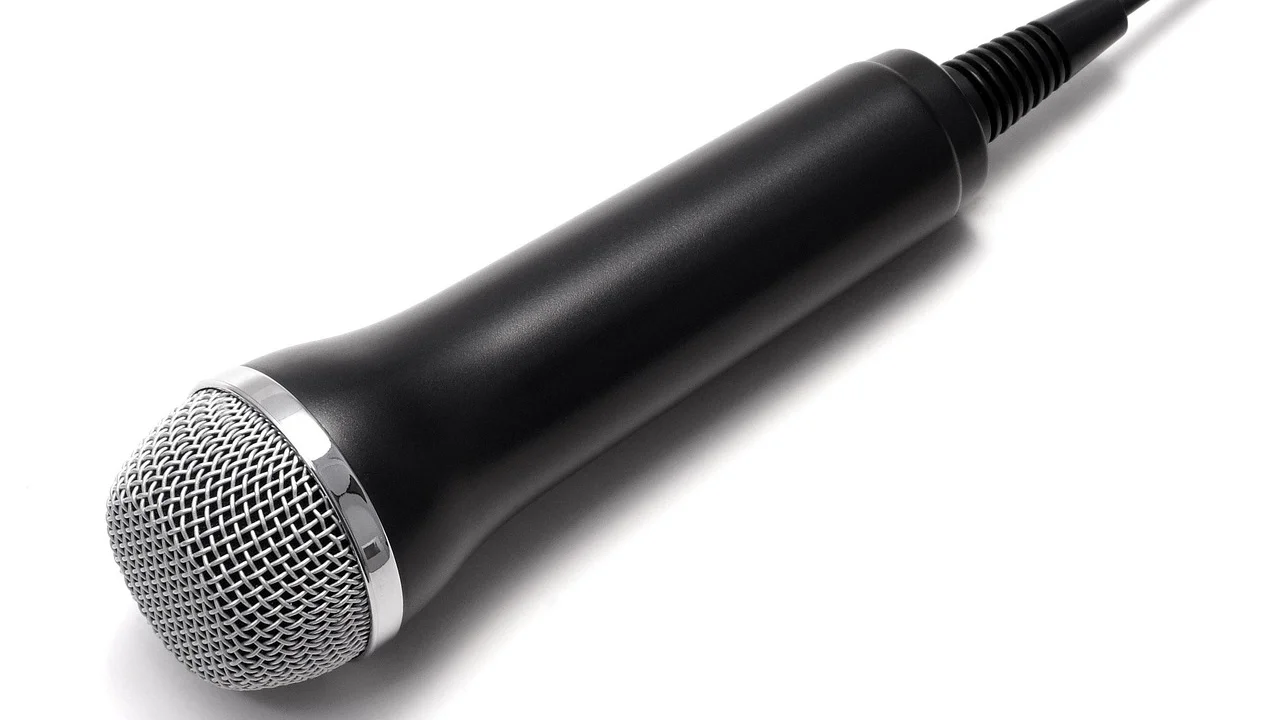
Pri vypnutom zariadení kliknite pravým tlačidlom a vyberte možnosť povoliť. Ak vidíte chybu, skúste aktualizovať ovládač. Windows môže nájsť vhodnú verziu automaticky, no pri notebookoch býva spoľahlivejší ovládač zo stránky výrobcu konkrétneho modelu. Neinštalujte náhodné balíky ovládačov z neznámych stránok.
Ak problém vznikol bezprostredne po aktualizácii, vo vlastnostiach zariadenia môže byť dostupná možnosť návratu k predchádzajúcemu ovládaču. Použite ju iba vtedy, ak časová súvislosť dáva zmysel. Pred odinštalovaním si pripravte ovládač výrobcu, aby po reštarte zostal zvuk funkčný.
Pri zariadeniach Intel, Realtek alebo USB zvukových kartách sa názvy môžu líšiť. Dôležitejšie než názov je, či Windows zariadenie rozpoznáva bez chyby a či sa objavuje medzi vstupmi.
Spustite diagnostiku a skontrolujte aktualizácie
Windows 11 obsahuje automatickú diagnostiku zvuku. Otvorte Nastavenia > Systém > Riešenie problémov > Ďalšie nástroje na riešenie problémov a spustite nástroj pre zvuk alebo nahrávanie zvuku, ak je vo vašej verzii systému dostupný.
Diagnostika môže opraviť nesprávne nastavené predvolené zariadenie, povoliť službu alebo upozorniť na ovládač. Nie je však všemocná. Ak systém hlási, že zariadenie neexistuje, súčasne skontrolujte kábel a port.
Na počítači používajte aj aktualizácie systému Windows. Aktualizáciu nainštalujte najmä vtedy, ak výrobca uvádza opravu kompatibility so zvukom, USB alebo Bluetooth. Po veľkej aktualizácii ešte raz skontrolujte predvolené vstupné zariadenie, pretože systém ho môže zmeniť.
Ďalšie technické odporúčania k správe zariadení a kompatibilite môžete porovnať s informáciami na slovenskom portáli verejnej správy, najmä ak používate pracovné zariadenie s bezpečnostnými obmedzeniami.
Praktický plán opravy za 15 minút
Ak nechcete skúšať kroky náhodne, použite tento krátky postup. Po každom kroku otestujte mikrofón v nastaveniach Windows 11 alebo v aplikácii, ktorú používate.
- Skontrolujte stlmenie na mikrofóne, náhlavnej súprave a v aplikácii.
- Odpojte a znovu pripojte zariadenie; pri USB použite iný port.
- V nastaveniach zvuku vyberte správny vstup a sledujte ukazovateľ.
- Zapnite systémové aj aplikačné povolenia pre mikrofón.
- Vyskúšajte zariadenie v aplikácii Záznam zvuku alebo pri testovacom hovore.
- Skontrolujte Správcu zariadení a aktualizujte alebo povoľte ovládač.
- Reštartujte počítač a zopakujte test.
- Ak nič nepomôže, otestujte mikrofón na inom zariadení a porovnajte výsledok.
Ak mikrofón nefunguje ani na inom zariadení, pravdepodobná je porucha kábla, kapsuly alebo elektroniky. Ak funguje inde, problém je skôr v porte, ovládači, povoleniach alebo nastavení počítača.
Porovnanie podľa typu pripojenia
| Typ mikrofónu | Najčastejšia príčina | Prvá kontrola | Ďalší krok |
|---|---|---|---|
| Interný notebook | Vypnuté povolenie alebo nesprávny vstup | Nastavenia súkromia a zvuku | Ovládač výrobcu notebooku |
| USB mikrofón | Port, rozbočovač alebo ovládač | Iný USB port | Správca zariadení a kábel |
| 3,5 mm náhlavná súprava | Nesprávny konektor alebo rozbočka | Kompatibilita portu | Test na inom zariadení |
| Bluetooth slúchadlá | Párovanie alebo nesprávny profil | Pripojenie a vstup v aplikácii | Odstrániť a znova spárovať |
Kedy je vhodný servis
Do servisu alebo k technickej podpore sa obráťte, ak počítač mikrofón vôbec nevidí ani po výmene portu, reštarte a aktualizácii ovládača. Rovnako postupujte pri poškodenom konektore, zápachu po prehriatí, praskajúcom kábli alebo pri zariadení, ktoré sa opakovane odpája.
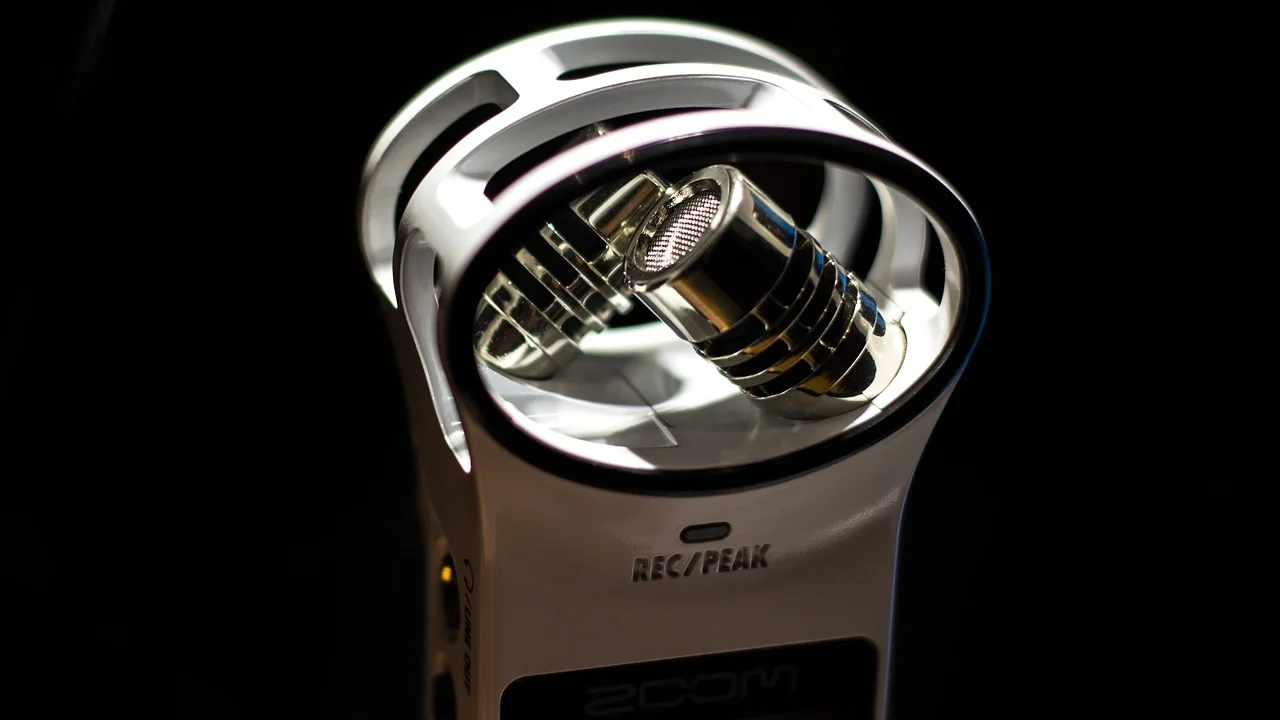
Pri notebooku môže byť poškodený interný mikrofón, kábel v ráme displeja alebo zvukový obvod na základnej doske. Pri pracovnom počítači môže byť vstup obmedzený firemnou politikou. Neskúšajte rozoberať notebook bez skúseností, najmä ak je v záruke.
Pred kontaktovaním podpory si zapíšte model počítača, model mikrofónu, typ pripojenia, verziu Windows 11 a kroky, ktoré ste už vyskúšali. Tieto údaje výrazne urýchlia diagnostiku.
Často kladené otázky
Prečo Windows 11 nevidí USB mikrofón?
Najčastejšie ide o chybný USB port, kábel, rozbočovač alebo ovládač. Pripojte mikrofón priamo do iného portu, počkajte na detekciu a skontrolujte ho v Správcovi zariadení.
Ako povolím mikrofón v notebooku?
Otvorte Nastavenia, Súkromie a zabezpečenie a Mikrofón. Povoľte prístup k mikrofónu aj používanie pre aplikácie. Potom v časti Zvuk vyberte správny vstup.
Prečo mikrofón funguje v systéme, ale nie v Teams alebo Zoome?
Aplikácia môže mať vybraný iný mikrofón alebo vlastné povolenie je zablokované. Skontrolujte vstup priamo v nastaveniach aplikácie a povoľte mikrofón aj v prehliadači, ak používate webovú verziu.
Pomôže aktualizácia ovládača?
Áno, ak je ovládač poškodený, nekompatibilný alebo zakázaný. Najprv použite Správcu zariadení a následne overte ovládač na oficiálnej stránke výrobcu počítača.
Kedy treba mikrofón vymeniť?
Ak nefunguje ani na inom počítači a kábel, konektor aj nastavenia sú v poriadku, pravdepodobná je hardvérová porucha. Pri lacnejšom modeli býva výmena praktickejšia než oprava.
Záver
Keď sa mikrofón nezobrazuje vo Windows 11, nezačínajte náhodným preinštalovaním systému. Skontrolujte pripojenie, stlmenie, správny vstup, povolenia a aplikáciu. Až potom riešte ovládač a aktualizácie. Postupné testovanie vám ukáže, či je problém v systéme, konkrétnom programe alebo v samotnom mikrofóne.
Referencie
O autorovi
Stefano Barcellos
Editor jefe de SaberTec
Editor jefe de SaberTec. Coordina la línea editorial, revisa la precisión de los contenidos y supervisa su publicación en 20 idiomas.
Zobraziť celý profil