
Po aktualizácii Windows zmizol zvuk: riešenia krok za krokom
Zmizol po aktualizácii Windows zvuk z reproduktorov alebo slúchadiel? Praktický slovenský návod vysvetľuje kontrolu výstupu, hlasitosti, ovládačov, služieb, aktualizácií aj bezpečný návrat k predchádzajúcemu ovládaču.
Obsah článku
- Najčastejšie príčiny zmiznutého zvuku
- Začnite rýchlou kontrolou výstupu
- Vyberte správne zariadenie
- Skontrolujte stíšenie a hlasitosť
- Otestujte výstup a nástroj Windows
- Skontrolujte ovládač zvuku
- Správca zariadení
- Kedy nepoužiť náhodný ovládač
- Obnovte služby a nastavenia prehrávania
- Rozlíšte typ pripojenia
- Čo urobiť po neúspešnej aktualizácii
- Praktický postup na 15 minút
- Kedy vyhľadať odbornú pomoc
- Často kladené otázky
- Prečo po aktualizácii fungujú slúchadlá, ale nie reproduktory?
- Pomôže reštart počítača?
- Mám si stiahnuť univerzálny ovládač Realtek?
- Čo ak zvuk zmizol iba v prehliadači?
- Je bezpečné odinštalovať poslednú aktualizáciu?
- Záver
- Referencie
Ak po aktualizácii Windows prestal fungovať zvuk, nemusí to znamenať poškodené reproduktory ani zvukovú kartu. Aktualizácia môže zmeniť predvolené výstupné zariadenie, nahradiť ovládač všeobecnou verziou alebo vypnúť službu, od ktorej prehrávanie závisí. Vo väčšine prípadov sa dá problém vyriešiť bez preinštalovania systému.
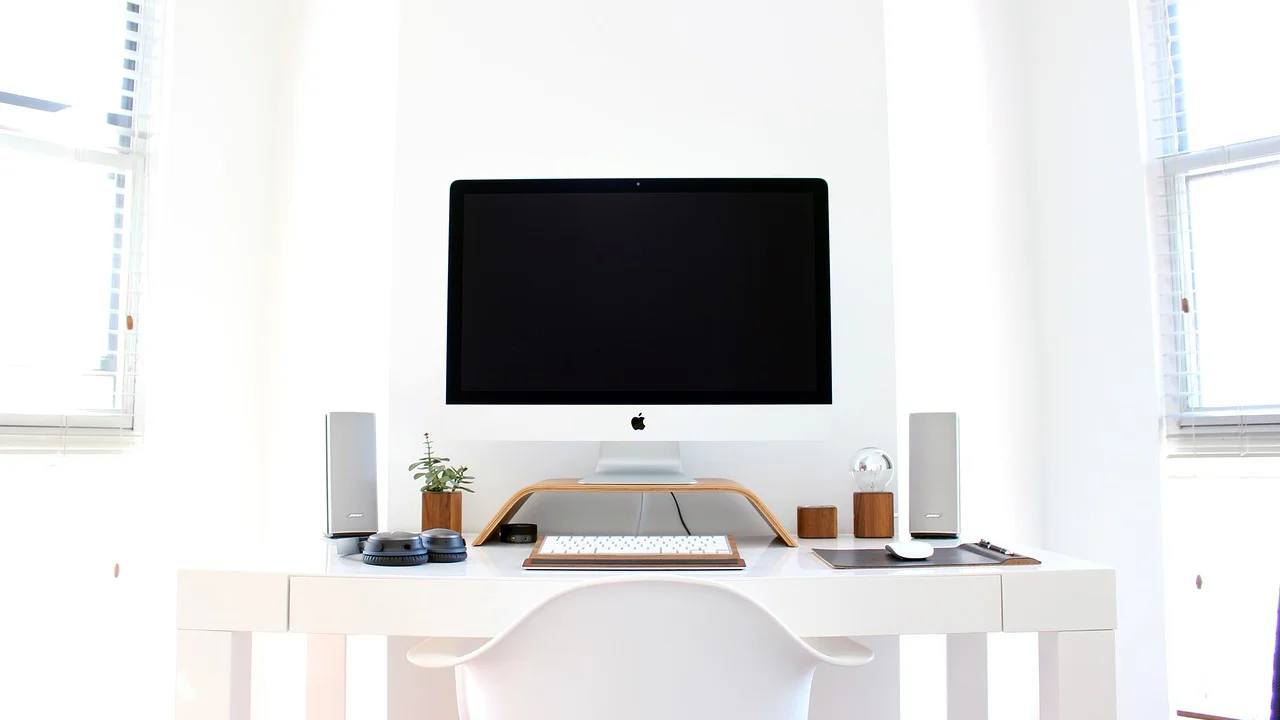
Postupujte od najjednoduchších kontrol k zásahom do ovládačov. Najprv overte, kam sa má zvuk posielať, potom hlasitosť a stíšenie. Až následne riešte Správcu zariadení, Windows Update alebo ovládač od výrobcu notebooku či základnej dosky.
Nižšie nájdete návod pre Windows 10 aj Windows 11, ktorý sa hodí pre notebooky, stolové počítače, monitory pripojené cez HDMI alebo DisplayPort, USB slúchadlá aj klasický 3,5-milimetrový konektor.
Najčastejšie príčiny zmiznutého zvuku
Po systémovej aktualizácii sa môžu zmeniť nastavenia, ktoré bežne používate bez toho, aby ste si ich všimli. Najčastejším problémom nie je úplná porucha hardvéru, ale nesprávna kombinácia výstupu, ovládača a hlasitosti.
- Windows vybral monitor alebo televízor namiesto reproduktorov.
- Výstupné zariadenie je stíšené alebo deaktivované.
- Ovládač Realtek, Intel, AMD, NVIDIA alebo USB zvuku je nekompatibilný.
- Služba Windows Audio sa nespustila.
- Aplikácia používa iné výstupné zariadenie alebo vlastnú hlasitosť.
- Zvuk sa posiela cez HDMI, DisplayPort, Bluetooth alebo dokovaciu stanicu.
- Aktualizácia odstránila ovládač výrobcu a nahradila ho základným ovládačom Microsoftu.
Ak zvuk nefunguje iba v jednej aplikácii, napríklad v prehliadači alebo komunikačnom programe, problém bude pravdepodobne v zmiešavači hlasitosti alebo v nastavení konkrétnej aplikácie. Ak nehrá nič vrátane systémových zvukov, skontrolujte systémové nastavenia a ovládač.
Začnite rýchlou kontrolou výstupu
Vyberte správne zariadenie
Kliknite pravým tlačidlom na ikonu reproduktora v pravej časti panela úloh a otvorte nastavenia zvuku. Pri položke výstupu skontrolujte, či je vybraté zariadenie, ktoré skutočne používate. Môže ísť o interné reproduktory notebooku, reproduktory stolového počítača, slúchadlá, USB headset alebo zvukový výstup monitora.
Ak máte pripojený monitor cez HDMI alebo DisplayPort, Windows ho často nastaví ako predvolený výstup. Monitor pritom nemusí mať vstavané reproduktory, prípadne je jeho hlasitosť nastavená na nulu. Vyberte preto možnosť s názvom podobným ako „Reproduktory“, „Speakers“, „Headphones“ alebo označením zvukovej karty.
Skontrolujte stíšenie a hlasitosť
V nastaveniach zvuku zvýšte hlavný posuvník približne na 50 percent a overte, či pri zariadení nie je symbol stíšenia. Potom otvorte zmiešavač hlasitosti. V ňom môže byť stíšený iba webový prehliadač, prehrávač videa alebo konkrétna hra, hoci hlavná hlasitosť systému je v poriadku.
Skúste tiež fyzické tlačidlá hlasitosti na notebooku a ovládanie priamo na reproduktoroch. Pri bezdrôtových slúchadlách overte, či sú zapnuté, nabité a pripojené k správnemu zariadeniu. Bluetooth slúchadlá môžu byť pripojené na telefón, takže Windows ich v zozname síce vidí, ale zvuk do nich neposiela.
Otestujte výstup a nástroj Windows
V časti nastavení zvuku vyberte konkrétne zariadenie a spustite test. Ak test prehrá tón, ale nefunguje napríklad YouTube, problém hľadajte v aplikácii alebo prehliadači. Ak test zlyhá, pokračujte kontrolou ovládača a služieb.
Windows obsahuje aj automatický nástroj na riešenie problémov. Otvorte Nastavenia, vyberte Systém, potom Riešenie problémov a Ďalšie nástroje na riešenie problémov. Pri prehrávaní zvuku spustite diagnostiku. Nástroj nemusí opraviť každý ovládač, ale dokáže obnoviť nesprávne nastavené predvolené zariadenie alebo upozorniť na vypnutú službu.
Microsoft vo svojej oficiálnej podpore odporúča začať kontrolou zvoleného výstupu, hlasitosti a ovládača. Podrobný postup nájdete na stránke Microsoft Support.
Skontrolujte ovládač zvuku
Správca zariadení
Stlačte kláves Windows, vyhľadajte Správcu zariadení a otvorte ho. Rozbaľte položku Ovládače zvuku, videa a hier. Hľadajte zariadenie s názvom zvukovej karty alebo výstupu. Žltý výkričník upozorňuje na chybu ovládača, šípka nadol na deaktivované zariadenie.
Pravým tlačidlom otvorte vlastnosti zariadenia. Na karte Všeobecné si prečítajte stav zariadenia. Na karte Ovládač môžete skúsiť najprv aktualizáciu. Ak sa problém objavil bezprostredne po aktualizácii ovládača, použite možnosť Vrátiť ovládač, ak je aktívna.
Niekedy pomôže zariadenie odinštalovať a následne počítač reštartovať. Windows sa pokúsi ovládač nainštalovať znova. Pred odinštalovaním si však poznačte model počítača a stiahnite si ovládač z webu výrobcu. Pri notebookoch má prednosť podpora výrobcu notebooku, pri stolových počítačoch stránka výrobcu základnej dosky alebo zvukovej karty.
Kedy nepoužiť náhodný ovládač
Vyhnite sa neznámym stránkam s automatickými balíkmi ovládačov. Môžu obsahovať nesprávnu verziu, reklamy alebo nežiaduci softvér. Názov „Realtek“ sám osebe nestačí: ovládač musí zodpovedať konkrétnemu modelu zariadenia, verzii Windows a niekedy aj presnej revízii základnej dosky.
Ak používate zvuk cez grafickú kartu HDMI alebo DisplayPort, skontrolujte aj ovládač Intel Graphics, AMD Software alebo NVIDIA. Zvukový ovládač môže byť súčasťou grafického balíka, nie samostatného ovládača základnej dosky.
Obnovte služby a nastavenia prehrávania
Niektoré zvukové funkcie závisia od systémových služieb. Stlačte Windows a vyhľadajte „Služby“. V zozname nájdite Windows Audio a Windows Audio Endpoint Builder. Obe služby by mali byť spustené a typ spustenia by mal byť nastavený na automatický. Ak nebežia, kliknite pravým tlačidlom a vyberte Spustiť alebo Reštartovať.
V staršom ovládacom paneli môžete otvoriť nastavenia zvuku cez kartu Prehrávanie. Pravým tlačidlom kliknite do prázdneho miesta a aktivujte zobrazovanie zakázaných a odpojených zariadení. Ak sa vaše reproduktory zobrazia sivou farbou, povoľte ich a nastavte ako predvolené zariadenie.
Vlastnosti zariadenia obsahujú aj kartu Vylepšenia a Priestorový zvuk. Ak sa problémy objavili po aktualizácii, dočasne vypnite všetky zvukové vylepšenia. Niektoré balíky ovládačov ich nevedia správne spracovať. Na karte Rozšírené skúste zvoliť bežný formát, napríklad 24 bitov a 48 kHz, a vypnite výhradný režim, ak aplikácie strácajú prístup k výstupu.
Microsoft uvádza, že nesprávne zvolené výstupné zariadenie, stíšenie a zastaraný alebo poškodený ovládač patria medzi bežné príčiny problémov so zvukom; ide o parafrázu odporúčaní oficiálnej podpory.
Microsoft Support, „Oprava problémov so zvukom v systéme Windows“
Rozlíšte typ pripojenia
| Pripojenie | Čo skontrolovať | Častý postup opravy |
|---|---|---|
| 3,5 mm konektor | Správny konektor, hlasitosť reproduktorov, detekcia zariadenia | Odpojiť, pripojiť znova a vybrať reproduktory ako predvolené |
| USB slúchadlá | Napájanie, iný USB port, vlastný ovládač | Pripojiť priamo do počítača a preinštalovať zariadenie |
| HDMI alebo DisplayPort | Výstup monitora, ovládač grafiky, reproduktory monitora | Vybrať správny HDMI výstup alebo interné reproduktory |
| Bluetooth | Párovanie, profil slúchadiel, batéria | Odstrániť zariadenie, reštartovať Bluetooth a spárovať znova |
| Dokovacia stanica | Firmware, USB a HDMI výstup, napájanie doku | Odpojiť dok, reštartovať počítač a pripojiť ho znovu |
Pri Bluetooth si všimnite, či Windows ponúka profil slúchadiel alebo headsetu. Profil pre hovory môže mať nižšiu kvalitu a pri niektorých aplikáciách spôsobí nečakané prepínanie. Vyskúšajte slúchadlá odpojiť a prehrať zvuk cez interné reproduktory. Tak zistíte, či je problém v systéme alebo v bezdrôtovom pripojení.
Čo urobiť po neúspešnej aktualizácii
Ak zvuk prestal fungovať hneď po konkrétnej aktualizácii, zaznamenajte si názov a dátum inštalácie v časti Windows Update. Najprv vyhľadajte novšie aktualizácie, pretože výrobca môže chybu opraviť ďalším balíkom. Aktualizáciu neodstraňujte automaticky, najmä ak obsahuje bezpečnostné opravy.
Ak je počítač nepoužiteľný a problém sa objavil bezprostredne po inštalácii, môžete v Nastaveniach prejsť do Windows Update, histórie aktualizácií a odinštalovania aktualizácií. Túto možnosť používajte opatrne a iba vtedy, keď máte zálohované dôležité súbory. Pri notebooku skontrolujte aj stránku výrobcu, pretože niektoré modely vyžadujú balík zvuku upravený pre konkrétny firmvér.
Pri návrate ovládača sa vyhnite opakovanému nútenému odstraňovaniu zariadenia. Ak sa ovládač po reštarte automaticky vráti, môže ísť o pravidlo Windows Update. V takom prípade najprv nainštalujte odporúčanú verziu od výrobcu a až potom riešte ďalšie aktualizácie.
Praktický postup na 15 minút
- Odpojte slúchadlá, USB zvukové zariadenia a dokovaciu stanicu. Reštartujte počítač.
- Kliknite na ikonu reproduktora a vyberte správny výstup. Zvýšte hlasitosť a skontrolujte stíšenie.
- Spustite test zvuku v nastaveniach a skúste systémový zvuk aj video v prehliadači.
- Otvorte zmiešavač hlasitosti a overte hlasitosť konkrétnej aplikácie.
- V Správcovi zariadení skontrolujte zvukový ovládač, jeho stav a možnosť návratu.
- Reštartujte služby Windows Audio a Windows Audio Endpoint Builder.
- Vypnite zvukové vylepšenia a priestorový zvuk, potom skúste znova.
- Ak problém trvá, nainštalujte ovládač z oficiálnej stránky výrobcu počítača alebo základnej dosky.
- Otestujte iné slúchadlá alebo reproduktory. Ak druhé fungujú, chyba môže byť v pôvodnom zariadení.
- Zapíšte si výsledok každého kroku, aby ste vedeli, čo sa zmenilo a čo oznámiť technickej podpore.
Ak používate pracovný počítač, neodinštalujte bezpečnostné ani systémové komponenty bez súhlasu správcu. Firemné zariadenia môžu mať vlastné ovládače, zásady aktualizácií a vzdialenú správu.
Kedy vyhľadať odbornú pomoc
Technika je vhodná vtedy, keď sa zvukové zariadenie vôbec nezobrazuje ani po zobrazení skrytých zariadení, keď počítač hlási kód chyby alebo keď sa problém opakuje po každom reštarte. Odborník môže skontrolovať BIOS alebo UEFI, hardvér, poškodenie konektora a kompatibilitu firmvéru.
Ak nefunguje iba jeden konektor, vyskúšajte zadný aj predný panel, prípadne iný kábel. Pri notebooku otestujte slúchadlá a interné reproduktory samostatne. Praskanie, výpadky, zápach po spálení alebo prehrievanie sú dôvody na okamžité odpojenie zariadenia a servis.
Užitočné informácie o podpore, bezpečnosti a aktualizáciách poskytuje aj slovensko.sk. Pri ovládačoch však vždy uprednostnite výrobcu konkrétneho počítača alebo komponentu pred neoficiálnymi download portálmi.
Často kladené otázky
Prečo po aktualizácii fungujú slúchadlá, ale nie reproduktory?
Windows pravdepodobne nastavil slúchadlá ako predvolený výstup alebo deaktivoval interné reproduktory. Odpojte slúchadlá, vyberte interné reproduktory v nastaveniach zvuku a skontrolujte, či nie sú v starom ovládacom paneli zakázané.
Pomôže reštart počítača?
Áno, najmä ak sa po aktualizácii nespustila služba Windows Audio alebo sa nesprávne načítal ovládač. Reštart však nevyrieši nekompatibilný ovládač ani chybu hardvéru, preto po ňom skontrolujte aj nastavenia.
Mám si stiahnuť univerzálny ovládač Realtek?
Nie automaticky. Najbezpečnejšia je verzia zo stránky výrobcu notebooku alebo základnej dosky. Univerzálny balík nemusí obsahovať špecifické nastavenia konektorov, mikrofónu a zvukových efektov vášho modelu.
Čo ak zvuk zmizol iba v prehliadači?
Otvorte zmiešavač hlasitosti a skontrolujte hlasitosť prehliadača. Potom overte, či karta nie je stíšená a či prehliadač neposiela zvuk na iné zariadenie. Pomôcť môže aj zatvorenie a opätovné otvorenie prehliadača.
Je bezpečné odinštalovať poslednú aktualizáciu?
Je to posledná možnosť, nie prvý krok. Aktualizácia môže obsahovať dôležité bezpečnostné opravy. Najskôr skúste správny výstup, návrat ovládača a oficiálny ovládač výrobcu. Ak aktualizáciu odstránite, čo najskôr hľadajte opravenú verziu.
Záver
Keď po aktualizácii Windows zmizne zvuk, začnite výstupným zariadením, hlasitosťou a zmiešavačom. Potom skontrolujte ovládač, služby Windows Audio, zvukové vylepšenia a typ pripojenia. Tento postup často obnoví prehrávanie bez resetovania počítača a bez straty osobných súborov.
Ak nepomôže návrat ovládača ani verzia od výrobcu, otestujte iné slúchadlá, skontrolujte konektory a obráťte sa na servis. Dôležité je meniť vždy jednu vec naraz a poznačiť si výsledok, aby bolo jasné, či problém spôsobilo nastavenie, aktualizácia alebo hardvér.
Referencie
O autorovi
Stefano Barcellos
Editor jefe de SaberTec
Editor jefe de SaberTec. Coordina la línea editorial, revisa la precisión de los contenidos y supervisa su publicación en 20 idiomas.
Zobraziť celý profil