
Zvuk a obraz nie sú synchronizované pri videohovore
Oneskorený hlas, pohyby pier mimo rytmu či trhaný obraz dokážu znepríjemniť pracovný aj rodinný videohovor. Prečítajte si, ako rozlíšiť príčinu, preveriť pripojenie, kameru, mikrofón a nastavenia zariadenia krok za krokom.
Obsah článku
- Čo presne znamená nesúlad zvuku a obrazu
- Rozpoznajte smer oneskorenia
- Nezamieňajte si oneskorenie s výpadkami
- Najčastejšie príčiny pri videohovoroch
- Sieť nie je len otázkou rýchlosti
- Výkon zariadenia a teplota
- Najprv zistite, na ktorej strane je chyba
- Praktický postup opravy krok za krokom
- Kamera, mikrofón a slúchadlá pod kontrolou
- Prečo Bluetooth niekedy posúva zvuk
- USB zariadenia nepripájajte cez preťažený rozbočovač
- Nastavenia súkromia, povolenia a aktualizácie
- Kedy volať poskytovateľovi alebo servisu
- Prevencia pred ďalším dôležitým hovorom
- Časté otázky
- Prečo zvuk zaostáva iba pri Bluetooth slúchadlách?
- Môže pomalý internet spôsobiť nesynchronizovaný obraz?
- Prečo sa problém objavuje iba v jednej aplikácii?
- Pomôže vypnutie virtuálneho pozadia?
- Musím kupovať novú kameru alebo router?
- Záver
- Zdroje a odkazy
Keď zvuk a obraz nie sú synchronizované pri videohovore, účastníci vnímajú hlas neskôr alebo skôr než pohyb pier. Niekedy ide len o drobný posun, pri dôležitom pracovnom stretnutí, online vyučovaní či hovore s rodinou však môže aj zlomok sekundy výrazne zhoršiť porozumenie. Problém nemá jedinú príčinu: môže vzniknúť vo vašom zariadení, na domácej sieti, v aplikácii alebo na strane druhého účastníka.
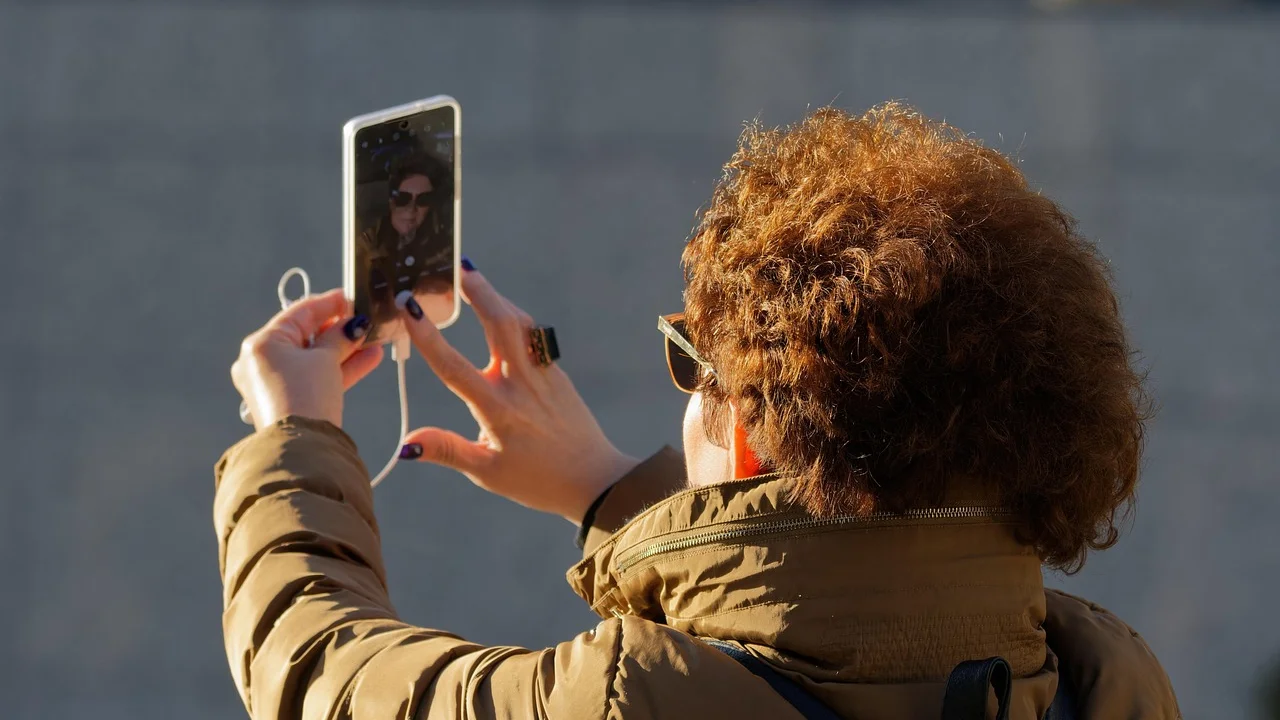
Dobrou správou je, že väčšinu prípadov dokážete vyriešiť bez servisu. Dôležité je najprv zistiť, či nesúlad vidíte iba vy, či ho vidia ostatní pri vašom obraze, alebo sa objavuje len pri jednom konkrétnom človeku. Táto jednoduchá orientácia zabráni náhodnému meneniu nastavení a urýchli nápravu.
Nasledujúci postup je použiteľný pre notebooky, stolné počítače, telefóny aj tablety a pre bežné videohovorové služby. Nezáleží pritom, či používate vstavanú kameru, USB kameru, káblové slúchadlá alebo Bluetooth príslušenstvo.
Čo presne znamená nesúlad zvuku a obrazu
Pri videohovore sa obraz z kamery a zvuk z mikrofónu zachytávajú, upravujú, komprimujú, prenášajú cez sieť a na druhej strane opäť prehrávajú. Každý krok trvá krátky čas. Aplikácia sa ich pokúša zosúladiť pomocou vyrovnávacej pamäte, no pri kolísaní výkonu alebo siete sa rozdiel môže zväčšiť.
Rozpoznajte smer oneskorenia
Najčastejšie nastávajú dve situácie. Pri prvej počujete hlas a až potom vidíte pohyb pier. Pri druhej obraz reaguje skôr, ale zvuk prichádza oneskorene. Tento rozdiel je užitočná stopa: oneskorený zvuk býva častejší pri Bluetooth slúchadlách, preťaženom zvukovom ovládači alebo pri agresívnom šetrení energie. Oneskorený obraz skôr súvisí so slabým výkonom zariadenia, kamerou, svetlom alebo nestabilným pripojením.
Nezamieňajte si oneskorenie s výpadkami
Ak je posun stále približne rovnaký, ide o problém synchronizácie. Ak sa zvuk a obraz chvíľu zhodujú, potom sa rozídu a neskôr znova spoja, pravdepodobnejšie je kolísanie siete alebo výkonu. Ak obraz zamŕza, ale zvuk pokračuje, kamera alebo spracovanie videa nestíha. Pri prerušovanom hlase bez zmeny obrazu treba preveriť mikrofón, pripojenie a rušenie.
Najčastejšie príčiny pri videohovoroch
Najmä v domácnosti sa môže stretnúť viac príčin naraz. Wi-Fi sieť zdieľaná s televízorom, hernou konzolou a cloudovým zálohovaním môže počas hovoru kolísať. Starší notebook môže zároveň prehrievaním znižovať výkon a Bluetooth slúchadlá pridajú vlastné oneskorenie.
| Príznak | Pravdepodobná príčina | Rýchla kontrola |
|---|---|---|
| Hlas mešká za obrazom | Bluetooth oneskorenie alebo zvukový ovládač | Prepnite na káblové slúchadlá alebo reproduktor |
| Obraz mešká za hlasom | Preťažená kamera, slabé svetlo, nízky výkon | Zavrite aplikácie a zlepšite osvetlenie tváre |
| Posun sa mení počas hovoru | Kolísavá Wi-Fi sieť alebo vyťažené pripojenie | Skúste ethernet a zastavte sťahovanie |
| Problém má len jeden účastník | Chyba na jeho zariadení alebo pripojení | Požiadajte ho o reštart a skúšobný hovor |
| Nesúlad vznikol po pripojení USB kamery | USB port, kábel alebo ovládač kamery | Zapojte kameru priamo do iného portu |
Sieť nie je len otázkou rýchlosti
Pri videohovore je dôležitá nielen deklarovaná rýchlosť paušálu, ale aj stabilita prenosu, oneskorenie a kolísanie oneskorenia. Aj rýchle pripojenie môže mať problém, ak router stráca pakety, signál ruší susedná sieť alebo niekto doma odosiela veľký súbor. Videohovor potrebuje aj dostatočný upload, čo je podstatné najmä pri odosielaní obrazu vo vyššom rozlíšení.
V byte pomáha presunúť sa bližšie k routeru, odstrániť prekážky a používať pásmo 5 GHz, ak ho router aj zariadenie podporujú. Najspoľahlivejšie býva pripojenie ethernetovým káblom. Ak používate mobilné dáta, signál sa môže meniť podľa polohy, počasia aj zaťaženia vysielača.
Výkon zariadenia a teplota
Videohovor súčasne využíva kameru, mikrofón, reproduktory, grafiku, procesor aj sieť. Keď popri ňom beží veľa kariet prehliadača, synchronizácia súborov, hra, antivírusová kontrola alebo zdieľanie obrazovky vo vysokom rozlíšení, zariadenie môže nestíhať. Notebook položený na perine alebo gauči sa navyše horšie chladí a pri vyššej teplote môže znížiť výkon.
„Systémové požiadavky nie sú jednorazovou formalitou: aktualizovaný operačný systém a kompatibilné ovládače sú základom bezpečnosti aj spoľahlivej prevádzky zariadenia.“
Parafráza odporúčaní Národného bezpečnostného úradu SR k aktualizáciám a kybernetickej hygiene
Najprv zistite, na ktorej strane je chyba
Pred zásahom si urobte krátky test. Zavolajte inému kontaktu alebo vytvorte skúšobný hovor v rovnakej aplikácii. Ak druhá osoba vidí váš obraz a počuje hlas správne, problém môže byť v prijímaní vzdialeného obrazu, vo vašom zvukovom výstupe alebo v konkrétnom hovore. Ak viac ľudí potvrdí, že váš hlas a obraz nesedia, sústreďte sa na svoju kameru, mikrofón, počítač a sieť.
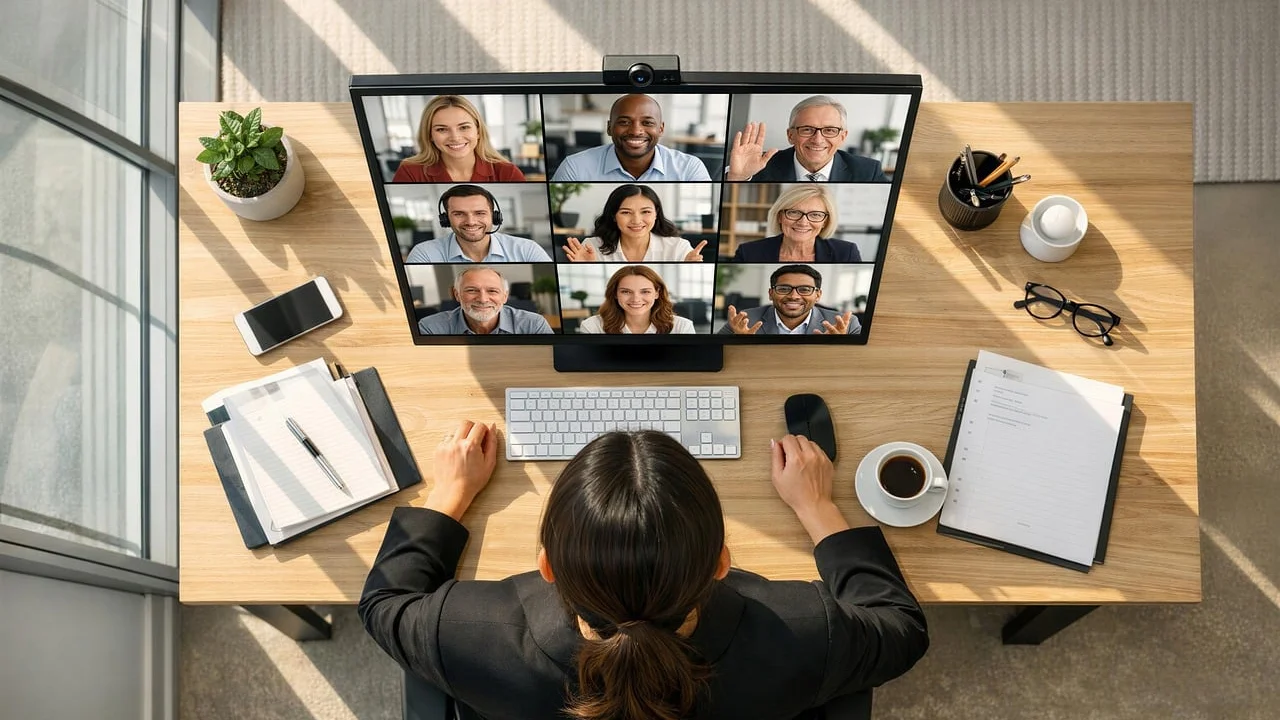
- Overte, či sa problém prejavuje v každej videohovorovej aplikácii.
- Vyskúšajte hovor bez externých slúchadiel, USB rozbočovača a druhej obrazovky.
- Nahrajte krátke video priamo v aplikácii fotoaparátu; ak je nesúlad už v nahrávke, vinníkom nie je internet.
- Požiadajte druhého účastníka o rovnaký test, ak sa problém týka iba jeho obrazu alebo hlasu.
- Skontrolujte, či sa problém nestratí po reštarte zariadenia a routera.
Pri pracovných videohovoroch v podnikovej sieti môže prevádzku ovplyvňovať VPN, firewall alebo bezpečnostná politika. Neobchádzajte firemné nastavenia svojpomocne. Zapíšte si čas výskytu, použitú aplikáciu, typ pripojenia a chybové prejavy a odošlite tieto údaje IT podpore.
Praktický postup opravy krok za krokom
Začnite najjednoduchšími krokmi. Po každom z nich urobte dvojminútový testovací hovor. Tak zistíte, ktoré opatrenie naozaj pomohlo, a nezmeníte naraz viac premenných.
- Ukončite a znova spustite aplikáciu. Zavrite ju úplne, nielen okno hovoru. V počítači skontrolujte, či nezostala bežať na pozadí.
- Reštartujte zariadenie. Uvoľní sa pamäť, obnovia sa služby kamery a zvuku a často sa odstráni zaseknutý ovládač.
- Preverte pripojenie. Zastavte sťahovanie, cloudové zálohovanie a streamovanie v domácnosti. Ak môžete, pripojte počítač ethernetovým káblom.
- Odpojte Bluetooth príslušenstvo. Skúste vstavaný reproduktor a mikrofón alebo káblové slúchadlá. Ak sa synchronizácia upraví, príčina je v bezdrôtovej zvukovej ceste.
- Znížte nároky na video. V nastaveniach vypnite HD kvalitu, rozmazanie pozadia, filtre a virtuálne pozadie. Zatvorte programy náročné na procesor.
- Skontrolujte vstupy v aplikácii. Vyberte správny mikrofón, kameru a reproduktor. Po pripojení nového zariadenia sa aplikácia niekedy prepne na nevhodný zdroj.
- Aktualizujte systém, aplikáciu a ovládače. Sústreďte sa najmä na ovládač grafiky, zvuku a kamery. Aktualizácie sťahujte z oficiálnej stránky výrobcu zariadenia alebo cez systémové aktualizácie.
- Vyskúšajte inú aplikáciu alebo prehliadač. Ak problém nastáva iba v jednej službe, vymažte jej dočasné údaje, obnovte povolenia kamery a mikrofónu alebo ju preinštalujte.
Pri telefóne navyše vypnite úsporný režim, ak zjavne obmedzuje výkon počas hovoru, a skontrolujte voľné miesto v úložisku. Nedostatok voľnej pamäte môže zhoršovať reakcie aplikácií. Na notebooku pripojenom k nabíjačke zvoľte primeraný režim napájania; extrémne úsporný režim môže obmedziť výkon procesora.
Kamera, mikrofón a slúchadlá pod kontrolou
Prečo Bluetooth niekedy posúva zvuk
Bezdrôtové slúchadlá pracujú s kompresiou a vyrovnávacou pamäťou. To pridáva oneskorenie, ktoré môže byť pri počúvaní hudby prijateľné, ale pri reči a obraze viditeľné. Navyše pri aktivácii mikrofónu slúchadlá často prepnú do režimu určeného na komunikáciu, ktorý má odlišnú kvalitu aj správanie. Najlepším diagnostickým krokom je dočasne použiť káblové slúchadlá alebo samostatný USB mikrofón.

USB zariadenia nepripájajte cez preťažený rozbočovač
Externá kamera, mikrofón, disk a nabíjanie telefónu cez jeden lacný USB rozbočovač môžu súperiť o napájanie alebo dátovú kapacitu. Kamera potom môže posielať menej snímok, oneskorovať obraz alebo sa odpájať. Pripojte kameru priamo k počítaču, vyskúšajte iný port a skontrolujte kábel. Pri stolnom počítači bývajú zadné porty priamo na základnej doske spoľahlivejšie než predné porty skrinky.
Pomáha aj lepšie svetlo. V tmavej miestnosti kamera predlžuje expozíciu, čo môže vytvárať dojem oneskoreného alebo rozmazaného obrazu. Nasmerujte mäkké svetlo pred seba, nie za chrbát, a očistite objektív kamery jemnou suchou handričkou.
Nastavenia súkromia, povolenia a aktualizácie
Ak operačný systém blokuje prístup ku kamere alebo mikrofónu, aplikácia môže prepnúť na náhradný zdroj, opakovane sa pripájať alebo fungovať nestabilne. V nastaveniach súkromia overte povolenia pre konkrétnu aplikáciu. Skontrolujte tiež, či kameru nepoužíva iný program, napríklad prehliadač, nahrávací softvér alebo antivírus s funkciou ochrany kamery.
Aktualizácie riešia chyby v spracovaní médií, bezpečnostné slabiny aj kompatibilitu s novým príslušenstvom. Pri sťahovaní ovládačov sa vyhnite neznámym „driver updaterom“, ktoré často zobrazujú zavádzajúce výsledky alebo pridávajú neželaný softvér. Praktické zásady bezpečného správania pri práci online zhŕňa aj Národný bezpečnostný úrad SR.
Ak máte podozrenie na problém pripojenia, overte základné parametre u poskytovateľa internetu a porovnajte ich s podmienkami služby. Informácie o právach používateľov elektronických komunikačných služieb poskytuje Úrad pre reguláciu elektronických komunikácií a poštových služieb.
Kedy volať poskytovateľovi alebo servisu
Poskytovateľa internetu kontaktujte, ak sa pri pripojení káblom opakovane objavujú výpadky vo viacerých zariadeniach, hovory sú zlé v rôznych aplikáciách a problém pretrváva aj po reštarte routera. Pripravte si dátumy, časy, výsledok testu na inom zariadení a informáciu, či problém nastáva na Wi-Fi aj cez kábel. Operátor tak ľahšie rozlíši domácu Wi-Fi chybu od poruchy linky.
Servis zariadenia je namieste, keď sa kamera nezobrazuje ani v systémovej aplikácii fotoaparátu, mikrofón nefunguje v žiadnom programe, zariadenie sa prehrieva alebo sa USB kamera odpája aj po výmene kábla a portu. Pri zariadení v záruke neotvárajte kryt ani nevymieňajte interné diely sami.
Prevencia pred ďalším dôležitým hovorom
Pred pohovorom, maturitnou konzultáciou, online skúškou alebo pracovnou prezentáciou si vyhraďte desať minút na kontrolu. Pripojte nabíjačku, vypnite zbytočné programy, pripravte si káblové slúchadlá ako zálohu a otestujte kameru so svetlom, ktoré budete používať počas hovoru.

- Router umiestnite na otvorené miesto, nie do uzavretej skrinky.
- Pravidelne aktualizujte aplikácie, operačný systém a firmware routera.
- Na dôležité hovory uprednostnite ethernet alebo kvalitnú Wi-Fi v blízkosti routera.
- Majte pripravený náhradný spôsob pripojenia, napríklad mobilný hotspot, ak to váš dátový balík umožňuje.
- Po veľkej aktualizácii alebo po pripojení nového príslušenstva si spravte krátky skúšobný hovor.
Časté otázky
Prečo zvuk zaostáva iba pri Bluetooth slúchadlách?
Bluetooth pridáva oneskorenie pri prenose a spracovaní zvuku. Skúste slúchadlá odpojiť, znova spárovať, aktualizovať ich firmvér, ak to výrobca podporuje, alebo pri dôležitom hovore použite káblové slúchadlá.
Môže pomalý internet spôsobiť nesynchronizovaný obraz?
Áno, najmä ak je pripojenie nestabilné, má vysoké kolísanie oneskorenia alebo stráca pakety. Nejde len o maximálnu rýchlosť. Pomôže obmedziť ostatnú prevádzku, presunúť sa bližšie k routeru alebo použiť ethernet.
Prečo sa problém objavuje iba v jednej aplikácii?
Príčinou môžu byť poškodené dočasné dáta, neaktuálna verzia, nesprávne zvolená kamera či mikrofón alebo konflikt s rozšírením prehliadača. Overte aktualizáciu, povolenia a funkčnosť v inom prehliadači alebo aplikácii.
Pomôže vypnutie virtuálneho pozadia?
Často áno. Virtuálne pozadie, rozmazanie a obrazové filtre zvyšujú záťaž procesora alebo grafiky. Keď zariadenie nestíha spracovať video, obraz môže sekať alebo zaostávať za hlasom.
Musím kupovať novú kameru alebo router?
Nie hneď. Najprv otestujte káblové pripojenie, inú aplikáciu, vypnutie Bluetooth a nižšiu kvalitu videa. Nákup nového vybavenia má zmysel až vtedy, keď sa príčina opakovane potvrdí na konkrétnom zariadení alebo domácej sieti.
Záver
Ak zvuk a obraz nie sú synchronizované pri videohovore, postupujte systematicky: zistite, na ktorej strane vzniká problém, odľahčite zariadenie a sieť, dočasne vyraďte Bluetooth príslušenstvo a potom skontrolujte nastavenia, povolenia a aktualizácie. Najrýchlejšiu odpoveď často prinesie porovnanie s káblovým pripojením, inou aplikáciou alebo druhým zariadením. Vďaka tomu odlíšite krátkodobú chybu od problému, ktorý potrebuje zásah poskytovateľa alebo servisu.
Zdroje a odkazy
O autorovi
Stefano Barcellos
Editor jefe de SaberTec
Editor jefe de SaberTec. Coordina la línea editorial, revisa la precisión de los contenidos y supervisa su publicación en 20 idiomas.
Zobraziť celý profil