
Microfoon wordt niet herkend in Windows 11: zo los je het op
Een microfoon die niet wordt herkend in Windows 11 kan komen door een privacyblokkade, verkeerde invoer, een defecte kabel of een verouderd stuurprogramma. Met deze controlelijst vind je systematisch de oorzaak en herstel je het geluid voor Teams, Zoom, games en opnames.
Inhoudsopgave
- Controleer eerst de verbinding en de hardware
- Let op kabels, aansluitingen en schakelaars
- Herstart zonder omwegen
- Controleer of Windows 11 de microfoon ziet
- De juiste invoer kiezen
- Gebruik de ingebouwde probleemoplosser
- Geef apps toegang tot de microfoon
- Stel de microfoon in binnen de gebruikte app
- Vergaderapps en browsers
- Opnameprogramma’s en games
- Werk het audiostuurprogramma bij of herstel het
- Stapsgewijs controleren
- Vergelijk de meest voorkomende oorzaken
- Een praktische herstelroute in tien minuten
- Wanneer ligt het probleem aan hardware?
- Veelgestelde vragen
- Waarom ziet Windows 11 mijn USB-microfoon niet?
- Waarom werkt mijn microfoon in Windows, maar niet in Teams?
- Hoe weet ik of de microfoon is gemutet?
- Kan een Windows-update de microfoon uitschakelen?
- Moet ik meteen een nieuwe microfoon kopen?
- Conclusie
- Referenties
Wordt je microfoon niet herkend in Windows 11, dan ligt het probleem meestal niet meteen aan een kapotte microfoon. Vaak staat de verkeerde invoer geselecteerd, blokkeert Windows de microfoontoegang of gebruikt een programma een ander apparaat dan je verwacht.
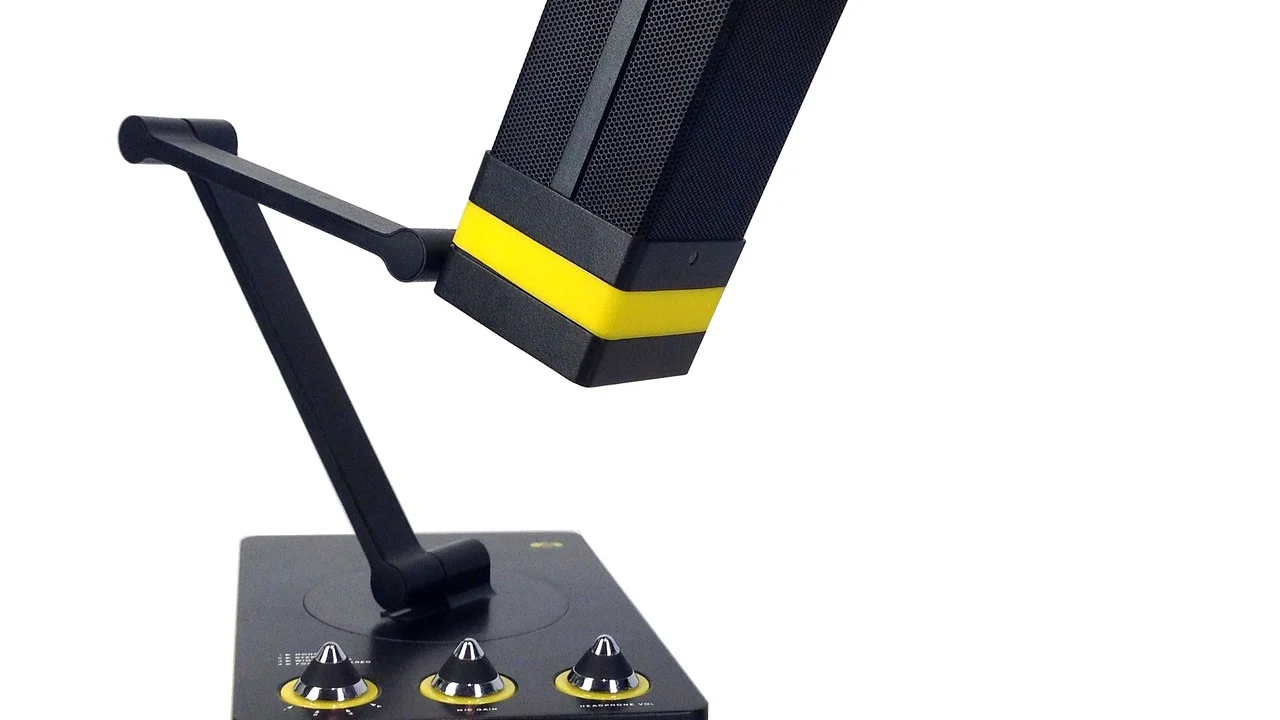
Dat is vervelend wanneer je snel moet deelnemen aan een Teams-vergadering, een online les volgt, een podcast opneemt of met vrienden speelt. Met een vaste volgorde kun je de meest waarschijnlijke oorzaken uitsluiten zonder direct nieuwe hardware te kopen.
Begin met de eenvoudige controles en werk daarna pas met stuurprogramma’s en systeeminstellingen. Zo voorkom je dat je een goed werkende microfoon vervangt terwijl alleen een privacyoptie of verkeerde aansluiting het probleem veroorzaakt.
Controleer eerst de verbinding en de hardware
Een Windows 11-computer kan een microfoon niet tonen wanneer er geen bruikbaar signaal binnenkomt. Controleer daarom eerst de fysieke verbinding, ook als het apparaat gisteren nog werkte.
Let op kabels, aansluitingen en schakelaars
- Steek een USB-microfoon rechtstreeks in de computer, niet eerst in een goedkope hub of dockingstation.
- Controleer bij een headset of de stekker volledig in de juiste aansluiting zit.
- Gebruik bij een laptop de ingebouwde microfoon als test naast de headset.
- Controleer de mute-knop op de microfoon, headset, kabel of het toetsenbord.
- Test een andere USB-poort en probeer de microfoon eventueel op een tweede computer.
Een analoge headset met één gecombineerde 3,5mm-stekker werkt niet altijd goed op een desktop met afzonderlijke aansluitingen voor hoofdtelefoon en microfoon. Daarvoor heb je soms een geschikte splitter nodig. Bij USB-apparaten kan een andere poort of het opnieuw aansluiten de herkenning herstellen.
Herstart zonder omwegen
Koppel een USB-microfoon los, sluit alle bel- en opnameprogramma’s en start Windows opnieuw. Sluit het apparaat pas aan nadat het bureaublad volledig is geladen. Deze eenvoudige stap kan helpen wanneer een stuurprogramma of USB-service tijdelijk is vastgelopen.
Controleer of Windows 11 de microfoon ziet
Open Instellingen via het Startmenu en ga naar Systeem > Geluid. Kijk onder Invoer of je microfoon in de lijst staat. Zie je meerdere opties, dan kan bijvoorbeeld zowel de laptopmicrofoon als een webcam zichtbaar zijn.
De juiste invoer kiezen
Selecteer de microfoon die je daadwerkelijk gebruikt. Spreek vervolgens normaal en kijk of de niveaumeter beweegt. Beweging betekent dat Windows een signaal ontvangt; geen beweging wijst eerder op een mute-stand, verkeerde aansluiting, privacyblokkade of hardwareprobleem.
Open de eigenschappen van de gekozen microfoon en controleer het invoervolume. Staat dit vrijwel op nul, dan lijkt de microfoon defect terwijl Windows het signaal simpelweg te zacht binnenkrijgt. Zet het niveau tijdelijk hoger en test opnieuw. Vermijd een maximale versterking als dat veel ruis of vervorming veroorzaakt.
Gebruik de ingebouwde probleemoplosser
Ga in de geluidsinstellingen naar de probleemoplossing voor invoerapparaten. Windows kan automatisch controleren of de microfoon is uitgeschakeld, of een verkeerde invoer actief is en of een basisinstelling niet klopt. De probleemoplosser herstelt niet alles, maar is een snelle eerste controle.
De beste aanpak bij technische problemen is volgens Microsoft doorgaans: eerst de verbinding en instellingen controleren, daarna pas stuurprogramma’s en hardware onderzoeken.
Toegeschreven aan de algemene probleemoplossingsrichtlijnen van Microsoft Support
Geef apps toegang tot de microfoon
Windows 11 beschermt de microfoon met privacyinstellingen. Een programma kan daardoor wel geïnstalleerd zijn, maar geen audio ontvangen. Dit komt vaak voor na een grote Windows-update, een nieuwe installatie of een wijziging in privacyvoorkeuren.
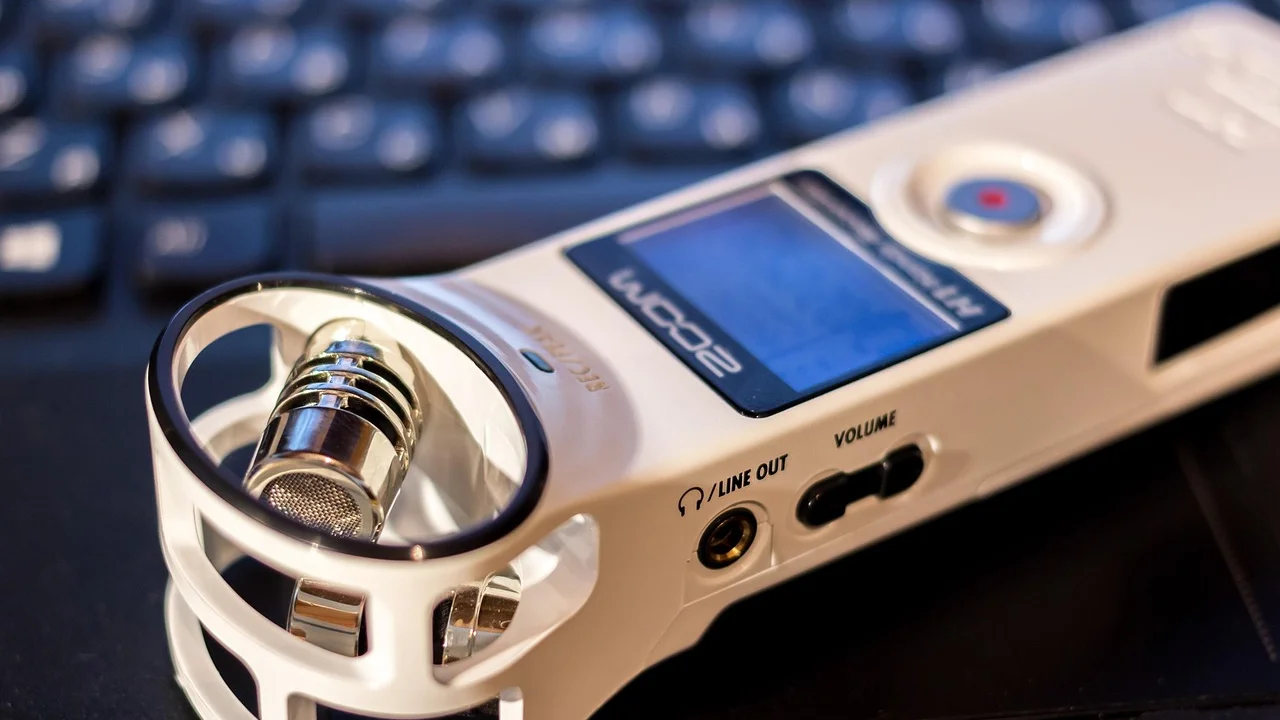
Open Instellingen > Privacy en beveiliging > Microfoon. Controleer daar de volgende opties:
- Microfoontoegang: deze moet ingeschakeld zijn.
- Apps toegang geven tot je microfoon: zet dit aan wanneer je een app uit de Microsoft Store gebruikt.
- Desktopapps toegang geven tot je microfoon: controleer dit voor Teams, Zoom, browsers, games en opnameprogramma’s.
Sluit de betreffende toepassing volledig af en start haar opnieuw nadat je de privacyoptie hebt gewijzigd. Sommige programma’s lezen de toestemming alleen bij het opstarten. In een browser moet je bovendien de toestemming voor de specifieke website controleren; een eerdere keuze voor “Blokkeren” blijft vaak bewaard.
Stel de microfoon in binnen de gebruikte app
Zelfs wanneer Windows de microfoon goed ontvangt, kan een programma een andere invoer gebruiken. Kijk daarom altijd ook in de audio-instellingen van de toepassing zelf.
Vergaderapps en browsers
Open in Teams, Zoom, Meet of een vergelijkbaar programma de instellingen voor audio. Kies handmatig de juiste microfoon in plaats van “Standaard”, zeker wanneer je tegelijk een webcam, dockingstation en headset gebruikt. Spreek tijdens de test en controleer of de niveaumeter reageert.
Controleer ook of je niet zelf op mute staat. In sommige vergaderingen beheert de organisator de microfoonrechten. Dan werkt je apparaat lokaal wel, maar blijft je microfoon in de vergadering uitgeschakeld.
Opnameprogramma’s en games
Opnameprogramma’s kunnen een eigen invoerkanaal of exclusieve toegang gebruiken. Sluit andere programma’s die de microfoon mogelijk bezetten en kies het apparaat opnieuw. In games staan spraakfuncties soms standaard uit of is de push-to-talk-toets verkeerd ingesteld.
Voor privacy en veiligheid is het verstandig alleen toegang te geven aan apps die je vertrouwt. Microsoft beschrijft de relevante privacyopties op de officiële ondersteuningspagina voor Windows.
Werk het audiostuurprogramma bij of herstel het
Een microfoon kan na een update verdwijnen door een incompatibel, beschadigd of verkeerd geïnstalleerd stuurprogramma. Open het Apparaatbeheer door met de rechtermuisknop op Start te klikken. Vouw Audio-, video- en gamecontrollers en eventueel Audio-ingangen en -uitgangen uit.
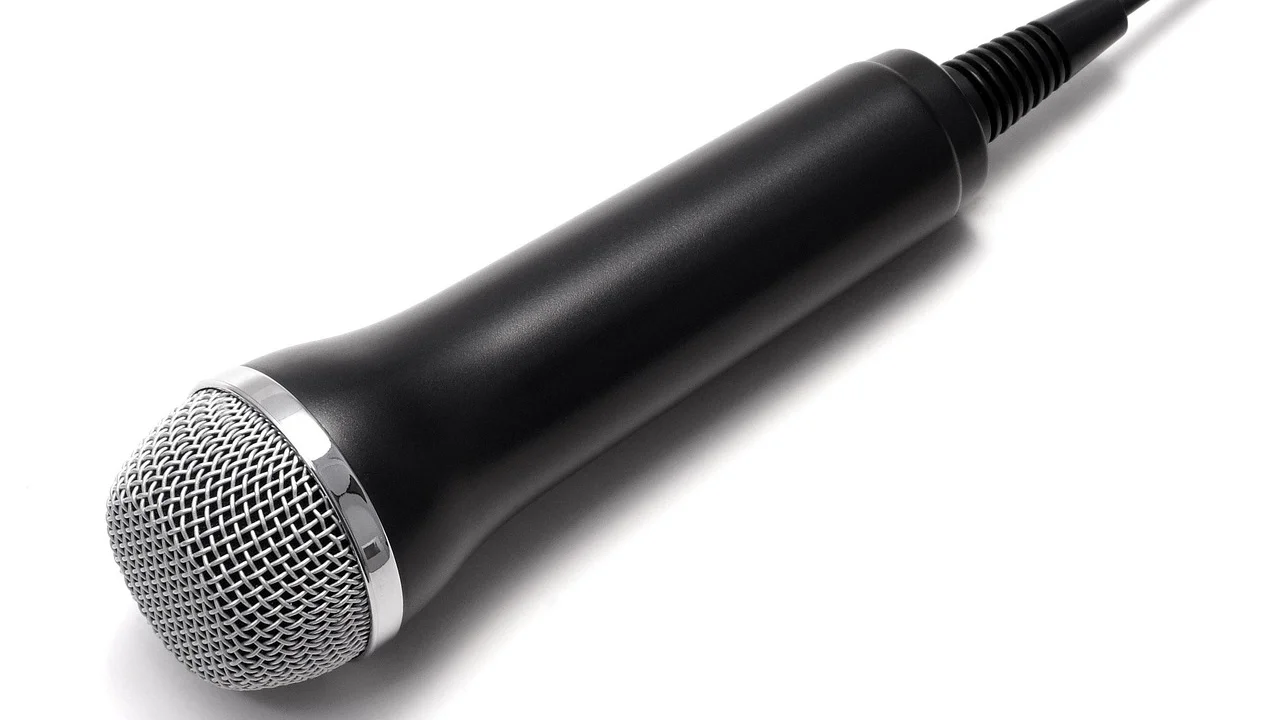
Stapsgewijs controleren
- Zoek de microfoon of het audioapparaat in Apparaatbeheer.
- Klik met de rechtermuisknop en kies Apparaat inschakelen als die optie zichtbaar is.
- Kies Stuurprogramma bijwerken en laat Windows automatisch zoeken.
- Start de computer opnieuw op en test de microfoon opnieuw.
- Werkt het probleem sinds een recente update? Controleer dan of Eigenschappen > Stuurprogramma de optie biedt om terug te gaan.
Voor laptops en desktops kan de fabrikant een specifiek audiostuurprogramma leveren. Download dat alleen van de officiële website van de fabrikant en kies het exacte model. Gebruik geen willekeurige websites die “automatische driverupdates” beloven; zulke programma’s kunnen onnodige software installeren.
Vergelijk de meest voorkomende oorzaken
Onderstaande tabel helpt je bepalen waar je het eerst moet zoeken. De genoemde oplossingen zijn algemene richtingen; de menunamen kunnen per fabrikant of Windows-versie licht verschillen.
| Symptoom | Waarschijnlijke oorzaak | Eerste oplossing |
|---|---|---|
| Microfoon staat niet in de lijst | Verbinding, USB-poort of stuurprogramma | Andere poort testen en Apparaatbeheer controleren |
| Microfoon staat er wel, maar meter beweegt niet | Mute, privacyblokkade of te laag volume | Privacyrechten en invoervolume controleren |
| Windows werkt, app niet | Verkeerde invoer binnen de app | Microfoon handmatig selecteren |
| Stem klinkt zacht of vervormd | Verkeerd niveau, versterking of afstand | Invoervolume aanpassen en opnieuw testen |
| Probleem na update | Nieuw of beschadigd stuurprogramma | Bijwerken of teruggaan naar vorige driver |
Een praktische herstelroute in tien minuten
Wil je niet alle instellingen afzonderlijk aflopen, gebruik dan deze compacte volgorde. Noteer na elke stap of de niveaumeter reageert; zo weet je welke wijziging effect had.
- Controleer mute, kabel, stekker en USB-poort.
- Start Windows opnieuw op met de microfoon aangesloten.
- Open Systeem > Geluid en kies de juiste invoer.
- Spreek en controleer de niveaumeter.
- Verhoog het invoervolume als het signaal te zwak is.
- Schakel microfoontoegang in bij Privacy en beveiliging.
- Geef ook desktopapps toegang.
- Open de audio-instellingen van de gebruikte app.
- Controleer Apparaatbeheer en werk het stuurprogramma bij.
- Test de microfoon op een andere computer of met een andere headset.
Als de microfoon op een tweede computer wel werkt, ligt de oorzaak waarschijnlijk bij Windows, de poort of de configuratie van je eerste computer. Werkt hij nergens, dan is een defecte kabel, aansluiting of microfooncapsule aannemelijker.
Wanneer ligt het probleem aan hardware?
Hardware is verdacht wanneer Windows geen reactie geeft met meerdere USB-poorten, het apparaat op geen enkele computer verschijnt en een andere microfoon op dezelfde computer wel werkt. Bij draadloze headsets komen daar een lege accu, een verbroken Bluetooth-koppeling en een verkeerde verbindingsmodus bij.
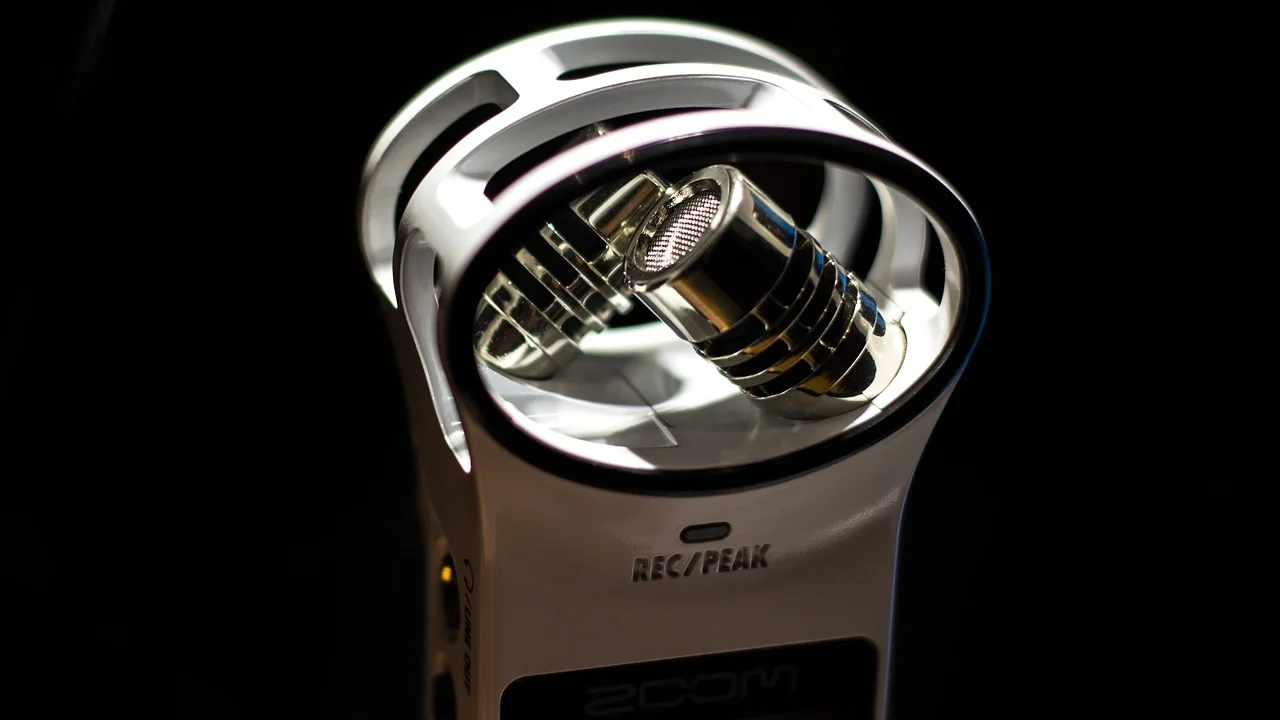
Verwijder een Bluetooth-microfoon via Instellingen > Bluetooth en apparaten, zet hem opnieuw in koppelmodus en voeg hem opnieuw toe. Controleer ook of hij niet automatisch met een telefoon of tablet verbonden is. Bij draadloze USB-headsets moet de ontvanger meestal rechtstreeks in de computer zitten.
Op een bedrijfscomputer kunnen beheerders microfoontoegang, installatie van stuurprogramma’s of bepaalde apps beperken. Neem in dat geval contact op met de IT-afdeling in plaats van beveiligingsinstellingen zelf te omzeilen. Voor algemene informatie over digitale veiligheid en apparaatbeheer kun je ook de website van Digitaal Vlaanderen raadplegen.
Veelgestelde vragen
Waarom ziet Windows 11 mijn USB-microfoon niet?
De oorzaak is vaak een USB-poort, hub, kabel of stuurprogramma. Sluit de microfoon rechtstreeks aan, probeer een andere poort en controleer daarna Apparaatbeheer. Als het apparaat op geen enkele computer verschijnt, kan de hardware defect zijn.
Waarom werkt mijn microfoon in Windows, maar niet in Teams?
Teams kan een andere invoer gebruiken dan Windows. Open de audio-instellingen van Teams, selecteer de juiste microfoon en controleer of de app toestemming heeft. Sluit Teams volledig af en start het opnieuw na een wijziging.
Hoe weet ik of de microfoon is gemutet?
Controleer de fysieke mute-knop op de headset of microfoon en kijk in Windows bij de invoereigenschappen. Beweegt de niveaumeter niet terwijl het juiste apparaat is geselecteerd, dan is mute of een privacyblokkade een waarschijnlijke oorzaak.
Kan een Windows-update de microfoon uitschakelen?
Ja. Een update kan een stuurprogramma vervangen, een apparaat uitschakelen of privacyinstellingen wijzigen. Controleer Apparaatbeheer, privacyrechten en de beschikbare optie om naar een vorige driver terug te keren.
Moet ik meteen een nieuwe microfoon kopen?
Niet voordat je de microfoon op een andere computer of met een andere kabel hebt getest. Werkt een andere microfoon wel op jouw computer, dan is je oorspronkelijke apparaat verdacht. Werkt geen enkel apparaat, zoek dan eerst de oorzaak in Windows of de aansluitingen.
Conclusie
Wanneer een microfoon niet wordt herkend in Windows 11, begin je het best bij de fysieke verbinding, de juiste invoer en de privacyrechten. Daarna controleer je de instellingen van de app en pas vervolgens het stuurprogramma. Door elke stap afzonderlijk te testen, vind je meestal snel of het probleem in Windows, de toepassing, de aansluiting of de microfoon zelf zit.
Referenties
Over de auteur
Stefano Barcellos
Editor jefe de SaberTec
Editor jefe de SaberTec. Coordina la línea editorial, revisa la precisión de los contenidos y supervisa su publicación en 20 idiomas.
Volledig profiel bekijken