
Audio en beeld lopen niet gelijk bij videogesprekken
Loopt het geluid voor of achter op het beeld tijdens een videogesprek? Lees waardoor die vertraging ontstaat, hoe je netwerk, apparaten en apps test en welke stappen helpen om weer natuurlijk te videobellen.
Inhoudsopgave
- Wat betekent audio en beeld niet gelijk?
- Niet elke vertraging is hetzelfde
- De meest voorkomende oorzaken
- Wifi met wisselend bereik
- Te weinig rekenkracht of geheugen
- Bluetooth en externe accessoires
- Browser, app of verouderde stuurprogramma's
- Snelle diagnose: waar zit de storing?
- Verbinding verbeteren zonder ingewikkelde techniek
- Snelheid is niet het hele verhaal
- Apparaat en accessoires goed instellen
- Verminder de belasting van je computer
- Test accessoires één voor één
- Praktisch stappenplan voor een belangrijk videogesprek
- Wanneer ligt het aan je provider of aan de dienst?
- Werk en onderwijs: betrek de beheerder op tijd
- Veelgestelde vragen
- Waarom loopt het geluid achter op beeld bij alleen één persoon?
- Helpt een snellere internetbundel altijd?
- Kunnen draadloze oortjes de oorzaak zijn?
- Waarom is het probleem erger als ik mijn scherm deel?
- Moet ik een nieuwe webcam kopen?
- Conclusie
- Bronnen
Een videogesprek voelt meteen ongemakkelijk wanneer lippen en woorden niet samenvallen. Soms hoor je een antwoord al voordat de ander zijn mond beweegt, soms komt het geluid pas seconden later. Dit probleem kan optreden in Teams, Zoom, Google Meet, WhatsApp, FaceTime en andere diensten, op laptop, telefoon, tablet of smart display.
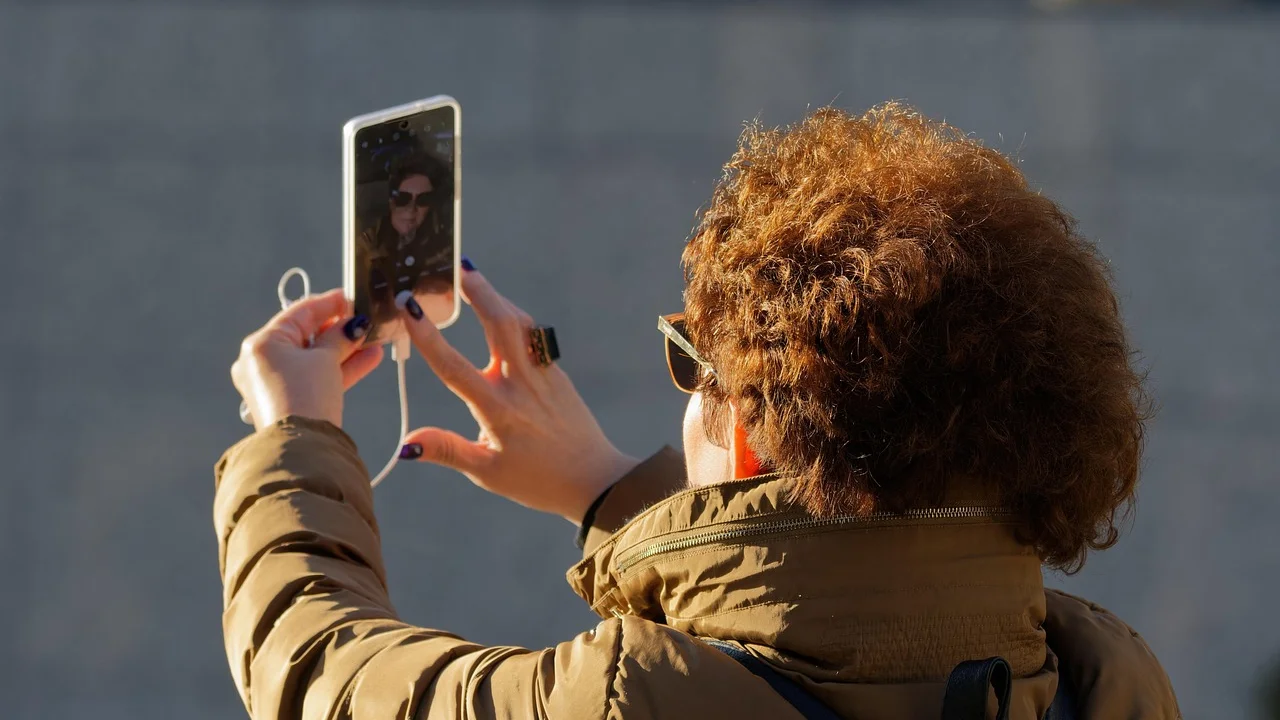
De oorzaak zit niet altijd bij de videobelapp. Een zwakke wifi-verbinding, een overbelaste computer, een Bluetooth-koptelefoon, een verkeerde camera-instelling of een tijdelijke storing kunnen allemaal vertraging veroorzaken. Het goede nieuws: met een gerichte test kun je meestal snel vaststellen waar het misgaat en de vertraging merkbaar verkleinen.
Hier lees je hoe je onderscheid maakt tussen lokale en externe problemen, welke oplossingen het meeste effect hebben en wanneer je beter je internetprovider, werkgever of de beheerder van een vergaderomgeving inschakelt.
Wat betekent audio en beeld niet gelijk?
Bij een goed videogesprek worden beeld en geluid zo verwerkt dat ze vrijwel tegelijk aankomen. Een kleine afwijking valt vaak niet op, maar vanaf ongeveer een paar tienden van een seconde kan spraak onnatuurlijk ogen. Bij grotere vertraging wordt een gesprek vermoeiend: je wacht onbewust op reacties, praat door elkaar heen en mist nuances.
Niet elke vertraging is hetzelfde
Er zijn drie patronen die elk naar een andere oorzaak wijzen:
- Alleen jij ziet het probleem: je eigen apparaat, browser, camera, luidspreker of koptelefoon is waarschijnlijk de bron.
- Alle deelnemers zien één persoon niet synchroon: het probleem zit vermoedelijk bij die deelnemer of diens verbinding.
- Iedereen heeft haperingen en vertraging: de vergaderdienst, een bedrijfsnetwerk of de algemene internetverbinding kan overbelast zijn.
Let ook op de richting. Loopt het geluid achter op het beeld, dan kost audiotransport of afspelen extra tijd. Loopt het beeld achter, dan kan de camera of videodecodering moeite hebben om frames op tijd te verwerken. In de praktijk komen beide vormen vaak samen voor wanneer een verbinding instabiel is.
De meest voorkomende oorzaken
Wifi met wisselend bereik
Videobellen vraagt niet alleen om voldoende snelheid, maar vooral om een stabiele verbinding met weinig pakketverlies en schommelingen. Een router achter een dikke muur, veel burennetwerken in een flat, een druk huishouden met streaming en games, of afstand tot een wifi-punt kan de verbinding onregelmatig maken. De app probeert dat op te vangen door beeld of geluid tijdelijk te bufferen. Daardoor raakt de synchronisatie soms zoek.

Te weinig rekenkracht of geheugen
Een oudere laptop kan tegelijk de camera verwerken, het beeld van anderen tonen, ruis onderdrukken, een virtuele achtergrond maken en schermdelen. Staat er daarnaast veel open in de browser of draait er een virusscan, dan lopen processor en werkgeheugen vol. Het resultaat is vaak vertraagd beeld, een hete computer en een ventilator die hard draait.
Bluetooth en externe accessoires
Draadloze oortjes en speakers voegen altijd een kleine vertraging toe. Meestal corrigeert de videobelapp dit, maar bij oudere Bluetooth-versies, lege batterijen, storingen of meerdere gekoppelde apparaten kan de vertraging hoorbaar worden. Ook een usb-hub, dockingstation of goedkope webcam kan extra vertraging introduceren.
Browser, app of verouderde stuurprogramma's
Een videobelapp die lang niet is bijgewerkt, kan problemen geven na een update van Windows, macOS, iOS of Android. Bij browservergaderingen kunnen extensies, volle cachebestanden of een verouderde browser de camera- en audiotoegang verstoren. Op Windows zijn vooral audio- en camerastuurprogramma's relevant.
Snelle diagnose: waar zit de storing?
Voer eerst een korte test uit voordat je allerlei instellingen wijzigt. Vraag een vaste contactpersoon om vijf minuten mee te testen, bij voorkeur via dezelfde app als waarin het probleem optreedt. Doe de test vervolgens nog eens via een andere app of met een ander apparaat.
| Waarneming | Waarschijnlijke oorzaak | Eerste actie |
|---|---|---|
| Alleen Bluetooth-oortjes geven vertraging | Bluetooth-verbinding of koptelefoon | Test met bedrade oortjes of interne luidspreker |
| Probleem verdwijnt via mobiele data | Wifi of vaste internetaansluiting | Ga dichter bij router staan of gebruik een netwerkkabel |
| Beeld hapert terwijl geluid redelijk blijft | Processor, camera of videoinstellingen | Sluit programma's en verlaag videokwaliteit |
| Alleen één gesprekspartner loopt uit sync | Apparaat of verbinding van die persoon | Laat die persoon herstarten en opnieuw deelnemen |
| Probleem in één app maar niet in andere apps | App-, browser- of accountinstelling | Update, wis cache of test de desktopapp |
Gebruik je thuis een vaste aansluiting, test dan indien mogelijk met een ethernetkabel rechtstreeks naar de router. Is de vertraging dan weg, dan weet je vrijwel zeker dat wifi de beperkende factor is. Op een telefoon is een vergelijking tussen wifi en 4G of 5G eveneens verhelderend, zolang je databundel dat toelaat.
Verbinding verbeteren zonder ingewikkelde techniek
Begin met de acties die het grootste effect hebben. Zet de router vrij neer, niet in een dichte kast en niet vlak naast een magnetron of draadloze basisstations. Verplaats je laptop vervolgens naar dezelfde kamer als de router. In een groter huis of appartement kan een mesh-systeem of extra accesspoint beter werken dan een goedkope wifi-versterker.
Vraag huisgenoten tijdens een belangrijk gesprek tijdelijk zware downloads, cloudback-ups en 4K-streaming te pauzeren. Wie vanuit een kantoor of schoolnetwerk belt, kan bij aanhoudende problemen de IT-afdeling vragen of videobelverkeer wordt beperkt. Voor algemene tips over draadloze netwerken en veilig gebruik is de informatie van de Consumentenbond over wifi een bruikbaar vertrekpunt.
Snelheid is niet het hele verhaal
Een abonnement van 200 Mbit/s kan nog steeds een slecht videogesprek opleveren wanneer het signaal kort wegvalt. Kijk daarom niet alleen naar download- en uploadsnelheid, maar ook naar stabiliteit. Herstart eventueel modem en router: haal de stroom er ongeveer dertig seconden af, sluit eerst het modem aan en start daarna de router. Wacht tot beide apparaten volledig zijn opgestart voordat je opnieuw test.
De International Telecommunication Union beschrijft dat vertraging in interactieve spraakdiensten de kwaliteit van gesprekken en de natuurlijke beurtwisseling beïnvloedt; een lage en stabiele vertraging is daarom essentieel.
International Telecommunication Union, aanbevelingen over spraakkwaliteit en vertraging
Apparaat en accessoires goed instellen
Verminder de belasting van je computer
Sluit tabbladen met video, cloudprogramma's die synchroniseren en toepassingen die je niet nodig hebt. Herstart je laptop als die al dagen aanstaat. Zet virtuele achtergronden, schoonheidsfilters, automatische kadrering en live-ondertiteling tijdelijk uit. Dat zijn handige functies, maar ze vragen extra verwerking en kunnen bij minder krachtige apparaten juist voor vertraging zorgen.

Gebruik een recente versie van je besturingssysteem en videobelapp. Controleer in de app of de juiste camera, microfoon en luidspreker zijn gekozen. Een verkeerde selectie, bijvoorbeeld een oude webcam via een dock terwijl je denkt de ingebouwde camera te gebruiken, leidt geregeld tot onverwachte vertraging.
Test accessoires één voor één
Koppel Bluetooth-oortjes los en probeer het gesprek met de ingebouwde luidsprekers en microfoon. Is de synchronisatie hersteld, laad de oortjes op, verwijder de koppeling en verbind ze opnieuw. Werkt dat niet, gebruik dan tijdens belangrijke gesprekken een bedrade headset. Die is doorgaans stabieler, heeft geen accuproblemen en voorkomt bovendien echo.
Heb je een externe webcam? Sluit die rechtstreeks op de computer aan in plaats van via een hub. Wissel ook eens van usb-poort. Vooral bij een laptop met meerdere randapparaten kan een dock de beschikbare bandbreedte of stroomverdeling ongunstig beïnvloeden.
Praktisch stappenplan voor een belangrijk videogesprek
Volg dit plan idealiter tien tot vijftien minuten vóór een sollicitatiegesprek, online consult, les of vergadering. Zo heb je tijd voor een oplossing zonder stress.
- Herstart het apparaat en sluit daarna alleen de programma's die je nodig hebt.
- Update de videobelapp of kies een actuele browser, bij voorkeur Chrome, Edge, Firefox of Safari in de nieuwste versie.
- Maak de verbinding rustig: ga dicht bij de router zitten of verbind een netwerkkabel.
- Schakel Bluetooth tijdelijk uit en test met bedrade oortjes of de ingebouwde audio.
- Open de apparaatinstellingen in de app en controleer camera, microfoon en luidspreker met een korte proefopname of testoproep.
- Zet zware videofuncties uit: geen virtuele achtergrond, geen HD-camera en geen onnodig schermdelen.
- Vraag een testcontact of lippen en geluid gelijk lopen, want je eigen weergave vertelt niet altijd het hele verhaal.
- Verlaat het gesprek en kom opnieuw binnen als de vertraging pas tijdens de vergadering ontstaat.
Blijft het probleem uitsluitend binnen een zakelijke omgeving bestaan, noteer dan tijdstip, gebruikte app, apparaat, netwerk en eventuele foutmeldingen. Die gegevens maken het voor een servicedesk veel eenvoudiger om het probleem te onderzoeken.
Wanneer ligt het aan je provider of aan de dienst?
Neem contact op met je internetprovider wanneer de verbinding op meerdere apparaten instabiel is, de problemen ook met een kabel optreden en andere toepassingen eveneens haperen. Denk aan webpagina's die langzaam laden, livestreams die blijven bufferen of wegvallende wifi in meerdere kamers. Meld concrete voorbeelden en vermeld dat je zowel via wifi als bekabeld hebt getest.

Bij een terugkerende storing in een specifieke videobelapp kijk je eerst naar de statuspagina van die dienst. Voor consumenten in Nederland biedt ACM ConsuWijzer over internet en telefonie uitleg over je rechten en over stappen bij problemen met telecomdiensten. In Vlaanderen kun je bij aanhoudende geschillen ook informatie inwinnen bij de bevoegde ombudsdienst voor telecommunicatie.
Werk en onderwijs: betrek de beheerder op tijd
Gebruik je een beheerde laptop van werkgever, school of universiteit, installeer dan niet zomaar alternatieve drivers of onbekende optimalisatieprogramma's. Beveiligingsinstellingen, VPN-verbindingen en centraal beheerde updates kunnen een rol spelen. De IT-beheerder kan logbestanden, netwerkbeleid en de juiste versie van de vergadersoftware controleren.
Veelgestelde vragen
Waarom loopt het geluid achter op beeld bij alleen één persoon?
Dan ligt de oorzaak meestal bij het apparaat, de verbinding of de accessoires van die persoon. Laat diegene opnieuw deelnemen, andere oortjes proberen en zware programma's afsluiten. Als iedereen die persoon vertraagd ziet, is het vrijwel zeker geen probleem aan jouw kant.
Helpt een snellere internetbundel altijd?
Nee. Een hogere snelheid helpt bij een te krappe verbinding, maar stabiele wifi, lage pakketverlies en voldoende uploadcapaciteit zijn minstens zo belangrijk. Een bekabelde test geeft vaak meer informatie dan alleen een hogere abonnementsnelheid.
Kunnen draadloze oortjes de oorzaak zijn?
Ja. Bluetooth kan extra vertraging of storingen geven, vooral bij een lage batterij, veel draadloze apparaten in de buurt of een oudere headset. Test daarom met bedrade oortjes of de ingebouwde audio voordat je andere wijzigingen doet.
Waarom is het probleem erger als ik mijn scherm deel?
Schermdelen vraagt extra verwerking en uploadcapaciteit. Verlaag de cameraresolutie, deel alleen het benodigde venster en sluit programma's die op de achtergrond synchroniseren. Bij een zwakke laptop kan het helpen om je camera tijdelijk uit te zetten.
Moet ik een nieuwe webcam kopen?
Pas nadat je een andere usb-poort, directe aansluiting, app-update en test met de ingebouwde camera hebt geprobeerd. Veel synchronisatieproblemen komen door netwerkbelasting of software, niet door een defecte webcam.
Conclusie
Audio en beeld die niet gelijk lopen, zijn meestal op te lossen door systematisch te testen. Begin met de verbinding en Bluetooth-accessoires, verminder vervolgens de belasting van je apparaat en controleer de instellingen van de videobelapp. Vergelijk wifi met een kabel of mobiele data om de oorzaak af te bakenen. Lukt het niet op meerdere apparaten en netwerken, verzamel dan duidelijke testresultaten voor je provider, IT-afdeling of de ondersteuning van de videobeldienst.

Bronnen
Over de auteur
Stefano Barcellos
Editor jefe de SaberTec
Editor jefe de SaberTec. Coordina la línea editorial, revisa la precisión de los contenidos y supervisa su publicación en 20 idiomas.
Volledig profiel bekijken