
Windows-volume gaat vanzelf omlaag: oorzaken en oplossingen
Wanneer het Windows-volume vanzelf daalt, kan dat komen door communicatie-instellingen, een headset, sneltoetsen, audiodrivers of apps. Met deze praktische controles spoor je de oorzaak systematisch op en herstel je stabiel geluid.
Inhoudsopgave
- Herken eerst welk volume precies verandert
- Controleer de volumemixer
- De meest voorkomende oorzaken in één overzicht
- Schakel automatische communicatiedemping uit
- Sluit fysieke volumeregelaars en randapparatuur uit
- Een snelle isolatietest
- Pas audioverbeteringen en exclusieve regeling aan
- Let op apps met automatische volumeregeling
- Herstel Bluetooth, HDMI en de juiste uitvoer
- Werk de audiodriver zorgvuldig bij
- Praktisch stappenplan: in twintig minuten de oorzaak vinden
- Wanneer is er mogelijk een hardwaredefect?
- Veelgestelde vragen
- Waarom gaat mijn volume alleen tijdens Teams of Zoom omlaag?
- Waarom zakt het volume alleen met mijn Bluetooth-oortjes?
- Is het veilig om een audiodriver te verwijderen?
- Mijn Windows-schuifregelaar blijft gelijk, maar het geluid wordt wel zachter. Wat betekent dat?
- Kan malware de volumeregeling veranderen?
- Conclusie
- Bronnen
Daalt het geluid van je laptop of pc terwijl je niets doet? Dan lijkt het soms alsof Windows willekeurig ingrijpt, maar meestal is er een duidelijke aanleiding. Denk aan een aangesloten headset met eigen knoppen, een communicatie-instelling die andere audio dempt, een vastzittende volumetoets of een app die de systeemregeling beïnvloedt.
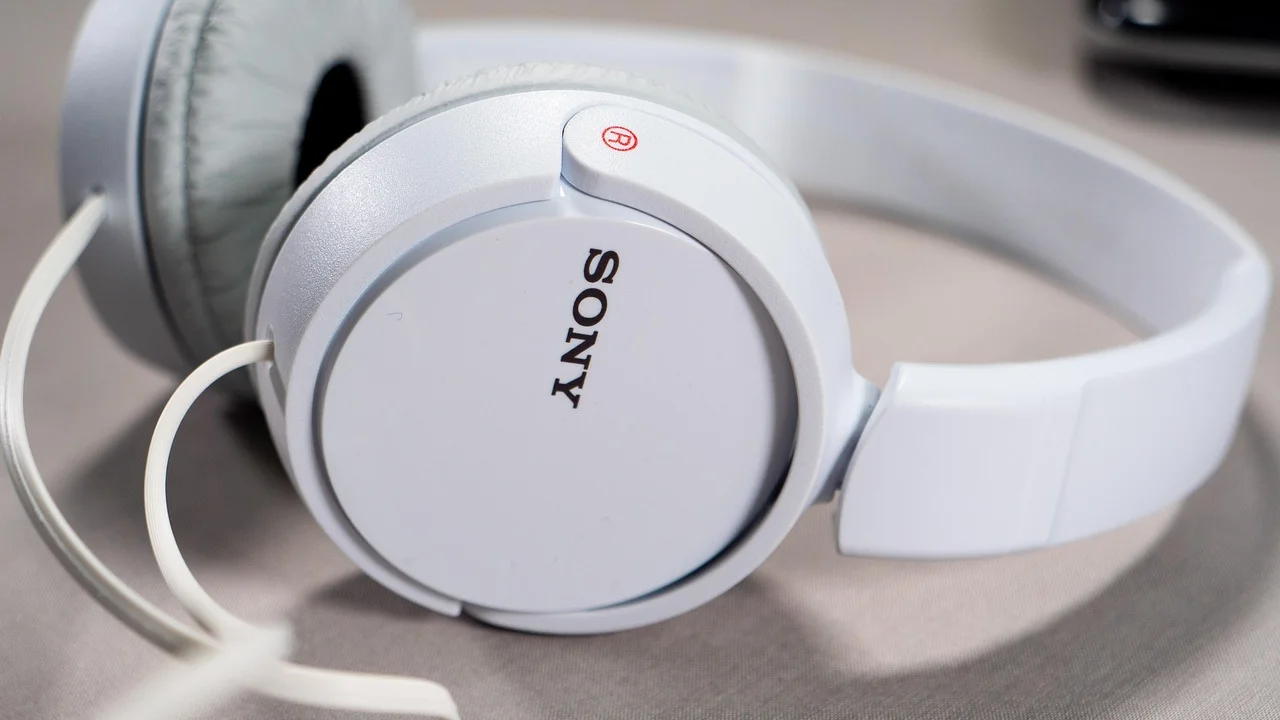
De beste aanpak is niet om alle instellingen tegelijk te veranderen. Controleer eerst wanneer het volume zakt en welk apparaat geluid afspeelt. Met die informatie kun je de oorzaak snel afbakenen. Deze gids werkt voor Windows 10 en Windows 11 en is bedoeld voor zowel ingebouwde luidsprekers als usb-headsets, Bluetooth-oortjes en externe speakers.
Herken eerst welk volume precies verandert
Windows gebruikt meer dan één volumeniveau. Het algemene systeemvolume bepaalt de bovengrens, maar afzonderlijke apps kunnen daarvan afwijken. Ook hebben sommige luidsprekers, monitoren en hoofdtelefoons een eigen fysieke regeling. Een laag geluid betekent dus niet automatisch dat het Windows-systeemvolume werkelijk is veranderd.
Controleer de volumemixer
Speel muziek of een video af en klik met de rechtermuisknop op het luidsprekerpictogram in de taakbalk. Kies Volumemixer. Kijk of alleen de schuifregelaar van bijvoorbeeld je browser, Teams, Spotify of een game lager staat. Is uitsluitend één app gedempt, dan ligt het probleem in die app of in de mixerinrichting, niet in de hardware.
Controleer ook de uitvoerbron. Windows kan ongemerkt overschakelen van laptopluidsprekers naar een beeldscherm via HDMI, een dockingstation of Bluetooth-apparaat. Elk apparaat onthoudt vaak zijn eigen volume. Kies in Snelle instellingen het pijltje naast de volumeregelaar en selecteer bewust het apparaat dat je wilt gebruiken.
De meest voorkomende oorzaken in één overzicht
| Mogelijke oorzaak | Typisch signaal | Eerste gerichte actie |
|---|---|---|
| Communicatie-instelling | Geluid zakt bij bellen of vergaderen | Stel dempen tijdens communicatie uit |
| Headset of toetsenbord | Volume verandert zonder zichtbare app | Koppel randapparatuur tijdelijk los |
| App-specifieke regeling | Alleen browser, game of speler wordt stiller | Controleer volumemixer en appinstellingen |
| Bluetooth of HDMI | Probleem begint na koppelen of aansluiten | Vergeet apparaat en verbind opnieuw |
| Audiodriver | Kraakjes, wisselend apparaat of terugkerend probleem | Driver via Windows Update of fabrikant vernieuwen |
| Audioverbetering | Volume pompt of klank verandert | Verbeteringen en ruimtelijke audio uitschakelen |
Schakel automatische communicatiedemping uit
Een klassieke oorzaak is de Windows-functie die andere geluiden verlaagt zodra het systeem denkt dat je belt. Dat kan gebeuren bij Teams, Zoom, Discord, een browsergesprek of soms al wanneer een headsetmicrofoon actief wordt. Windows kan andere audio met 50 of 80 procent verminderen, of volledig dempen.
- Open het Configuratiescherm via het Startmenu.
- Kies Hardware en geluiden en daarna Geluid.
- Open het tabblad Communicatie.
- Selecteer Niets doen.
- Klik op Toepassen en test opnieuw tijdens een gesprek.
Controleer daarnaast de instellingen van je vergaderapp. In Teams, Zoom en Discord kunnen opties bestaan om het volume van andere toepassingen te verlagen of om automatische versterkingsregeling te gebruiken. Zet zulke functies tijdelijk uit om te testen. Als het probleem alleen tijdens videogesprekken voorkomt, is dat vaak de snelste oplossing.
Microsoft adviseert bij audioproblemen eerst de gekozen uitvoer, volume-instellingen en audioprobleemoplosser te controleren. Dat is een logische volgorde: een verkeerde uitvoerbron of per-appvolume is veel sneller te herstellen dan een driverprobleem.
Parafrase van Microsoft Support, Audioproblemen in Windows oplossen
Sluit fysieke volumeregelaars en randapparatuur uit
Een volumeknop die blijft hangen, een beschadigd headsetwieltje of een toetsenbord met een foutieve mediatoets kan continu een lager volume doorgeven. Bij laptops kunnen de functietoetsen samenwerken met software van de fabrikant. Ook een dockingstation, monitor met speakers of gamecontroller kan als audiobediening optreden.

Een snelle isolatietest
Koppel eerst alle niet-noodzakelijke accessoires los: usb-headsets, gamecontrollers, externe toetsenborden, docks en HDMI-kabels. Schakel Bluetooth tijdelijk uit. Gebruik alleen de ingebouwde luidsprekers van de laptop of één bedrade hoofdtelefoon zonder knoppen. Blijft het volume stabiel, sluit dan telkens één apparaat opnieuw aan totdat het probleem terugkomt.
Onderzoek vooral hoofdtelefoons met een wieltje in de kabel. Draai dit een paar keer volledig heen en weer; stof of slijtage kan een onregelmatig signaal veroorzaken. Bij een toetsenbord kun je voorzichtig nagaan of de toets voor volume omlaag niet mechanisch blijft hangen. Gebruik geen vloeistof in het toetsenbord.
Pas audioverbeteringen en exclusieve regeling aan
Geluidstechnieken zoals luidheidscompensatie, virtuele surround, ruisonderdrukking en ruimtelijke audio zijn nuttig in bepaalde situaties, maar kunnen ook onverwachte niveauregeling geven. De naam en beschikbare opties verschillen per geluidchip en fabrikant.
Ga naar Instellingen > Systeem > Geluid, kies je uitvoerapparaat en open de aanvullende eigenschappen als die beschikbaar zijn. Schakel audioverbeteringen tijdelijk uit. Zet ook ruimtelijke audio op Uit en test met hetzelfde nummer of dezelfde video. Keert het probleem niet terug, schakel dan hooguit één functie per keer weer in zodat je weet welke instelling verantwoordelijk is.
Let op apps met automatische volumeregeling
Muziekspelers, browsers, game-launchers en software van headsets kunnen een eigen equalizer, normalisatie of limiter bevatten. Spotify heeft bijvoorbeeld instellingen voor volumeniveau; videoplatforms en games hebben vaak afzonderlijke schuifregelaars voor effecten, spraak en muziek. Normalisatie maakt stille en luide nummers gelijkmatiger, maar verandert niet normaal gesproken de Windows-schuifregelaar. Zie je die regelaar toch bewegen, zoek dan eerder naar hardware, een driver of communicatiesoftware.
Herstel Bluetooth, HDMI en de juiste uitvoer
Bij Bluetooth is volume soms gekoppeld tussen Windows en de hoofdtelefoon, maar niet altijd even betrouwbaar. Een firmwarefout, bijna lege batterij of oude koppeling kan leiden tot afwijkend gedrag. Laad het apparaat op, schakel het volledig uit en weer in en verwijder de koppeling in Windows voordat je opnieuw verbindt.
Bij HDMI of DisplayPort gaat het geluid naar een monitor, televisie of receiver. Die heeft meestal een eigen volume en kan via CEC of fabrikantsoftware reageren op andere apparatuur. Zet de monitor als proef op een vast, redelijk hoog niveau en regel vervolgens alleen in Windows. Controleer of Windows na het ontwaken uit slaapstand niet terugschakelt naar een ander uitvoerapparaat.
Voor praktische uitleg over koppelen en beheren van draadloze apparaten kun je de officiële Bluetooth-hulp van Microsoft raadplegen.
Werk de audiodriver zorgvuldig bij
Een foutieve of verouderde driver kan ervoor zorgen dat volumecommando's dubbel worden verwerkt, apparaten verdwijnen of instellingen na een herstart veranderen. Installeer drivers bij voorkeur eerst via Windows Update. Daar worden vaak geteste stuurprogramma's aangeboden die bij jouw Windows-versie passen.
Helpt dat niet, download dan de audiodriver vanaf de ondersteuningspagina van de fabrikant van je laptop, moederbord of audiokaart. Gebruik bij een merk-laptop doorgaans de driver van de laptopfabrikant in plaats van een willekeurige generieke download. Maak eventueel eerst een herstelpunt en herstart na de installatie.
Open Apparaatbeheer, vouw Besturing voor geluid, video en spelletjes uit en noteer de naam van het apparaat. Kies daarna Stuurprogramma bijwerken. Als het probleem vlak na een update begon, kan Vorig stuurprogramma in de eigenschappen juist uitkomst bieden. De Belgische federale overheidsdienst waarschuwt terecht voor downloads buiten betrouwbare kanalen; gebruik voor software en drivers alleen bekende leveranciers en officiële platforms. Lees meer over veilig digitaal gedrag bij Safeonweb.
Praktisch stappenplan: in twintig minuten de oorzaak vinden
Door in vaste volgorde te testen voorkom je dat verschillende wijzigingen elkaar maskeren. Reserveer ongeveer twintig minuten en noteer bij welke stap het gedrag verandert.
- Speel eenzelfde audiofragment af en kijk of de Windows-volumeschuifregelaar daadwerkelijk omlaag beweegt.
- Controleer in de volumemixer of alleen één app stiller wordt.
- Controleer de geselecteerde uitvoerbron en kies handmatig de juiste speakers of headset.
- Zet in het tabblad Communicatie de optie op Niets doen.
- Koppel Bluetooth, usb-headsets, controllers, docks en HDMI tijdelijk los.
- Zet audioverbeteringen, ruimtelijke audio en automatische app-regelingen tijdelijk uit.
- Herstart de pc en test opnieuw met slechts één uitvoerapparaat.
- Installeer vervolgens Windows-updates en pas daarna zo nodig de officiële audiodriver.
Als het probleem verdwijnt na het loskoppelen van een accessoire, vervang dan niet meteen de pc. Test dat accessoire op een andere computer of probeer een andere kabel, usb-poort of hoofdtelefoon. Zo voorkom je onnodige kosten.
Wanneer is er mogelijk een hardwaredefect?
Een hardwareprobleem wordt waarschijnlijker als het volume ook buiten Windows verandert, bijvoorbeeld in het BIOS, bij meerdere besturingssystemen of op verschillende computers met dezelfde headset. Andere aanwijzingen zijn een spontaan verschijnend volumepictogram, knoppen die stroef aanvoelen, onderbrekingen wanneer je aan een kabel beweegt en audio die wegvalt bij aanraking van de stekker.
Bij een recente aankoop geldt in Nederland en België wettelijke conformiteit: een product moet doen wat je er redelijkerwijs van mag verwachten. Bewaar aankoopbewijs, maak een kort filmpje van het probleem en neem eerst contact op met de verkoper. Bij een laptop onder zakelijke beheeromgeving kan de IT-afdeling bovendien centraal audiobeleid of specifieke drivers toepassen; vraag daar naar voordat je instellingen verwijdert.
Veelgestelde vragen
Waarom gaat mijn volume alleen tijdens Teams of Zoom omlaag?
Meestal verlaagt Windows andere geluiden door de communicatie-instelling, of de vergaderapp gebruikt een eigen optie voor audiofocus. Zet Windows op Niets doen en controleer de audio-instellingen van de gebruikte app.
Waarom zakt het volume alleen met mijn Bluetooth-oortjes?
Verwijder de Bluetooth-koppeling en verbind opnieuw nadat je de oortjes hebt opgeladen en herstart. Controleer ook fysieke aanraakbediening, firmware via de officiële app van de fabrikant en de gekozen uitvoer in Windows.
Is het veilig om een audiodriver te verwijderen?
Dat kan, maar doe het alleen als andere stappen niet helpen en je weet welk apparaat het betreft. Windows installeert vaak een basisdriver na herstart, maar functies kunnen tijdelijk ontbreken. Maak bij twijfel een herstelpunt en gebruik officiële drivers.
Mijn Windows-schuifregelaar blijft gelijk, maar het geluid wordt wel zachter. Wat betekent dat?
Dan wijst het meestal op een fysieke volumeregelaar, een instelling in de app, een monitor of receiver met eigen volume, of een functie zoals normalisatie. Controleer eerst het apparaat waarop het geluid werkelijk wordt afgespeeld.
Kan malware de volumeregeling veranderen?
Dat is niet de meest waarschijnlijke verklaring, maar ongewenste software kan instellingen beïnvloeden. Voer een scan uit met Windows-beveiliging als je ook andere verdachte verschijnselen ziet, zoals onbekende programma's of onverwachte advertenties.
Conclusie
Wanneer het Windows-volume vanzelf omlaag gaat, ligt de oplossing meestal in een instelling of aangesloten apparaat. Begin met de volumemixer, uitvoerbron en communicatiedemping. Test daarna randapparatuur en audioverbeteringen afzonderlijk. Pas wanneer die controles niets opleveren, is een gerichte driverupdate of onderzoek naar een defecte knop, kabel of headset nodig. Die volgorde levert doorgaans snel weer voorspelbaar geluid op.
Bronnen
Over de auteur
Stefano Barcellos
Editor jefe de SaberTec
Editor jefe de SaberTec. Coordina la línea editorial, revisa la precisión de los contenidos y supervisa su publicación en 20 idiomas.
Volledig profiel bekijken