
Volume si abbassa da solo su Windows: come risolvere
Se il volume del PC cambia senza intervento, la causa può essere una funzione di comunicazione, un driver difettoso, un dispositivo Bluetooth o un’app. Ecco verifiche ordinate e soluzioni pratiche per Windows.
Indice dell’articolo
- Perché l’audio di Windows può ridursi automaticamente
- Rilevamento delle comunicazioni
- Applicazioni con controllo esclusivo
- Periferiche fisiche e connessioni wireless
- Primo controllo: capire se cambia il volume di sistema o quello dell’app
- Disattivare l’attenuazione durante le comunicazioni
- Driver, miglioramenti audio e controllo esclusivo
- Aggiornare o ripristinare il driver audio
- Provare senza effetti e modalità esclusiva
- Cuffie Bluetooth, HDMI e dispositivi esterni
- Eliminare conflitti con software e impostazioni di avvio
- Procedura pratica in otto passaggi
- Quando serve assistenza tecnica
- Domande frequenti
- Perché Windows abbassa il volume quando apro Teams o Zoom?
- Il volume scende solo con le cuffie Bluetooth: cosa posso fare?
- È sicuro disattivare i miglioramenti audio?
- Devo reinstallare Windows per risolvere?
- Come capisco se il problema è un tasto del volume?
- Conclusione
- Riferimenti
Quando il volume si abbassa da solo su Windows, l’impressione è che il computer agisca senza motivo. In realtà, quasi sempre esiste un’impostazione, un’applicazione o una periferica che invia un comando al sistema: una chiamata rilevata come comunicazione, i pulsanti di una cuffia, un driver audio instabile oppure un miglioramento sonoro configurato male.
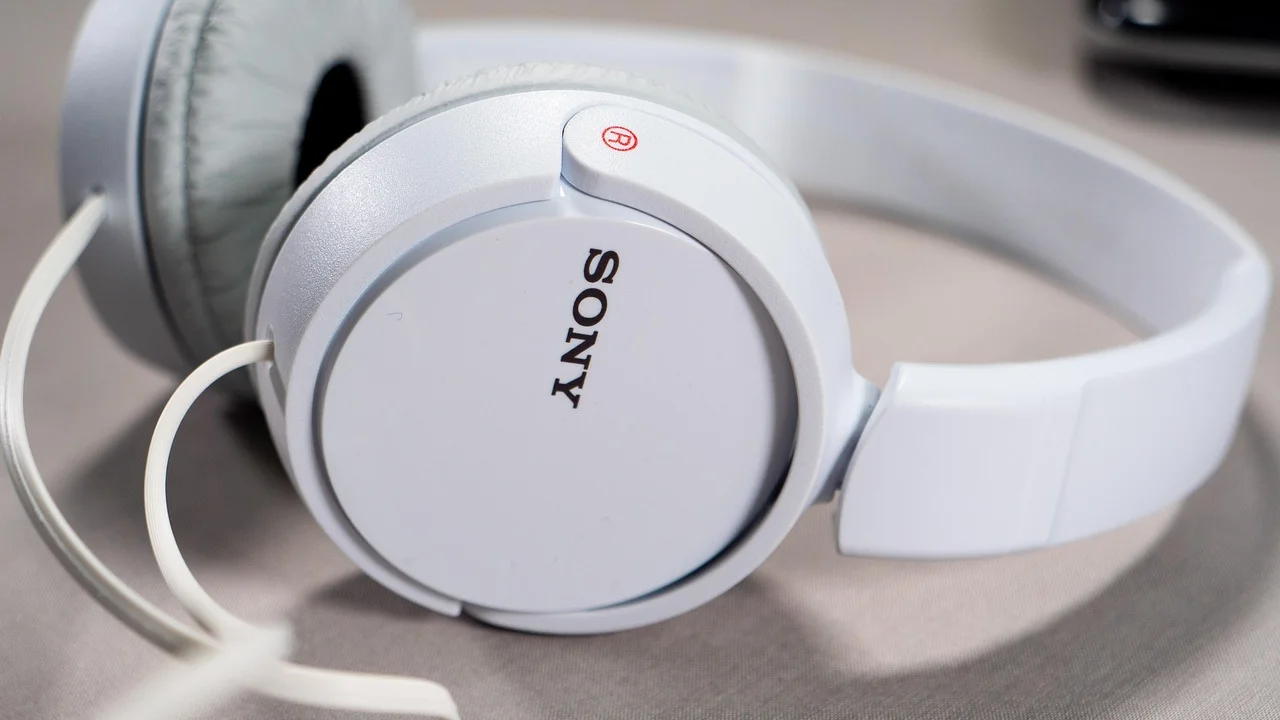
Il comportamento può assumere forme diverse: il suono cala soltanto durante una videochiamata, torna basso a ogni riavvio, cambia quando si collegano auricolari Bluetooth o diminuisce mentre si ascolta musica. Capire quando accade è il modo più rapido per evitare tentativi casuali. Questa guida propone controlli progressivi, adatti soprattutto a Windows 10 e Windows 11.
Prima di modificare impostazioni importanti, annota quale uscita audio stai usando e prova a riprodurre un brano o un video affidabile. In questo modo potrai verificare subito se ogni intervento ha prodotto un effetto reale.
Perché l’audio di Windows può ridursi automaticamente
Windows gestisce più livelli di volume contemporaneamente. C’è il volume generale del sistema, quello specifico delle singole app, quello del dispositivo di uscita e, in alcuni casi, quello memorizzato direttamente da cuffie, monitor o altoparlanti USB. Una variazione in uno solo di questi livelli può sembrare un abbassamento casuale.
Rilevamento delle comunicazioni
La causa più frequente è la funzione Comunicazioni. Se Windows pensa che tu stia effettuando o ricevendo una chiamata, può attenuare gli altri suoni per rendere più udibile la voce. È utile in certi contesti, ma diventa fastidiosa se un’app di chat o il microfono viene interpretato come telefonata attiva.
Applicazioni con controllo esclusivo
Programmi per videoconferenze, giochi, software di registrazione e lettori multimediali possono intervenire sul mixer audio. Alcuni applicano una funzione di attenuazione automatica, spesso chiamata ducking, mentre altri assumono il controllo esclusivo della periferica e modificano il livello percepito.
Periferiche fisiche e connessioni wireless
I pulsanti di volume incastrati su tastiera, cuffie o controller sono una possibilità concreta. Con il Bluetooth, inoltre, una cuffia può sincronizzare il proprio volume con quello del PC o passare al profilo vivavoce durante l’uso del microfono. Anche un cavo jack difettoso, un hub USB poco alimentato o una batteria scarica possono provocare riconnessioni e cambiamenti di uscita.
Primo controllo: capire se cambia il volume di sistema o quello dell’app
Osserva l’icona dell’altoparlante nell’area di notifica quando il problema si presenta. Se il cursore generale scende visibilmente, un comando sta modificando il volume principale. Se invece il cursore resta fermo ma un solo programma si sente piano, la causa è probabilmente nel mixer o nelle impostazioni dell’app.
Per controllare il mixer, fai clic con il pulsante destro sull’icona dell’altoparlante e apri Mixer volume. In Windows 11 puoi anche andare in Impostazioni, Sistema, Audio, Mixer volume. Verifica che browser, lettore, programma di chiamata e gioco non abbiano un cursore separato ridotto.
- Prova con un secondo programma audio: per esempio, passa da un browser a un file locale.
- Scollega temporaneamente cuffie, monitor HDMI, dock e dispositivi USB audio.
- Disattiva il Bluetooth per alcuni minuti e verifica se il volume rimane stabile.
- Controlla se tasti multimediali, telecomandi o cuffie reagiscono correttamente alla pressione.
- Annota l’orario e l’app aperta quando il difetto ricompare.
Se il volume si riduce soltanto in una specifica applicazione, aprine le impostazioni audio. Cerca voci come normalizzazione, riduzione dei suoni durante le chiamate, regolazione automatica del guadagno o priorità vocale. Non sono necessariamente difetti: sono funzioni progettate per le conversazioni, ma possono risultare inadatte alla riproduzione musicale o video.
Disattivare l’attenuazione durante le comunicazioni
Per impedire a Windows di abbassare altri suoni quando rileva una conversazione, usa il pannello audio classico. Nella ricerca del menu Start digita Pannello di controllo, aprilo, quindi vai in Hardware e suoni, Audio. Nella finestra che compare, seleziona la scheda Comunicazioni.

Qui puoi scegliere tra quattro comportamenti: ridurre tutti gli altri suoni dell’80%, ridurli del 50%, disattivarli oppure non intervenire. Per eliminare l’abbassamento automatico, seleziona Non intervenire, poi conferma con Applica e OK.
Microsoft indica che, quando Windows rileva attività di comunicazione, può intervenire sui volumi degli altri suoni in base all’opzione selezionata dall’utente.
Microsoft Support, impostazioni audio e comunicazioni di Windows
Chi usa Teams, Zoom, Discord o software analoghi dovrebbe controllare anche le impostazioni interne del programma. Disattivare l’attenuazione in Windows non basta se l’app continua a gestire autonomamente il volume di musica, giochi o browser.
Driver, miglioramenti audio e controllo esclusivo
Un driver è il componente che permette a Windows di comunicare con l’hardware audio. Dopo un aggiornamento di sistema, un cambio di cuffie o l’installazione di software del produttore, il driver può diventare incompatibile o usare effetti sonori non desiderati.
Aggiornare o ripristinare il driver audio
Apri Gestione dispositivi dal menu Start ed espandi “Controller audio, video e giochi”. Fai clic destro sulla periferica audio principale e scegli prima “Aggiorna driver”. Se il problema è comparso subito dopo un aggiornamento, apri Proprietà, scheda Driver, e valuta “Ripristina driver”, quando disponibile.
Per portatili e PC assemblati, è preferibile scaricare i driver dal sito del produttore del computer o della scheda madre, non da archivi non ufficiali. Windows Update resta un canale utile: nelle Impostazioni, Windows Update, Opzioni avanzate, Aggiornamenti facoltativi, possono comparire driver specifici. Le procedure consigliate per la risoluzione dei problemi audio sono raccolte anche nel supporto Microsoft per l’audio di Windows.
Provare senza effetti e modalità esclusiva
Dal pannello Audio classico, seleziona il dispositivo di riproduzione, scegli Proprietà e cerca le schede “Miglioramenti”, “Avanzate” o “Audio spaziale”; i nomi cambiano secondo il driver. Disattiva temporaneamente equalizzazione, normalizzazione del volume, compensazione dell’intensità e suono spaziale. Poi esegui un test.
Nella scheda Avanzate, prova a togliere il segno di spunta alle opzioni che consentono alle applicazioni di assumere il controllo esclusivo del dispositivo. Questa verifica è particolarmente utile quando l’audio cala aprendo un gioco, un programma di montaggio o una piattaforma di streaming.
Cuffie Bluetooth, HDMI e dispositivi esterni
Le cuffie Bluetooth combinano spesso due modalità: stereo adatta a musica e video, e vivavoce pensata per microfono e chiamate. Quando un’app attiva il microfono, Windows può passare al profilo vivavoce. Il risultato non è sempre un volume numericamente più basso, ma può sembrare tale per la qualità ridotta e la diversa elaborazione del suono.
Chiudi le app che possono usare il microfono e riprova. Nelle impostazioni Audio, accertati che l’uscita selezionata sia la voce stereo della cuffia, non quella vivavoce. Se il problema persiste, rimuovi il dispositivo dalle impostazioni Bluetooth, riavvia il PC e abbina di nuovo le cuffie.
| Situazione osservata | Causa probabile | Verifica rapida | Intervento consigliato |
|---|---|---|---|
| Il volume cala durante una chiamata | Funzione Comunicazioni o app di meeting | Chiudi l’app e riproduci un brano | Seleziona “Non intervenire” e controlla l’app |
| Accade solo con cuffie wireless | Profilo Bluetooth o comandi fisici | Prova con cavo o altoparlanti interni | Ricollega le cuffie e verifica il profilo stereo |
| Un’unica app si sente più piano | Mixer o impostazioni dell’app | Controlla il cursore dell’app | Ripristina il volume nel mixer |
| Il difetto appare dopo un aggiornamento | Driver o effetto audio | Disattiva i miglioramenti | Aggiorna o ripristina il driver |
| Il volume cambia senza app aperte | Tasto, periferica o software in avvio | Scollega tutte le periferiche esterne | Isola il dispositivo o disabilita il software coinvolto |
Con un televisore o monitor collegato via HDMI, controlla anche il volume del dispositivo esterno e l’eventuale modalità notturna, compressione dinamica o equalizzazione automatica. Queste impostazioni non sempre modificano il cursore di Windows, ma cambiano chiaramente l’intensità ascoltata.
Eliminare conflitti con software e impostazioni di avvio
Utility di schede audio, programmi per cuffie gaming, equalizzatori, applicazioni di controllo della tastiera e strumenti di registrazione possono applicare profili automatici. Cerca nelle loro impostazioni parole come “smart volume”, “normalizzazione”, “riduzione rumore”, “scena”, “profilo gioco” o “attenuazione”.
Apri Gestione attività con Ctrl+Maiusc+Esc e visita la scheda App di avvio. Disabilita temporaneamente le utilità non essenziali legate all’audio, riavvia e verifica. Non disattivare componenti di sicurezza né servizi di cui non conosci la funzione: l’obiettivo è isolare il software aggiuntivo, non rendere il sistema instabile.
Può essere utile eseguire lo strumento integrato: Impostazioni, Sistema, Risoluzione dei problemi, Altri strumenti di risoluzione dei problemi, Audio. Segui le indicazioni e testa il dispositivo suggerito. Per informazioni generali sui diritti e sulla sicurezza digitale, il portale dell’Agenzia per l’Italia Digitale offre riferimenti istituzionali utili, anche se non sostituisce l’assistenza tecnica del produttore.
Procedura pratica in otto passaggi
Segui questa sequenza nell’ordine indicato. Dopo ogni passaggio, ascolta almeno un paio di minuti di contenuto audio e verifica se il cursore cambia.
- Riavvia il PC e scollega tutte le periferiche audio non indispensabili.
- Apri il mixer volume e riallinea il cursore di sistema e quelli delle applicazioni.
- Nel pannello Audio, scheda Comunicazioni, scegli “Non intervenire”.
- Chiudi completamente programmi di chat, videoconferenza, registrazione e giochi.
- Disattiva per prova miglioramenti, audio spaziale e modalità esclusiva del dispositivo.
- Se usi Bluetooth, disattiva il microfono della cuffia o prova un’altra uscita audio.
- Aggiorna il driver dal produttore oppure ripristina quello precedente se il problema è recente.
- Riattiva una periferica o un programma alla volta finché non individui l’elemento che provoca il calo.
Questa procedura riduce il numero di variabili. Se il difetto sparisce senza periferiche esterne, non è necessario reinstallare Windows: occorre identificare il dispositivo o il software collegato prima della ricomparsa del problema.
Quando serve assistenza tecnica
È opportuno contattare l’assistenza del produttore del PC, della scheda audio o delle cuffie quando il volume cambia anche appena avviato il sistema, dopo una reinstallazione pulita dei driver o su più account utente. Un fruscio, interruzioni, disconnessioni USB e tasti che inviano comandi senza pressione possono indicare un problema fisico.
Su un portatile, prova gli altoparlanti interni, cuffie cablate e cuffie Bluetooth separatamente. Se il difetto compare solo con un dispositivo, conserva numero di modello, versione del firmware e data di acquisto: sono informazioni che rendono più efficace la richiesta di assistenza o di garanzia.
Domande frequenti
Perché Windows abbassa il volume quando apro Teams o Zoom?
Windows o l’app possono riconoscere una chiamata e attenuare gli altri suoni. Seleziona “Non intervenire” nella scheda Comunicazioni e cerca nell’app eventuali opzioni di riduzione automatica dell’audio.
Il volume scende solo con le cuffie Bluetooth: cosa posso fare?
Verifica che sia selezionato il profilo stereo e non vivavoce, disattiva temporaneamente il microfono della cuffia, rimuovi l’abbinamento e ripetilo. Controlla anche pulsanti e batteria della cuffia.
È sicuro disattivare i miglioramenti audio?
Sì, come prova diagnostica è sicuro. Potresti perdere temporaneamente effetti quali equalizzazione o virtualizzazione, ma puoi riattivarli in qualsiasi momento se non sono la causa.
Devo reinstallare Windows per risolvere?
No, nella maggior parte dei casi bastano le impostazioni Comunicazioni, il mixer, la gestione del driver o il controllo delle periferiche. La reinstallazione è un’opzione estrema, da valutare dopo aver escluso cause più semplici.
Come capisco se il problema è un tasto del volume?
Scollega tastiere esterne, cuffie e controller, poi osserva se il cursore resta stabile. Se il problema scompare, ricollega un dispositivo alla volta e prova i relativi comandi fisici.
Conclusione
Un volume che si abbassa autonomamente non va ignorato, ma raramente richiede interventi radicali. Inizia distinguendo il volume di sistema da quello dell’app, disattiva l’attenuazione per le comunicazioni e isola cuffie, dispositivi Bluetooth e software aggiuntivi. Solo dopo questi controlli passa a driver e assistenza tecnica: un metodo ordinato permette di trovare la causa con meno tempo e meno modifiche inutili.
Riferimenti
Informazioni sull’autore
Stefano Barcellos
Editor jefe de SaberTec
Editor jefe de SaberTec. Coordina la línea editorial, revisa la precisión de los contenidos y supervisa su publicación en 20 idiomas.
Vedi il profilo completo