
Cuffie non riconosciute dal computer: cause e soluzioni
Le cuffie non vengono rilevate dal computer? Questa guida spiega come distinguere problemi di porta, driver, impostazioni audio, Bluetooth e guasti hardware, con controlli pratici per Windows e macOS.
Indice dell’articolo
- Capire che cosa significa “non riconosciute”
- Controlli immediati prima di modificare il sistema
- Verificare cuffie, cavo e porta
- Controllare alimentazione e modalità wireless
- Soluzioni per Windows
- Selezionare l’uscita audio corretta
- Usare la risoluzione dei problemi
- Controllare Gestione dispositivi
- Soluzioni per macOS
- Controllare Suono e Centro di Controllo
- Rimuovere e ripetere l’abbinamento Bluetooth
- Jack, USB e Bluetooth: differenze da conoscere
- Driver, aggiornamenti e impostazioni avanzate
- Procedura pratica in dieci minuti
- Quando rivolgersi all’assistenza
- Domande frequenti
- Perché le cuffie funzionano sul telefono ma non sul PC?
- Il computer vede le cuffie, ma non si sente nulla: che cosa fare?
- Un adattatore USB può risolvere il problema del jack?
- Perché le cuffie Bluetooth si collegano e poi si disconnettono?
- Conviene aggiornare sempre i driver audio?
- Conclusione
- Riferimenti
Quando le cuffie non sono riconosciute dal computer, il problema può dipendere da una causa semplice: una spina inserita nella porta sbagliata, un’uscita audio selezionata male o un volume disattivato. In altri casi entrano in gioco driver danneggiati, porte USB difettose, abbinamenti Bluetooth incompleti o un guasto delle cuffie.
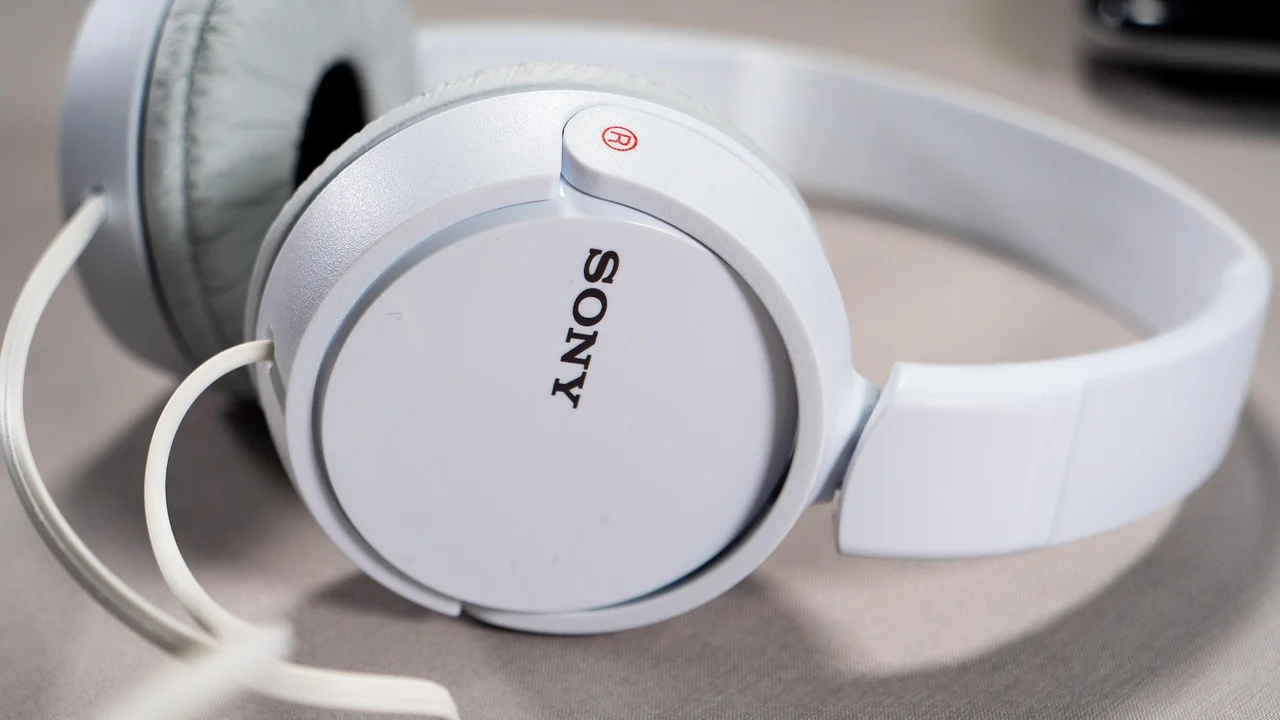
Prima di acquistare un nuovo paio, conviene procedere per esclusione. I controlli descritti qui funzionano per cuffie con jack da 3,5 mm, modelli USB e dispositivi wireless, sia su PC Windows sia su Mac. L’obiettivo è capire se il difetto riguarda le cuffie, il computer o la configurazione audio.
Capire che cosa significa “non riconosciute”
Il sintomo non è sempre lo stesso. Se il computer vede le cuffie ma non riproduce alcun suono, probabilmente il dispositivo è stato rilevato e il problema riguarda l’uscita selezionata, il volume o il software. Se invece non compare alcun nuovo dispositivo, bisogna concentrarsi su collegamento, alimentazione, porta e driver.
- Nessun suono: le cuffie possono essere presenti, ma non selezionate come uscita.
- Dispositivo assente: il computer non rileva il collegamento o non carica il driver necessario.
- Suono intermittente: spesso indica un cavo danneggiato, un contatto instabile o interferenze wireless.
- Microfono non rilevato: l’audio in uscita funziona, ma il connettore o i permessi d’ingresso sono configurati male.
Questa distinzione evita di cambiare impostazioni a caso. Annotare esattamente il sintomo è il primo passo per una diagnosi rapida.
Controlli immediati prima di modificare il sistema
Verificare cuffie, cavo e porta
Rimuovi e reinserisci completamente il connettore. Un jack inserito solo parzialmente può produrre silenzio o audio su un solo canale. Controlla che non ci siano polvere, pelucchi o pieghe anomale vicino alla spina. Non usare oggetti metallici per pulire la porta: un soffio delicato o una bomboletta ad aria compressa usata correttamente è più sicura.
Prova le cuffie con un altro dispositivo, ad esempio uno smartphone, un tablet o un secondo computer. Poi collega un altro paio di cuffie al computer. Questo semplice scambio consente di capire se il difetto segue le cuffie o resta sul computer.
Controllare alimentazione e modalità wireless
Per le cuffie Bluetooth, verifica la carica della batteria e assicurati che siano davvero in modalità di associazione. Alcuni modelli si riconnettono automaticamente all’ultimo telefono usato e non diventano disponibili per il computer. Disattiva temporaneamente il Bluetooth sullo smartphone vicino, quindi ripeti la ricerca.
Con cuffie USB, prova una porta diversa, preferibilmente direttamente sul computer e non su un hub. Se il dispositivo ha un interruttore fisico o un pulsante di accensione, controlla che sia attivo.
Soluzioni per Windows
Selezionare l’uscita audio corretta
Fai clic sull’icona dell’altoparlante nella barra delle applicazioni e apri l’elenco delle uscite disponibili. Seleziona il nome delle cuffie, l’uscita USB o il dispositivo Bluetooth. In alcuni programmi, come videochiamate e giochi, l’uscita viene scelta separatamente: controlla quindi anche le impostazioni interne dell’applicazione.
Aprendo le impostazioni audio di Windows puoi verificare se il dispositivo compare tra le uscite. Controlla inoltre il mixer volume: un singolo programma potrebbe essere silenziato anche se l’audio generale funziona.
Usare la risoluzione dei problemi
Le versioni recenti di Windows includono strumenti automatici per individuare errori di riproduzione e di Bluetooth. Avviali dalle impostazioni di sistema e segui le indicazioni senza collegare contemporaneamente molti dispositivi audio. Un test alla volta produce risultati più chiari.
Controllare Gestione dispositivi
In Gestione dispositivi, osserva le sezioni relative ad audio, ingressi, uscite e controller USB. Un’icona di avviso può indicare un driver mancante o corrotto. Riavvia il computer dopo aver aggiornato o reinstallato il driver, perché alcuni componenti audio vengono caricati solo all’avvio.
Per i driver, la fonte più affidabile è il produttore del computer o della scheda madre. Evita programmi generici che promettono di aggiornare automaticamente decine di driver: possono installare versioni incompatibili o software indesiderato.
Soluzioni per macOS
Controllare Suono e Centro di Controllo
Apri le impostazioni di sistema e la sezione Suono. Nella scheda relativa all’uscita, scegli le cuffie invece degli altoparlanti integrati. Se utilizzi un modello USB, scollegalo e ricollegalo dopo aver chiuso le applicazioni audio.
Dal Centro di Controllo puoi verificare rapidamente l’uscita attiva. Alcune app mantengono una sessione audio precedente: chiuderle e riaprirle dopo aver cambiato dispositivo spesso risolve il problema.
Rimuovere e ripetere l’abbinamento Bluetooth
Se le cuffie compaiono ma non si collegano, rimuovile dall’elenco Bluetooth, spegnile e riaccendile in modalità di associazione. Poi aggiungile di nuovo. Mantieni il computer vicino alle cuffie durante il primo collegamento e allontana temporaneamente altri dispositivi Bluetooth.
Se il problema riguarda un Mac aziendale o gestito da una scuola, alcune impostazioni possono essere limitate dall’amministratore. In questo caso, evita modifiche avanzate e chiedi supporto al responsabile IT.
Jack, USB e Bluetooth: differenze da conoscere
| Tipo di cuffia | Problema frequente | Controllo prioritario | Soluzione tipica |
|---|---|---|---|
| Jack da 3,5 mm | Porta o connettore non compatibile | Provare un’altra uscita e verificare la spina | Selezionare l’uscita analogica o usare un adattatore corretto |
| USB | Porta, hub o driver | Collegamento diretto a un’altra porta | Riavviare e reinstallare il dispositivo |
| Bluetooth | Abbinamento o batteria | Rimuovere il dispositivo e ripetere il pairing | Disattivare connessioni concorrenti |
| Wireless con ricevitore | Ricevitore non alimentato o non associato | Provare un’altra porta USB | Ricollegare o riassociare il dongle |
Una differenza importante riguarda il jack combinato. Molti portatili usano una sola presa per cuffie e microfono, mentre alcuni computer fissi hanno due ingressi separati. Un auricolare con connettore a quattro contatti potrebbe richiedere uno sdoppiatore TRRS verso uscite distinte.
Driver, aggiornamenti e impostazioni avanzate
Un aggiornamento del sistema operativo può modificare il comportamento dell’audio. Se il problema è comparso subito dopo un aggiornamento, controlla prima il dispositivo predefinito e riavvia il computer. Solo in seguito valuta il ripristino del driver precedente o l’installazione di quello indicato dal produttore.
Non disinstallare componenti audio essenziali senza sapere come reinstallarli. Prima crea un punto di ripristino su Windows o assicurati di avere il supporto del produttore. Su macOS, invece, molti driver sono integrati nel sistema: il riavvio e il nuovo abbinamento sono generalmente più utili delle installazioni manuali.
Come indicazione generale, Apple consiglia di verificare l’uscita audio selezionata e il volume quando non si sente alcun suono dal Mac.
Apple, supporto ufficiale per i problemi audio del Mac
Puoi consultare le indicazioni istituzionali sul supporto Microsoft per la risoluzione dei problemi audio e quelle relative alla selezione dell’uscita audio su Mac.
Procedura pratica in dieci minuti
Segui questa sequenza senza saltare da un dispositivo all’altro:
- Riavvia il computer e chiudi i programmi che usano l’audio.
- Controlla volume, silenziamento e uscita audio selezionata.
- Scollega le cuffie e reinseriscile completamente.
- Prova una porta diversa, senza usare hub o prolunghe.
- Testa le cuffie con un altro dispositivo.
- Testa un secondo paio di cuffie sul computer.
- Per il Bluetooth, disattiva le connessioni sul telefono vicino.
- Rimuovi e ripeti l’abbinamento wireless.
- Controlla gli aggiornamenti e il driver del produttore.
- Se il difetto persiste, annota modello, sistema operativo e risultati dei test prima di chiedere assistenza.
Se dopo questi passaggi il computer riconosce le cuffie ma l’audio resta assente, verifica le autorizzazioni delle singole applicazioni. Browser, software per riunioni e programmi di registrazione possono usare un’uscita diversa da quella principale.
Quando rivolgersi all’assistenza
È consigliabile chiedere supporto quando la porta USB si muove, il jack produce fruscii a ogni movimento o le cuffie non funzionano con nessun dispositivo. Sono segnali compatibili con un danno fisico, soprattutto se il problema è iniziato dopo una caduta, un contatto con liquidi o una forte trazione del cavo.
Per un prodotto in garanzia, conserva prova d’acquisto e numero di modello. In Italia la garanzia legale di conformità si applica ai rapporti tra consumatore e venditore; per informazioni generali puoi consultare il Ministero delle Imprese e del Made in Italy. Non aprire le cuffie prima di aver verificato le condizioni della garanzia.
Domande frequenti
Perché le cuffie funzionano sul telefono ma non sul PC?
Il telefono potrebbe usare un collegamento Bluetooth già configurato, mentre il PC richiede un nuovo abbinamento. Con cuffie cablate, invece, la causa può essere una porta incompatibile, un’uscita audio diversa o un connettore combinato non adatto.
Il computer vede le cuffie, ma non si sente nulla: che cosa fare?
Seleziona le cuffie come uscita predefinita, aumenta il volume e controlla il mixer dell’applicazione. Verifica anche che il programma non abbia scelto altoparlanti o un dispositivo Bluetooth diverso.
Un adattatore USB può risolvere il problema del jack?
Sì, un adattatore audio USB può aggirare una presa analogica difettosa. Non risolve però cuffie guaste e potrebbe non gestire correttamente il microfono se è progettato solo per l’uscita audio.
Perché le cuffie Bluetooth si collegano e poi si disconnettono?
Le cause comuni sono batteria scarica, distanza, interferenze o connessione automatica a un altro dispositivo. Elimina l’abbinamento, disattiva temporaneamente il Bluetooth su telefono e tablet e ripeti la procedura vicino al computer.
Conviene aggiornare sempre i driver audio?
No. È meglio installare solo aggiornamenti provenienti dal produttore del computer, della scheda madre o delle cuffie, soprattutto se l’audio funziona già. Un driver non compatibile può creare nuovi problemi.
Conclusione
Quando le cuffie non sono riconosciute dal computer, la soluzione più efficace è procedere con ordine: prima collegamenti e volume, poi uscita audio, porte, Bluetooth e infine driver. Il confronto con un secondo dispositivo è il test più rapido per separare un errore di configurazione da un guasto hardware.

Seguendo la procedura passo dopo passo puoi spesso ripristinare l’audio senza acquistare nuove cuffie. Se il difetto resta anche su altri dispositivi, invece, è più prudente ricorrere alla garanzia o a un tecnico qualificato.
Riferimenti
Informazioni sull’autore
Stefano Barcellos
Editor jefe de SaberTec
Editor jefe de SaberTec. Coordina la línea editorial, revisa la precisión de los contenidos y supervisa su publicación en 20 idiomas.
Vedi il profilo completo