
Microfono non rilevato in Windows 11: come risolvere
Il microfono non rilevato in Windows 11 può dipendere da permessi negati, dispositivo sbagliato, driver, collegamenti o impostazioni delle app. Questa guida spiega come individuare la causa e ripristinare la registrazione con controlli semplici e progressivi.
Indice dell’articolo
- Capire perché il microfono non viene rilevato
- Controllare collegamenti e dispositivi fisici
- Microfono USB, jack e Bluetooth
- Verificare i comandi fisici
- Selezionare l’ingresso audio corretto
- Verificare privacy e autorizzazioni
- Controllare volume, mute e impostazioni dell’app
- Il test in Windows
- Confrontare due applicazioni
- Aggiornare o reinstallare i driver audio
- Usare gli strumenti di risoluzione integrati
- Confronto rapido tra sintomo e soluzione
- Procedura pratica in dieci minuti
- Quando rivolgersi all’assistenza
- Domande frequenti
- Perché Windows 11 non vede il microfono delle cuffie?
- Il microfono è visibile ma non registra: cosa posso fare?
- È utile reinstallare subito il driver audio?
- Un aggiornamento di Windows può disattivare il microfono?
- Come distinguere un guasto hardware?
- Conclusione
- Riferimenti
Quando il microfono non viene rilevato in Windows 11, il problema può comparire in situazioni molto diverse: durante una videochiamata, nella registrazione di un podcast, mentre si usa la dettatura vocale o dopo aver collegato una cuffia al portatile. In alcuni casi il dispositivo è visibile ma non registra; in altri non compare affatto nell’elenco degli ingressi.
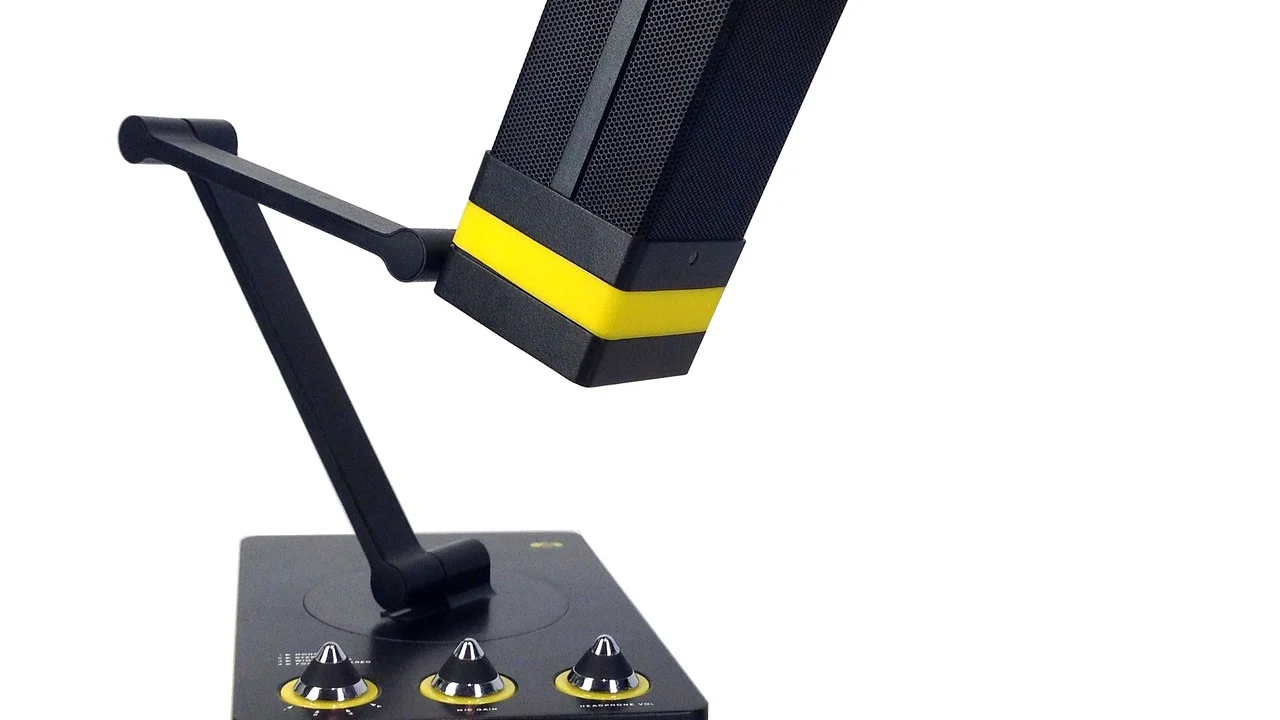
La soluzione non consiste sempre nel reinstallare tutto. Spesso bastano un controllo del collegamento, la scelta dell’ingresso corretto o la riattivazione dei permessi sulla privacy. Conviene procedere dal controllo più semplice a quello più tecnico, così da evitare modifiche inutili e capire con precisione dove si trova il guasto.
Capire perché il microfono non viene rilevato
Windows 11 deve riconoscere fisicamente il microfono, caricare il relativo driver e consentire alle applicazioni di utilizzarlo. Se uno di questi passaggi non funziona, il microfono può risultare assente, disattivato o muto. Le cause più frequenti sono:
- cavo inserito nella porta sbagliata o collegamento USB instabile;
- microfono integrato disattivato dall’hardware o dalla tastiera;
- ingresso audio errato selezionato nelle impostazioni;
- permessi per il microfono negati alle app;
- driver obsoleti, danneggiati o incompatibili;
- conflitto tra cuffie, webcam, monitor e schede audio;
- problema specifico dell’applicazione usata.
Un test importante consiste nel distinguere il mancato rilevamento dal semplice volume troppo basso. Se il dispositivo compare tra gli ingressi ma il livello non si muove quando parli, il sistema lo vede, ma il segnale non arriva correttamente.
Controllare collegamenti e dispositivi fisici
Microfono USB, jack e Bluetooth
Per prima cosa scollega e ricollega il microfono. Nel caso di un modello USB, prova una porta diversa, preferibilmente direttamente sul computer e non attraverso un hub. Attendi qualche secondo dopo il collegamento: Windows potrebbe avere bisogno di un breve intervallo per configurare il dispositivo.
Con un microfono dotato di jack da 3,5 millimetri, verifica che il connettore sia inserito nell’ingresso corretto. Su molti portatili cuffie e microfono condividono una sola presa combinata; su un PC fisso, invece, gli ingressi possono essere separati e colorati. Un microfono con connettore TRRS può richiedere un adattatore compatibile.
Per un dispositivo Bluetooth, controlla che sia acceso, carico e associato al computer. Se è connesso anche allo smartphone, potrebbe passare automaticamente a quest’ultimo. Disconnettilo dagli altri dispositivi, rimuovilo dall’elenco Bluetooth di Windows e ripeti l’associazione.
Verificare i comandi fisici
Molte cuffie hanno un tasto mute sul padiglione o sul telecomando del cavo. Anche alcuni microfoni da tavolo mostrano un anello luminoso quando l’audio è disattivato. Sui portatili, il microfono può essere bloccato da un tasto funzione con l’icona di un microfono o da un piccolo interruttore laterale.
Se possibile, prova il microfono su un altro computer. Se non viene rilevato nemmeno lì, è probabile un guasto del cavo, del connettore o del dispositivo. Al contrario, se funziona altrove, concentra la diagnosi su Windows 11 e sui programmi installati.
Selezionare l’ingresso audio corretto
Windows può scegliere automaticamente un microfono diverso da quello desiderato, soprattutto quando sono collegati una webcam, una cuffia Bluetooth e un monitor con audio. Apri Impostazioni, seleziona Sistema e poi Audio. Nella sezione relativa all’input, controlla quale dispositivo è selezionato.
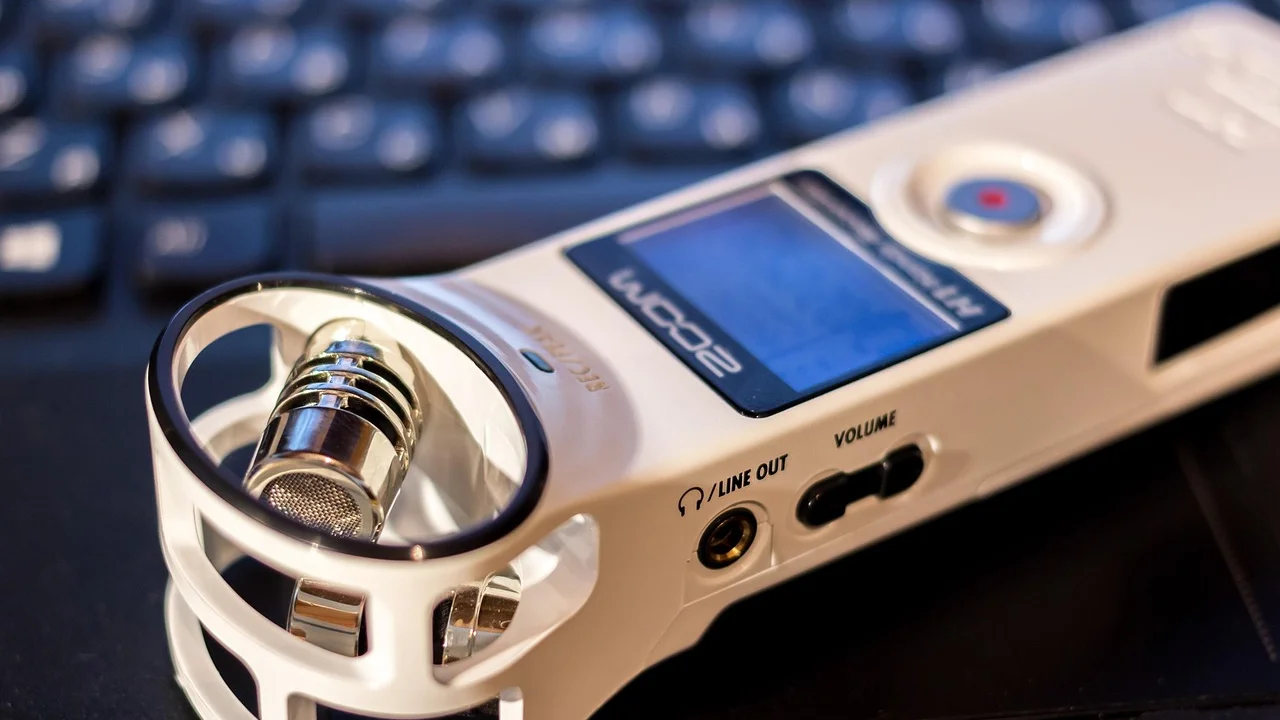
Parla vicino al microfono e osserva l’indicatore del livello di input. Se il valore resta fermo, apri l’elenco dei dispositivi disponibili e prova un altro ingresso. Se il microfono non compare, espandi l’area dedicata a tutti i dispositivi audio e verifica che non sia stato disabilitato.
Controlla anche il volume di input. Un valore molto basso può dare l’impressione che il microfono non funzioni. Aumentalo gradualmente, evitando però di portarlo subito al massimo: un livello eccessivo può creare distorsioni e rumore di fondo.
La regola pratica è eliminare una variabile alla volta: prima il collegamento, poi il dispositivo selezionato, quindi i permessi e infine i driver.
Parafrasi di una procedura diagnostica consigliata dal supporto Microsoft
Verificare privacy e autorizzazioni
Windows 11 può impedire alle applicazioni di accedere al microfono anche quando il dispositivo è perfettamente funzionante. Vai in Impostazioni > Privacy e sicurezza > Microfono e assicurati che l’accesso al microfono sia attivo.
Controlla poi le tre autorizzazioni principali:
- accesso al microfono per il dispositivo;
- permesso alle applicazioni di accedere al microfono;
- permesso alle applicazioni desktop di accedere al microfono.
L’ultima voce è particolarmente importante per programmi tradizionali installati sul computer, come applicazioni per videoconferenze, registrazione e montaggio audio. Se il programma è stato installato da poco, chiudilo e riaprilo dopo aver modificato i permessi.
Per approfondire il funzionamento delle impostazioni di privacy, puoi consultare la documentazione ufficiale Microsoft per Windows. Se il computer appartiene a un’azienda o a una scuola, alcune opzioni potrebbero essere gestite dall’amministratore di sistema e non modificabili dall’utente.
Controllare volume, mute e impostazioni dell’app
Il test in Windows
Nella pagina delle impostazioni audio, seleziona il microfono e avvia il test dell’ingresso. Parla con un tono normale, a circa dieci o venti centimetri dalla capsula. Se il livello si muove, il sistema riceve il segnale e il problema potrebbe riguardare soltanto l’applicazione.
Controlla inoltre il mixer del volume. Un’app può avere un volume ridotto o essere associata a un dispositivo diverso da quello predefinito. Se il problema si verifica solo in una piattaforma di videoconferenza, apri le impostazioni audio interne e seleziona manualmente il microfono.
Confrontare due applicazioni
Prova a registrare una breve nota con l’app Registratore di suoni o con un programma semplice già installato. Se la registrazione funziona ma il microfono non funziona in una singola app, evita di intervenire sui driver: verifica invece il permesso, l’ingresso scelto e le impostazioni di elaborazione vocale del programma.
Alcune applicazioni attivano filtri automatici, soppressione del rumore o modalità esclusiva. Queste funzioni possono alterare il segnale o impedire l’uso contemporaneo del microfono da parte di un altro software. Chiudi temporaneamente le app che usano l’audio, come registratori, browser con chiamate attive e programmi per streaming.
Aggiornare o reinstallare i driver audio
Se il microfono non compare in nessun programma, apri Gestione dispositivi facendo clic con il tasto destro sul pulsante Start. Espandi le categorie Ingressi e uscite audio e Controller audio, video e giochi. Cerca il microfono, la scheda audio o eventuali dispositivi contrassegnati da un triangolo giallo.
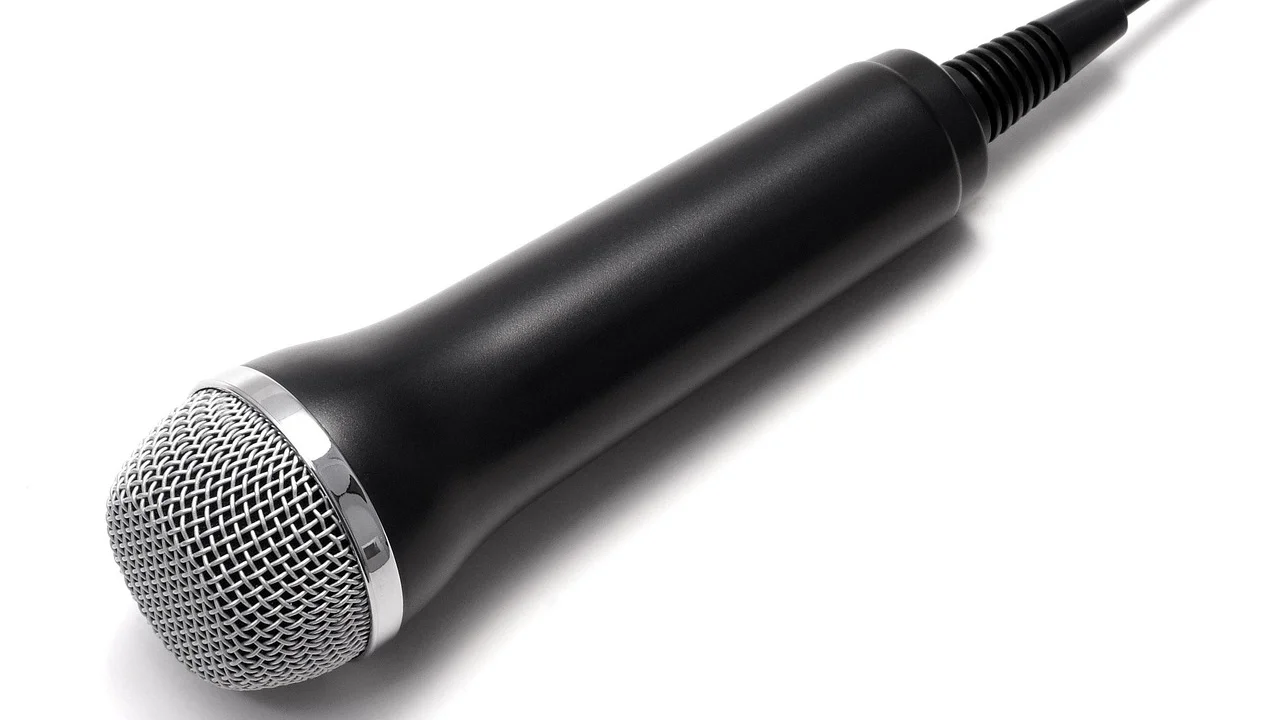
- Fai clic con il tasto destro sul dispositivo interessato.
- Scegli Aggiorna driver e lascia che Windows cerchi automaticamente il software disponibile.
- Riavvia il computer e verifica nuovamente l’ingresso audio.
- Se il problema è iniziato dopo un aggiornamento, apri le proprietà del dispositivo e valuta il ripristino del driver, quando l’opzione è disponibile.
- Solo in seguito, prova a disinstallare il dispositivo e riavviare Windows per consentirne il rilevamento.
Per i portatili è spesso preferibile scaricare il driver audio dalla pagina di supporto del produttore del modello, perché il pacchetto può includere componenti specifici per microfoni integrati, tasti funzione e gestione delle cuffie. Evita siti non ufficiali che distribuiscono raccolte generiche di driver.
Se il problema riguarda un computer aziendale, un aggiornamento manuale potrebbe violare le procedure interne. In quel caso è meglio rivolgersi all’amministratore IT.
Usare gli strumenti di risoluzione integrati
Windows 11 include strumenti automatici per individuare alcuni problemi di input e output. In Impostazioni > Sistema > Risoluzione dei problemi, apri gli strumenti disponibili e seleziona quello relativo all’audio, se presente nella tua versione del sistema.
Lo strumento può controllare servizi audio, dispositivi disattivati e configurazioni di base. Non risolve ogni difetto, ma è utile quando un aggiornamento ha modificato un’impostazione o quando un servizio non è stato avviato correttamente.
Puoi anche riavviare il servizio audio di Windows. Premi Windows + R, digita services.msc e cerca i servizi audio principali. Questa operazione è più adatta a utenti esperti: interrompere servizi sbagliati può causare altri malfunzionamenti. Prima di procedere, salva il lavoro e annota le modifiche effettuate.
Confronto rapido tra sintomo e soluzione
| Situazione osservata | Causa probabile | Primo intervento |
|---|---|---|
| Il microfono non compare | Collegamento, driver o dispositivo disabilitato | Provare un’altra porta e controllare Gestione dispositivi |
| Compare ma il livello resta a zero | Mute, volume basso o microfono errato | Verificare mute, ingresso selezionato e livello |
| Funziona in Windows ma non nell’app | Permessi o impostazioni interne | Selezionare il microfono nell’app e autorizzarne l’accesso |
| Funziona solo dopo il riavvio | Servizio audio o driver instabile | Aggiornare il driver e installare gli aggiornamenti di Windows |
| Non funziona su nessun computer | Guasto fisico | Provare un altro cavo o sostituire il microfono |
Procedura pratica in dieci minuti
Quando serve una soluzione rapida, segui questa sequenza senza saltare i controlli iniziali:
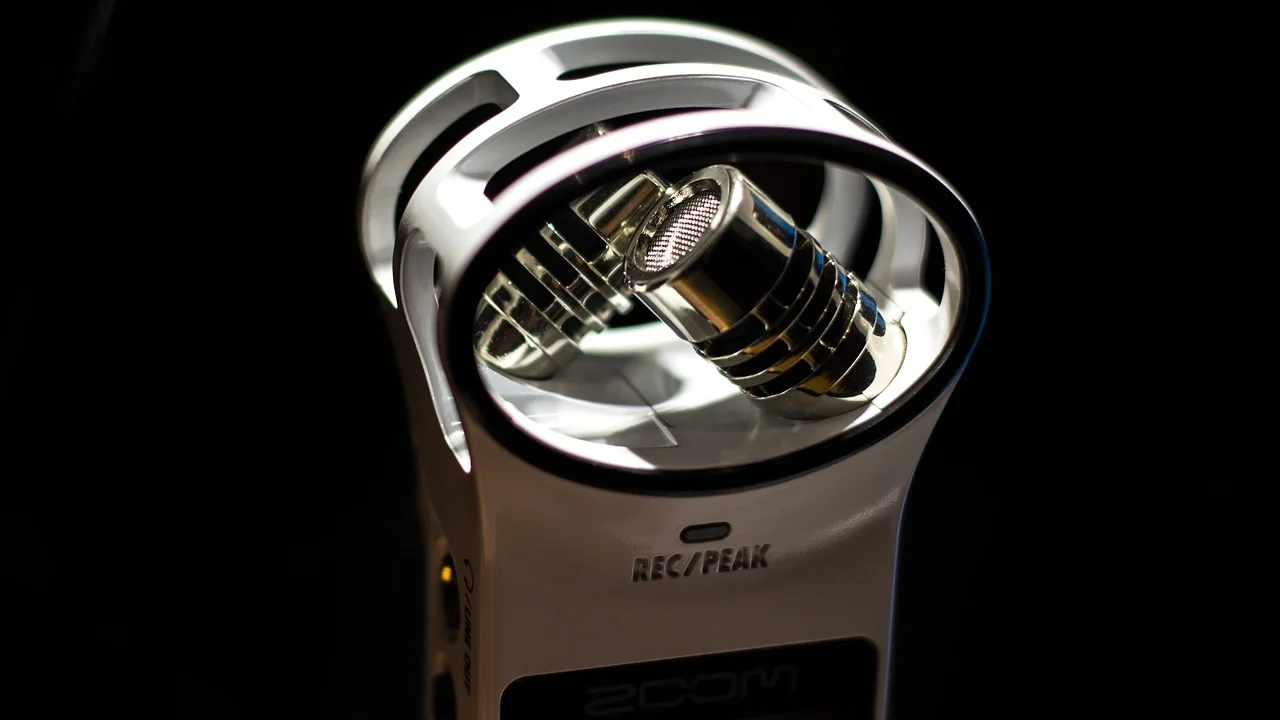
- Disattiva e riattiva il mute fisico del microfono o della cuffia.
- Scollega il dispositivo e collegalo a un’altra porta.
- Riavvia il computer con il microfono già collegato.
- Apri le impostazioni audio e scegli manualmente l’ingresso corretto.
- Controlla che il volume di input non sia al minimo.
- Verifica i permessi nella sezione Privacy e sicurezza.
- Testa il microfono con un’applicazione semplice.
- Chiudi i programmi che potrebbero usare contemporaneamente l’audio.
- Controlla il dispositivo in Gestione dispositivi.
- Prova il microfono su un altro computer per separare il problema software da quello hardware.
Annotare il risultato di ogni passaggio aiuta a non ripetere tentativi già fatti. Se il problema è comparso subito dopo un aggiornamento, scrivi anche quale aggiornamento o quale nuovo programma è stato installato: queste informazioni possono essere utili all’assistenza.
Quando rivolgersi all’assistenza
È consigliabile chiedere supporto quando il microfono interno non viene rilevato dopo una reinstallazione corretta dei driver, quando compaiono errori ricorrenti in Gestione dispositivi o quando il computer ha subito urti, liquidi o interventi hardware recenti.
Prima di contattare un tecnico, prepara il modello esatto del computer, la versione di Windows 11, il tipo di microfono, il collegamento utilizzato e i risultati dei test. Se usi un PC assemblato, annota anche il modello della scheda madre e della scheda audio.
Per informazioni istituzionali sui diritti del consumatore e sull’assistenza per prodotti acquistati in Italia, puoi consultare il Ministero delle Imprese e del Made in Italy. Conserva lo scontrino o la fattura se sospetti un difetto coperto dalla garanzia legale.
Domande frequenti
Perché Windows 11 non vede il microfono delle cuffie?
Le cause più comuni sono un jack non compatibile, un adattatore mancante, il mute attivo o la selezione di un altro ingresso. Prova la cuffia su un altro dispositivo e verifica se il computer usa una presa combinata per cuffie e microfono.
Il microfono è visibile ma non registra: cosa posso fare?
Controlla volume di input, mute fisico, permessi privacy e ingresso selezionato nell’app. Se il livello di input non si muove nemmeno nelle impostazioni di Windows, prova un’altra porta o un altro microfono.
È utile reinstallare subito il driver audio?
Non come primo tentativo. Prima conviene verificare collegamento, dispositivo selezionato e autorizzazioni. La reinstallazione è più utile quando il microfono non compare in Gestione dispositivi o presenta un errore riconoscibile.
Un aggiornamento di Windows può disattivare il microfono?
Sì, può modificare driver, privacy o dispositivo predefinito. Dopo un aggiornamento controlla nuovamente le autorizzazioni e l’ingresso audio, quindi cerca driver aggiornati sul sito del produttore.
Come distinguere un guasto hardware?
Prova il microfono su un altro computer o smartphone compatibile. Se non viene rilevato nemmeno lì, il difetto è probabilmente nel microfono, nel cavo o nell’adattatore.
Conclusione
Un microfono non rilevato in Windows 11 richiede una diagnosi ordinata: prima collegamenti e comandi fisici, poi ingresso audio, permessi, applicazioni e driver. Nella maggior parte dei casi il problema si risolve senza interventi complessi, individuando l’anello della catena che interrompe il segnale.
Se invece il dispositivo fallisce anche su un altro computer, è più prudente considerare un guasto hardware e valutare assistenza o sostituzione. Procedere per esclusione permette di risparmiare tempo e di evitare modifiche rischiose alle impostazioni del sistema.
Riferimenti
Informazioni sull’autore
Stefano Barcellos
Editor jefe de SaberTec
Editor jefe de SaberTec. Coordina la línea editorial, revisa la precisión de los contenidos y supervisa su publicación en 20 idiomas.
Vedi il profilo completo