
A mikrofon nem érzékelhető Windows 11 alatt? Így javítsd
Ha a Windows 11 nem látja vagy nem használja a mikrofont, több különböző hiba állhat a háttérben: letiltott adatvédelmi engedély, hibás bemenet, elavult illesztőprogram vagy csatlakozási gond. Lépésről lépésre végigvesszük a javítást.
Tartalomjegyzék
- Először határozd meg, milyen hibáról van szó
- Fizikai csatlakozás és alapvető ellenőrzések
- USB-mikrofon esetén
- 3,5 milliméteres headsetnél
- A mikrofonengedélyek ellenőrzése
- A megfelelő bemeneti eszköz kiválasztása
- Alkalmazáson belüli hangbeállítások
- Illesztőprogramok és Windows-frissítések
- Bluetooth- és USB-eszközök összehasonlítása
- Gyakorlati javítási terv tíz percben
- Haladó megoldások és rendszeres hibaforrások
- Hangszolgáltatások újraindítása
- Exkluzív mód és hangjavítások
- Helyreállítás és hardvervizsgálat
- Gyakran ismételt kérdések
- Miért nem jelenik meg egyáltalán a mikrofon a Windows 11-ben?
- Miért működik a mikrofon a Windowsban, de a videóhívásban nem?
- Mit tegyek, ha a mikrofon nagyon halk?
- Segít a számítógép újraindítása?
- Mikor érdemes szervizhez fordulni?
- Összegzés
- Hivatkozások
Amikor a Windows 11 nem érzékeli a mikrofont, elsőre úgy tűnhet, hogy maga az eszköz hibásodott meg. Gyakran azonban egy kikapcsolt adatvédelmi engedély, rosszul kiválasztott bemeneti eszköz, elnémított fejhallgató vagy egy frissítés után problémássá vált hangillesztőprogram okozza a gondot.
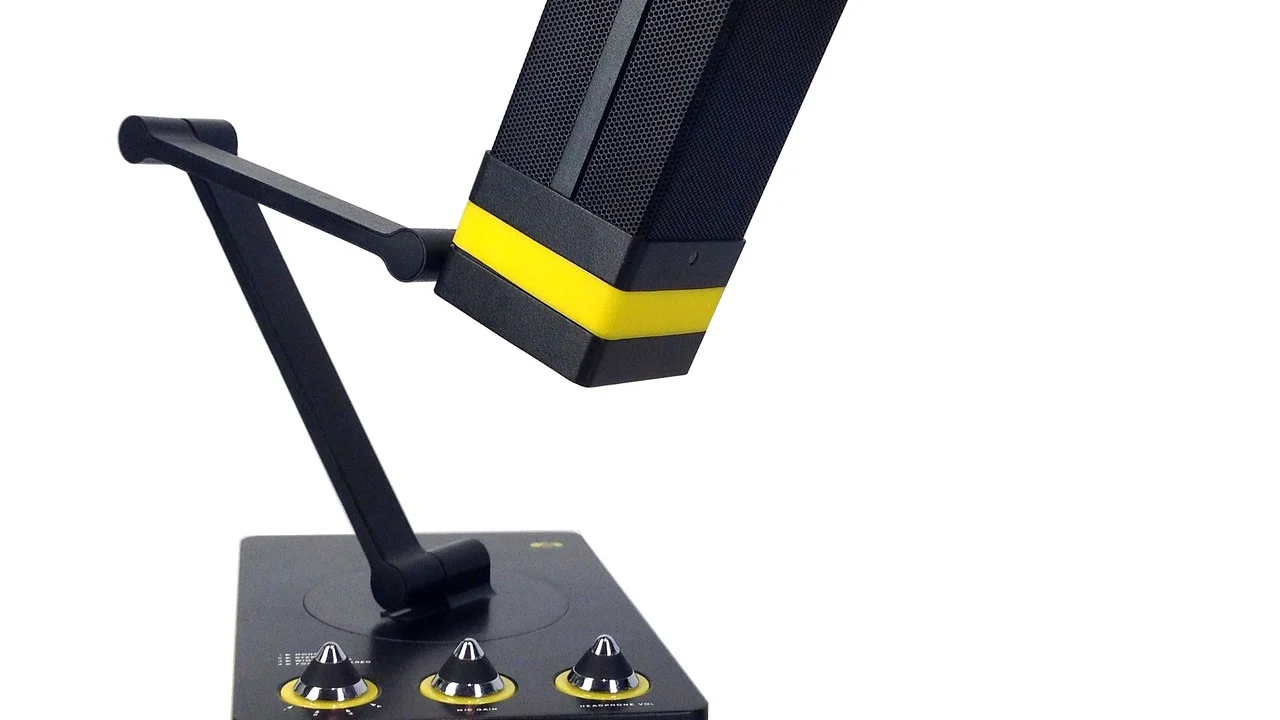
A hiba különösen kellemetlen online értekezleten, tanórán, játék közbeni beszélgetésben vagy videó készítésekor. Az alábbi útmutató magyarországi felhasználóknak készült, és a legegyszerűbb ellenőrzésektől halad a haladóbb megoldások felé. A cél nem csupán az, hogy a mikrofon megjelenjen a listában, hanem az is, hogy megfelelő hangerővel továbbítsa a hangot.
Először határozd meg, milyen hibáról van szó
Nem ugyanaz a probléma, ha a Windows egyáltalán nem jeleníti meg a mikrofont, és az sem, ha látja, de a beszélgetőpartner nem hallja. A pontos tünet lerövidíti a hibakeresést.
- A mikrofon nem szerepel a bemeneti eszközök között: csatlakozási, illesztőprogram- vagy hardverprobléma valószínű.
- Megjelenik, de nincs jel: az eszköz elnémítható, túl alacsony lehet a bemeneti hangerő, vagy az alkalmazás nem kapott engedélyt.
- A Windows működik, egyetlen program mégsem hall: az adott alkalmazás saját hangbeállítása vagy adatvédelmi hozzáférése lehet hibás.
- Recsegő, halk vagy szakadozó hang: kábel-, csatlakozó-, zajszűrési vagy illesztőprogram-gond merül fel.
Ha külső mikrofont használsz, érdemes azt másik számítógépen vagy telefonon is kipróbálni. Így gyorsan kiderül, hogy a Windows 11-et vagy magát az eszközt kell-e javítani.
Fizikai csatlakozás és alapvető ellenőrzések
USB-mikrofon esetén
Húzd ki a mikrofont, várj néhány másodpercet, majd csatlakoztasd közvetlenül a számítógép egyik USB-portjához. Asztali gépnél próbáld ki a hátlapi portot is, mert az előlapi csatlakozó vagy egy USB-elosztó nem mindig biztosít stabil kapcsolatot. Ha a mikrofon külön tápkábelt használ, ellenőrizd azt is.
Figyeld meg, megjelenik-e a Windows értesítése az új eszközről. Ha semmilyen reakció nincs, próbálj másik USB-portot vagy kábelt, amennyiben a kábel cserélhető. A mikrofonon található némítógombot is nyomd meg, mert egyes modelleken a LED színe jelzi a némítást.
3,5 milliméteres headsetnél
A laptopok egy része kombinált headset-csatlakozót használ, míg az asztali számítógépek gyakran külön mikrofon- és fejhallgató-bemenetet kínálnak. Ha a headset egyetlen, négy érintkezős csatlakozóval rendelkezik, de a gépen két külön aljzat van, megfelelő elosztó szükséges.
Győződj meg róla, hogy a csatlakozó teljesen be van nyomva, és ne a fejhallgató-kimenetbe dugd a mikrofon dugóját. A poros vagy laza aljzat szintén okozhat időszakos hibát.
A mikrofonengedélyek ellenőrzése
A Windows 11 adatvédelmi beállításai megakadályozhatják, hogy a rendszer vagy egy alkalmazás hozzáférjen a mikrofonhoz. Nyisd meg a Beállítások > Adatvédelem és biztonság > Mikrofon menüt.
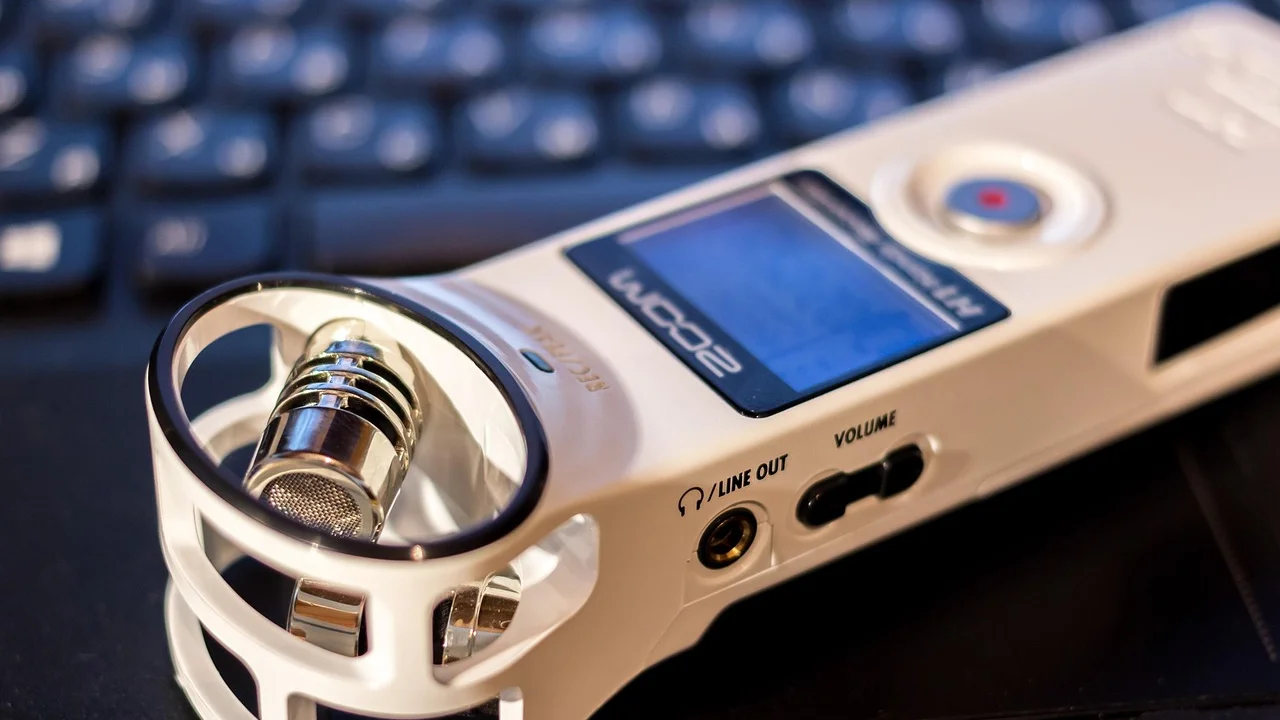
- Kapcsold be a Mikrofon-hozzáférés lehetőséget.
- Engedélyezd, hogy az alkalmazások hozzáférjenek a mikrofonhoz.
- Ellenőrizd az asztali alkalmazások hozzáférését is.
- Nézd meg, hogy az érintett program szerepel-e az engedélyezett alkalmazások között.
- Zárd be, majd indítsd újra az alkalmazást.
Az asztali programok – például böngészők, videokonferencia-alkalmazások és játékok – különösen gyakran az utolsó kapcsolónál akadnak el. Ha a böngésző kérdez rá a mikrofon használatára, válaszd az engedélyezést, majd töltsd újra az oldalt.
A hivatalos Windows-beállítások áttekintéséhez hasznos kiindulópont a Microsoft Windows támogatási oldala, ahol a rendszerverzióhoz kapcsolódó útmutatók is elérhetők.
A megfelelő bemeneti eszköz kiválasztása
Nyisd meg a Beállítások > Rendszer > Hang menüt. A Bemenet résznél keresd meg a mikrofont, és válaszd ki alapértelmezett eszközként. Ha több lehetőség látható – például laptopmikrofon, USB-mikrofon és Bluetooth-headset –, könnyű véletlenül a nem használt bemeneten hagyni a rendszert.
A kiválasztott eszköznél beszélj normál hangerővel. Ha a bemeneti szintjelző mozog, a Windows érzékeli a hangot. Ha nem mozdul, nyisd meg az eszköz tulajdonságait, és ellenőrizd a bemeneti hangerőt. Kezdetnek 70–90 százalék közötti érték megfelelő lehet, de a pontos beállítás függ a mikrofon érzékenységétől és a beszédtávolságtól.
Kapcsold ki ideiglenesen a fizikai némítást, majd próbáld ki a Beviteli hangerő tesztelése funkciót. Ha a Windows tesztje sem rögzít jelet, ne az alkalmazásban keresd először a hibát.
Alkalmazáson belüli hangbeállítások
Ha a mikrofon működik a Windows tesztjében, de egy beszélgetőprogramban nem, nyisd meg az alkalmazás hang- vagy adatvédelmi beállításait. Válaszd ki ugyanazt a mikrofont, amelyet a Windowsban alapértelmezettként beállítottál.
Érdemes kikapcsolni az automatikus bemeneti hangerő-szabályozást, majd kézzel beállítani a szintet. Egyes programok saját zajszűrést, visszhangcsökkentést és automatikus erősítést használnak. Ezek hasznosak lehetnek, de túl erős beállítás mellett elnyomhatják a halk beszédet vagy a szó elejét.
Ha a program webes változatát használod, ellenőrizd a böngésző címsorának bal oldalán látható engedélyikont. A mikrofon hozzáférését állítsd engedélyezettre, majd töltsd újra az oldalt. A böngészőben megnyitott több lap és más hanghasználó alkalmazás is okozhat ütközést.
Illesztőprogramok és Windows-frissítések
Az illesztőprogram teszi lehetővé, hogy a Windows kommunikáljon a hangkártyával, USB-eszközzel vagy Bluetooth-hardverrel. Nyomd meg a Windows + X billentyűkombinációt, majd nyisd meg az Eszközkezelőt. A Hang-, video- és játékvezérlők, valamint a Hangbemenetek és -kimenetek kategóriában keresd a mikrofont vagy a hangvezérlőt.
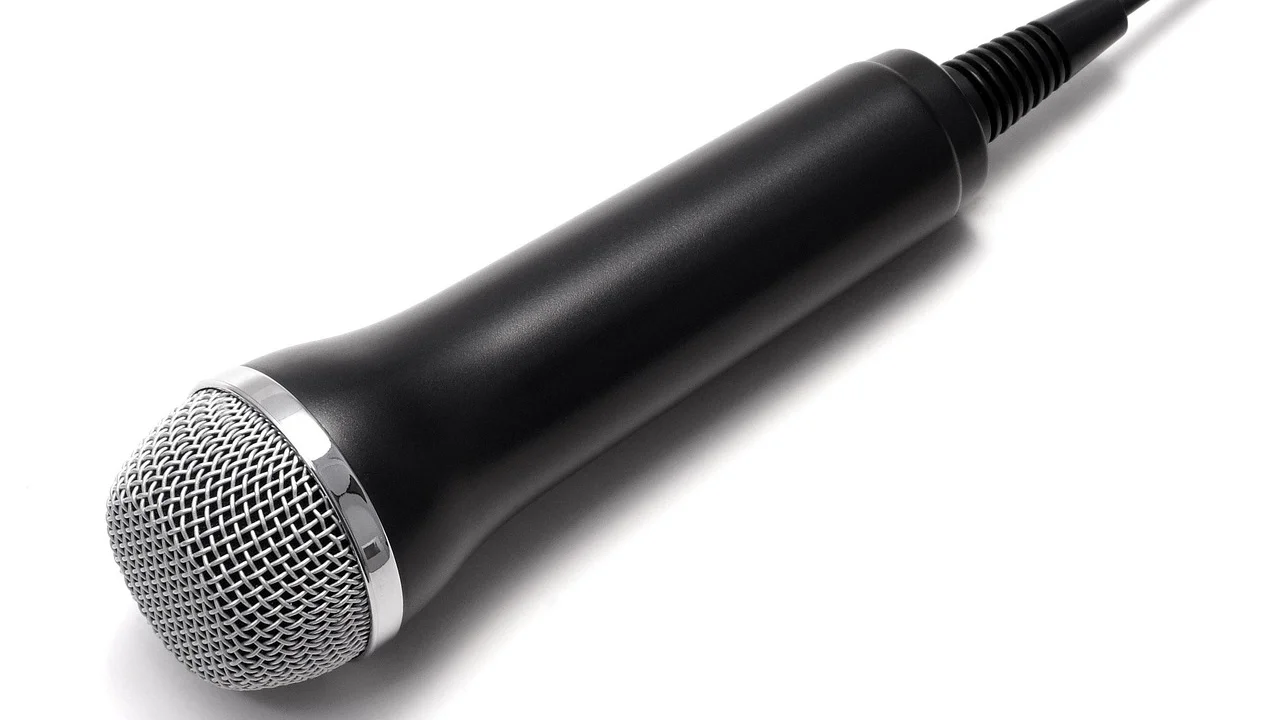
Ha sárga figyelmeztető jel látható, kattints jobb gombbal az eszközre, és válaszd az illesztőprogram frissítését. Ha a probléma közvetlenül egy frissítés után jelent meg, az eszköz tulajdonságainál megpróbálhatod az illesztőprogram visszaállítását, amennyiben ez a lehetőség elérhető.
A laptop gyártójának támogatási oldaláról származó hangillesztőprogram gyakran megbízhatóbb, mint egy véletlenszerű illesztőprogram-letöltő oldal. Kerüld a kétes programokat, mert azok biztonsági kockázatot jelenthetnek.
A Microsoft támogatási útmutatói szerint a hangproblémák elhárításakor először a megfelelő kimeneti vagy bemeneti eszközt, a hangerőt és az alkalmazások engedélyeit kell ellenőrizni.
Microsoft támogatási útmutatók, összefoglaló parafrázis
Bluetooth- és USB-eszközök összehasonlítása
A csatlakozási mód befolyásolja, milyen hibák fordulhatnak elő. Az alábbi táblázat segít kiválasztani a következő ellenőrzési lépést.
| Eszköztípus | Gyakori ok | Első ellenőrzés | Jellemző megoldás |
|---|---|---|---|
| USB-mikrofon | Port- vagy illesztőprogram-gond | Másik USB-port | Újracsatlakoztatás, illesztőprogram-frissítés |
| 3,5 mm-es headset | Rossz aljzat vagy elosztó | Csatlakozó és kompatibilitás | Megfelelő adapter, másik bemenet |
| Bluetooth-headset | Párosítás vagy profilváltás | Aktív bemeneti eszköz | Újrapárosítás, headsetprofil kiválasztása |
| Beépített laptopmikrofon | Adatvédelmi tiltás vagy illesztőprogram | Mikrofonengedély | Engedélyezés, gyártói driver telepítése |
Bluetooth-headset esetén nyisd meg a Bluetooth-beállításokat, távolítsd el az eszközt, majd párosítsd újra. Ellenőrizd, hogy a beszédhez használható headsetprofil legyen aktív, mert bizonyos rendszerek külön kezelik a jó minőségű zenelejátszást és a mikrofonos kommunikációt.
Gyakorlati javítási terv tíz percben
Ha gyorsan szeretnél végigmenni a legfontosabb lépéseken, használd ezt az ellenőrzőlistát:
- Kapcsold ki a mikrofon fizikai némítását.
- Húzd ki, majd közvetlenül csatlakoztasd újra az eszközt.
- Nyisd meg a Windows mikrofonengedélyeit, és engedélyezd a hozzáférést.
- A Hang beállításainál válaszd ki a helyes bemeneti eszközt.
- Beszéd közben figyeld a bemeneti szintjelzőt.
- Állítsd a bemeneti hangerőt körülbelül 70–90 százalékra.
- Indítsd újra az érintett alkalmazást vagy a böngészőt.
- Próbáld ki a mikrofont a Windows saját tesztjével.
- Másik porton, másik kábellel vagy másik számítógépen is ellenőrizd.
- Ha továbbra sincs jel, vizsgáld meg az illesztőprogramot az Eszközkezelőben.
Ha a mikrofon másik gépen hibátlanul működik, a Windows-beállítások vagy az adott számítógép hardvere a valószínűbb ok. Ha sehol sem működik, a kábel, a csatlakozó vagy maga a mikrofon sérülhetett.
Haladó megoldások és rendszeres hibaforrások
Hangszolgáltatások újraindítása
Ritkán a Windows hangszolgáltatása akad el. A Windows + R billentyűkkel nyisd meg a Futtatás ablakot, írd be a services.msc parancsot, majd keresd meg a Windows Audio szolgáltatást. Újraindítás előtt mentsd a munkádat, mert a hangot használó programok átmenetileg megszakadhatnak.
Exkluzív mód és hangjavítások
A klasszikus hangvezérlőpultban az eszköz tulajdonságainál egyes rendszereken elérhető az exkluzív mód. Ha egyetlen program kizárólagosan lefoglalja a mikrofont, más alkalmazások nem férhetnek hozzá. Az exkluzív hozzáférés kikapcsolása megoldhatja az ütközést.
A hangjavításokat, például a zajelnyomást vagy a visszhangcsökkentést is érdemes ideiglenesen kikapcsolni teszteléskor. Ha a nyers jel így megjelenik, fokozatosan kapcsold vissza a funkciókat, hogy kiderüljön, melyik okozza a gondot.
Helyreállítás és hardvervizsgálat
Ha a mikrofon egy Windows-frissítés után tűnt el, ellenőrizd a legutóbbi frissítéseket és a gyártó által kiadott kompatibilis illesztőprogramot. A komolyabb rendszer-visszaállítás előtt készíts biztonsági mentést. Ha a gép USB-portjai más eszközöket sem ismernek fel, nem kizárólag mikrofonhibáról lehet szó.
Magyarországi fogyasztóként garanciális készüléknél érdemes a számlát és a jótállási dokumentumokat megőrizni. Fizikai sérülés, folyadékkár vagy szakadt kábel esetén a javítás feltételei eltérhetnek.
A Nemzeti Média- és Hírközlési Hatóság tájékoztató oldalán a digitális szolgáltatásokkal és elektronikus eszközökkel kapcsolatos fogyasztói információk is elérhetők.
Gyakran ismételt kérdések
Miért nem jelenik meg egyáltalán a mikrofon a Windows 11-ben?
Leggyakrabban csatlakozási hiba, nem megfelelő adapter, letiltott eszköz vagy hiányzó illesztőprogram áll a háttérben. Próbálj másik portot, ellenőrizd az Eszközkezelőt, és teszteld a mikrofont másik számítógépen.
Miért működik a mikrofon a Windowsban, de a videóhívásban nem?
Valószínűleg az alkalmazás másik bemenetet használ, vagy nem kapott mikrofonengedélyt. A program hangbeállításaiban válaszd ki kézzel a mikrofont, majd indítsd újra az alkalmazást.
Mit tegyek, ha a mikrofon nagyon halk?
Növeld a bemeneti hangerőt, ellenőrizd a fizikai némítást, és beszélj közelebb a mikrofonhoz. Ha az erősítés emelése zajossá teszi a jelet, inkább a mikrofon helyzetén vagy egy jobb csatlakozón javíts.
Segít a számítógép újraindítása?
Igen, különösen USB- vagy Bluetooth-eszközöknél. Az újraindítás újratölti a hangszolgáltatásokat és az illesztőprogramokat, de a tartós engedélyezési vagy hardverhibát önmagában nem oldja meg.
Mikor érdemes szervizhez fordulni?
Ha másik porton, másik számítógépen és másik kábellel sem működik a mikrofon, valószínű a hardverhiba. Szerviz javasolt akkor is, ha több USB-eszköz eltűnik, vagy a gép hangvezérlője rendszeresen összeomlik.
Összegzés
A Windows 11 mikrofonhibája sok esetben néhány perc alatt javítható. Ellenőrizd a fizikai csatlakozást, a mikrofonengedélyeket, a megfelelő bemeneti eszközt és a hangerőt, majd csak ezután kezdj illesztőprogram- vagy rendszerhibát keresni. Ha a Windows tesztje működik, de egyetlen alkalmazás nem hall, az alkalmazás saját beállítása a legvalószínűbb ok.
A módszeres ellenőrzés azért hasznos, mert elválasztja a beállítási problémát a valódi hardverhibától. Így elkerülheted a felesleges újratelepítést, és gyorsabban visszatérhetsz a beszélgetéshez, tanuláshoz vagy munkához.
Hivatkozások
A szerzőről
Stefano Barcellos
Editor jefe de SaberTec
Editor jefe de SaberTec. Coordina la línea editorial, revisa la precisión de los contenidos y supervisa su publicación en 20 idiomas.
Teljes profil megtekintése