
Hang és kép nincs szinkronban videóhívás közben
A videóhívás közben elcsúszó hang és kép többnyire hálózati késleltetésre, túlterhelt eszközre vagy hibás beállításra utal. Gyakorlati útmutatónk segít feltárni az okot, stabilabb hívást elérni, és tudni, mikor érdemes szolgáltatót vagy rendszergazdát bevonni.
Tartalomjegyzék
- Mit jelent valójában a hang és kép elcsúszása?
- Így különböztesse meg a hibákat
- A leggyakoribb okok otthoni és munkahelyi hálózaton
- Ingadozó Wi-Fi és hálózati torlódás
- Kevés erőforrás a készüléken
- Külső eszközök és illesztőprogramok
- Gyors diagnózis: melyik jel mire utal?
- Hálózati javítások, amelyek valóban számítanak
- Alkalmazás- és eszközbeállítások finomhangolása
- Csökkentse átmenetileg a videó terhelését
- Frissítsen, de célzottan
- Lépésről lépésre: 15 perces hibaelhárítási terv
- Mikor forduljon internetszolgáltatóhoz vagy szakemberhez?
- Megelőzés fontos online megbeszélések előtt
- Gyakori kérdések
- Miért jó a sebességmérés, mégis csúszik a hang?
- Segít, ha kikapcsolom a kamerát?
- A Bluetooth-fejhallgató okozhat hangkésést?
- Hány Mbit/s szükséges egy videóhíváshoz?
- Miért csak este romlik el a videóhívás?
- Összegzés
- Források
Amikor videóhívás közben a beszélő szája már mozog, de a mondat csak pillanatokkal később hallatszik, a beszélgetés gyorsan fárasztóvá válik. A hang és kép nincs szinkronban videóhívás közben jelenség lehet enyhe, alig észrevehető csúszás, de előfordulhat több másodperces késés is. Utóbbi már nehezíti a munkahelyi egyeztetést, az online oktatást, az orvosi távkonzultációt vagy a családi kapcsolattartást.
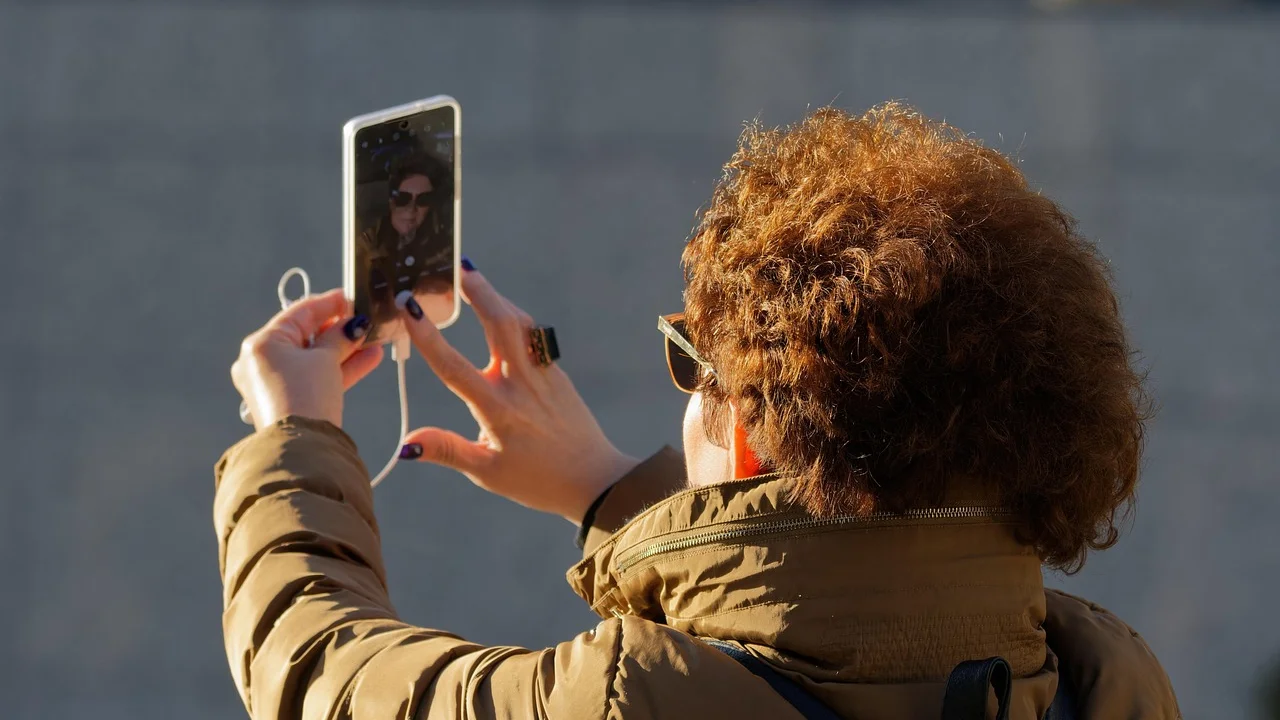
A hiba nem mindig annál az embernél van, akinél tapasztaljuk. Okozhatja a saját internetkapcsolatunk, a másik fél hálózata, a videóhívó alkalmazás, egy USB-s kamera, Bluetooth-fejhallgató vagy a számítógép túlterheltsége. A cél ezért nem a véletlenszerű újraindítgatás, hanem annak gyors elkülönítése, hogy melyik láncszem lassítja a hang és a kép továbbítását.
Az alábbi útmutató magyarországi otthoni, iskolai és munkahelyi környezetre készült. Segít felismerni a tipikus tüneteket, kiválasztani a megfelelő javítási lépést, és felkészülni arra is, ha a hiba az internetszolgáltató vagy egy vállalati hálózat oldalán keresendő.
Mit jelent valójában a hang és kép elcsúszása?
Videóhívás alatt a kamera képkockákat, a mikrofon pedig rövid hangadatokat küld az alkalmazásnak. Ezeket az app tömöríti, hálózaton továbbítja, majd a másik készüléken visszafejti és időzíti. Ahhoz, hogy természetes legyen a beszélgetés, a két adatfolyamnak szinte egyszerre kell megérkeznie és lejátszódnia.
A rendszer kis pufferrel, vagyis átmeneti tárolóval igyekszik kisimítani az internet ingadozását. Ha azonban a kapcsolat késleltetése ugrál, csomagok vesznek el, vagy valamelyik eszköz nem tud elég gyorsan kódolni, a hang és a kép különböző ütemben haladhat. Nem minden késés szinkronhiba: ha mind a hang, mind a kép egyformán késve érkezik, inkább általános híváskésésről van szó.
Így különböztesse meg a hibákat
- Csak egy személlyel fordul elő: nagy eséllyel az ő eszköze vagy hálózata érintett.
- Minden hívásban jelentkezik: a saját készülék, helyi Wi-Fi vagy alkalmazásbeállítás vizsgálandó.
- A hang késik a képhez képest: mikrofon-, Bluetooth- vagy hangfeldolgozási gond is állhat a háttérben.
- A kép marad le: a kamera, a grafikus feldolgozás vagy a feltöltési sebesség lehet szűk keresztmetszet.
- A hiba idővel rosszabbodik: gyakori oka a túlmelegedés, a memóriaterhelés vagy az egyre instabilabb vezeték nélküli jel.
A leggyakoribb okok otthoni és munkahelyi hálózaton
Ingadozó Wi-Fi és hálózati torlódás
A névleges letöltési sebesség önmagában kevés információt ad. Egy 500 Mbit/s-os előfizetés mellett is rossz lehet a videóhívás, ha a Wi-Fi jel gyenge, sok szomszédos hálózat zavarja, vagy ugyanabban az időben valaki 4K-videót néz, felhőbe ment vagy nagy játékfrissítést tölt le. A videóhívásoknál a stabil feltöltés, az alacsony késleltetés és a csekély csomagvesztés különösen fontos.
Panelházban, nagyobb családi házban vagy távoli dolgozószobában tipikus gond, hogy a router messze van, falak és födémek árnyékolnak. A 2,4 GHz-es hálózat nagyobb távolságra elérhet, de zsúfoltabb lehet; az 5 GHz sokszor gyorsabb és tisztább, viszont rövidebb a hatótávja. A vezetékes Ethernet-kapcsolat a legkiszámíthatóbb megoldás.
Kevés erőforrás a készüléken
Régebbi laptopon vagy olcsóbb táblagépen a videókódolás jelentős terhelést okozhat. Sok megnyitott böngészőlap, háttérben futó víruskeresés, szinkronizáló program, külső monitor vagy energiatakarékos mód egyaránt ronthatja a teljesítményt. Telefonon a túlmelegedés miatt a rendszer visszafoghatja a processzort, ami akadozó képet és hangcsúszást okozhat.
Külső eszközök és illesztőprogramok
Az USB-elosztón át csatlakozó kamera, elavult webkamera-illesztőprogram vagy gyenge minőségű kábel képkockavesztést idézhet elő. A Bluetooth-fejhallgatóknál a vezeték nélküli átviteli késés természetes jelenség, de a túl nagy késés, a szakadozás vagy a rossz mikrofonminőség párosítási, akkumulátor- vagy interferenciaproblémára utalhat. Teszteléshez érdemes egyszerű vezetékes fülhallgatóra váltani.
Gyors diagnózis: melyik jel mire utal?
| Tünet | Valószínű ok | Első lépés |
|---|---|---|
| A kép kimerevedik, a hang folytatódik | Gyenge feltöltés, kamera- vagy CPU-terhelés | Zárja be a háttéralkalmazásokat, csökkentse a videó minőségét |
| A hang szaggat, a kép elfogadható | Wi-Fi zavar, mikrofon vagy Bluetooth-gond | Váltson vezetékes fülesre, költözzön közelebb a routerhez |
| Csak az egyik partnernél csúszik el | Az ő hálózata vagy készüléke hibás | Kérje meg, hogy indítsa újra az alkalmazást és teszteljen másik hálózaton |
| Esténként rosszabb a hívás | Helyi hálózati terhelés vagy Wi-Fi zsúfoltság | Használjon Ethernetet, állítsa le a nagy adatforgalmat |
| Új kamerával kezdődött a probléma | USB-port, kábel vagy illesztőprogram | Csatlakoztassa közvetlenül másik USB-porthoz, frissítsen |
Érdemes rövid, tudatos ellenőrzést végezni. Indítson teszthívást ugyanazzal a partnerrel, majd próbálja ki az alkalmazást böngésző helyett asztali programban vagy fordítva. Ha lehetséges, hívja fel ugyanazt a személyt mobilnetről. A változás iránya sokkal többet mond, mint egyetlen sebességmérés eredménye.

Az ITU-T G.114 ajánlásának összefoglaló értelmezése szerint az egyirányú késleltetés 150 ezredmásodpercig általában elfogadható, nagyobb értékeknél pedig egyre inkább zavarhatja a természetes párbeszédet.
Nemzetközi Távközlési Egyesület, ITU-T G.114
Hálózati javítások, amelyek valóban számítanak
Elsőként indítsa újra a modemet vagy optikai végberendezést és a routert: húzza ki őket körülbelül fél percre, majd várja meg, amíg teljesen visszaáll a kapcsolat. Ez nem javít meg minden hibát, de megszüntethet átmeneti beragadást és új kapcsolatot kérhet a szolgáltató hálózatától.
Ezután tegye rendbe a helyi hálózatot. A laptopot lehetőleg hálózati kábellel csatlakoztassa. Ha ez nem kivitelezhető, használjon 5 GHz-es Wi-Fi-t a routerhez közel, és ne rejtse a routert zárt szekrénybe vagy televízió mögé. A mesh rendszer vagy megfelelően elhelyezett hozzáférési pont nagy lakásban többet érhet, mint egy névlegesen gyorsabb csomag.
Videóhívás alatt halassza el a nagy feltöltéseket, a felhőalapú biztonsági mentést és a torrentforgalmat. A hálózatra csatlakozó többi családtaggal is érdemes egyeztetni: a 4K-streaming, online játék és nagy fájlok egyidejű használata főleg a feltöltési irányban okozhat gondot. A készülékek alapvető elektronikus hírközlési jogairól és a szolgáltatói ügyintézésről a Nemzeti Média- és Hírközlési Hatóság oldalán találhat hivatalos tájékoztatást.
Alkalmazás- és eszközbeállítások finomhangolása
Csökkentse átmenetileg a videó terhelését
Ha a beszélgetés fontosabb, mint a tűéles kép, kapcsolja ki a virtuális hátteret, az arckövető effekteket és a háttérelmosást. Ezek sok esetben a processzort vagy a grafikus chipet terhelik. Ha az alkalmazás engedi, állítson alacsonyabb felbontásra, vagy rövid időre kapcsolja ki a kamerát, hogy ellenőrizze: a hang azonnal stabilabbá válik-e.

Frissítsen, de célzottan
Frissítse a videóhívó alkalmazást, az operációs rendszert, valamint a kamera és a hangkártya illesztőprogramját. Windows esetén az Eszközkezelőben ellenőrizhetők a kamerák és hangbeviteli eszközök; Macen és mobileszközön a rendszerfrissítések jelentik a fő javítási csatornát. Ismeretlen, „csodajavítást” ígérő illesztőprogram-frissítő programot ne telepítsen.
Ellenőrizze az alkalmazás hang- és videóbeállításaiban, hogy tényleg a kívánt mikrofon és kamera van kiválasztva. Ha USB-kamera mellett a laptop beépített mikrofonját használja, a két eszköz eltérő feldolgozási ideje néha feltűnőbb eltérést okozhat. A legegyszerűbb teszt: állítson be egyetlen, közvetlenül csatlakoztatott hangbeviteli eszközt.
Lépésről lépésre: 15 perces hibaelhárítási terv
- Határozza meg a mintát. Írja fel, csak egy alkalmazásban, egy személlyel vagy minden hívásban jelentkezik-e a hiba.
- Indítsa újra az alkalmazást. Lépjen ki teljesen, majd indítsa újra, és ha elérhető, futtassa a beépített kamera- és mikrofontesztet.
- Zárja be a terhelő programokat. Állítsa le a felhőszinkronizálást, letöltéseket, játékokat és a felesleges böngészőlapokat.
- Tesztelje a hangkiegészítőket. Húzza ki a Bluetooth- vagy USB-eszközt, és próbálja a beépített mikrofont vagy vezetékes fülhallgatót.
- Változtasson a kapcsolaton. Csatlakozzon Ethernettel, vagy menjen közelebb a routerhez; végszükség esetén végezzen rövid próbát mobilneten.
- Csökkentse a videóigényt. Kapcsolja ki a hátteret és az effekteket, majd figyelje meg, helyreáll-e a szinkron.
- Frissítsen és indítson újra. Telepítse a függőben lévő rendszer- és alkalmazásfrissítéseket, aztán indítsa újra a készüléket.
- Gyűjtsön bizonyítékot. Jegyezze fel az időpontot, a mért késleltetést, a hívott alkalmazást és a hibát. Ez megkönnyíti az ügyfélszolgálati bejelentést.
Munkahelyi gépen ne módosítson rendszergazdai beállításokat engedély nélkül. VPN, tűzfal, vállalati proxy vagy központi biztonsági szabály is befolyásolhatja a kapcsolatot. Ilyenkor a fenti megfigyelések alapján a vállalati informatikus sokkal gyorsabban tud segíteni.
Mikor forduljon internetszolgáltatóhoz vagy szakemberhez?
Ha a hiba több készüléken, több videóhívó alkalmazásban és vezetékes kapcsolaton is fennáll, valószínűbb a helyi hálózaton túli probléma. A bejelentés előtt készítsen legalább két-három mérést különböző napszakokban, lehetőleg a routerhez közvetlenül kábellel kapcsolódó számítógépről. Fontos adat a letöltés és feltöltés mellett a ping, a jitter és a csomagvesztés is.
A szolgáltatónak mondja el pontosan, hogy a jelenség milyen időszakban fordul elő, mennyi eszközt érint, és vezetékes tesztnél is tapasztalható-e. Ha a szerződés szerinti minőség tartósan nem teljesül, a dokumentált hibajegyek és mérések segítenek az érdemi kivizsgálásban. Általános fogyasztóvédelmi tájékoztatásért a fogyasztóvédelem hivatalos oldalát is felkeresheti.
Megelőzés fontos online megbeszélések előtt
Állásinterjú, vizsga, ügyfélprezentáció vagy távoli orvosi konzultáció előtt ne az utolsó percben derüljön ki a hiba. Egy nappal korábban végezzen rövid próbahívást, töltse fel a laptopot, és készítsen elő tartalék vezetékes fülhallgatót. Ha a hívás időpontja kötött, legyen kéznél a telefonos bekapcsolódási lehetőség vagy a mobilinternet.

Érdemes a fontos eszközöket ugyanazon a helyen használni, ahol a próba zajlott. Egy másik szoba, bezárt ajtó vagy áthelyezett router meglepően sokat változtathat a Wi-Fi minőségén. Ha rendszeresen tart videóértekezletet, a stabil vezetékes kapcsolat és egy megbízható, közvetlen USB-kapcsolatú kamera hosszú távon kevesebb bosszúságot jelent.
Gyakori kérdések
Miért jó a sebességmérés, mégis csúszik a hang?
A sebességteszt rövid pillanatfelvétel. A videóhívást nemcsak a sávszélesség, hanem a késleltetés ingadozása, a csomagvesztés, a Wi-Fi zavarása és a készülék feldolgozási teljesítménye is befolyásolja.
Segít, ha kikapcsolom a kamerát?
Igen, diagnosztikai lépésként különösen hasznos. Ha kamera nélkül tiszta a hang, valószínűleg a videó feldolgozása, a kamera vagy a feltöltési kapacitás okozza a gondot.
A Bluetooth-fejhallgató okozhat hangkésést?
Igen. Kisebb késés természetes, de erős csúszás, szakadozás vagy rossz mikrofonhang esetén próbáljon vezetékes fülhallgatót. Figyeljen az akkumulátor töltöttségére és arra, hogy ne legyen túl messze a párosított készüléktől.
Hány Mbit/s szükséges egy videóhíváshoz?
Az igény alkalmazástól és felbontástól függ, de egy átlagos egyéni híváshoz néhány stabil Mbit/s feltöltés és letöltés gyakran elegendő. Csoporthíváshoz, HD-videóhoz és képernyőmegosztáshoz több kell; a stabilitás fontosabb, mint a papíron kiemelkedő csúcssebesség.
Miért csak este romlik el a videóhívás?
Este gyakrabban terhelt az otthoni hálózat és a környék Wi‑Fi-spektruma. Előbb próbáljon vezetékes kapcsolatot, 5 GHz-es hálózatot és kisebb helyi adatforgalmat, majd ha a jelenség így is ismétlődik, jelezze a szolgáltatónak.
Összegzés
A hang és kép nincs szinkronban videóhívás közben probléma legtöbbször módszeresen, néhány célzott próbával feltárható. Kezdje a hálózat stabilizálásával, szüntesse meg a fölösleges eszköz- és alkalmazásterhelést, majd külön tesztelje a kamerát és a hangkiegészítőket. Ha a jelenség vezetékes kapcsolaton, több készülékkel is tartós, a pontosan rögzített tapasztalatokkal keresse az internetszolgáltatót vagy a rendszergazdát.

Források
A szerzőről
Stefano Barcellos
Editor jefe de SaberTec
Editor jefe de SaberTec. Coordina la línea editorial, revisa la precisión de los contenidos y supervisa su publicación en 20 idiomas.
Teljes profil megtekintése