
A számítógép nem ismeri fel a fejhallgatót? Megoldások
Ha a számítógép nem ismeri fel a fejhallgatót, a hiba oka lehet rossz csatlakozás, elavult illesztőprogram, hibás hangkimenet vagy Bluetooth-beállítás. Lépésről lépésre bemutatjuk a biztonságos ellenőrzést és a tartós megoldásokat.
Tartalomjegyzék
- Miért nem ismeri fel a gép a fejhallgatót?
- A leggyakoribb okok
- Első ellenőrzések kábel és csatlakozás esetén
- 3,5 milliméteres csatlakozó
- USB-fejhallgató
- A megfelelő hangkimenet kiválasztása Windowsban
- Letiltott eszköz megjelenítése
- Bluetooth-fejhallgató párosítása és újracsatlakoztatása
- Gyors Bluetooth-ellenőrzés
- Hangillesztőprogram és rendszerfrissítés
- Alkalmazásonként eltérő hangbeállítások
- Videóhívások és játékok
- Hasznos összehasonlítás a hiba behatárolásához
- Gyakorlati, lépésről lépésre követhető hibakeresés
- Mikor gyanítható hardverhiba?
- Gyakran ismételt kérdések
- Miért nem jelenik meg a vezetékes fejhallgató a listában?
- Miért csatlakozik a Bluetooth-fejhallgató, ha még sincs hang?
- Segít-e a számítógép újraindítása?
- Mit tegyek, ha csak az egyik oldal szól?
- Mikor forduljak szervizhez?
- Összegzés
- Hivatkozások
Amikor a számítógép nem ismeri fel a fejhallgatót, elsőre könnyű azonnal a készüléket hibáztatni. A probléma azonban gyakran egyszerű beállítási hiba: a rendszer másik kimenetet választott, a csatlakozó nem érintkezik megfelelően, vagy a Bluetooth-eszköz ugyan párosítva van, de nincs hangkimenetként kijelölve.
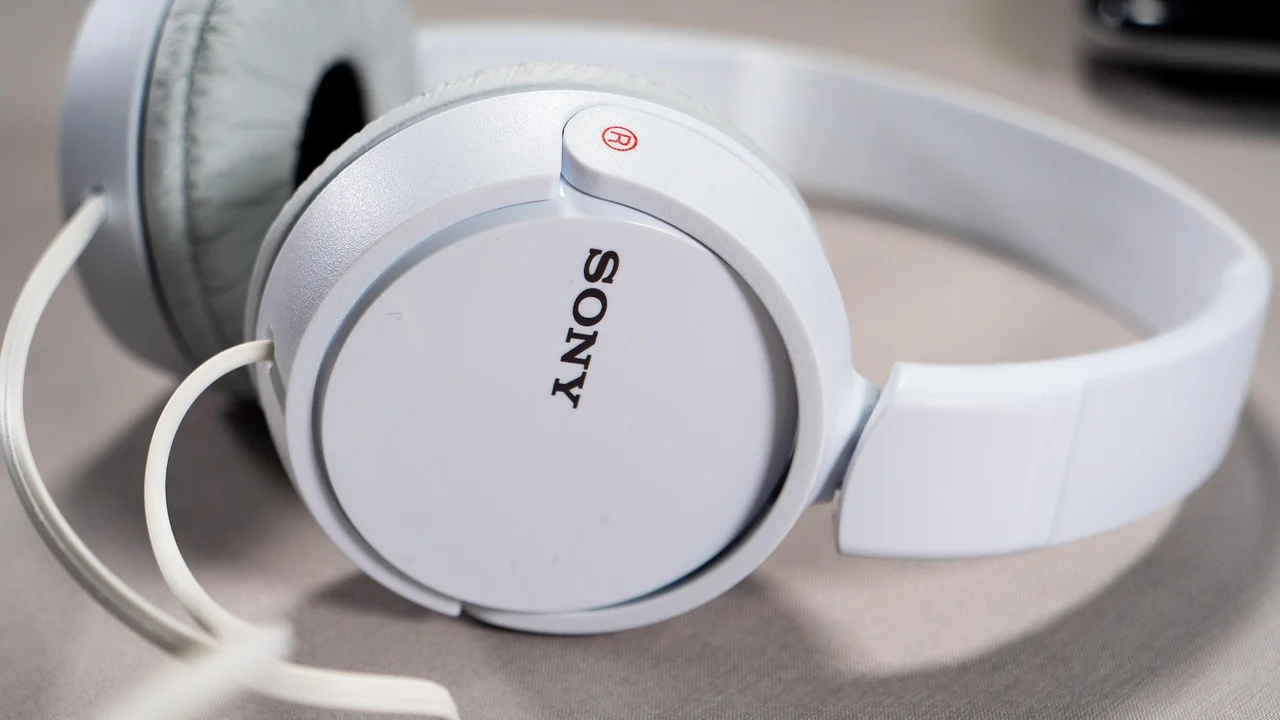
A megoldás általában néhány perc alatt megtalálható, ha módszeresen haladunk. Érdemes a legegyszerűbb ellenőrzésekkel kezdeni, és csak ezután újratelepíteni az illesztőprogramot vagy módosítani a rendszerbeállításokat. Az alábbi útmutató főként Windows 10 és Windows 11 használatához készült, de több lépés más rendszereken is hasznos.
Miért nem ismeri fel a gép a fejhallgatót?
A fejhallgató felismerése több egymásra épülő résztől függ. A fizikai kapcsolatnak, az operációs rendszernek, a hangillesztőprogramnak és az alkalmazás hangbeállításainak is megfelelően kell működniük. Ha bármelyik elem hibás, a fejhallgató nem jelenik meg, vagy megjelenik ugyan, de nem szól.
A leggyakoribb okok
- laza vagy sérült 3,5 milliméteres csatlakozó;
- hibás USB-port, USB-elosztó vagy kábel;
- letiltott vagy elrejtett hangeszköz;
- elavult, hibás vagy hiányzó hangillesztőprogram;
- rosszul kiválasztott alapértelmezett kimenet;
- Bluetooth-párosítási vagy hatótávolsági probléma;
- egy alkalmazás saját, eltérő hangkimenetet használ;
- hardverhiba a fejhallgatóban vagy a számítógépben.
Az is előfordulhat, hogy a fejhallgató felismerése sikeres, de a hang némítva van. Ezért a „nem ismeri fel” és a „nem szól” jelenséget érdemes különválasztani.
Első ellenőrzések kábel és csatlakozás esetén
A vezetékes fejhallgatónál a fizikai kapcsolat ellenőrzése legyen az első lépés. Húzd ki teljesen a csatlakozót, majd határozottan, de erőltetés nélkül dugd vissza. Ha a dugó csak félig illeszkedik, a mikrofon vagy a bal és jobb csatorna működhet, miközben a számítógép nem vált át fejhallgató-kimenetre.
3,5 milliméteres csatlakozó
Ellenőrizd, hogy a dugót valóban a fejhallgató- vagy kombinált hangcsatlakozóba tetted-e. Asztali gépnél a hátlapi és előlapi aljzat eltérően viselkedhet. Próbáld ki mindkettőt, de ne használj egyszerre több hangkimenetet az ellenőrzés során.
Nézd meg a csatlakozót és az aljzatot is. A zsebben hordott fejhallgató dugóján szösz vagy szennyeződés rakódhat le, az előlapi számítógépes aljzat pedig idővel kilazulhat. Fém tárggyal ne tisztítsd az aljzatot; kikapcsolt gépnél sűrített levegő vagy puha, száraz tisztítás biztonságosabb.
USB-fejhallgató
USB-s modellnél közvetlenül a számítógép egyik portjához csatlakoztass. Az USB-elosztók, monitorok és dokkolók néha nem biztosítanak megfelelő tápellátást vagy adatkapcsolatot. Próbálj ki másik portot, lehetőleg a gép hátulján vagy laptopnál egy eltérő oldalon.
Ha a fejhallgatón világító jelzés van, az nem bizonyítja, hogy a hangadat is eljut hozzá. A világítás csak a tápellátást jelezheti, ezért a Windows hangkimeneti listáját is ellenőrizni kell.
A megfelelő hangkimenet kiválasztása Windowsban
Gyakori, hogy a rendszer a beépített hangszórót, a monitor HDMI-kimenetét vagy egy korábbi Bluetooth-eszközt használja. Kattints a tálca jobb alsó sarkában a hangszóró ikonra, majd a hangerőszabályzó melletti kimenetválasztóra. A listában keresd meg a fejhallgató nevét, és jelöld ki aktív eszközként.
Nyisd meg a Beállítások menüt, válaszd a Rendszer, majd a Hang pontot. A kimeneti eszközöknél ellenőrizd, hogy a fejhallgató nincs-e letiltva, és a hangerő nincs-e nullára állítva. A bal és jobb csatorna egyensúlya is legyen középen.
Letiltott eszköz megjelenítése
Ha a fejhallgató nem látható, nyisd meg a további hangbeállításokat vagy a klasszikus Hangvezérlőpultot. A lejátszási eszközök listájában kattints jobb gombbal üres területre, majd engedélyezd a letiltott és leválasztott eszközök megjelenítését. Ha a fejhallgató ott szerepel, engedélyezd, majd állítsd alapértelmezetté.
Érdemes kikapcsolni azokat a kimeneteket is, amelyeket biztosan nem használsz az ellenőrzés idején. Így kisebb az esélye, hogy egy HDMI- vagy dokkoló-kimenet automatikusan átveszi a hangot.
Bluetooth-fejhallgató párosítása és újracsatlakoztatása
Bluetooth-eszköznél a párosítás nem mindig jelent aktív hangkapcsolatot. A fejhallgatót kapcsold párosítási módba, majd a Windows Bluetooth-beállításaiban válaszd az eszköz hozzáadását. Ha korábban már csatlakozott, de most nem működik, először bontsd a kapcsolatot, majd párosítsd újra.
Gyors Bluetooth-ellenőrzés
- Kapcsold ki a fejhallgatót, majd indítsd újra.
- Győződj meg róla, hogy nincs egy másik telefonhoz vagy tablethez csatlakozva.
- A Windows Bluetooth-listájában válaszd az eszközt, majd a leválasztás után távolítsd el.
- Indítsd újra a számítógépet, és tedd a fejhallgatót újra párosítási módba.
- Párosítás után a hangkimeneti listából külön is válaszd ki a fejhallgatót.
Ha a hang szaggat, vidd közelebb az eszközt a számítógéphez, és ideiglenesen kapcsold ki a közelben lévő, aktív Bluetooth-eszközöket. Laptopnál az illesztőprogram vagy az energiatakarékos mód is okozhat időszakos leválást.
Hangillesztőprogram és rendszerfrissítés
Az illesztőprogram közvetíti a Windows és a hangvezérlő hardver között. Ha frissítés után tűnt el a fejhallgató, a hangvezérlő hibás állapotba kerülhetett. A Start menüben keresd meg az Eszközkezelőt, majd nyisd meg a Hang-, video- és játékvezérlők kategóriát.
Az audioeszközön jobb kattintással válaszd az illesztőprogram frissítését. Ha ez nem segít, az eszköz eltávolítása után indítsd újra a számítógépet; a Windows sok esetben automatikusan újratelepíti az alapillesztőt. Laptop esetén a gyártó támogatási oldaláról származó, pontos modellhez készült meghajtó gyakran megbízhatóbb, mint egy általános csomag.
Ne tölts le véletlenszerű „driverfrissítő” programokat. Ezek felesleges vagy nem megfelelő illesztőprogramot telepíthetnek, és adatvédelmi, illetve biztonsági kockázatot is jelenthetnek. A Microsoft hivatalos támogatási oldala részletes, magyar nyelvű útmutatókat kínál a Windows hangproblémáihoz.
Alkalmazásonként eltérő hangbeállítások
Ha a fejhallgató a Windows tesztjénél megszólal, de például egy videóhívásban vagy játékban nem, valószínűleg az adott program saját kimenetet használ. A Windows hangerőkeverőjében ellenőrizd, hogy az alkalmazás nincs-e lenémítva, és nem egy másik eszközre küldi-e a hangot.
Videóhívások és játékok
Videóhívó alkalmazásokban külön beállítás található a hangszóró és a mikrofon számára. Mindkettőnél válaszd ki a fejhallgatót, majd indíts teszthívást. Játékoknál a program újraindítása is szükséges lehet, ha a fejhallgatót csak a játék elindítása után csatlakoztattad.
Ha a fejhallgató kommunikációs módban jelenik meg, a hangminőség gyengébb lehet, különösen Bluetooth-kapcsolatnál. Ez nem feltétlenül felismerési hiba, hanem annak következménye, hogy a rendszer egyszerre használja a fejhallgató hangszóróját és mikrofonját.
Hasznos összehasonlítás a hiba behatárolásához
A következő táblázat segít eldönteni, melyik irányban érdemes folytatni a vizsgálatot.
| Jelenség | Valószínű ok | Első próbálkozás |
|---|---|---|
| Semmi nem jelenik meg | Port-, kábel- vagy illesztőprogram-hiba | Másik port, másik gép, újraindítás |
| Megjelenik, de nincs hang | Rossz kimenet vagy némítás | Kimenetválasztás és hangerő ellenőrzése |
| Bluetooth csatlakozik, majd leválik | Másik eszköz, hatótáv vagy energia-kezelés | Újrapárosítás közelről |
| Csak egy alkalmazásban hibás | Alkalmazásszintű hangkimenet | Program saját hangbeállításainak ellenőrzése |
| Csak az egyik oldal szól | Sérült kábel vagy csatornaegyensúly | Másik eszközön történő próba |
Gyakorlati, lépésről lépésre követhető hibakeresés
Ha gyorsan szeretnéd megtalálni az okot, ne változtass egyszerre túl sok beállításon. Írd fel, mit próbáltál ki, így könnyebb visszatérni az utolsó működő állapothoz.
- Húzd ki, majd csatlakoztasd újra a fejhallgatót.
- Indítsd újra a számítógépet, és ha Bluetooth-modellről van szó, a fejhallgatót is.
- Próbálj ki másik USB- vagy hangcsatlakozót.
- Ellenőrizd a Windows kimeneti eszközét, a hangerőt és a némítást.
- Teszteld a fejhallgatót egy másik számítógépen vagy telefonon.
- Tesztelj egy másik fejhallgatót ugyanazon a számítógépen.
- Frissítsd vagy telepítsd újra a hangillesztőprogramot.
- Csak ezután állítsd vissza vagy távolítsd el a Bluetooth-párosítást.
A kétirányú cserepróba különösen informatív. Ha a saját fejhallgatód másik eszközön sem működik, valószínűleg maga a fejhallgató hibás. Ha másik fejhallgató sem működik a számítógépen, inkább a gép, a port vagy a rendszer beállítása a gyanús.
„A hibaelhárítás célja nem a találgatás, hanem a lehetséges okok fokozatos kizárása.”
Általános, szakmai hibakeresési alapelv
Mikor gyanítható hardverhiba?
Hardverhibára utal, ha a fejhallgató több, biztosan működő eszközön sem szól, a kábel mozgatására elmegy a hang, vagy a csatlakozó fizikailag lötyög. USB-modellnél az is gyanús, ha a rendszer egyáltalán nem jelez új eszközt több különböző porton.
A számítógép oldalán lehet hibás a hangaljzat, az előlapi panel kábele, az USB-vezérlő vagy az alaplap hangvezérlője. Ilyenkor egy egyszerű USB-s hangkártya ideiglenes megoldást jelenthet, de ha fontos a megbízhatóság, érdemes szakszervizhez fordulni.
Garanciális eszközt ne bonts meg otthon. Jegyezd fel a tapasztalt hibát, készíts képernyőképet az eszközlistáról, és őrizd meg a vásárlási bizonylatot. Magyarországon fogyasztóvédelmi ügyben a fogyasztóvédelem hivatalos tájékoztatói segíthetnek eligazodni a kellékszavatosság és jótállás alapjaiban.
Gyakran ismételt kérdések
Miért nem jelenik meg a vezetékes fejhallgató a listában?
Leggyakrabban a csatlakozó nem illeszkedik megfelelően, hibás az aljzat, vagy a Windows hangillesztőprogramja nem működik. Próbálj ki másik portot, majd teszteld a fejhallgatót egy másik eszközön.
Miért csatlakozik a Bluetooth-fejhallgató, ha még sincs hang?
A párosítás önmagában nem mindig választja ki a készüléket hangkimenetként. A tálcán lévő hangkimenet-választóban külön jelöld ki a fejhallgatót, és ellenőrizd az alkalmazás saját hangbeállításait is.
Segít-e a számítógép újraindítása?
Igen, különösen frissítés, alvó mód vagy Bluetooth-kapcsolati hiba után. Az újraindítás újratölti a hangillesztőt és megszüntethet átmeneti rendszerhibákat, de fizikai hibát természetesen nem javít.
Mit tegyek, ha csak az egyik oldal szól?
Ellenőrizd a bal és jobb csatorna egyensúlyát, majd próbáld ki a fejhallgatót másik eszközön. Ha a kábel mozgatására változik a hang, nagy eséllyel vezeték- vagy csatlakozóhiba áll fenn.
Mikor forduljak szervizhez?
Ha több porttal, másik számítógéppel és újratelepített illesztőprogrammal sem működik az eszköz, illetve ha fizikai sérülés látható, célszerű szervizt vagy garanciális ügyintézést választani.
Összegzés
Ha a számítógép nem ismeri fel a fejhallgatót, a megoldást legtöbbször a csatlakozás, a kiválasztott hangkimenet vagy az illesztőprogram ellenőrzése hozza meg. Vezetékes eszköznél a portcsere és a másik készüléken végzett próba, Bluetooth esetén az újrapárosítás a legfontosabb első lépés.

Haladj fokozatosan, és különítsd el a felismerési hibát a némítástól vagy az alkalmazásszintű beállításoktól. Ha a hiba több eszközön is jelentkezik, ne kísérletezz tovább a rendszerrel: a fejhallgató javítása vagy cseréje lehet a gazdaságosabb út.
Hivatkozások
A szerzőről
Stefano Barcellos
Editor jefe de SaberTec
Editor jefe de SaberTec. Coordina la línea editorial, revisa la precisión de los contenidos y supervisa su publicación en 20 idiomas.
Teljes profil megtekintése