
El volumen baja solo en Windows: causas y soluciones
Si el volumen de tu ordenador disminuye sin tocar nada, puede deberse a comunicaciones, controladores, auriculares, teclas multimedia o programas en segundo plano. Esta guía reúne comprobaciones seguras y soluciones ordenadas para recuperar un audio estable.
Contenido del artículo
- Cómo identificar el patrón antes de cambiar ajustes
- Señales habituales y su posible origen
- Descarta botones, auriculares y dispositivos externos
- Bluetooth y el perfil de manos libres
- Revisa Comunicaciones y el mezclador de volumen
- Evita la atenuación automática durante llamadas
- Comprueba controladores y mejoras de audio
- Qué hacer desde el Administrador de dispositivos
- Desactiva temporalmente los efectos
- Busca programas que tengan control del sonido
- Restablece la configuración de audio con criterio
- Cuándo conviene pensar en un problema físico
- Plan práctico de diagnóstico en quince minutos
- Hábitos para conservar un audio predecible
- Preguntas frecuentes
- ¿Por qué Windows reduce el volumen cuando uso Discord, Teams u otra app de llamadas?
- ¿Puedo desinstalar el controlador de audio sin riesgo?
- ¿La normalización de volumen es una avería?
- ¿Qué hago si el volumen baja solo con auriculares Bluetooth?
- ¿Cuándo debo acudir a soporte técnico?
- Conclusión
- Referencias
Que el sonido se reduzca de repente mientras ves una película, juegas o participas en una videollamada es frustrante. Cuando el volumen baja solo en Windows, no suele tratarse de un fallo único: el sistema puede estar priorizando una comunicación, una aplicación puede controlar la sesión de audio o un periférico puede estar enviando órdenes de bajar volumen.
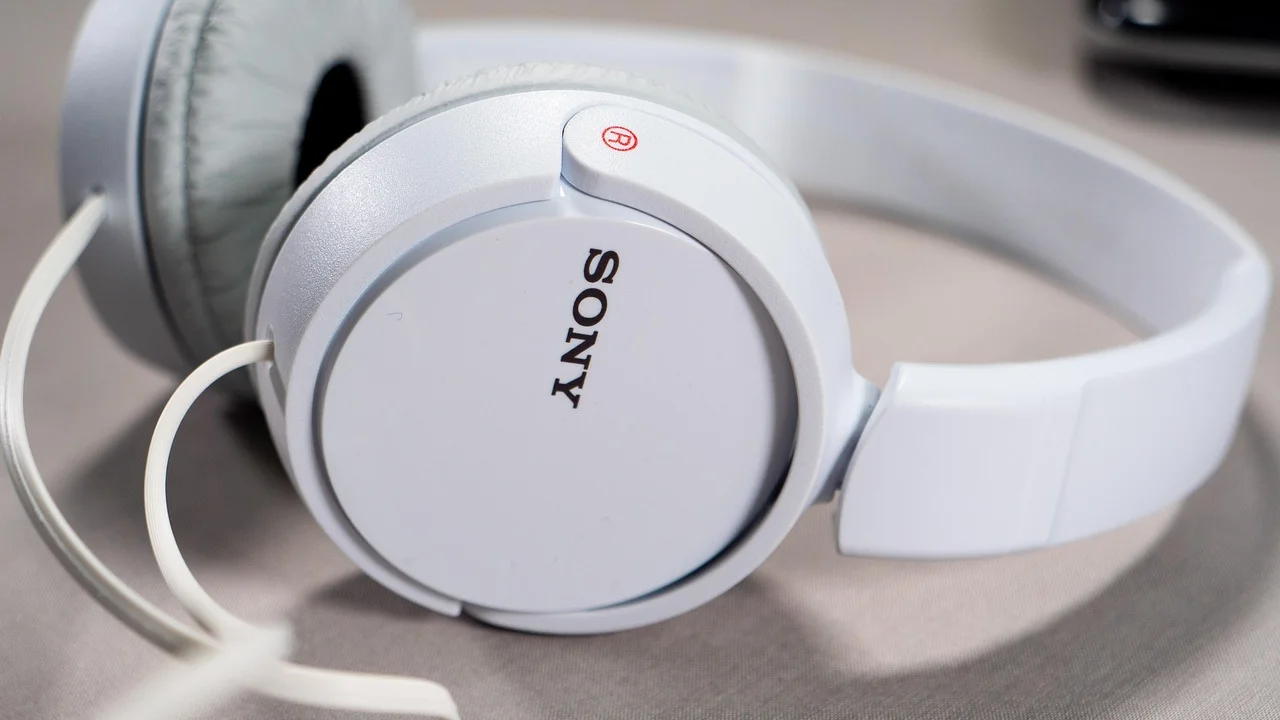
La buena noticia es que la mayoría de los casos se resuelven sin instalar programas de reparación. Conviene avanzar de lo más sencillo a lo más técnico, comprobando primero el hardware y la configuración de Windows antes de modificar o reinstalar controladores. Así evitarás perder ajustes que ya funcionan correctamente.
Cómo identificar el patrón antes de cambiar ajustes
Observa cuándo ocurre la bajada. El momento en que aparece aporta una pista importante: si sucede al abrir una llamada, el origen puede ser la función de comunicaciones; si aparece al conectar unos auriculares, es más probable que intervenga el cable, el botón integrado o el perfil Bluetooth; si solo pasa en un juego o navegador, puede ser un ajuste propio de esa aplicación.
Señales habituales y su posible origen
- El volumen cae al entrar una llamada: Windows puede estar atenuando otros sonidos para destacar la voz.
- La barra de volumen se mueve sin intervención: suele indicar una tecla multimedia atascada, un mando, unos auriculares con control físico o software de periféricos.
- Solo baja en una app: revisa el mezclador de volumen y la configuración interna de esa app.
- Ocurre tras suspender o actualizar: el controlador de audio puede haberse reiniciado o sustituido.
- Pasa con auriculares inalámbricos: puede cambiar el perfil de audio al activarse el micrófono.
Anota también si el problema afecta a los altavoces internos, a un monitor por HDMI, a un dispositivo USB o a auriculares. Esta pequeña comprobación evita aplicar una solución global a un fallo limitado a un accesorio.
Descarta botones, auriculares y dispositivos externos
Antes de abrir los menús de Windows, desconecta temporalmente todos los accesorios de audio: auriculares con cable, altavoces USB, mandos de juego, bases, teclados externos y receptores Bluetooth. Reinicia el ordenador y reproduce un vídeo o archivo de sonido con los altavoces habituales.
Si el comportamiento desaparece, vuelve a conectar los elementos uno a uno. Presta atención especial al botón de volumen de los auriculares y a los mandos con ruedas físicas: una rueda desgastada o un botón presionado puede enviar pulsaciones repetidas. Limpia con cuidado el control externo y prueba otro puerto USB o un cable distinto si está disponible.
Bluetooth y el perfil de manos libres
Muchos auriculares Bluetooth usan un perfil estéreo para música y otro de manos libres cuando una aplicación solicita el micrófono. El cambio puede alterar el nivel percibido, la calidad o incluso el dispositivo de salida seleccionado. Cierra temporalmente las aplicaciones que usen micrófono, como plataformas de reuniones, juegos con chat de voz o grabadores, y verifica si el volumen deja de variar.
También puedes olvidar el dispositivo Bluetooth, reiniciar el equipo y vincularlo de nuevo. Si tu auricular tiene aplicación de fabricante, revisa que no tenga ecualización adaptativa, límite de volumen o automatizaciones activas.
Revisa Comunicaciones y el mezclador de volumen
Windows incluye una opción concebida para que las llamadas se oigan mejor. Al detectar actividad de comunicaciones, puede reducir el volumen del resto de sonidos. En equipos de escritorio suele ser una causa frecuente cuando hay aplicaciones de videollamada abiertas en segundo plano.

Evita la atenuación automática durante llamadas
- Haz clic con el botón derecho en el icono de altavoz de la barra de tareas.
- Abre Configuración de sonido y busca las opciones avanzadas o el panel de control de sonido, según tu versión de Windows.
- En el panel clásico, entra en la pestaña Comunicaciones.
- Marca No hacer nada y confirma con Aplicar.
- Realiza una llamada de prueba o abre la aplicación que causaba el descenso.
Después revisa el mezclador: ve a Configuración, Sistema, Sonido y Mezclador de volumen. Comprueba que la aplicación afectada no tenga un nivel inferior al del sistema y que esté usando el dispositivo de salida correcto. Algunos navegadores, reproductores y programas de conferencia recuerdan volúmenes por separado.
Microsoft explica las rutas de configuración y las herramientas de diagnóstico en su centro de solución de problemas de audio en Windows. Es preferible usar estas opciones integradas antes que utilidades de terceros que prometen actualizar o limpiar el sistema.
Comprueba controladores y mejoras de audio
El controlador es el componente que permite a Windows comunicarse con el chip de sonido, la tarjeta externa o la salida HDMI. Un controlador desactualizado, incompleto o reemplazado tras una actualización puede generar cambios de nivel, cortes o detecciones erróneas del dispositivo.
Qué hacer desde el Administrador de dispositivos
Abre el Administrador de dispositivos y despliega Controladoras de sonido y vídeo y dispositivos de juego. Localiza tu dispositivo de audio, abre sus propiedades y consulta la pestaña Controlador. Si el problema comenzó justo después de una actualización, la opción para revertir el controlador puede ser útil. Si no, prueba primero a actualizarlo mediante Windows Update o desde la página oficial del fabricante del ordenador o de la placa base.
No descargues controladores desde repositorios desconocidos. En portátiles y equipos de marca, el paquete de audio del fabricante suele incluir componentes adicionales necesarios para el funcionamiento de los conectores, el micrófono y las teclas de función.
Desactiva temporalmente los efectos
Algunos controladores añaden normalización de volumen, sonido envolvente, reducción de ruido o ajustes inteligentes. Son útiles en ciertos escenarios, pero pueden interpretar mal cambios de señal y dar la sensación de que el volumen se modifica solo. En las propiedades del dispositivo de reproducción, busca la pestaña de mejoras, efectos o procesamiento de señal y desactívalos para hacer una prueba. Si el comportamiento mejora, reactiva solo los que realmente necesites.
| Situación observada | Comprobación prioritaria | Acción inicial recomendada |
|---|---|---|
| Baja al comenzar una videollamada | Configuración de Comunicaciones | Seleccionar «No hacer nada» |
| La barra se mueve por sí sola | Teclas y periféricos | Desconectar accesorios y probar |
| Solo afecta a una aplicación | Mezclador de volumen | Ajustar su nivel y salida |
| Aparece tras una actualización | Controlador de audio | Actualizar o revertir el controlador |
| Solo pasa con Bluetooth | Perfil de micrófono | Volver a vincular y cerrar apps de voz |
Busca programas que tengan control del sonido
Las aplicaciones de reuniones, las plataformas de juego, los reproductores multimedia y ciertos programas de mejora de audio pueden modificar niveles automáticamente. Revisa especialmente las opciones denominadas «ajuste automático de volumen», «ganancia automática», «normalización», «control de sonoridad» o similares.
En una reunión, por ejemplo, la ganancia automática se aplica normalmente al micrófono, pero algunas aplicaciones también gestionan la salida o cambian de dispositivo al detectar auriculares. Desactiva estas funciones de una en una y realiza una prueba de varios minutos. No modifiques todos los ajustes a la vez: si lo haces, será difícil saber cuál resolvió el problema.
La Organización Mundial de la Salud recomienda mantener el volumen a un nivel seguro y hacer pausas de escucha, especialmente al usar auriculares, para reducir el riesgo de daño auditivo.
Organización Mundial de la Salud, iniciativa Escuchar sin riesgos
Un volumen estable no debe confundirse con un volumen excesivo. Si necesitas subirlo mucho para entender diálogos, comprueba antes la fuente de audio, el ajuste de balance entre canales, el sellado de los auriculares y el ruido ambiental.
Restablece la configuración de audio con criterio
Si las comprobaciones anteriores no funcionan, utiliza medidas más amplias. Empieza por el solucionador de problemas de audio de Windows y por reiniciar el servicio de audio. Después, considera reinstalar el dispositivo desde el Administrador de dispositivos: desinstálalo, reinicia el ordenador y permite que Windows lo detecte de nuevo.
En Windows 11, también puedes restablecer los dispositivos y volúmenes de las aplicaciones desde el Mezclador de volumen. Esta opción devuelve a valores predeterminados las asignaciones de salida y los niveles por aplicación, por lo que tendrás que volver a personalizarlos. Úsala cuando el problema parezca limitado a perfiles de sonido contradictorios o a una aplicación que conserva un valor anómalo.
Cuándo conviene pensar en un problema físico
Si el volumen baja con un solo auricular, hay chasquidos, el conector se mueve o el fallo ocurre incluso al usar otro sistema operativo, la causa puede ser física. Prueba el auricular en otro teléfono u ordenador y prueba en tu PC unos auriculares distintos. Para salidas HDMI, cambia el cable y verifica el menú de audio del monitor o televisor.
En ordenadores portátiles, una tecla de volumen dañada puede requerir revisión técnica. Evita desmontar el equipo si está en garantía o si no tienes experiencia: una inspección profesional será más segura.
Plan práctico de diagnóstico en quince minutos
Sigue esta secuencia y detente en el paso que corrija el comportamiento. Tras cada ajuste, reproduce el mismo audio durante al menos dos o tres minutos y, si el fallo está asociado a llamadas, repite también esa situación.
- Reinicia el ordenador y comprueba el nivel maestro con altavoces internos o de referencia.
- Desconecta auriculares, mandos, teclados y receptores externos; vuelve a conectarlos individualmente.
- Desactiva la reducción de volumen en la pestaña Comunicaciones.
- Revisa el mezclador y el dispositivo de salida de la aplicación afectada.
- Cierra apps de videollamada, chat de voz y software de periféricos para aislar conflictos.
- Desactiva de forma temporal mejoras y normalización de audio.
- Actualiza, revierte o reinstala el controlador desde fuentes oficiales.
- Prueba otro auricular, cable, puerto o salida de audio antes de solicitar asistencia.
Si documentas el resultado de cada paso, podrás explicar mejor el caso al soporte técnico. Indica el modelo de equipo, la versión de Windows, el dispositivo de audio, la aplicación implicada y el momento exacto en que aparece la reducción.
Hábitos para conservar un audio predecible
Mantén Windows y los controladores del fabricante actualizados, pero no instales varias herramientas de optimización de sonido a la vez. Dos programas intentando aplicar ecualización, normalización o perfiles de auriculares pueden competir entre sí. Mantén solo el software que necesites y revisa sus ajustes después de actualizaciones importantes.
Para proteger la audición, utiliza descansos y ajusta el nivel antes de ponerte auriculares. La información de la Organización Mundial de la Salud sobre pérdida auditiva ofrece orientación general sobre exposición a sonidos intensos y prevención. Si notas zumbidos, dolor, sensación de oído tapado o disminución de audición, consulta a un profesional sanitario.
Preguntas frecuentes
¿Por qué Windows reduce el volumen cuando uso Discord, Teams u otra app de llamadas?
Puede estar activada la función de Comunicaciones de Windows o la propia aplicación puede cambiar el dispositivo y aplicar sus reglas de audio. Selecciona «No hacer nada» en Comunicaciones y revisa las opciones de ajuste automático dentro de la aplicación.
¿Puedo desinstalar el controlador de audio sin riesgo?
En general, Windows vuelve a detectar e instalar un controlador básico tras reiniciar. Aun así, descarga o localiza primero el controlador oficial de tu fabricante, sobre todo en un portátil, para poder restaurar funciones específicas si fueran necesarias.
¿La normalización de volumen es una avería?
No. Es un procesamiento diseñado para reducir diferencias entre sonidos suaves y fuertes. Sin embargo, puede resultar molesto o parecer una bajada automática en música, películas o juegos. Desactivarla sirve para comprobar si es la causa.
¿Qué hago si el volumen baja solo con auriculares Bluetooth?
Elimina el emparejamiento y vincula los auriculares de nuevo. Comprueba también si una app está activando el micrófono y provocando el cambio a modo manos libres. Prueba con el micrófono de otro dispositivo para confirmar el diagnóstico.
¿Cuándo debo acudir a soporte técnico?
Hazlo si el problema persiste con distintos auriculares y salidas, si hay daños visibles, ruidos eléctricos, teclas atascadas o si el equipo no reconoce correctamente el audio después de instalar el controlador oficial.
Conclusión
Cuando el volumen baja solo en Windows, el orden importa: primero aísla periféricos, después corrige Comunicaciones y el mezclador, y por último revisa efectos y controladores. Este método reduce cambios innecesarios y permite encontrar la causa con mayor rapidez. Si el fallo se mantiene en distintos dispositivos y escenarios, una revisión del hardware o del soporte del fabricante será el siguiente paso razonable.
Referencias
Sobre el autor
Stefano Barcellos
Editor jefe de SaberTec
Editor jefe de SaberTec. Coordina la línea editorial, revisa la precisión de los contenidos y supervisa su publicación en 20 idiomas.
Ver perfil completo