
Auriculares no reconocidos por el ordenador: soluciones
Cuando el ordenador no reconoce los auriculares, el problema puede estar en el puerto, el adaptador, la configuración de salida, los permisos o el controlador de audio. Esta guía explica cómo identificar la causa y solucionarla paso a paso en Windows, macOS y equipos con conexión Bluetooth.
Contenido del artículo
- Qué significa que el ordenador no reconozca los auriculares
- Cómo distinguir un fallo físico de uno de configuración
- Primeras comprobaciones antes de cambiar ajustes
- Revisa el tipo de conexión
- Selecciona la salida de audio correcta
- En Windows
- En macOS
- Soluciones para auriculares con cable, USB y USB-C
- Controladores y administradores de dispositivos
- Cómo solucionar problemas con auriculares Bluetooth
- Permisos, aplicaciones y videollamadas
- Tabla rápida de diagnóstico
- Plan práctico para recuperar el audio
- Cuándo conviene reparar o reemplazar los auriculares
- Preguntas frecuentes
- ¿Por qué el ordenador detecta los auriculares, pero no se oye nada?
- ¿Qué hago si los auriculares Bluetooth aparecen como conectados?
- ¿Puede una actualización causar este problema?
- ¿Por qué unos auriculares funcionan en el móvil y no en el ordenador?
- ¿Cuándo debo acudir al servicio técnico?
- Conclusión
- Referencias
Cuando los auriculares no son reconocidos por el ordenador, el fallo no siempre significa que el dispositivo esté averiado. En muchos casos, la causa es tan sencilla como un conector mal insertado, una salida de audio incorrecta o un adaptador incompatible. También pueden influir los controladores, los permisos del sistema, una actualización reciente o la batería de unos auriculares inalámbricos.
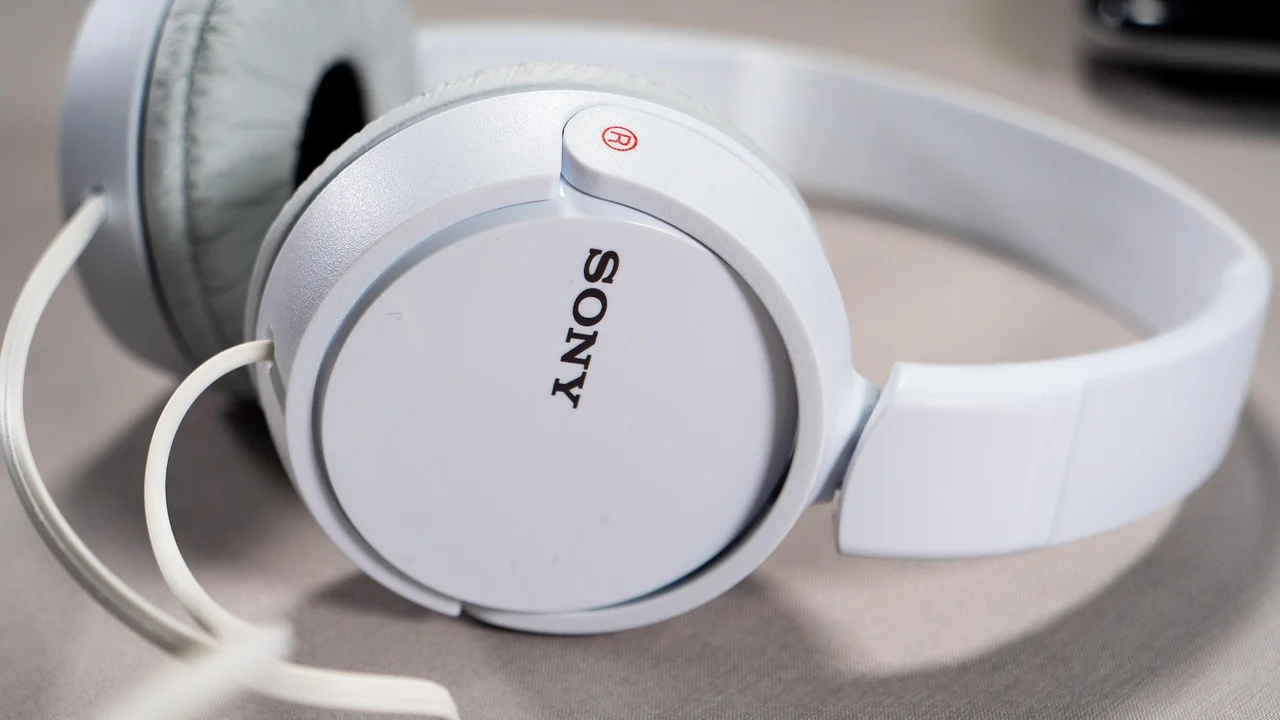
La forma más rápida de resolverlo es seguir un orden: comprobar el hardware, revisar la configuración de sonido y, solo después, intervenir en controladores o servicios del sistema. Así se evitan cambios innecesarios y se puede localizar el punto exacto en el que se pierde la señal de audio.
Esta guía sirve para ordenadores de sobremesa y portátiles con Windows o macOS, además de auriculares con cable, USB, USB-C y Bluetooth. Los nombres de algunos menús pueden cambiar según la versión del sistema, pero el procedimiento general es similar.
Qué significa que el ordenador no reconozca los auriculares
Hay varias situaciones que suelen describirse con la misma frase. El ordenador puede no mostrar los auriculares en la lista de dispositivos, detectarlos pero no enviarles el sonido, reconocerlos durante unos segundos y desconectarlos, o mostrar que están conectados aunque no se escuche nada.
Esta diferencia es importante porque cada síntoma apunta a una causa distinta. Si unos auriculares con cable no aparecen, conviene revisar el puerto y el conector. Si unos auriculares Bluetooth aparecen pero no reproducen audio, es más probable que el problema esté en el perfil de sonido, la salida seleccionada o el servicio inalámbrico.
Cómo distinguir un fallo físico de uno de configuración
- Fallo físico: ningún equipo detecta los auriculares, el cable está dañado o el conector queda flojo.
- Fallo de configuración: el sistema reconoce el dispositivo, pero otra salida está seleccionada como predeterminada.
- Fallo de controlador: el dispositivo desaparece después de una actualización o aparece con una advertencia.
- Fallo de compatibilidad: el puerto, el adaptador o el tipo de conector no coincide con las necesidades de los auriculares.
Primeras comprobaciones antes de cambiar ajustes
Antes de modificar el sistema, realiza unas comprobaciones sencillas. Desconecta los auriculares, reinicia el ordenador y vuelve a conectarlos cuando el sistema haya terminado de iniciarse. Si son inalámbricos, apágalos, cárgalos y activa de nuevo el modo de emparejamiento.
Prueba los auriculares en otro dispositivo, como un teléfono, una tableta o un segundo ordenador. Si tampoco funcionan allí, el problema probablemente está en los propios auriculares, el cable o la batería. Si funcionan correctamente en otro equipo, la atención debe centrarse en el ordenador original.
También es útil probar otro accesorio en el mismo puerto. Unos auriculares diferentes, un altavoz USB o un adaptador compatible pueden revelar si el problema procede del dispositivo o de la conexión.
Revisa el tipo de conexión
Los auriculares con clavija de 3,5 milímetros suelen utilizar una salida combinada para audio y micrófono, pero algunos ordenadores tienen conectores separados. Un adaptador TRRS puede ser necesario para que funcionen correctamente. No fuerces el conector y limpia el puerto con aire suave; evita introducir objetos metálicos o líquidos.
En equipos con USB-C, no todos los puertos transmiten audio analógico. Algunos auriculares necesitan un adaptador con convertidor digital-analógico integrado. Que el conector encaje físicamente no garantiza que sea compatible con el ordenador.
Selecciona la salida de audio correcta
Una de las causas más frecuentes es que el ordenador siga enviando el sonido a los altavoces internos, a un monitor conectado por HDMI o a otro dispositivo Bluetooth. En ese caso, los auriculares pueden estar conectados y funcionar, pero no ser la salida activa.
En Windows
Abre la configuración de sonido desde el icono del altavoz de la barra de tareas. En la sección de salida, selecciona los auriculares y comprueba el volumen. Si aparecen varias entradas con nombres parecidos, desconecta temporalmente otros dispositivos para identificar la correcta.
Revisa también el mezclador de volumen. Una aplicación puede estar silenciada o configurada para utilizar una salida distinta a la del sistema. Los programas de videollamadas, reproductores multimedia y navegadores pueden conservar su propia selección de dispositivo.
En macOS
Entra en los ajustes del sistema y abre el apartado de sonido. En la lista de salida, elige los auriculares y confirma que el volumen no esté al mínimo. Si el dispositivo Bluetooth aparece como conectado pero no figura como salida, desconéctalo y vuelve a emparejarlo.
Si utilizas un monitor, una interfaz de audio o una estación de conexión, comprueba cuál de ellos controla la salida. macOS puede cambiar automáticamente el dispositivo cuando se conecta o desconecta un accesorio.
Soluciones para auriculares con cable, USB y USB-C
Los auriculares con cable dependen de un contacto eléctrico estable. Inserta la clavija por completo y mueve ligeramente el conector solo para comprobar si el sonido intermitente revela un puerto desgastado. Si al tocar el cable el audio se corta, es probable que exista una rotura interna.
En auriculares USB, prueba otro puerto directamente en el ordenador, sin utilizar un concentrador. Los concentradores sin alimentación suficiente pueden causar desconexiones, especialmente cuando se conectan varios dispositivos. En un ordenador de sobremesa, los puertos traseros suelen ofrecer una conexión más estable que los frontales.
Para dispositivos USB-C, comprueba si el adaptador admite audio y si es compatible con el sistema operativo. Algunos adaptadores están diseñados solo para carga o datos. Si el ordenador detecta el accesorio como un dispositivo desconocido, desconéctalo, reinicia el equipo y vuelve a instalarlo en otro puerto.
Controladores y administradores de dispositivos
En Windows, abre el Administrador de dispositivos y busca las categorías relacionadas con entradas y salidas de audio, controladores de sonido y dispositivos USB. Una advertencia amarilla puede indicar un controlador dañado o incompatible. Actualizarlo desde la página del fabricante del ordenador o de la placa base suele ser más seguro que instalar programas de origen desconocido.
Si el problema empezó justo después de una actualización, puede ser útil volver al controlador anterior desde las propiedades del dispositivo. Hazlo solo si identificas claramente el cambio y crea un punto de restauración cuando sea posible.
En macOS, los controladores de audio suelen integrarse en el sistema. Por eso conviene instalar las actualizaciones pendientes, reiniciar y revisar la configuración de sonido antes de buscar software adicional. Las interfaces profesionales pueden requerir controladores específicos del fabricante.
Cómo solucionar problemas con auriculares Bluetooth
Los auriculares Bluetooth necesitan batería suficiente, proximidad y un perfil de audio compatible. Apaga otros dispositivos que puedan conectarse automáticamente y coloca los auriculares cerca del ordenador durante la prueba.
- Elimina los auriculares de la lista de dispositivos Bluetooth.
- Apaga los auriculares y vuelve a activar el modo de emparejamiento.
- Reinicia el Bluetooth del ordenador.
- Empareja de nuevo el dispositivo desde la configuración del sistema.
- Selecciona los auriculares como salida de sonido predeterminada.
Durante una videollamada, pueden aparecer dos perfiles: uno de alta calidad para escuchar y otro para usar el micrófono. El perfil de conversación reduce la calidad del sonido, pero permite la comunicación bidireccional. Si la aplicación cambia de perfil, puede parecer que los auriculares han dejado de funcionar.
En Windows, el solucionador de problemas de Bluetooth y audio puede detectar servicios detenidos o configuraciones básicas incorrectas. En macOS, eliminar el dispositivo y emparejarlo de nuevo suele resolver conflictos temporales. Si varios equipos reconocen otros dispositivos, pero no esos auriculares, realiza un restablecimiento siguiendo el manual del fabricante.
Permisos, aplicaciones y videollamadas
El sistema puede bloquear el acceso al micrófono aunque el sonido de salida funcione. Esto es especialmente común tras una actualización o al instalar una aplicación de reuniones. Revisa los permisos de micrófono y permite el acceso a la aplicación que utilizas.
Dentro de cada programa, selecciona manualmente los auriculares como altavoz y micrófono. No des por hecho que la aplicación utilizará la salida predeterminada del sistema. Haz una prueba de sonido antes de entrar en una llamada importante.
La Organización Mundial de la Salud recomienda reducir la exposición a sonidos intensos y mantener el volumen en niveles seguros, especialmente durante periodos prolongados.
Paráfrasis de las recomendaciones de la Organización Mundial de la Salud
Las recomendaciones sobre escucha segura pueden consultarse en la página de la Organización Mundial de la Salud sobre pérdida auditiva. Resolver un problema de reconocimiento no debería llevar a subir el volumen de forma excesiva para compensar una señal débil.
Tabla rápida de diagnóstico
| Síntoma | Causa probable | Primera acción |
|---|---|---|
| No aparece ningún dispositivo | Puerto, cable, adaptador o controlador | Probar otro puerto y otro equipo |
| Aparece, pero no hay sonido | Salida incorrecta o volumen silenciado | Seleccionar los auriculares en sonido |
| Se desconecta Bluetooth | Batería, interferencias o emparejamiento | Cargar y volver a emparejar |
| Funciona en otra aplicación | Configuración interna del programa | Elegir manualmente entrada y salida |
| El sonido se corta al mover el cable | Cable o conector deteriorado | Probar otro cable o sustituir el accesorio |
Plan práctico para recuperar el audio
Si necesitas una secuencia concreta, aplica este plan en el orden indicado. Después de cada paso, reproduce una pista de audio para comprobar si el problema se ha resuelto.
- Comprueba el accesorio: prueba los auriculares en un teléfono u otro ordenador.
- Examina la conexión: revisa clavija, puerto, adaptador, batería y posibles daños visibles.
- Reinicia ambos dispositivos: apaga el ordenador y los auriculares, espera unos segundos y vuelve a encenderlos.
- Elige la salida correcta: selecciona los auriculares en los ajustes de sonido y en la aplicación que reproduce el audio.
- Prueba otro puerto: evita concentradores USB y utiliza una conexión directa.
- Revisa permisos: permite el acceso al micrófono si necesitas hacer llamadas.
- Actualiza el sistema: instala actualizaciones pendientes y controladores oficiales.
- Restablece el emparejamiento: elimina los auriculares Bluetooth y conéctalos de nuevo.
- Solicita asistencia: si el fallo continúa en varios equipos, contacta con el fabricante o un servicio técnico.
En España, los consumidores pueden consultar información general sobre garantías y derechos en la Administración pública española. En otros países de América Latina, conviene acudir a la autoridad nacional de protección al consumidor y conservar el comprobante de compra.
Cuándo conviene reparar o reemplazar los auriculares
Si el accesorio no funciona en ningún dispositivo, presenta cortes al mover el cable o no mantiene la carga, puede existir una avería física. En modelos económicos, comparar el coste de la reparación con el precio de sustitución suele ser práctico. En auriculares profesionales o de alta gama, una revisión técnica puede resultar más conveniente.
No abras unos auriculares con batería integrada si no tienes experiencia. Una batería de ion de litio puede dañarse, calentarse o incendiarse si se perfora. Tampoco utilices cargadores improvisados ni fuerces puertos flojos.
Preguntas frecuentes
¿Por qué el ordenador detecta los auriculares, pero no se oye nada?
Lo más habitual es que otra salida esté seleccionada, que el volumen esté silenciado o que la aplicación utilice un dispositivo diferente. Comprueba la salida del sistema y la configuración interna del programa.
¿Qué hago si los auriculares Bluetooth aparecen como conectados?
Selecciona el dispositivo como salida de audio, desconecta otros accesorios inalámbricos y vuelve a emparejarlo. También revisa la batería y prueba los auriculares sin una videollamada abierta.
¿Puede una actualización causar este problema?
Sí. Una actualización puede cambiar el controlador, los permisos o el dispositivo predeterminado. Revisa los ajustes de sonido, instala correcciones pendientes y utiliza el controlador oficial del fabricante.
¿Por qué unos auriculares funcionan en el móvil y no en el ordenador?
Puede existir una incompatibilidad de puerto, adaptador o perfil Bluetooth. El ordenador también puede necesitar un controlador o una configuración de salida diferente.
¿Cuándo debo acudir al servicio técnico?
Solicita ayuda si el accesorio no funciona en varios equipos, si el puerto está físicamente dañado, si hay olor a quemado o si una batería se hincha o se calienta demasiado.
Conclusión
Cuando los auriculares no son reconocidos por el ordenador, la solución suele estar en una comprobación básica: conexión, salida de audio, emparejamiento o controlador. Probar el accesorio en otro equipo y seguir un orden evita perder tiempo y ayuda a distinguir un error de configuración de una avería física.

Empieza por las medidas reversibles y sencillas, utiliza software oficial y no fuerces conectores ni baterías. Si el problema se repite con distintos dispositivos o aparece daño visible, la opción más segura es recurrir al fabricante o a un servicio técnico cualificado.
Referencias
Sobre el autor
Stefano Barcellos
Editor jefe de SaberTec
Editor jefe de SaberTec. Coordina la línea editorial, revisa la precisión de los contenidos y supervisa su publicación en 20 idiomas.
Ver perfil completo