
Audio y vídeo desincronizados en videollamada: soluciones
El desfase entre imagen y sonido en una videollamada suele deberse a la red, el rendimiento del equipo, los dispositivos conectados o la configuración. Identifica el origen, aplica ajustes concretos y mejora la estabilidad de tus llamadas desde ordenador o móvil.
Contenido del artículo
- Qué significa que haya desfase entre audio e imagen
- Señales que ayudan a localizar el fallo
- Las causas más frecuentes en una videollamada
- Red inestable, no solo velocidad baja
- Ordenador o móvil sobrecargado
- Cámara, auriculares y conexiones inalámbricas
- Ajustes de la aplicación y del sistema
- Diagnóstico rápido: prueba antes de cambiarlo todo
- Ajustes recomendados según el síntoma
- Cómo mejorar la red sin complicaciones
- Optimiza el equipo y los dispositivos de audio
- En ordenador
- En móvil o tableta
- Plan práctico para una llamada importante
- Cuándo el problema puede ser del servicio o de la red externa
- Preguntas frecuentes
- ¿Por qué el audio se oye bien pero el vídeo llega tarde?
- ¿Los auriculares Bluetooth pueden provocar desincronización?
- ¿Tener más velocidad contratada resolverá siempre el problema?
- ¿Debo borrar e instalar de nuevo la aplicación?
- ¿Cómo sé si el fallo está en mi equipo o en el de otra persona?
- Conclusión
- Referencias
Cuando el audio y el vídeo están desincronizados en una videollamada, la conversación pierde naturalidad: una persona termina una frase antes de que sus labios parezcan moverse o la imagen llega con pausas mientras el sonido continúa. No siempre significa que la cámara o el micrófono estén averiados. Con frecuencia, el problema está en la conexión, en la carga de trabajo del dispositivo o en cómo la aplicación procesa los datos.
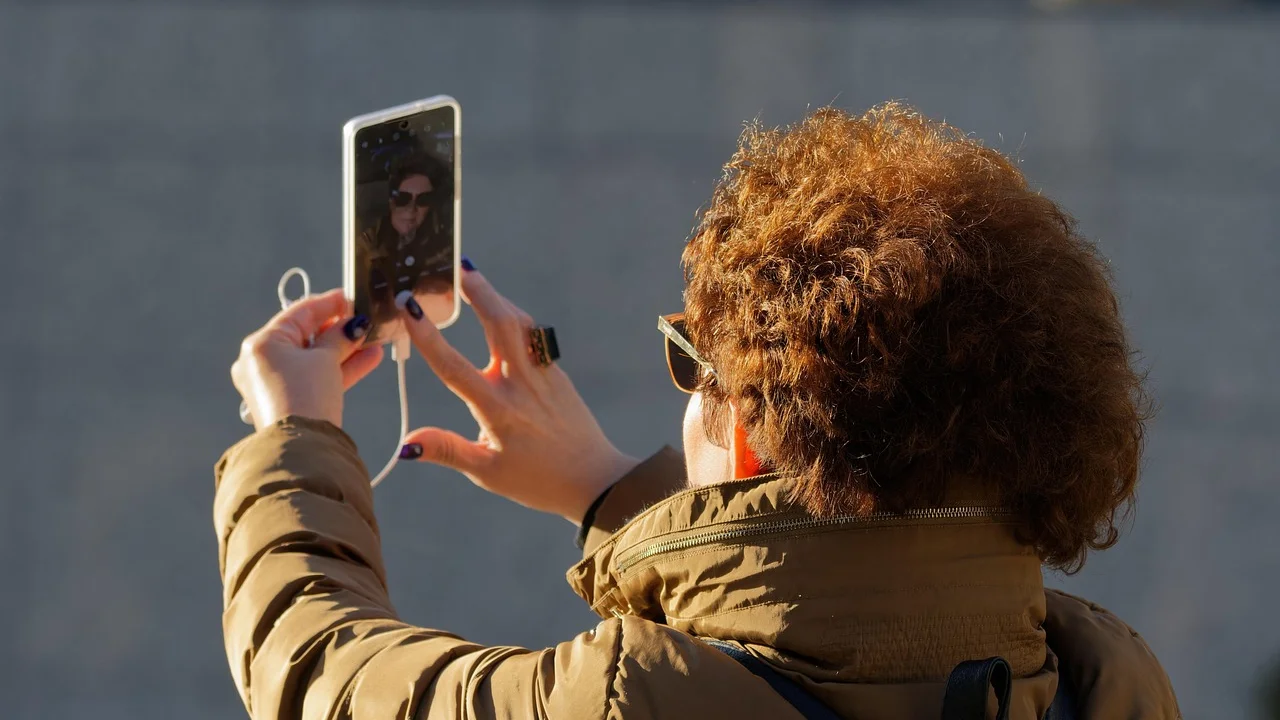
El desfase puede producirse solo en lo que tú recibes, solo en lo que envías o en ambos sentidos. Esta diferencia es importante: si únicamente ves mal a otra persona, la causa puede estar en su conexión o en la ruta entre ambos; si todos te dicen que te oyen antes o después de verte, conviene revisar tu propio equipo. Con unas comprobaciones ordenadas es posible aislar el origen sin comprar accesorios innecesarios.
Esta guía explica las causas más habituales, qué pruebas sirven para distinguirlas y qué cambios conviene hacer tanto en ordenador como en móvil. Las recomendaciones son válidas para reuniones de trabajo, clases a distancia, consultas por vídeo y conversaciones personales.
Qué significa que haya desfase entre audio e imagen
En una videollamada, el dispositivo capta sonido e imagen, los comprime, los envía por internet y el receptor los descodifica y reproduce. Cada una de estas etapas necesita tiempo. La aplicación intenta compensarlo usando pequeños búferes, es decir, reservas temporales de datos. Si uno de los flujos llega tarde, se pierde o se procesa con lentitud, el audio y la imagen dejan de coincidir.
Una latencia breve no siempre es perceptible. El problema se vuelve molesto cuando el retraso cambia continuamente o alcanza varios cientos de milisegundos. El vídeo suele requerir mucho más ancho de banda y capacidad de procesamiento que el audio; por eso, muchas plataformas priorizan la voz y reducen la calidad de imagen cuando detectan dificultades.
Señales que ayudan a localizar el fallo
- Voz fluida e imagen congelada: suele apuntar a falta de recursos, cobertura Wi-Fi irregular o subida insuficiente.
- Imagen razonable pero voz entrecortada: puede haber pérdida de paquetes, interferencias inalámbricas o un problema con el micrófono y sus controladores.
- Desfase constante en las grabaciones: es más probable que haya una configuración, controlador o dispositivo externo implicado.
- Desfase que aparece tras unos minutos: conviene vigilar temperatura, uso de CPU, memoria y aplicaciones en segundo plano.
- Solo una persona presenta el problema: hay que probar su red, su dispositivo y sus periféricos antes de modificar los de todos los asistentes.
Las causas más frecuentes en una videollamada
Red inestable, no solo velocidad baja
Una tarifa con muchos megabits por segundo no garantiza una llamada estable. Para la videollamada importan especialmente la latencia, la variación de esa latencia —conocida como jitter— y la pérdida de paquetes. Una red puede superar una prueba de descarga y, aun así, sufrir microcortes que obligan a la aplicación a reconstruir o retrasar fragmentos de audio y vídeo.

La subida también es decisiva, porque es la capacidad que usas para enviar tu cámara y tu micrófono. Compartir una conexión con copias de seguridad en la nube, videojuegos, retransmisiones, descargas o varias cámaras activas puede saturarla. La Unión Internacional de Telecomunicaciones explica en sus materiales sobre calidad de servicio que el retardo y la variación del retardo condicionan especialmente las comunicaciones interactivas en tiempo real.
Ordenador o móvil sobrecargado
La codificación de vídeo exige recursos. Un equipo con muchas pestañas abiertas, programas de edición, máquinas virtuales, antivirus realizando análisis o actualizaciones puede no procesar cada fotograma a tiempo. También influye la temperatura: algunos portátiles y teléfonos reducen su rendimiento para protegerse del calor, lo que puede empezar como una ligera pérdida de fluidez y terminar en un desfase evidente.
Cámara, auriculares y conexiones inalámbricas
Las cámaras web USB de baja calidad, los adaptadores multipuerto y los cables dañados pueden enviar vídeo de forma irregular. Los auriculares Bluetooth añaden una pequeña latencia propia; normalmente la aplicación la compensa, pero una batería baja, interferencias o cambios de códec pueden hacerla perceptible. Si conectas varios dispositivos inalámbricos cerca del router, también aumenta la posibilidad de interferencias.
Ajustes de la aplicación y del sistema
Una calidad de vídeo muy alta, fondos virtuales, desenfoque, subtítulos en directo, eliminación de ruido y filtros de imagen compiten por CPU, GPU y red. Los permisos del sistema, un controlador antiguo o una aplicación sin actualizar pueden empeorar el problema. En móvil, los modos de ahorro de batería pueden limitar procesos y conectividad en segundo plano.
Diagnóstico rápido: prueba antes de cambiarlo todo
La forma más eficaz de resolver el problema es cambiar una variable cada vez. No reinicies, actualices y sustituyas varios elementos de golpe: si mejora, no sabrás qué lo solucionó. Haz una llamada de prueba breve o usa la función de comprobación de cámara y micrófono de tu plataforma.
- Confirma quién percibe el desfase. Pregunta a dos participantes si el problema está en tu imagen, en tu voz o en lo que recibes de ellos.
- Reproduce una prueba local. Graba entre 30 y 60 segundos con la cámara y el micrófono del equipo. Si la grabación ya sale desincronizada, el origen es local y no la red de la reunión.
- Prueba otra conexión. Conéctate por cable Ethernet si es posible. En móvil, compara Wi-Fi y datos móviles sin superar tu límite de datos.
- Desconecta periféricos externos. Usa temporalmente la cámara, altavoces y micrófono integrados. Si mejora, vuelve a conectar un periférico cada vez.
- Cierra tareas exigentes. Comprueba el uso de procesador, memoria y red en el monitor de actividad o administrador de tareas.
- Reduce la calidad visual. Desactiva fondos, filtros y alta definición; después repite la prueba.
Este método separa tres grupos de causas: red, rendimiento y periféricos. Si el fallo solo ocurre con una aplicación concreta, revisa sus actualizaciones y restablece sus ajustes de audio y cámara. Si ocurre en varias aplicaciones y también en una grabación local, el foco debe estar en el sistema o el hardware.
Ajustes recomendados según el síntoma
| Síntoma | Causa probable | Acción prioritaria | Comprobación posterior |
|---|---|---|---|
| La voz llega antes que la imagen | Vídeo exigente o procesador saturado | Desactivar filtros, fondos y alta definición | Hacer una llamada de cinco minutos |
| Audio robótico o con cortes | Jitter, pérdida de paquetes o Wi-Fi débil | Acercarse al router o usar Ethernet | Comparar con otra red |
| Desfase solo con auriculares Bluetooth | Latencia o interferencia inalámbrica | Usar auriculares con cable o reconectar Bluetooth | Probar con el micrófono interno |
| Imagen y sonido empeoran con el tiempo | Calor o procesos en segundo plano | Reiniciar, ventilar el equipo y cerrar aplicaciones | Vigilar el uso de recursos |
| Solo falla en una plataforma | Configuración o versión de la aplicación | Actualizar y restablecer dispositivos seleccionados | Probar otra aplicación de llamada |
Cómo mejorar la red sin complicaciones
El cable Ethernet sigue siendo la opción más estable para un ordenador fijo o portátil. Si no puedes utilizarlo, procura situarte en la misma habitación que el router y evita obstáculos densos, como paredes gruesas, armarios metálicos o electrodomésticos. La banda de 5 GHz suele ofrecer mayor capacidad a corta distancia, mientras que 2,4 GHz puede alcanzar más lejos, aunque está más expuesta a congestión.
Durante una reunión importante, pausa sincronizaciones de archivos, descargas y actualizaciones en todos los dispositivos que compartan la red. Pide a otras personas del hogar u oficina que eviten retransmisiones en alta resolución o descargas pesadas durante la llamada. Si gestionas la red, reiniciar el router puede ayudar ante un fallo puntual, pero no resolverá una cobertura deficiente ni una línea saturada de forma recurrente.
La calidad de una comunicación en tiempo real depende no solo de la velocidad disponible, sino también de que el retardo, su variación y la pérdida de información se mantengan controlados.
Paráfrasis de los principios de calidad de servicio de la Unión Internacional de Telecomunicaciones.
Cuando la inestabilidad persiste, consulta al proveedor de internet con datos concretos: hora del fallo, conexión usada, número de dispositivos y resultados de pruebas repetidas. En España, la Comisión Nacional de los Mercados y la Competencia ofrece información sobre el sector de las telecomunicaciones. En cualquier país, guarda capturas o registros de las pruebas para describir el problema con precisión.
Optimiza el equipo y los dispositivos de audio
En ordenador
Reinicia antes de una sesión importante, especialmente si llevas días sin hacerlo. Instala actualizaciones del sistema operativo y de la aplicación de videollamadas cuando dispongas de tiempo para probarlas antes de una reunión crítica. Actualiza asimismo los controladores de cámara, audio y tarjeta gráfica desde el fabricante o desde las herramientas oficiales del sistema.

Selecciona explícitamente el micrófono, altavoz y cámara correctos dentro de la aplicación. Los equipos pueden cambiar de dispositivo predeterminado al conectar auriculares, una pantalla externa o un dock USB. Si usas una cámara USB, conéctala directamente al ordenador en vez de hacerlo a través de un concentrador sin alimentación, sobre todo si también conectas discos externos.
En móvil o tableta
Cierra las aplicaciones recientes que consuman vídeo, ubicación o datos. Desactiva el modo de ahorro de batería durante la llamada, si el sistema lo permite, y evita que el teléfono se caliente: quita fundas muy gruesas, no lo dejes al sol y úsalo sobre una superficie firme. Mantén suficiente espacio libre, ya que un almacenamiento casi lleno puede afectar al funcionamiento general.
Si debes usar datos móviles, busca buena cobertura y evita moverte durante la videollamada. Cambiar repetidamente entre Wi-Fi y red móvil puede cortar brevemente el flujo y obligar a renegociar la calidad.
Plan práctico para una llamada importante
Dedica diez minutos a esta preparación cuando tengas una entrevista, una clase, una presentación o una consulta que no pueda repetirse con facilidad.
- Reinicia el ordenador o móvil y carga la batería, aunque vayas a conectarlo a la corriente.
- Conecta por Ethernet o verifica que la señal Wi-Fi sea fuerte en el lugar desde el que hablarás.
- Cierra servicios de almacenamiento, descargas, juegos y pestañas que reproduzcan vídeo.
- Abre la aplicación, comprueba cámara, altavoz y micrófono, y realiza una grabación breve.
- Desactiva por anticipado fondos virtuales, retoques y alta resolución si tu equipo es modesto.
- Ten preparados auriculares con cable como alternativa a Bluetooth.
- Comparte un medio de contacto alternativo con la otra persona, como teléfono o correo, por si debes reconectar.
En reuniones largas, haz pausas breves y vigila si el ventilador trabaja constantemente, si el equipo está muy caliente o si la calidad empieza a caer. Es preferible apagar la cámara durante unos minutos y mantener una conversación de voz clara que insistir con una imagen degradada y una comunicación difícil de seguir.
Cuándo el problema puede ser del servicio o de la red externa
Si varias personas de lugares diferentes informan del mismo fallo en una misma plataforma, es posible que exista una incidencia temporal del servicio. Revisa sus canales oficiales de estado antes de modificar ajustes complejos. Si el desfase aparece solamente en determinadas franjas horarias, puede haber congestión local del proveedor o interferencia en una red Wi-Fi muy concurrida.

También conviene distinguir entre la calidad de tu conexión y la de la otra persona. No puedes corregir desde tu dispositivo una subida insuficiente, un ordenador saturado o una cámara defectuosa del interlocutor. Sí puedes reducir la exigencia de la llamada: pedir que desactive vídeo en alta calidad, usar solo audio durante unos minutos o cambiar a una plataforma más ligera.
Para entender los conceptos técnicos sin caer en interpretaciones erróneas, es útil consultar recursos de organismos de referencia como la Unión Internacional de Telecomunicaciones, que reúne estándares y documentación sobre redes y comunicaciones.
Preguntas frecuentes
¿Por qué el audio se oye bien pero el vídeo llega tarde?
El audio consume menos datos y suele recibir prioridad para preservar la conversación. Si faltan recursos de procesamiento o la red es irregular, la aplicación puede mantener la voz y retrasar, reducir o congelar la imagen. Desactiva efectos visuales y prueba una conexión por cable.
¿Los auriculares Bluetooth pueden provocar desincronización?
Sí, pueden añadir latencia, especialmente si hay interferencias, poca batería o distancia respecto al teléfono u ordenador. Haz una prueba con auriculares con cable o con el micrófono y altavoz integrados para confirmar si son el origen.
¿Tener más velocidad contratada resolverá siempre el problema?
No necesariamente. Una videollamada necesita estabilidad: baja pérdida de paquetes, latencia razonable y poca variación de retardo. Mejorar la cobertura Wi-Fi, liberar la subida o usar Ethernet puede ser más efectivo que aumentar la velocidad máxima contratada.
¿Debo borrar e instalar de nuevo la aplicación?
Hazlo después de probar medidas sencillas: reiniciar, actualizar, revisar permisos y restablecer los dispositivos de audio y vídeo. La reinstalación puede corregir archivos dañados, pero no solucionará una red inestable, una cámara defectuosa o falta de recursos en el equipo.
¿Cómo sé si el fallo está en mi equipo o en el de otra persona?
Prueba una grabación local y una llamada con otra persona o plataforma. Si tu grabación está sincronizada y otros contactos te ven y oyen bien, probablemente el problema esté en el equipo, la red o la aplicación del interlocutor que experimenta el desfase.
Conclusión
El audio y el vídeo desincronizados en una videollamada casi siempre tienen una explicación identificable. Empieza por determinar si el problema afecta a lo que envías o a lo que recibes, prueba una conexión más estable, reduce la carga del equipo y aísla los periféricos. Aplicar estos cambios de uno en uno permite recuperar llamadas más claras y evita gastar tiempo o dinero en soluciones que no atacan la causa real.

Referencias
Sobre el autor
Stefano Barcellos
Editor jefe de SaberTec
Editor jefe de SaberTec. Coordina la línea editorial, revisa la precisión de los contenidos y supervisa su publicación en 20 idiomas.
Ver perfil completo