
Kopfhörer wird vom Computer nicht erkannt: Lösungen
Wenn der Kopfhörer vom Computer nicht erkannt wird, sind oft Anschluss, falsche Audioausgabe, deaktivierte Geräte oder Treiber die Ursache. Diese Anleitung erklärt die Fehlersuche für Windows, macOS und Linux und zeigt, wann Reparatur oder Ersatz sinnvoll ist.
Inhaltsverzeichnis
- Warum der Kopfhörer nicht erkannt wird
- Erste Prüfung: Anschluss, Strom und Lautstärke
- Kabel und Buchse kontrollieren
- Akku und Bluetooth beachten
- Stummschaltung ausschließen
- Das richtige Ausgabegerät auswählen
- Windows
- macOS
- Linux
- USB- und Bluetooth-Kopfhörer gezielt prüfen
- USB-Gerät testen
- Bluetooth-Verbindung erneuern
- Treiber und System aktualisieren
- Audioeinstellungen und Anwendungen kontrollieren
- Vergleich der häufigsten Kopfhörerprobleme
- Praktischer Fünf-Minuten-Plan
- Wann Reparatur oder Ersatz sinnvoll ist
- Häufige Fragen
- Warum wird mein Klinkenkopfhörer nicht erkannt?
- Warum erscheint mein Bluetooth-Kopfhörer, verbindet sich aber nicht?
- Kann ein Windows-Update den Kopfhörerfehler verursachen?
- Was tun, wenn der Kopfhörer erkannt wird, aber nur eine App keinen Ton ausgibt?
- Wann ist der Kopfhörer wahrscheinlich kaputt?
- Fazit
- Quellen
Wenn der Kopfhörer vom Computer nicht erkannt wird, bleibt der Ton oft stumm oder die gewünschte Ausgabe erscheint gar nicht in der Liste. Das kann bei einem 3,5-mm-Klinkenstecker ebenso passieren wie bei USB- und Bluetooth-Modellen. Häufig liegt kein schwerer Defekt vor, sondern eine falsche Einstellung, ein lockerer Anschluss oder ein nicht korrekt geladener Treiber.
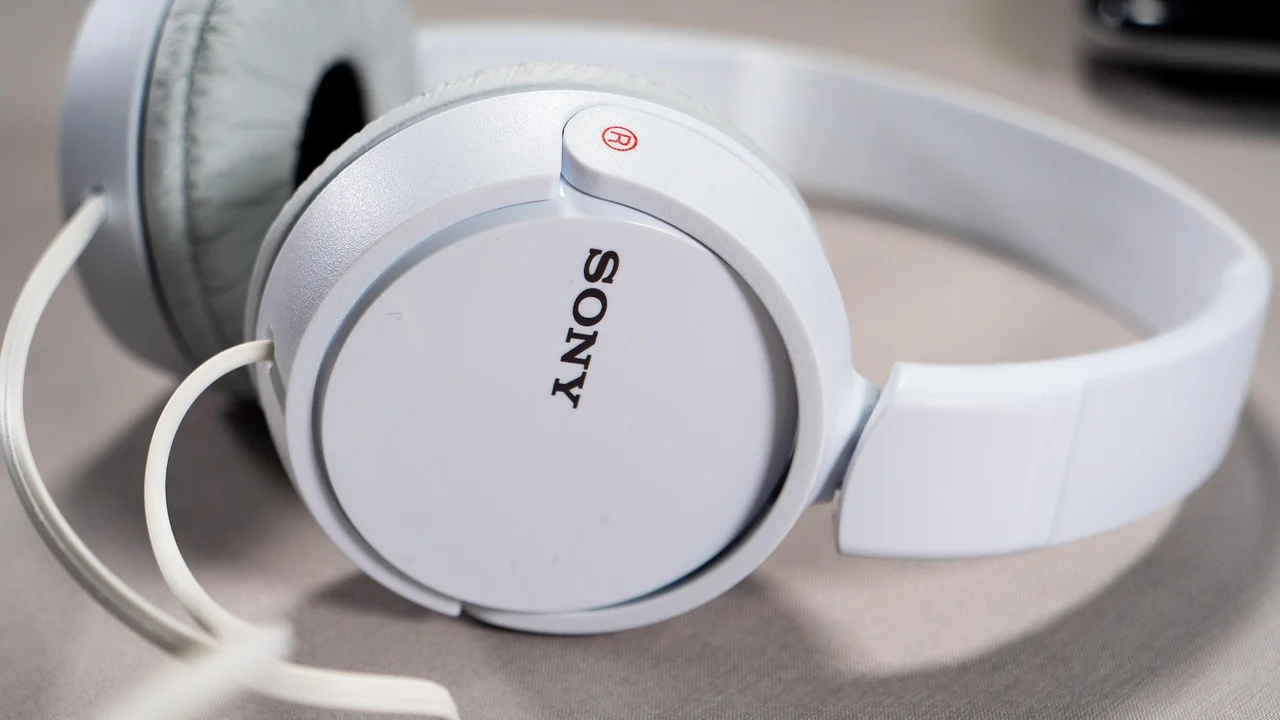
Die Fehlersuche sollte deshalb systematisch erfolgen. Prüfen Sie zuerst die einfachen Ursachen und arbeiten Sie sich anschließend zu Betriebssystem, Treibern und Hardware vor. Die folgenden Schritte gelten für Windows 10 und 11, macOS sowie viele Linux-Distributionen und lassen sich mit wenigen Abweichungen auf Laptops und Desktop-PCs anwenden.
Warum der Kopfhörer nicht erkannt wird
Ein Computer erkennt einen Kopfhörer nicht immer auf dieselbe Weise. Bei einem Klinkenmodell wird meist nur festgestellt, dass ein analoger Ausgang genutzt wird. USB- und Bluetooth-Kopfhörer melden sich dagegen als eigenes Audiogerät an und benötigen eine funktionierende Datenverbindung. Entsprechend unterscheiden sich auch die möglichen Fehlerquellen.
- Der Stecker sitzt nicht vollständig oder steckt in der falschen Buchse.
- Das falsche Ausgabegerät ist in den Toneinstellungen ausgewählt.
- Der Kopfhörer ist stummgeschaltet oder seine Lautstärke steht auf null.
- Ein USB-Anschluss, Adapter oder Kabel ist beschädigt.
- Bluetooth ist ausgeschaltet, der Kopfhörer nicht im Kopplungsmodus oder bereits mit einem anderen Gerät verbunden.
- Der Audiotreiber ist veraltet, deaktiviert oder fehlerhaft.
- Ein Systemupdate oder eine Audio-App verwendet eine eigene Ausgabe.
Bei einem Desktop-PC ist außerdem wichtig, zwischen den Anschlüssen an der Vorder- und Rückseite zu unterscheiden. Die Frontbuchse kann intern nicht richtig angeschlossen sein, während der Ausgang am Mainboard problemlos funktioniert.
Erste Prüfung: Anschluss, Strom und Lautstärke
Kabel und Buchse kontrollieren
Ziehen Sie den Kopfhörer ab und stecken Sie ihn sorgfältig erneut ein. Bei einem Klinkenstecker sollte er bis zum Anschlag sitzen. Verwenden Sie keinen Adapter, wenn Sie nicht sicher sind, ob er für TRS- oder TRRS-Stecker geeignet ist. Ein Smartphone-Headset mit Mikrofon kann an älteren Computern etwa eine inkompatible Belegung haben.
Testen Sie danach eine andere Buchse. Bei einem Desktop-PC ist der grüne Anschluss normalerweise für Kopfhörer oder Lautsprecher vorgesehen. Ein USB-Modell sollte direkt am Computer angeschlossen werden, nicht zuerst an einem passiven Hub. Falls der Kopfhörer dort funktioniert, sind Hub, Adapter oder der ursprüngliche Anschluss die wahrscheinlichere Ursache.
Akku und Bluetooth beachten
Bluetooth-Kopfhörer müssen ausreichend geladen sein. Schalten Sie das Gerät vollständig aus und wieder ein. Aktivieren Sie anschließend den Kopplungsmodus, der je nach Modell durch längeres Drücken der Einschalttaste gestartet wird. Wenn der Kopfhörer in der Bluetooth-Liste auftaucht, aber keine Verbindung aufbaut, entfernen Sie die alte Verbindung und koppeln Sie ihn neu.
Kontrollieren Sie auch, ob der Kopfhörer noch mit einem Smartphone, Tablet oder Fernseher verbunden ist. Viele Modelle wechseln nicht automatisch zum Computer, solange die erste Verbindung aktiv bleibt.
Stummschaltung ausschließen
Prüfen Sie die Lautstärke am Kopfhörer, am Computer und in der verwendeten Anwendung. Videokonferenzprogramme wie Teams, Zoom oder Webbrowser können eine eigene Lautstärkeregelung verwenden. Ein durchgestrichenes Lautsprechersymbol bedeutet nicht zwingend, dass der Kopfhörer nicht erkannt wird.
Das richtige Ausgabegerät auswählen
Windows kann mehrere Audioausgänge gleichzeitig anzeigen: interne Lautsprecher, HDMI über einen Monitor, ein USB-Headset und Bluetooth. Auch wenn der Kopfhörer technisch verbunden ist, bleibt der Ton aus, wenn ein anderes Gerät als Standardausgabe eingestellt ist.
Windows
Öffnen Sie die Einstellungen, wählen Sie System und anschließend Sound. Unter „Ausgabe“ sollte der Kopfhörer sichtbar sein. Klicken Sie ihn an und stellen Sie sicher, dass die Lautstärke nicht reduziert wurde. Über „Weitere Soundeinstellungen“ können Sie im Reiter „Wiedergabe“ das Gerät als Standard festlegen.
Wird der Kopfhörer angezeigt, aber es kommt kein Ton, öffnen Sie seine Eigenschaften. Prüfen Sie dort den Lautstärkepegel, die Aktivierung und – falls vorhanden – die Option für Audioverbesserungen. Bei Problemen kann es helfen, Audioverbesserungen und Raumklang vorübergehend auszuschalten.
macOS
Öffnen Sie Systemeinstellungen und gehen Sie zu Ton. Unter „Ausgabe“ wählen Sie den angeschlossenen Kopfhörer. macOS zeigt Bluetooth- und USB-Geräte meist mit ihrem Modellnamen an. Wird ein Klinkenkopfhörer nicht gelistet, prüfen Sie den Anschluss und starten Sie den Mac mit eingestecktem Kopfhörer neu.
Linux
In vielen Linux-Desktops lässt sich das Ausgabegerät über das Lautsprechersymbol in der Leiste auswählen. Fehlt der Kopfhörer, öffnen Sie die Audioeinstellungen und kontrollieren Sie Profile sowie Ausgänge. Bei Bluetooth-Geräten muss neben der Verbindung oft zusätzlich ein A2DP- oder Headset-Profil ausgewählt werden.
„Wenn kein Ton zu hören ist, sollte zuerst geprüft werden, ob das korrekte Ausgabegerät ausgewählt ist.“
Sinngemäße Empfehlung der Microsoft-Support-Dokumentation zur Soundausgabe
USB- und Bluetooth-Kopfhörer gezielt prüfen
USB-Gerät testen
Stecken Sie den USB-Kopfhörer an einen anderen Anschluss. Vermeiden Sie zunächst Dockingstations und USB-Hubs. Öffnen Sie anschließend die Geräteverwaltung von Windows und suchen Sie unter „Audio-, Video- und Gamecontroller“ sowie „Audioeingänge und -ausgänge“ nach dem Gerät. Ein gelbes Warnsymbol weist auf ein Treiber- oder Erkennungsproblem hin.
Wenn das Gerät nur kurz erscheint und wieder verschwindet, kann ein instabiles Kabel, eine unzureichende Stromversorgung oder ein defekter Anschluss dahinterstecken. Testen Sie den Kopfhörer an einem zweiten Computer. Wird er dort ebenfalls nicht erkannt, liegt die Ursache wahrscheinlich am Kopfhörer oder Kabel.
Bluetooth-Verbindung erneuern
Schalten Sie Bluetooth aus und wieder ein. Entfernen Sie den Kopfhörer aus der Liste bekannter Geräte und starten Sie den Computer neu. Versetzen Sie den Kopfhörer danach erneut in den Pairing-Modus. Achten Sie darauf, die Audioausgabe nach der Verbindung ausdrücklich auf das Bluetooth-Gerät umzustellen.
Bei Windows können mehrere Einträge für ein Bluetooth-Headset erscheinen, etwa ein hochwertiges Stereoprofil und ein Freisprechprofil. Für Musik ist meist das Stereo- oder A2DP-Profil besser geeignet. Das Freisprechprofil kann die Klangqualität deutlich verringern, wird aber für das Mikrofon benötigt.
Treiber und System aktualisieren
Treiber übersetzen die Kommunikation zwischen Betriebssystem und Audiohardware. Ein Windows-Update installiert nicht immer den optimalen Treiber für jeden Rechner. Besonders nach einem Upgrade, einem Mainboardwechsel oder einer Neuinstallation kann deshalb ein Audiogerät fehlen.
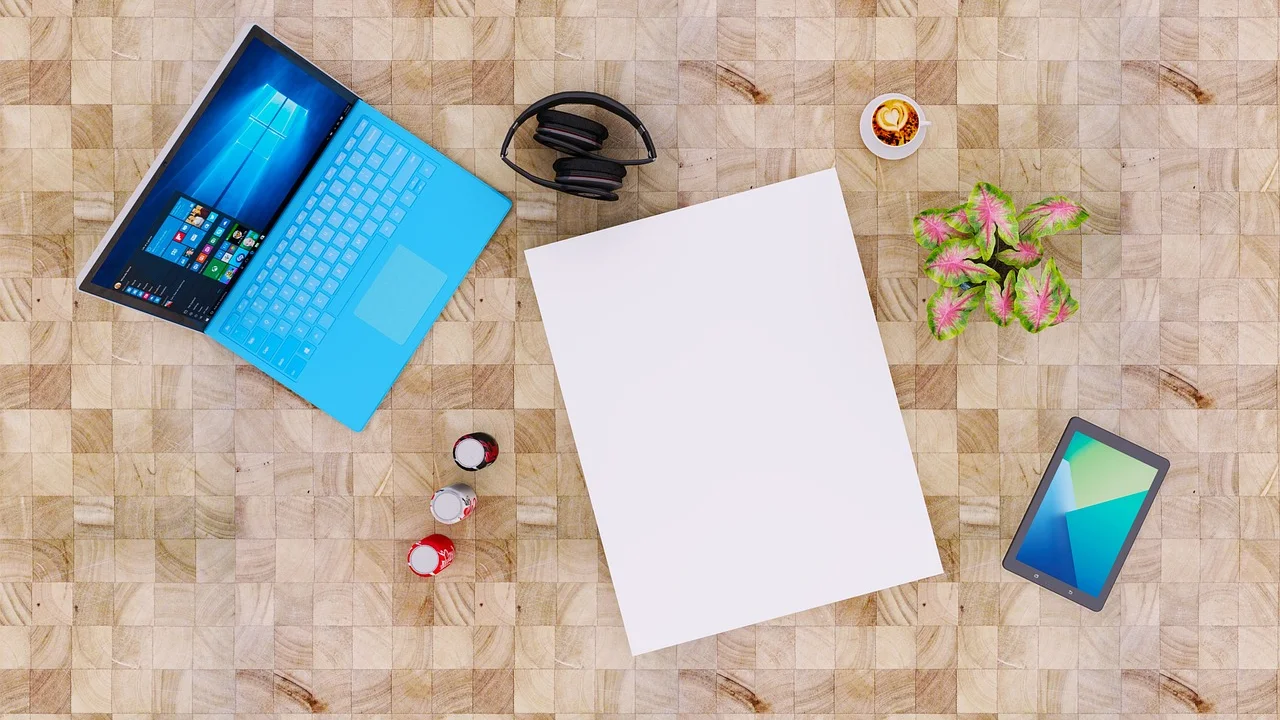
- Öffnen Sie die Geräteverwaltung und erweitern Sie die Audio-Kategorien.
- Klicken Sie das betroffene Gerät mit der rechten Maustaste an und wählen Sie „Treiber aktualisieren“.
- Starten Sie den Computer neu, auch wenn Windows keinen neuen Treiber gefunden hat.
- Prüfen Sie bei einem Notebook zusätzlich die Support-Seite des Herstellers.
- Installieren Sie nur Treiber aus vertrauenswürdigen Quellen und meiden Sie automatische Treiberprogramme unbekannter Anbieter.
Wenn der Fehler unmittelbar nach einem Treiberupdate begann, kann die Rückkehr zur vorherigen Version helfen. In der Geräteverwaltung ist dafür – sofern verfügbar – die Funktion „Vorheriger Treiber“ vorgesehen. Deinstallieren Sie einen Treiber nur, wenn Sie wissen, wie er anschließend wieder installiert wird.
Für Hinweise zur Windows-Fehlerbehebung bietet der Microsoft-Support offizielle Anleitungen. Mac-Nutzer finden grundlegende Schritte zur Audiowiedergabe im Apple-Support.
Audioeinstellungen und Anwendungen kontrollieren
Manchmal funktioniert der Kopfhörer grundsätzlich, aber eine einzelne Anwendung verwendet einen anderen Ausgang. Windows kann pro App unterschiedliche Ausgabegeräte speichern. Öffnen Sie den Lautstärkemixer und prüfen Sie, ob Browser, Musikprogramm oder Videokonferenz auf den gewünschten Kopfhörer geroutet wird.
In Videokonferenzsoftware müssen Lautsprecher und Mikrofon oft separat ausgewählt werden. Ein Kopfhörer kann als Ausgabe funktionieren, während das Programm weiterhin das interne Mikrofon oder einen Monitorlautsprecher verwendet. Schließen Sie die Anwendung nach einer Änderung vollständig und öffnen Sie sie erneut.
Unter macOS können Audio-MIDI-Setup und externe Monitore zusätzliche Geräteprofile erzeugen. Wenn ein Monitor über HDMI angeschlossen ist, wird dieser häufig automatisch als Audioausgang ausgewählt. Wählen Sie in den Toneinstellungen wieder den Kopfhörer aus.
Vergleich der häufigsten Kopfhörerprobleme
| Symptom | Wahrscheinliche Ursache | Erster sinnvoller Schritt |
|---|---|---|
| Gerät erscheint nicht | Anschluss, Bluetooth oder Treiber | Anderen Anschluss nutzen und Gerät neu koppeln |
| Gerät erscheint, aber kein Ton | Falscher Ausgang oder Stummschaltung | Standardausgabe und App-Lautstärke prüfen |
| Ton setzt aus | Kabel, USB-Hub oder Funkstörung | Direktanschluss und kurze Entfernung testen |
| Mikrofon funktioniert nicht | Falsches Profil oder Berechtigung | In der App das Eingabegerät auswählen |
| Nur ein Ohr hörbar | Stecker, Balance oder Hardwaredefekt | Balance prüfen und an zweitem Gerät testen |
Praktischer Fünf-Minuten-Plan
Mit diesem Ablauf lässt sich die Ursache meist ohne Spezialwerkzeug eingrenzen:
- Speichern Sie Ihre Arbeit und schließen Sie die betroffene Audioanwendung.
- Prüfen Sie Stecker, Akku, Lautstärke und Stummschaltung.
- Verbinden Sie den Kopfhörer direkt mit einem anderen Anschluss.
- Wählen Sie ihn in den Systemeinstellungen als Ausgabegerät aus.
- Starten Sie Computer und Kopfhörer neu.
- Testen Sie den Kopfhörer an einem zweiten Gerät.
- Aktualisieren oder installieren Sie den passenden Audiotreiber.
- Prüfen Sie danach die Audioeinstellungen der einzelnen Anwendung.
Notieren Sie bei jedem Schritt, was sich verändert. Wenn ein USB-Kopfhörer an einem zweiten Rechner erkannt wird, liegt das Problem eher beim ursprünglichen Computer. Wird er nirgends erkannt, sind Kabel, Stecker, Akku oder Elektronik verdächtig.
Wann Reparatur oder Ersatz sinnvoll ist
Ein professioneller Check lohnt sich, wenn mehrere Kopfhörer an derselben Buchse nicht funktionieren oder der Computer das Audiogerät trotz verschiedener Anschlüsse nicht erkennt. Bei einem Desktop-PC kann die Frontbuchse defekt sein; bei einem Notebook kommen verschmutzte Buchsen oder ein Schaden an der Hauptplatine infrage.
Der Kopfhörer selbst ist wahrscheinlicher defekt, wenn er an keinem Smartphone, Tablet oder Computer funktioniert. Ein Wackelkontakt am Klinkenstecker, ein gebrochenes Kabel oder ein verschlissener Akku lässt sich bei manchen Modellen reparieren. Bei günstigen Geräten ist Ersatz jedoch oft wirtschaftlicher als eine Reparatur.
Vermeiden Sie es, Flüssigkeit, Metallgegenstände oder Druckluft direkt in die Buchse einzubringen. Bei sichtbaren Schäden, ungewöhnlicher Erwärmung oder einem aufgeblähten Akku sollte das Gerät nicht weiter verwendet werden.
Häufige Fragen
Warum wird mein Klinkenkopfhörer nicht erkannt?
Analoge Klinkenkopfhörer werden nicht immer als eigener Gerätename angezeigt. Prüfen Sie, ob der richtige Ausgang aktiv ist, der Stecker vollständig sitzt und die Buchse mit einem anderen Kopfhörer funktioniert.
Warum erscheint mein Bluetooth-Kopfhörer, verbindet sich aber nicht?
Er ist möglicherweise noch mit einem anderen Gerät verbunden oder nicht im Kopplungsmodus. Entfernen Sie die alte Verbindung, laden Sie den Kopfhörer und koppeln Sie ihn anschließend neu.
Kann ein Windows-Update den Kopfhörerfehler verursachen?
Ja. Ein Update kann Treiber ersetzen oder Audioausgänge neu ordnen. Prüfen Sie die Geräteverwaltung, wählen Sie den Kopfhörer erneut als Standardausgabe und installieren Sie bei Bedarf den Herstellertreiber.
Was tun, wenn der Kopfhörer erkannt wird, aber nur eine App keinen Ton ausgibt?
Kontrollieren Sie den Lautstärkemixer und die Audioeinstellungen der App. Wählen Sie dort den Kopfhörer direkt aus und starten Sie das Programm anschließend neu.
Wann ist der Kopfhörer wahrscheinlich kaputt?
Wenn er an mehreren Geräten nicht erkannt wird, das Kabel sichtbar beschädigt ist oder auch nach vollständigem Laden keine Verbindung möglich ist, spricht vieles für einen Hardwaredefekt.
Fazit
Wenn der Kopfhörer vom Computer nicht erkannt wird, führen Anschluss, falsche Ausgabe oder Bluetooth-Kopplung am häufigsten zur Lösung. Beginnen Sie mit einfachen Tests, wählen Sie das korrekte Audiogerät aus und prüfen Sie erst danach Treiber und Hardware. Ein Vergleich an einem zweiten Computer zeigt schnell, ob der Fehler am Kopfhörer oder am System liegt.
Quellen
Über den Autor
Stefano Barcellos
Editor jefe de SaberTec
Editor jefe de SaberTec. Coordina la línea editorial, revisa la precisión de los contenidos y supervisa su publicación en 20 idiomas.
Vollständiges Profil ansehen